査読者からラベルを1つ直し、2つの処理群を塗り替え、パネル文字を振り直せ——締切は金曜。図を描き直したくはない。開いて3か所だけ変え、正しいDPIで書き出し直したいだけです。
ファイルが生きた文字を持つ本物のSVGなら、これは10分仕事で、本記事が最初から最後まで案内します。ですが多くの「SVG」は実は編集できません——文字がアウトライン化されていたり、そもそもPNGしか持っていなかったり。だからこの記事は両方を扱います。順調な道と、ファイルが抵抗するときの道です。
要するに: PowerPoint・Illustrator・Inkscape のいずれかでSVGを開き、グループ解除し、文字と色をベクターオブジェクトとして編集し、書き出し直す。文字が編集できない(アウトライン化)か、PNG/JPGしかないなら、手作業では無理——まず編集可能なSVGにベクター化するか、その図を作り直す。
あなたの状況は?
| 直面していること | 最速の直し方 |
|---|---|
| 本物のSVG、ラベル/誤字/パネル文字だけ | グループ解除して直接編集——PowerPointへ |
| 経路や群を(色覚に優しい)色に変えたい | 同色の塗りを選んで一括変更——Illustrator の方法 |
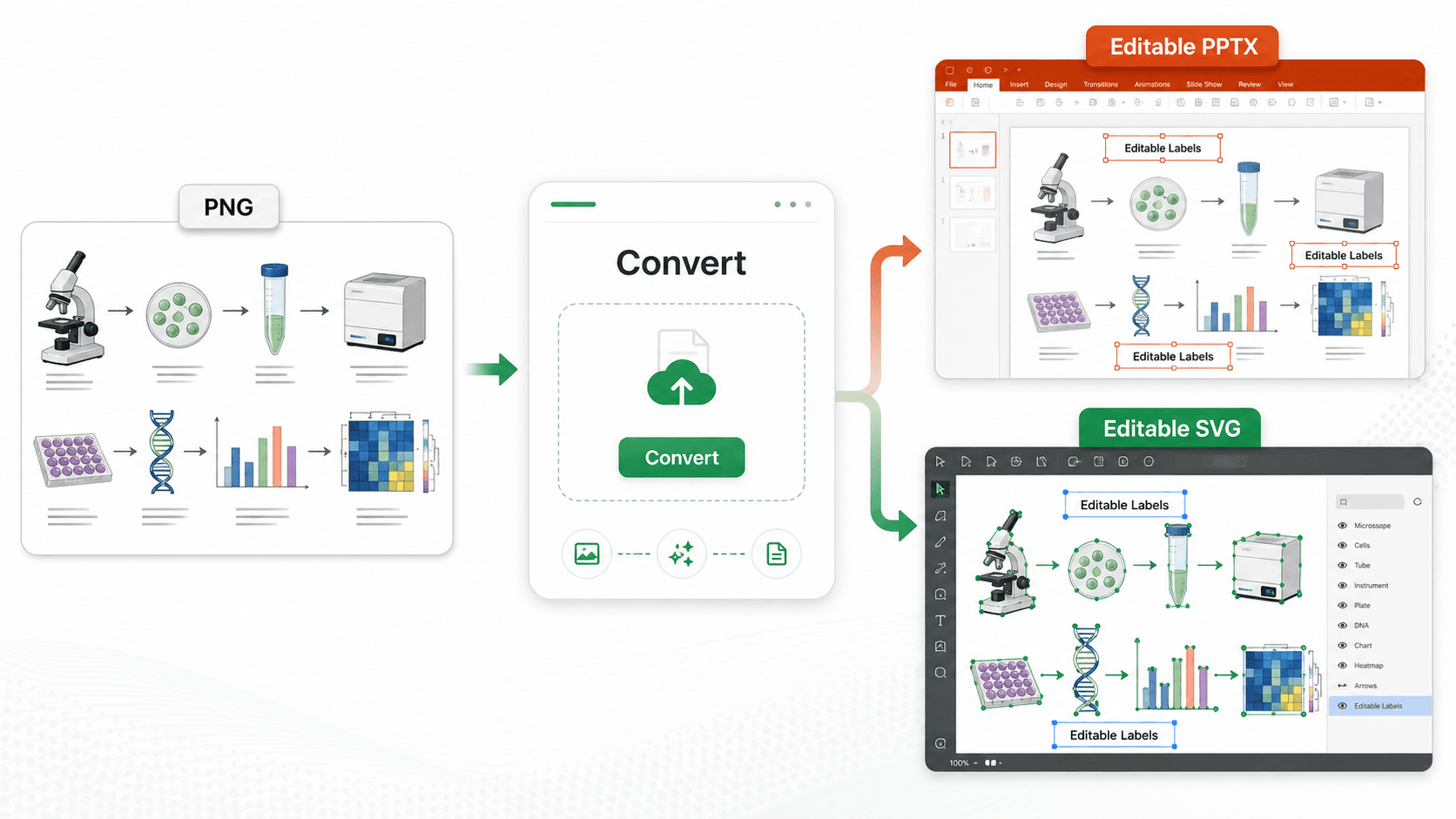
| PNG/JPG しかなく、編集可能なベクターがない | 文字に触る前にまず編集可能なSVGにベクター化 |
| 文字が図形として出て、編集可能な文字でない | SVGがアウトライン化されている——下の対処 |
| リサイズ後に図がぼやける | 印刷幅で300/600 DPIに書き出し直す |
| 小修正では済まない | Mechanism Figure Generator か Workflow Diagram Generator で作り直す |
この記事の対象
ツール——AI、BioRender、ChemDraw、matplotlib——で図を作り、SVGを書き出し、いまNature、Cell、Science、Elsevier誌、あるいは審査委員会向けに一回限りの修正をしたい人。最初からやり直したくはなく、ラベル・色・パネル順だけ変えて、きれいに書き出し直したい。
まず:あなたのSVGは本当に編集できる?
この30秒のテストが以下のすべてを決めます。SVGを開き、文字を1つクリックしてみてください。
- テキストボックスとして選ばれ、打ち直せる → 生きたSVGです。下のどの方法も使えます。
- 図形/アウトラインとして選ばれ、入力できない → 文字がパス化されています。どの編集ソフトも「編集可能に戻す」ことはできず、打ち直すか再抽出になります(助けて:文字が編集できない)。
- ベクターが一切なく、ただの平面画像 → SVGの殻をかぶったPNG/JPG、または単なるラスターです。まずベクター化。
文字が生きているとき、SVGを保つ価値:
| SVG(生きた文字) | PNG / JPEG | |
|---|---|---|
| 拡大縮小 | 無限、劣化なし | 固定解像度 |
| ラベル編集 | 数秒で打ち直し | その領域を描き直し |
| 1経路の塗り替え | 要素ごと | 全面やり直し |
| ジャーナルの受容 | ますます好まれる | まだ一般的 |
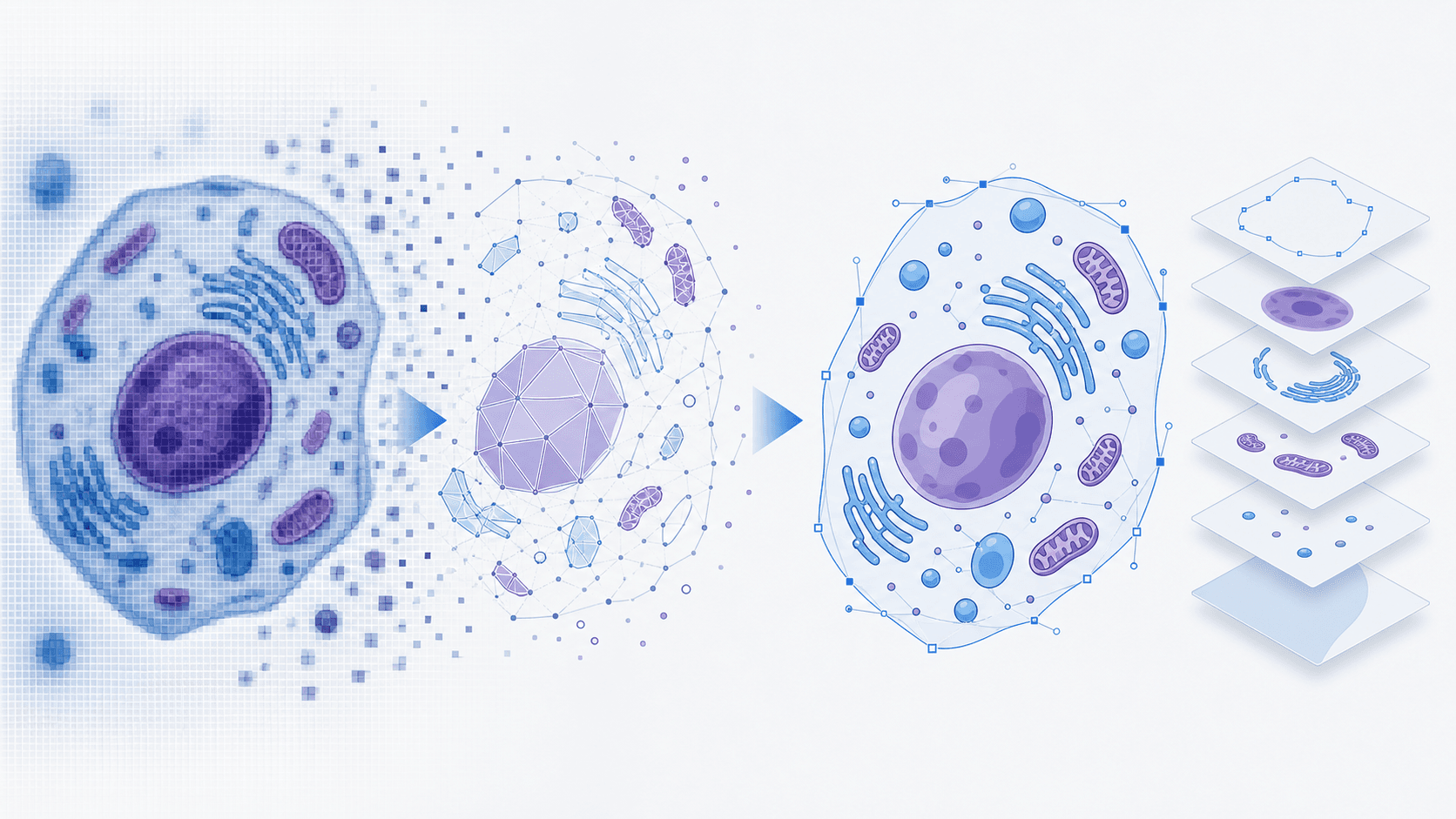
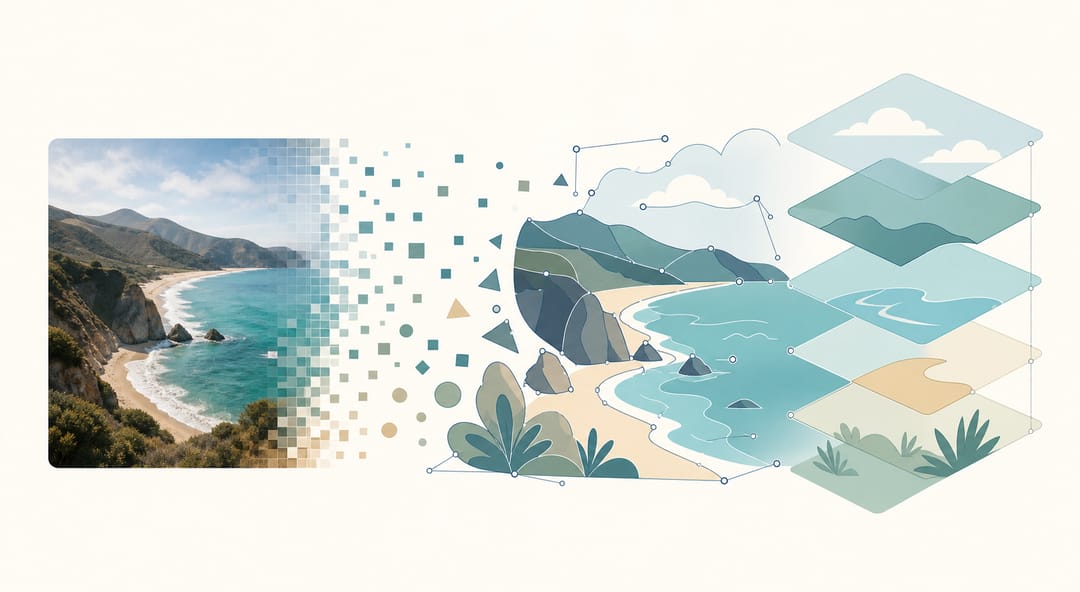 生きたSVGは平面画像を編集可能なベクター図形に変える——実際に変更できるアンカー、パス、レイヤー。
方法1:PowerPoint(最速ルート)
すでに持っていて、「ラベルを直して再投稿」ならどれより速い。
- 挿入 → 画像 → このデバイス → SVGを選択。1つのグループとして配置されます。
- 2回グループ解除。 右クリック → グループ化 → グループ解除。描画オブジェクトへの変換を聞かれたらはい。もう一度 右クリック → グループ化 → グループ解除。各図形とラベルが個別のオブジェクトに。
- 文字を編集。 ラベルをクリックして打ち直す。フォント置換を弾かれないよう Arial / Helvetica / Times New Roman を。
- 色を変更。 図形を選択 → 図形の塗りつぶし。Shiftで複数選んで一括変更。
- 書き出し直す。 図として保存 → 編集を保つならSVG、投稿用なら300 DPIのPNG。正確な段幅で最終TIFFを出すなら変換ガイドへ。
方法2:Illustrator(精密制御)
色変更が多い、または精密な組版が要るとき。
- ファイル → 開く でSVGを開く。レイヤーは保持されます。
- 文字ツール(T)で文字を編集。文字パネルでフォント・サイズ・字間を。
- 一括の色変更: 対象色の要素を1つ選択 → 選択 → 共通 → カラー(塗り) → 塗りを一度変えれば全部更新。色覚に優しい配色を経路全体に当てる最速の方法です。
- 書き出し → 投稿はTIFF(LZW)かPDF、300/600 DPI、ジャーナルがCMYK指定でなければRGB。
 選択ハンドル、リサイズグリップ、要素ごとのカラースウォッチで、ラベルやパレットの精密な編集が簡単に。
方法3:Inkscape(無料)
Illustrator がない?Inkscape は無料でSVGをネイティブ編集できます。ファイル → 開く、クリックで選択、ダブルクリックで文字編集、フィル&ストロークで色、ファイル → PNG画像にエクスポートで300+ DPI。PowerPoint より学習曲線は急ですが、図の修正に必要なことはすべてこなします。
助けて:文字が編集できない
ここで多くの人が壁にぶつかり、いくらクリックしても直りません:このSVGは書き出し時に文字をアウトライン(パス)化しています。 PowerPoint と Illustrator は本物の文字レイヤーしか編集できないので、ラベルは凍った図形になっています。
抜け道は2つ。
- 上から打ち直す——1〜2個なら可、密な図だとつらい。
- 文字レイヤーを再抽出する。 図をAI処理に通し、形をなぞるのではなく編集可能な文字として再構築させてから普通に編集する。これはPNG/JPGしかなく、ベクター源がまったくないときの唯一現実的な直し方でもあります。
アウトライン化したSVGや平面PNGで詰まった? 40個のラベルを手で打ち直さないで。Vectorize Image は文字を本物のレイヤーとして編集可能なベクターに戻し、AI画像を編集可能なSVGに変換 がAIルートを順を追って案内します。
編集が割に合わないとき——作り直す
見た目より大きい修正もあります。査読コメントが機構全体の並べ替えや2ステップの追加を意味する、または元ファイルがきれいに編集できないほど劣化しているなら、SVGと格闘する時間は再生成より長くなります。
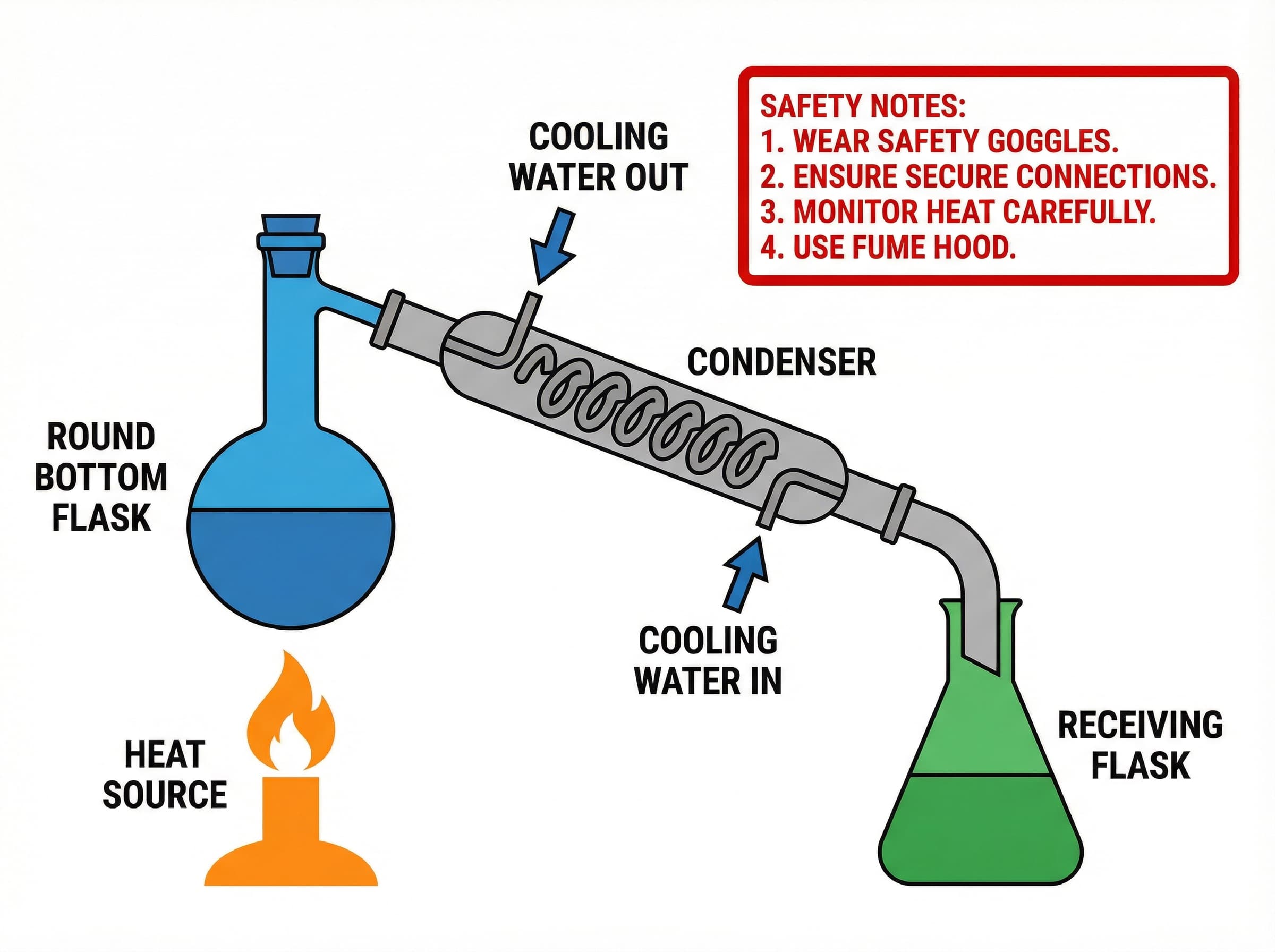
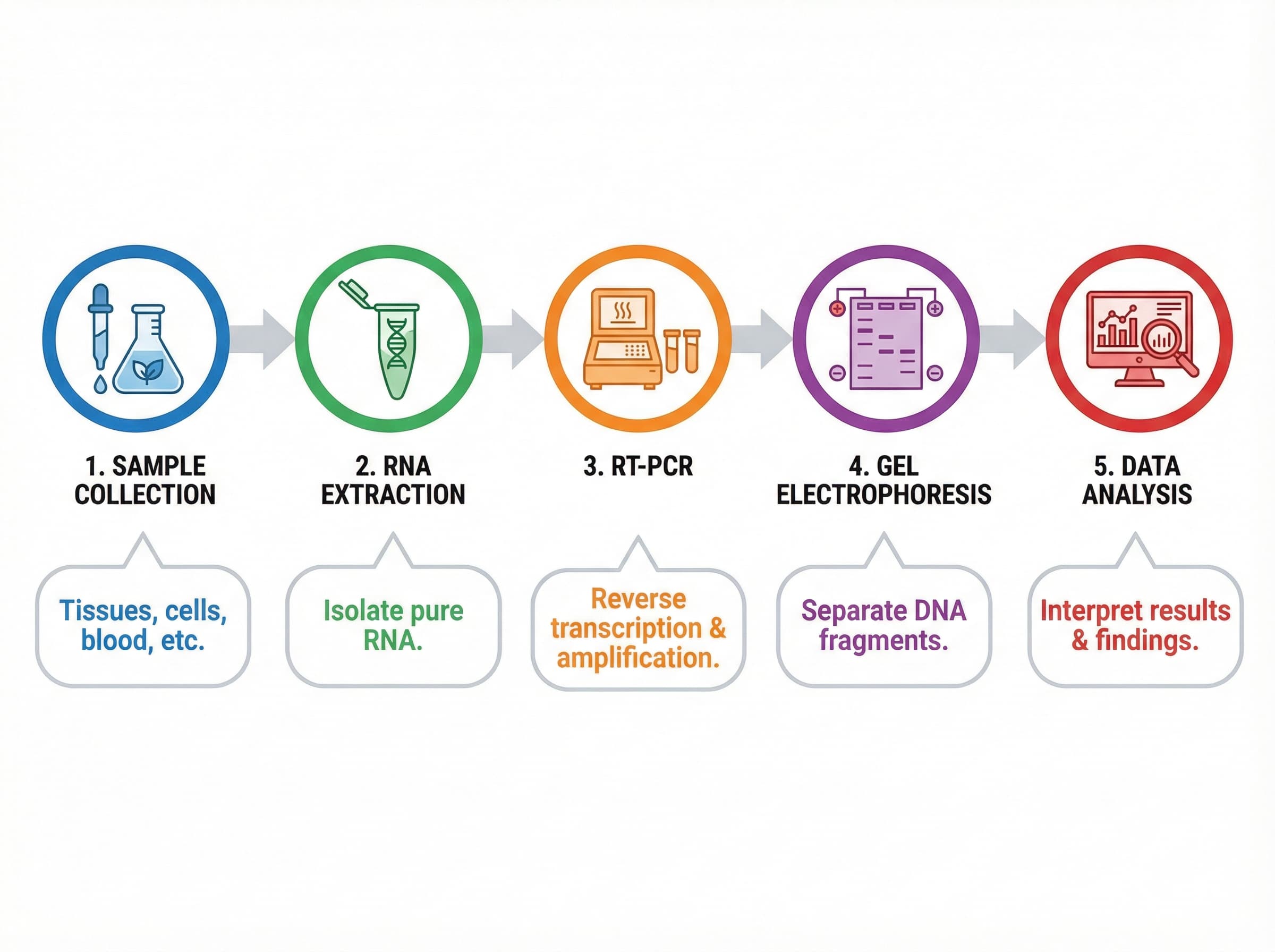
Mechanism Figure Generator と Workflow Diagram Generator は、プロンプトからその図を、鮮明で編集可能なラベル付き・ジャーナル仕様の書き出しで作り直します——アンカーを手で動かすより速いことが多い。
ラベル変更より大きい? 壊れたファイルと格闘せず、きれいなラベルで作り直す。
査読者が最も求める4種類の修正
1. ラベルの変更。 文字を選び、打ち直し、周囲のフォント・サイズに合わせる。(編集できないなら上。)
2. 色覚に優しい配色へ。 要素ごとに塗り替えない。Illustrator は選択 → 共通 → カラー、PowerPoint は Shift で複数選択。論文中の全図で一致するよう16進カラーコードを記録。
3. ジャーナルの段幅にリサイズ。 1段は85〜88 mm、2段は174〜180 mm が多い。Illustrator:オブジェクト → 変形 → 拡大・縮小(縦横比固定)。PowerPoint:Shift+角ドラッグ。
4. スケールバー・凡例・注釈の追加。 図形と文字ツールで作り、既存スタイルに合わせ、次の修正に備えて関連要素をグループ化。
トラブルシューティング
「書き出し後に色がずれた。」 カラーモードを確認——画面はRGB、一部の印刷ワークフローはCMYK。出力先のモードで書き出す。
「ファイルが巨大。」 透明部分を統合、複雑パスのアンカーを削減、非表示要素を削除。
「画面では鮮明なのにPDFでぼやける。」 ジャーナルのDPI未満で書き出しています。最終印刷幅で300(写真)/600(線画)に書き出し直す——手順はこちら。
次の修正を楽にする習慣
- 平面形式に書き出す前に、編集可能なSVG/AI源を必ず保存。
- ファイルにバージョンを:
figure1_v1.svg、figure1_v2_revised.svg。 - 複数図の論文では16進カラーの一覧を用意。
- 投稿前に実際の印刷サイズで確認。
FAQ
PowerPoint でSVGの文字を編集できる?
できます——SVGを挿入し、2回グループ解除(右クリック → グループ化 → グループ解除、「描画オブジェクトに変換」に同意、もう一度解除)。文字が編集可能なテキストボックスになり、打ち直し・書式・色を変えられます。
グループ解除しても文字が編集できないのは?
SVGが書き出し時に文字をアウトライン(パス)化していて、生きた文字がないからです。上から打ち直すか、AI処理で本物の文字レイヤーを再抽出を——AI画像を編集可能なSVGに変換。PNG/JPGしかなければまずベクター化。
科学図SVGに最適なフォントは?
Arial、Helvetica、Times New Roman。どの環境にもあり、ジャーナルが既定で受け入れ、置換でも版面がずれません。Calibri、Open Sans、独自フォントは避ける——査読者のPDFで表示が変わることがあります。
編集後に投稿可能な図を書き出すには?
編集を保つためSVGで保存し直し、ジャーナルの正確な段幅で300 DPIのPNG(写真)か600 DPIのTIFF(線画)を書き出す——Nature は88/180 mm、Cell は85/174 mm。詳細は変換ガイド。
BioRender の図をSVGとして編集できる?
SVGで書き出した場合(BioRender の有料プラン)のみ。無料プランのPNGは平面ラスター——まずベクター化するか Scientific Figure Maker で版面を作り直す。
「ラベルを直して再投稿」に最速のツールは?
SVGが生きた文字を持つなら PowerPoint——グループ解除はワンクリック、編集は数秒。精密な組版や多数の色変更は Illustrator。そして文字が編集できないかPNGしかないなら手作業は無力——ベクター化か作り直しを。
関連ガイド
- PNG/JPGをSVGに変換する4つの方法 —— ラスターからベクターへ
- AI画像を編集可能なSVGに変換 —— ChatGPT、Midjourney、DALL·E 出力のベクター化
- Nature・Science・Cell 図版要件 —— DPI・サイズ・形式仕様
- Vectorize Image ツール —— PNG/JPGを編集可能なSVGにオンライン変換
- 画像変換ツール —— TIFF、PNG、SVGなどを相互変換