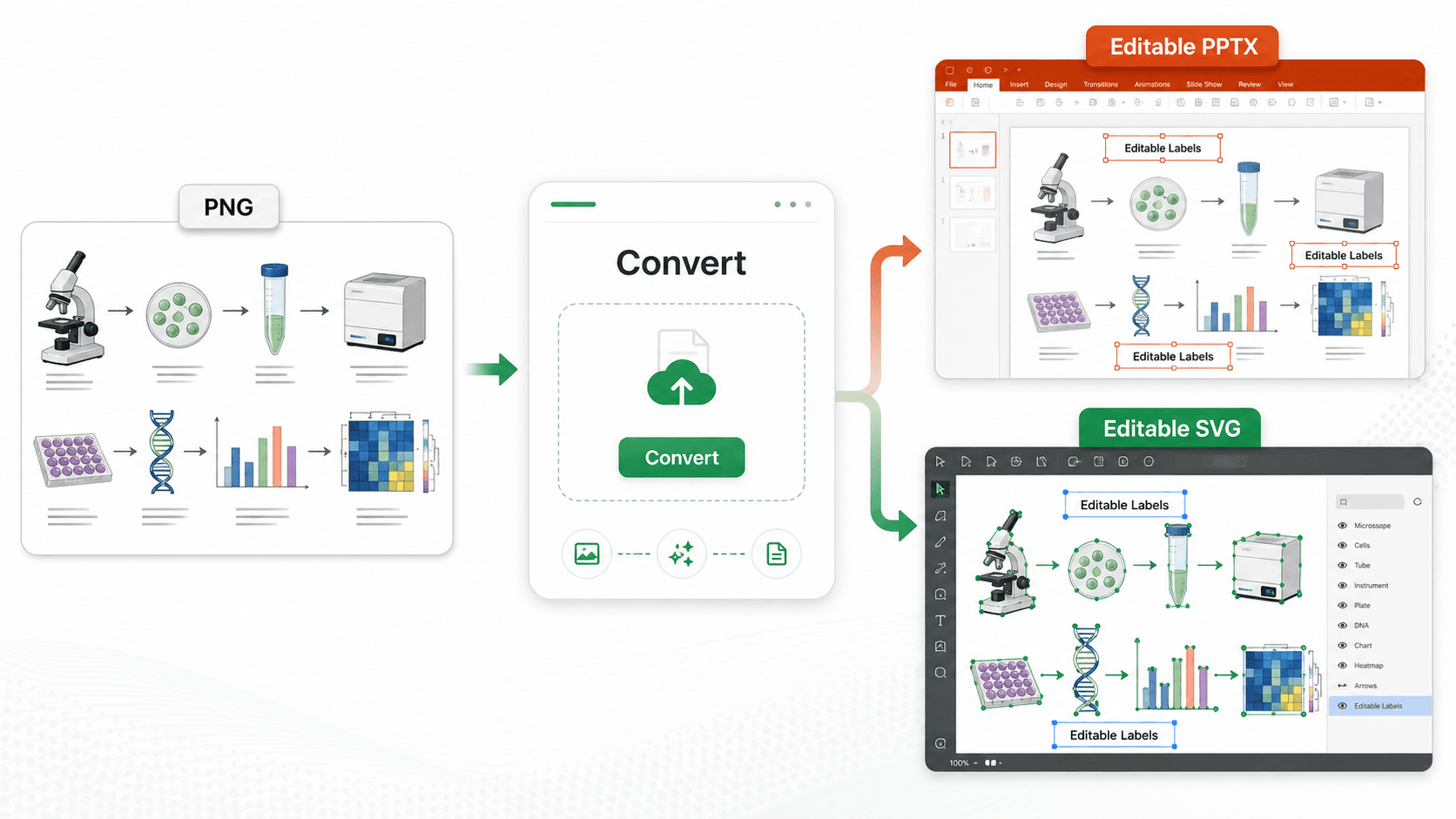
まず編集できる元データが必要ですか?変換ツールで画像を開くか、科学図表メーカーで図の構造を作り直しましょう。
査読者から図のラベルを修正するよう求められたのに、元のデザインファイルが手元に残っていない――そんな経験はありませんか。あるいは、国際誌への投稿で図中の文字を翻訳する必要があるのに、手元にあるのはPNGやJPEGだけ、という状況に陥ったことはないでしょうか。
このガイドでは、論文図をはじめとする科学画像を編集可能なSVGに変換する、実用的な4つの方法を紹介します。ここで重要なのは、単に「ベクター化されているか・いないか」ではなく、「ただパスをトレースしただけ」なのか、それとも「PowerPoint、Illustrator、Figmaであとから文字を編集できる、選択可能なテキストレイヤーを持つ編集可能なSVG」なのか、という違いです。
なぜSVGに変換するのか
SVG(Scalable Vector Graphics)は、論文投稿や学術出版において大きなメリットがあります。
- 無限に拡大できる — ポスターや高解像度印刷向けにサイズを変えても、画像が粗くならない
- ファイルサイズが小さい — ベクター画像は高解像度のラスター画像より軽いことが多い
- 高い互換性 — PowerPoint、Illustrator、Figmaなど、ほとんどのデザインツールで扱える
- 要素を編集できる — このガイドで最も注目するメリット
問題は、ほとんどの画像からSVGへの変換ツールが、文字を含むすべてをパスに変換してしまい、文字を編集できなくしてしまう点です。それでは、選択肢を順に見ていきましょう。
方法1:Adobe Illustrator — 画像トレース
Adobe Illustratorの「画像トレース」機能は、ベクター化における業界標準です。
使い方:
- Illustratorで画像を開く
- 画像を選択し、オブジェクト → 画像トレース → 作成 を選ぶ
- 画像トレースパネルで精度の設定を調整する
- 拡張 をクリックしてベクターパスに変換する
メリット:
- ベクター化の設定をプロ仕様で細かく制御できる
- 複雑な科学図表にも適している
- 印刷に耐える高品質な出力が得られる
デメリット:
- 有料サブスクリプションが必要(月額22.99ドル)
- 初心者には習得のハードルが高い
- 文字がパスになってしまう — テキストとして直接編集できない
こんな人に最適: すでにAdobeのサブスクリプションを契約しており、最大限の制御を求める研究者。
方法2:Inkscape — ビットマップのトレース
Inkscapeは、同様の機能を備えた無料のオープンソースソフトです。
使い方:
- Inkscapeに画像を読み込む
- 画像を選択し、パス → ビットマップのトレース を選ぶ
- 明度のしきい値、エッジ検出、カラーモードのいずれかを選ぶ
- OK をクリックしてベクターパスを生成する
メリット:
- 完全に無料でオープンソース
- Windows、Mac、Linuxに対応
- コミュニティのサポートやドキュメントが充実している
デメリット:
- ソフトのインストールが必要
- 初心者にはインターフェースが分かりにくい
- 文字がパスになってしまう — やはり編集できない
こんな人に最適: コストを抑えたく、デスクトップソフトの操作に抵抗のないユーザー。
方法3:オンラインのベクター化ツール
ソフトをインストールせずに、画像をすばやくSVGへ変換できるWebツールがいくつかあります。
よく使われるツール:
- Vectorizer.ai
- Vector Magic
- Convertio
使い方:
- Webツールに画像をアップロードする
- 自動処理が終わるのを待つ
- 生成されたSVGをダウンロードする
メリット:
- ソフトのインストールが不要
- 手軽ですばやく使える
- 無料プランを用意しているサービスもある
デメリット:
- サービスによって品質に大きな差がある
- 無料版には制限やウォーターマークが付くことが多い
- やはり文字がパスになってしまう — 共通の弱点はここでも残る
こんな人に最適: 品質をそこまで重視せず、その場限りでサッと変換したいとき。
方法4:AIによるスマート変換
新しいアプローチとして、すべてをパスに変換するのではなく、AIを使って文字を編集可能なレイヤーとして残す方法があります。
使い方:
- 論文図をアップロードする
- AIが画像を解析してSVGを生成する
- テキストレイヤーを保ったままダウンロードする
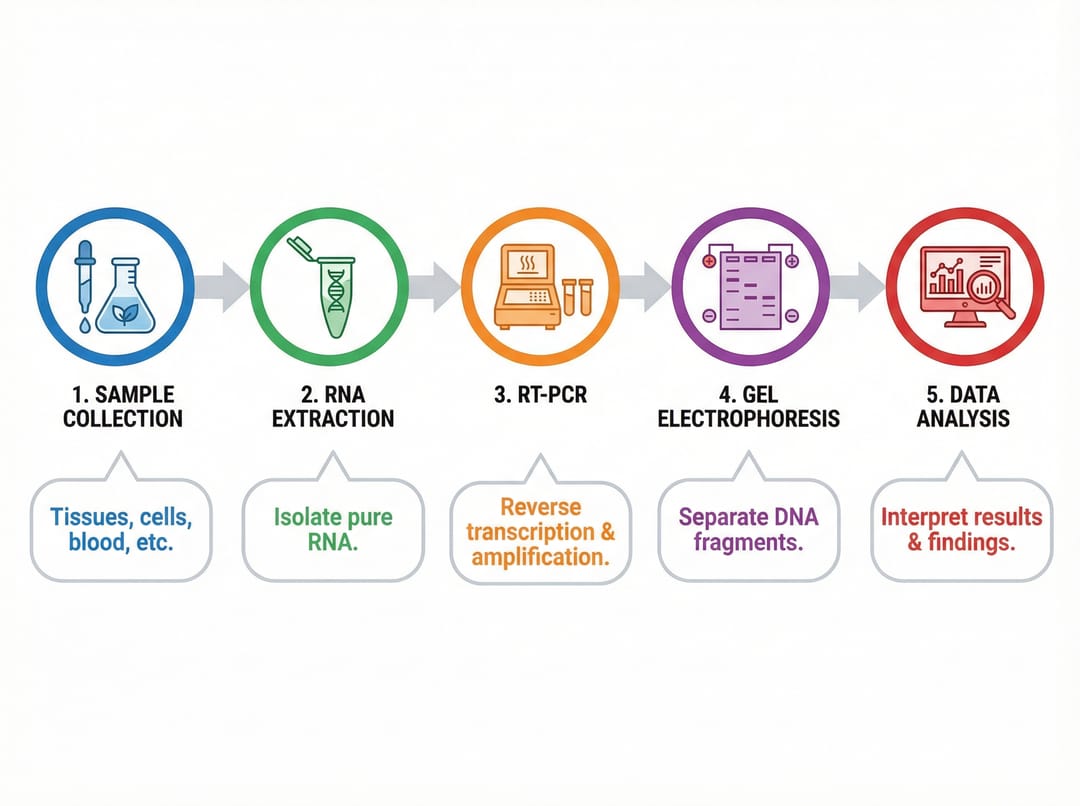
メリット:
- 文字をそのまま編集できる — 最大の違い
- ソフトのインストールが不要
- 色や位置を自動で合わせてくれる
- ブラウザ上で直接動作する
デメリット:
- インターネット接続が必要
- 精度は画像の品質に左右される
- 装飾的なフォントは完全には再現できないことがある
こんな人に最適: 図全体を作り直すことなく、ラベルの文字だけを編集したい研究者。
その一例が SciDraw AI で、テキスト抽出モードと完全ベクター化モードの両方を備えています。
比較まとめ
| 方法 | 無料 | インストール不要 | 文字を編集可能 | こんな人に最適 |
|---|---|---|---|---|
| Adobe Illustrator | ❌ | ❌ | ❌ | プロ仕様のデザイン作業 |
| Inkscape | ✅ | ❌ | ❌ | コストを抑えたいユーザー |
| オンラインベクター化ツール | ⚠️ | ✅ | ❌ | 手軽な変換 |
| AIスマート変換 | ⚠️ | ✅ | ✅ | 図中の文字編集 |
自分に合った方法の選び方
どれを選ぶべきかは、何を実現したいかによって変わります。
- 最大限のデザイン制御が欲しい → Adobe Illustrator
- 無料のデスクトップ環境がいい → Inkscape
- すばやく変換できれば、文字編集は不要 → オンラインのベクター化ツール
- 図のラベルを編集したい・文字を翻訳したい → AIによるスマート変換
「図のラベルを修正しなければならない」という、多くの研究者が直面しがちな問題には、AIを使ったアプローチが最も実用的です。従来のベクター化手法すべてに共通する「文字を編集できない」という制約に、まさに正面から対処してくれるからです。
関連ガイド
- PowerPointでSVGを編集する方法 — グループ解除、シェイプへの変換、文字の編集
- AI画像を編集可能なSVGに変換する — AI生成イラストのベクター化
- ジャーナル投稿用の図変換ガイド — 投稿用に300/600 DPIのTIFFへ変換
- 画像ベクター化ツール — オンラインのPNG・JPGからSVGへの変換ツール
- 画像変換ツール — 図のフォーマットを相互変換
- NatureとScienceの図の要件