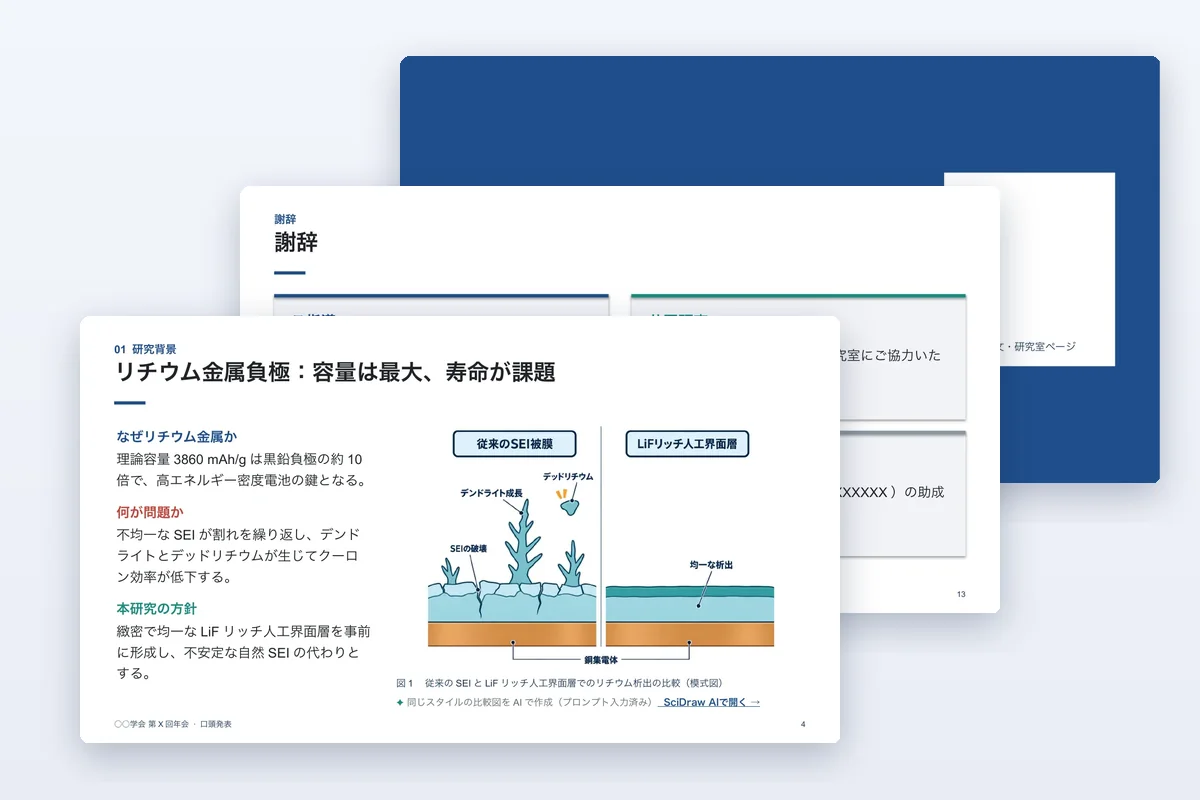
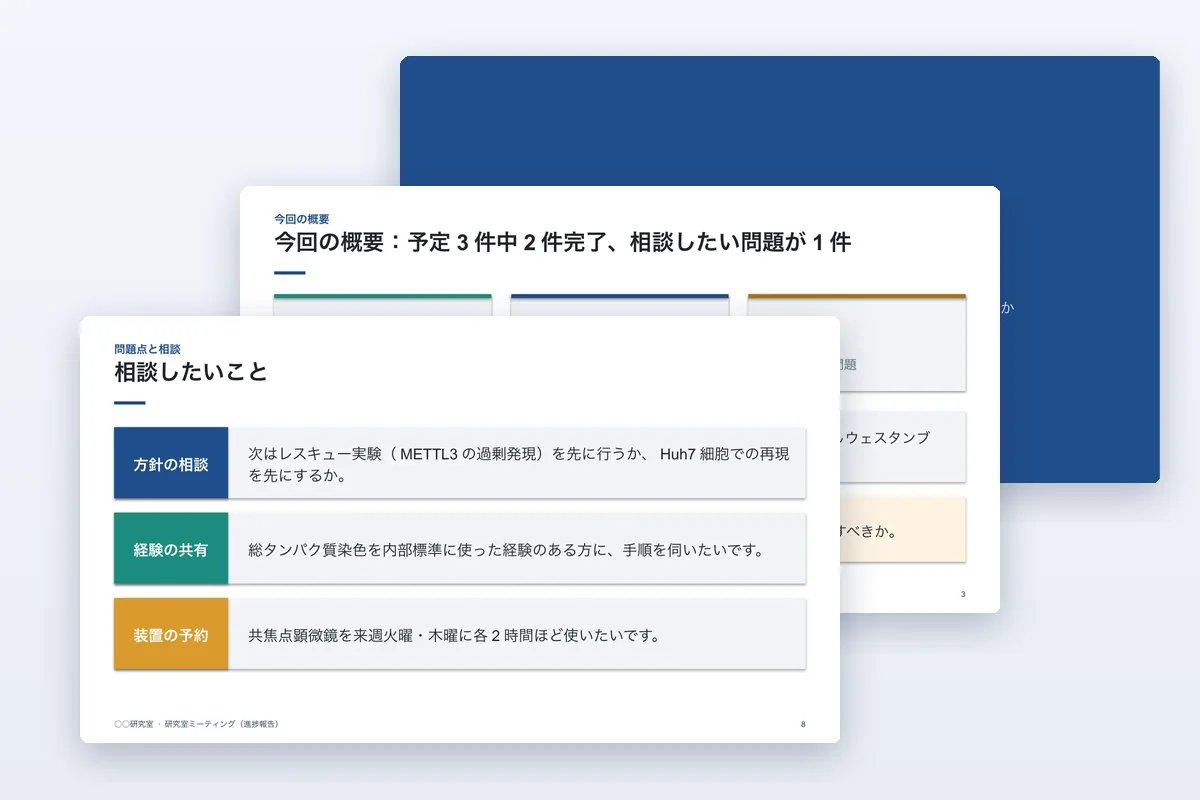
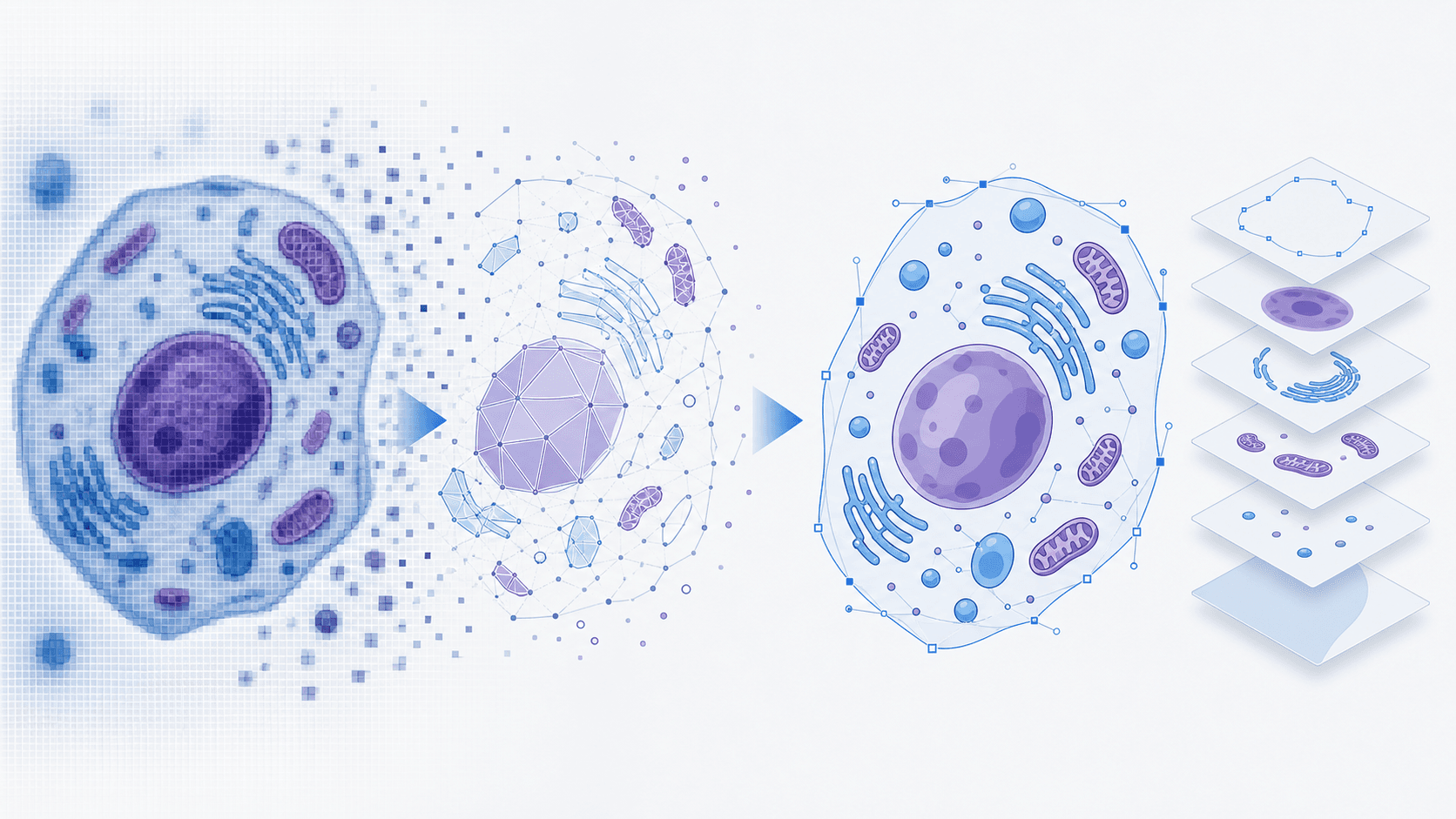
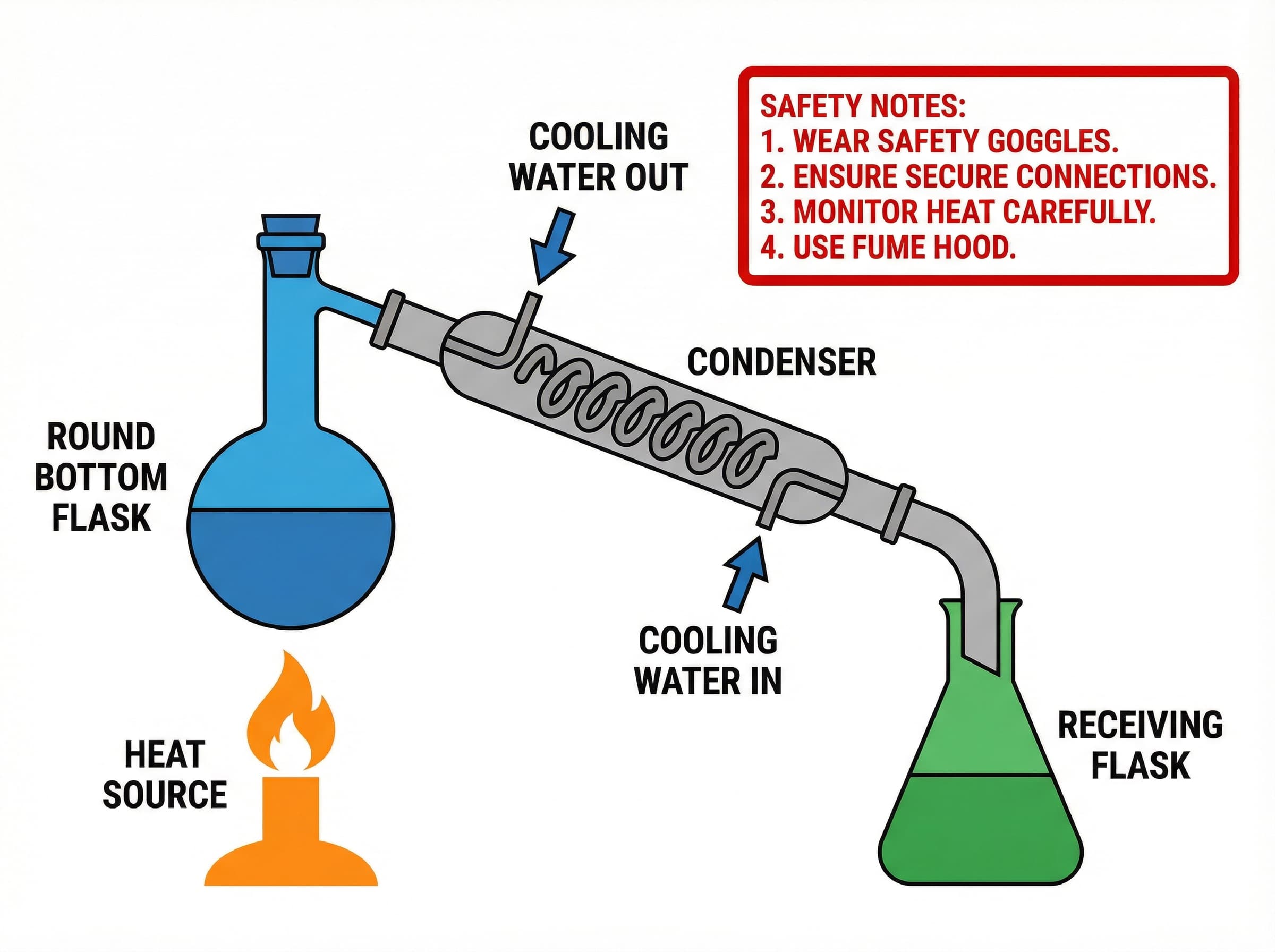
短い答え:PNG、JPG、WebP 形式の科学図しか残っていない場合は、 SciDraw AI Convert で編集可能な PowerPoint PPTX または SVG に 変換できます。次に PowerPoint でラベルを直すなら PPTX、Illustrator、 Inkscape、Figma、論文用のベクター編集へ進むなら SVG を選びます。
これは単なる「書き出し形式」の追加ではありません。PPTX は共同研究者が PowerPoint のテキストボックスとして直せることを重視し、SVG はベクター パス、色、線、レイヤー構造の編集を重視します。
よく起きる問題
研究の現場では、編集可能な元ファイルがなくなることがよくあります。図は PowerPoint、BioRender、matplotlib、GraphPad、PDF、AI 画像生成ツールなどで 作られ、途中で PNG としてメールや原稿に貼られます。その後、査読者や共著者 から「ラベルを変えて」「フォントを大きくして」「矢印を少し移動して」と 依頼されます。
しかしフラットな画像だけでは、PowerPoint は文字を選択できません。 Illustrator でも見えるのはオブジェクトではなくピクセルです。スクリーン ショットをスライドに貼るだけでは、次の修正でまた同じ問題が起きます。
変換前のよくある失敗
**習慣で形式を選ぶ。**SVG は専門的に見えますが、次に編集する人が PowerPoint ユーザーなら PPTX の方が速い場合が多いです。
**一般的なベクター化ツールを使う。**多くのツールは文字をアウトラインに 変換します。拡大には強くなりますが、テキストとしては編集できません。
**圧縮された小さな画像を使う。**チャットやメール内の画像は OCR に不利です。 できるだけ元の書き出し画像を使いましょう。
**完全な復元を期待する。**変換された PPTX は元の制作ファイルそのものでは ありません。編集可能なラベルと見た目の土台を再構築したスライドです。顕微鏡 画像、ヒートマップ、写真のような領域はラスター画像として残す方が自然です。
1 回のアップロードで 2 種類の編集可能ファイル
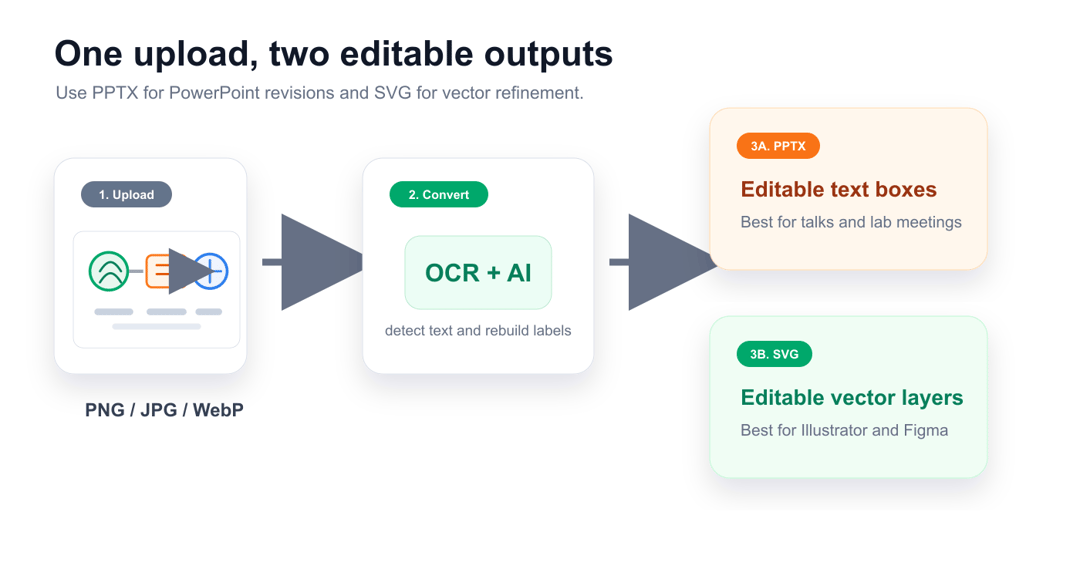
基本の流れは次の通りです。
- SciDraw AI Convert を開きます。
- PNG、JPG、WebP の図をアップロードします。
- PowerPoint で編集するなら Editable PPTX を選びます。
- テキストやベクター要素を編集したいなら SVG オプションを選びます。
- ダウンロードして、最終的に使うツールで確認します。
PPTX はラボミーティング、講義、学位審査、助成金スライド、共著者の短時間 修正に向いています。SVG は Illustrator での仕上げ、Figma でのレイアウト、 論文用のベクター素材に向いています。
「編集可能」とは何を意味するか
PPTX では、認識されたラベルが PowerPoint のテキストボックスとして再構築 されます。図はスライド内に配置され、PowerPoint や互換 Office で編集できます。
SVG では、認識されたテキストが SVG text として保持され、単純な線、矢印、 図形がベクターオブジェクトになる可能性があります。Illustrator、Inkscape、 Figma、PowerPoint、ブラウザで開けます。
明日の発表用にラベルを数か所直すなら PPTX。論文用に線幅、色、パスを 調整するなら SVG が適しています。
PPTX と SVG の選び方
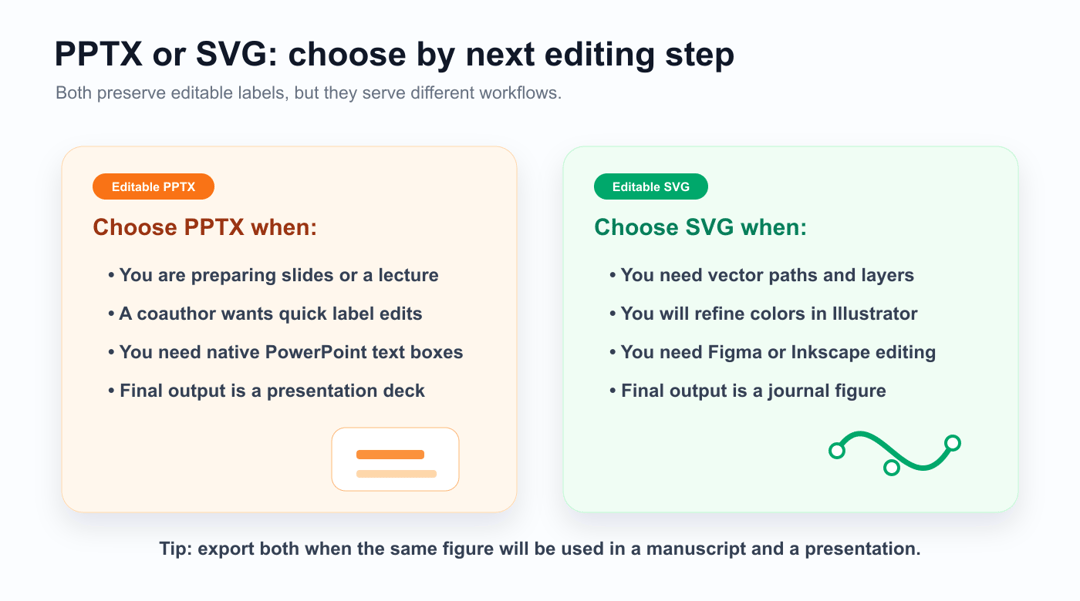
| 目的 | 推奨形式 | 理由 |
|---|---|---|
| PowerPoint でラベルを直す | PPTX | テキストボックスを直接選択できる |
| 講義や発表スライドを作る | PPTX | 出力がそのままスライドになる |
| Illustrator で整える | SVG | ベクターパスを細かく扱える |
| 色や線幅を調整する | SVG | レイヤー単位で編集しやすい |
| 論文と発表の両方に使う | 両方 | PPTX は速く、SVG は品質を保てる |
画像を編集可能な PPTX に変換する
- SciDraw AI Convert を開きます。
- もっとも鮮明な画像をアップロードします。
- Editable PPTX を選択します。
- PPTX をダウンロードします。
- PowerPoint で開き、ラベルをクリックして修正します。
- フォント、サイズ、配置、単位、記号を確認します。
10 µM、37 °C、p < 0.05、ギリシャ文字、上付き、下付き、遺伝子名、
略語は必ず目視で確認してください。科学図ではこの部分の小さな誤りが目立ちます。
画像を編集可能な SVG に変換する
- SciDraw AI Convert を開きます。
- 画像をアップロードします。
- ラベルが主目的なら Extract Text を選びます。
- より多くの要素を再構築したいなら Convert All Elements を選びます。
- Illustrator、Inkscape、Figma で SVG を開きます。
- グループ、色、線幅を整理し、ジャーナル要件に合わせて書き出します。
Arial、Helvetica、Times New Roman、Noto Sans など一般的なフォントを使うと 互換性が高くなります。文字をアウトライン化するのは、最終提出で必要な場合に 限定しましょう。
入力画像を良くすると変換も良くなる
弱いプロンプト:
Make a diagram of cell signaling.
より良いプロンプト:
Create a clean EGFR signaling pathway diagram in a 16:9 layout, with large horizontal labels, simple flat vector-style icons, separate arrows, white background, and enough spacing around each label for later editing.
大きなラベル、重なりの少ない構造、独立した矢印は OCR とベクター再構築を助けます。 AI で図を作る時点から、あとで編集しやすい構造を指定しておくのが重要です。
最終チェック
- 最終サイズで全ラベルが読める。
- パネル文字のサイズと位置が揃っている。
- 単位、記号、遺伝子名、種名に誤りがない。
- 矢印が文字やデータに触れていない。
- グレースケールでも色の区別ができる。
- 編集可能ファイルと最終書き出しを両方保存した。
SciDraw AI Convert から始めるか、AI Scientific Drawing で新しい図を作成し、そのまま編集可能な形式で出力してください。