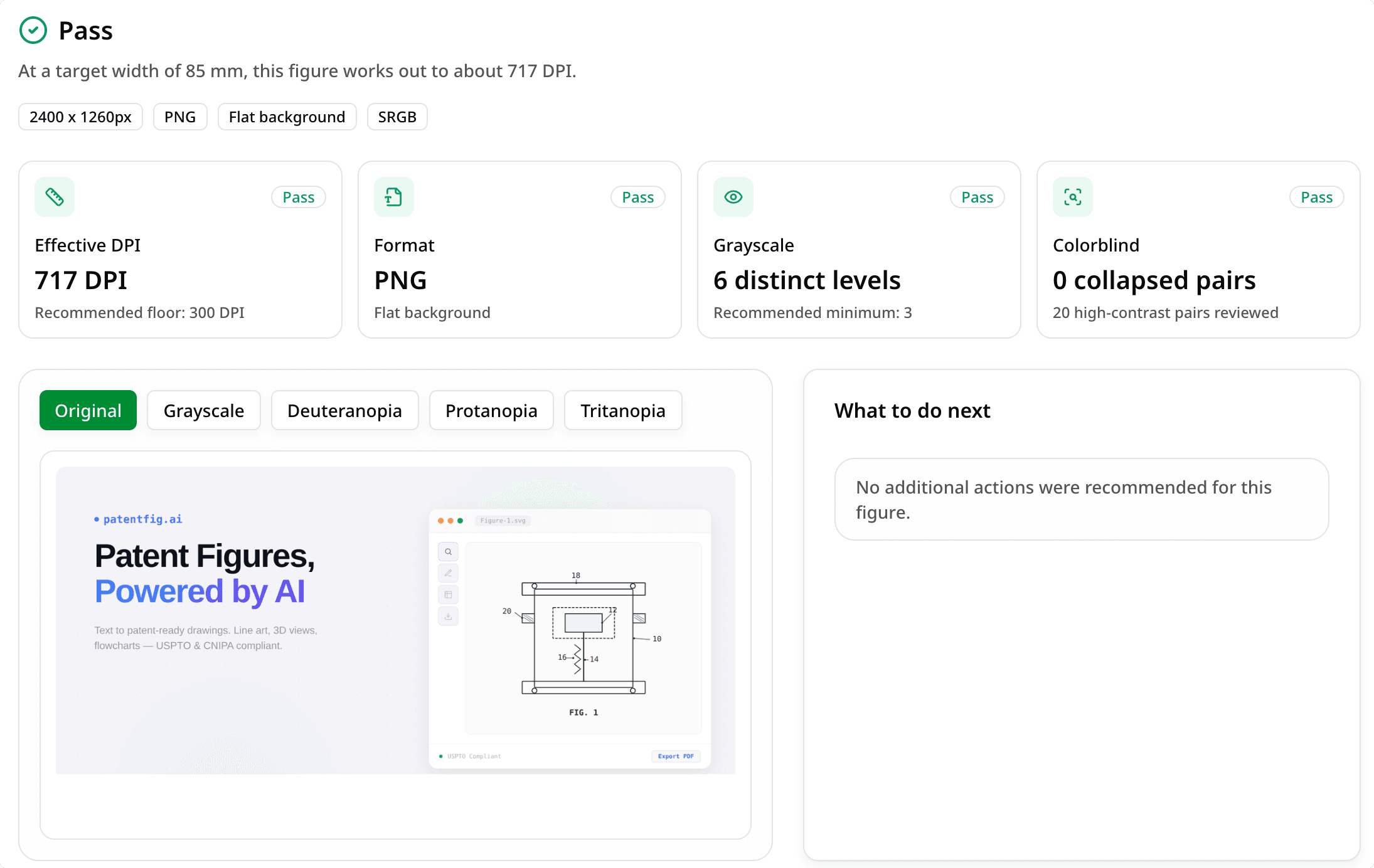
💡 SciDraw AI Figure Checker: 図を 1 枚アップロードするだけで、投稿前に有効 DPI、形式リスク、グレースケールでの可読性、色覚多様性への配慮を確認できます。Figure Checker を試す →
科学図がジャーナル投稿に適しているかを確認する方法
多くの研究者が図の要件に気づくのは、最悪のタイミングです。つまり、アップロード直前です。
原稿は完成している。結果もまとまっている。カバーレターも準備できている。ところが投稿システムが、図が解像度、形式、サイズの要件を満たしているかを突然尋ねてきます。そこで初めて、書き出した PNG を見直し、「300 DPI」で本当に十分なのかを考え、最終レイアウト幅に配置したときにラベルがまだ読めるかどうかを気にし始めます。
こういう場面でこそ、scientific figure checker が役立ちます。
このガイドでは、投稿前に何を確認すべきか、なぜファイルのメタデータだけでは不十分なのか、そしてジャーナルに送る前に実用的な preflight チェックを行う方法を説明します。
「投稿可能」とは実際に何を意味するのか
図は、画面上で問題なく見えるだけでは submission-ready とは言えません。
実際には、ジャーナル、制作チーム、編集者が気にしているのは、その図が最終的な出版ワークフローでも機能するかどうかです。通常は次の 4 つの問いに集約されます。
| チェック項目 | 起こりうる問題 | なぜ重要か |
|---|---|---|
| 有効 DPI | 最終幅に配置すると図が小さすぎる | 低解像度出力、印刷のぼやけ、差し戻しや再提出 |
| ファイル形式 | JPEG アーティファクト、透明情報の問題、不十分な書き出し設定 | テキストや輪郭が投稿や制作過程で劣化する |
| グレースケールでの可読性 | 異なる色が似た灰色に潰れる | 査読者や印刷物で解釈しづらくなる |
| 色覚多様性への配慮 | 重要な色の組み合わせが似すぎる | 一部の読者にとって重要な差が消える |
これらは抽象的なデザイン論ではありません。投稿、査読、制作、再利用に図が耐えられるかどうかに直結します。
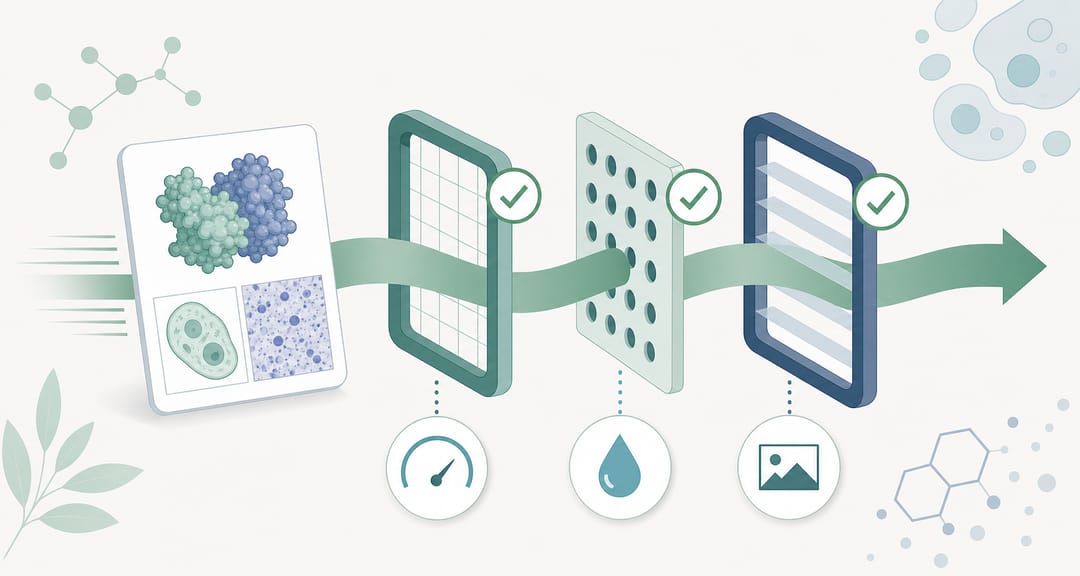 preflight チェックは、図がジャーナルに届く前に解像度・形式・グレースケール・色覚多様性のゲートを順番に通します。
なぜファイルのメタデータだけでは足りないのか
最もよくある誤解のひとつは、ファイルに保存されている DPI 値がすべてを説明していると思い込むことです。
実際にはそうではありません。
重要なのは 最終レイアウト幅での有効 DPI です。同じ画像でも、1 カラム幅なら問題なく、2 カラム幅では不十分になることがあります。
たとえば:
- 85 mm 幅ではシャープに見える図でも
- 180 mm 幅では急に甘く見えることがある
- 「300 DPI」で書き出したファイルでも、実際の配置幅が変われば本当の 300 DPI 相当ではなくなることがある
だからこそ、適切な preflight チェックでは、ファイルプロパティの数字だけでなく、ジャーナルのレイアウト内で図が実際に占める幅を前提に評価する必要があります。
投稿前に行うべき 4 つのチェック
1. 最終幅での有効 DPI を確認する
これは多くの著者が最初に抱く疑問です。
この図は本当に 300 DPI あるのか?
正しい答えは、最終幅によって変わります。
投稿前に、その図が次のどれを想定しているかを把握しておくべきです。
- 1 カラムレイアウト
- 2 カラムレイアウト
- ジャーナル固有のカスタム幅
幅が決まって初めて、実際の出力解像度を見積もれます。これは、単に書き出し設定を信じるよりずっと有用です。
2. 書き出し形式を確認する
解像度が十分でも、書き出し形式が問題を生むことがあります。
典型的な問題は次のとおりです。
- ラベル、矢印、細線の周囲に出る JPEG 圧縮アーティファクト
- 後続ワークフローで扱いにくい 予期しないアルファチャンネル や透明背景
- 再書き出しを繰り返したことで輪郭の鮮明さが落ちた画像
目安として、テキスト、ラベル、線を含む図は、純粋な写真パネルよりも慎重に形式を扱うべきです。
もし checker が形式上のリスクを示したら、次の一手はたいてい、投稿前に再書き出しするか形式変換することです。
3. グレースケールでの可読性を確認する
カラーでは明確に見える図でも、グレースケールにすると曖昧になることがよくあります。
これは次の理由で重要です。
- 査読者の中には原稿を白黒で印刷する人がいる
- ラボ内で回る PDF はグレースケールで見られることがある
- 一部のジャーナルワークフローでは色の分離が弱くなる
良い投稿前チェックは、色を取り除いた後でも図が十分に区別できるかを教えてくれるべきです。
グレースケールでよく起こる失敗例:
- 色違いの 2 本の曲線がほとんど同じに見える
- ヒートマップの段階差が失われる
- 注釈色が背景と分離しなくなる
- パネルのハイライトが脱彩色で消える
4. 色覚多様性への配慮を確認する
フルカラーで機能している図でも、一部の読者には区別しづらい色の組み合わせに依存していることがあります。
特に次のような場合は要注意です。
- 赤と緑の比較
- 1 つのグラフに複数の高彩度カテゴリを使っている
- 似た色相で異なる条件を表している
- 解釈の手がかりを色 だけ に頼っている
色覚多様性チェックは、すべての図を描き直すという意味ではありません。一般的な色覚異常シミュレーションの下でも、重要な差が残るかどうかを確認することです。
 有効 DPI、グレースケールでの可読性、色覚多様性への配慮にわたって図を間近で確認すると、メタデータでは見えない問題が見つかります。
実用的な preflight ワークフロー
投稿前には、次のシンプルな流れを使えます。
ステップ 1:最終投稿に最も近い版を使う
提出版が別の設定で書き出されるなら、初期ドラフトをテストしてはいけません。
実際にアップロードする予定のファイル、またはそれに最も近い版を使ってください。
ステップ 2:想定レイアウト幅を設定する
checker に、その図が次のどれかを伝えます。
- 1 カラム幅
- 2 カラム幅
- カスタム幅
これが DPI チェックを意味のあるものにします。
ステップ 3:編集者のようにレポートを読む
「見た目は大丈夫か?」ではなく、より厳しく考えます。
- 最終サイズでもシャープに見えるか?
- このファイル形式は投稿に安全か?
- ラベルやハイライトはグレースケール化しても残るか?
- 重要な色の違いは見分けられるか?
ステップ 4:そのまま使うか、変換するか、描き直すかを決める
レポートを見た後の選択肢は、通常次の 3 つです。
| 結果 | 最適な次のアクション |
|---|---|
| Pass | そのまま保持して安心して投稿する |
| Warn | 再書き出し、簡略化、ラベルや色の改善を行う |
| Fail | 投稿前にファイルを変換するか重要要素を描き直す |
問題が主に書き出し品質、形式、ラスター解像度にあるなら、変換で十分な場合があります。
問題が構造的、たとえばラベルが密集しすぎている、視覚的な分離が弱い、といったものなら、より意図的に図を組み直す必要があります。
Figure Checker がどこに入るのか
SciDraw AI の Figure Checker は、まさにこの preflight ステップのために設計されています。
ファイルのメタデータから推測させるのではなく、次の項目を確認できます。
- 有効 DPI
- 形式と透明情報のリスク
- グレースケールでの可読性
- 色覚多様性への配慮
そのため、次のような用途に向いています。
- 論文本文の図
- 補足図
- 学位論文の図
- ポスター用図
- 注釈付きの結果パネル
- ラスター画像とラベルを組み合わせた複合図
目的は「見た目がよいか」を伝えることではありません。アップロード前に、その図が ほぼ合格なのか、警告レベルなのか、描き直しが必要そうなのか を示すことです。
Figure Checker が役立つ代表的なケース
ケース 1:見た目は問題ないが、レイアウト幅が変わる
よくある失敗です。スライドや PDF ドラフトではシャープに見えても、出版幅に配置すると有効 DPI が予想以上に落ちることがあります。
ケース 2:形式としては有効だが、見た目にリスクがある
JPEG は開けるかもしれませんが、ラベルや輪郭の周囲の小さなアーティファクトは、拡大したり再処理したりすると目立ってきます。
ケース 3:色が情報伝達を担いすぎている
グラフが色の違いだけに依存していると、その差はグレースケールや色覚異常シミュレーションで消えたり曖昧になったりします。
ケース 4:科学的にはよいが、運用上は弱い
科学的内容は正しい。注釈も正確。しかし、そのファイルは実際の投稿ワークフローに十分な堅牢性を持っていない。これが「完成した図」と「投稿可能な図」の最後の差になりがちです。
投稿前の短いチェックリスト
図をアップロードする前に、自分に確認してください。
- その図は 実際の最終幅 でチェックされているか?
- その幅でも 有効 DPI は十分か?
- 書き出し形式は、テキスト、線、繰り返し処理に安全か?
- 図は グレースケール でも機能するか?
- 重要な差は 色覚多様性チェック に耐えられるか?
これらに明確に答えられないなら、その図には本格的な preflight チェックが必要です。
まとめ
図の問題の多くは、システムからの差し戻し、編集部からの問い合わせ、査読者の指摘を受けてから直すより、投稿前 に修正する方がはるかに簡単です。
だからこそ figure checker には価値があります。曖昧な直前の不安を、次のような具体的な確認フローに変えてくれます。
- 幅を確認する
- 有効 DPI を確認する
- 形式を確認する
- 可読性を確認する
- 本当に必要な部分だけ修正する
投稿前にもっと素早く図を確認したいなら、まずは SciDraw AI Figure Checker を使ってみてください。
図のチェックを始める
次の図をアップロードする前に、投稿向け preflight レポートを実行しましょう。
- 最終幅での有効 DPI を確認する
- 書き出しと透明情報のリスクを見つける
- グレースケールでの可読性を確認する
- 色覚多様性への配慮をテストする
関連ガイド
- Nature・Science・Cell 図版要件 —— サイズ・DPI・形式のチートシート
- 図を300/600 DPIのTIFFに変換 —— 段階的な変換ガイド
- 科学図の種類ガイド —— グラフィカルアブストラクト・機構図・パスウェイ図
- 実験ワークフロー図 —— 明快な方法図を作る
- Figure Checker ツール —— 図の品質を自動検証
- ジャーナル figure 規定リファレンス —— 10 の出版社の絞り込み・出典付き仕様(CSV/JSON ダウンロード)