こんなメールを受け取ったことがあるはずです。「図2が300 DPIの最低基準を下回っています」、あるいは*「TIFF形式で再投稿してください」*——そして元ファイルはもうどこにもない。共著者から届いたPNGだったり、スライドからの貼り付けだったり、.ai の原本が2年前に卒業した先輩のノートPCの中だったり。
この記事は、まさにその状況——作り直せないときに図をどう直すか——の話です。
60秒の解決策: PNG/JPGを SciDraw AI Convert にアップロードし、300 DPI(写真)か 600 DPI(線画)を選び、AI超解像で足りない画素を再構築させて、ジャーナルの印刷幅でTIFF(LZW)・PNG・PDFとして書き出すだけ。無料の毎日クレジットで試せて、Nature、Science、Cell、Elsevier、Springer、Wiley、ACSに対応します。
解像度や形式で図が差し戻された? PNGかJPGをドラッグし、DPIを選び、投稿可能なTIFFを書き出す——5分以内、毎日無料クレジット。
あなたはどのケース?
| あなたの状況 | 正直な答え |
|---|---|
元ファイルがある(.py、.R、.ai、.svg) | そこから600 DPIで書き出すのが常に一番きれい。コードは下に。 |
| PNG / JPG / スクショしかない | 手作業で本物の精細さは足せない——これこそ Convert の出番。 |
| 拡大しても文字や線がギザつく | ラスターが劣化しすぎ。Scientific Figure Maker でその図を作り直す。 |
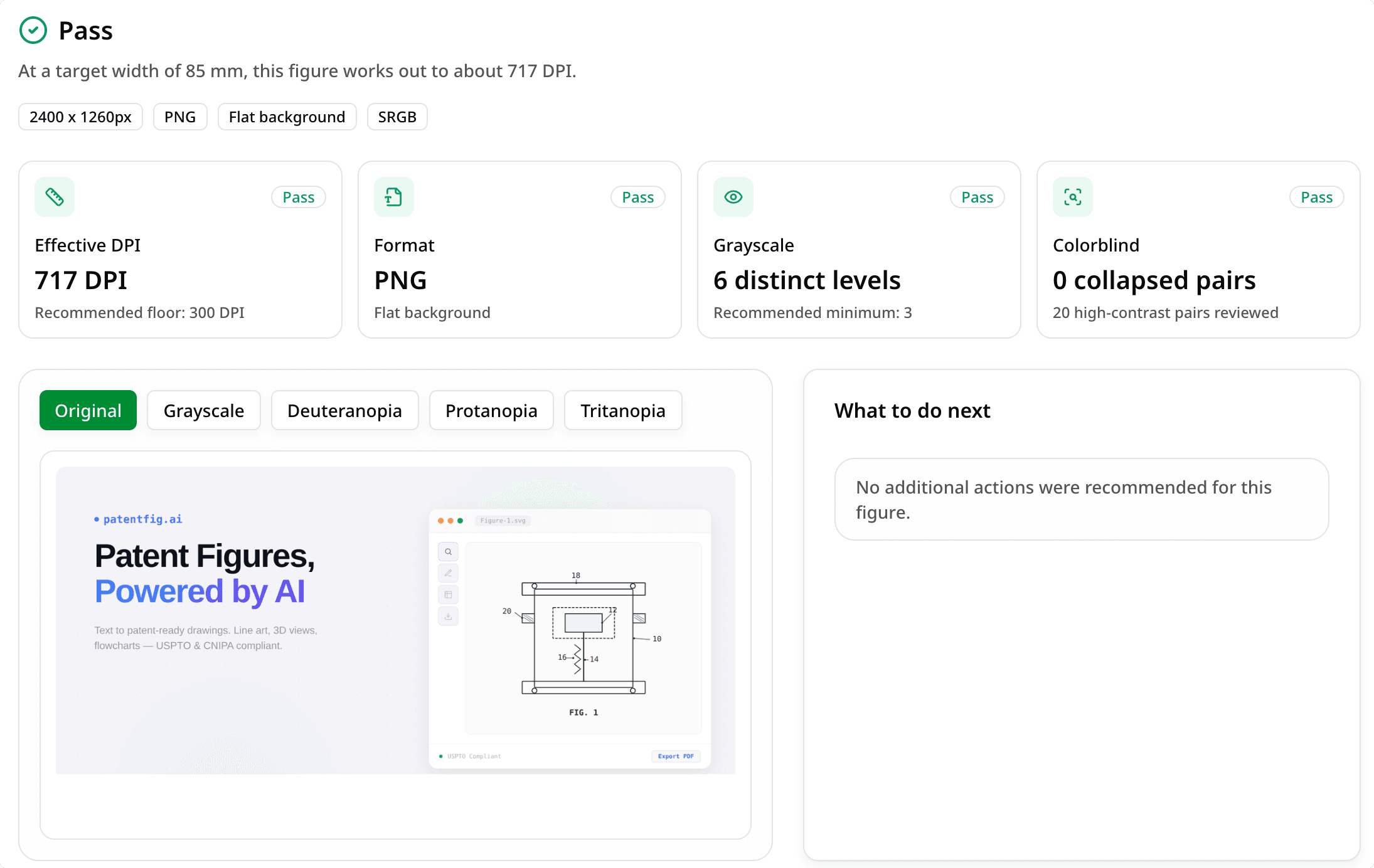
| どの基準で落ちたか不明 | まず Figure Checker。DPI・サイズ・形式・カラーモードを一画面で確認。 |
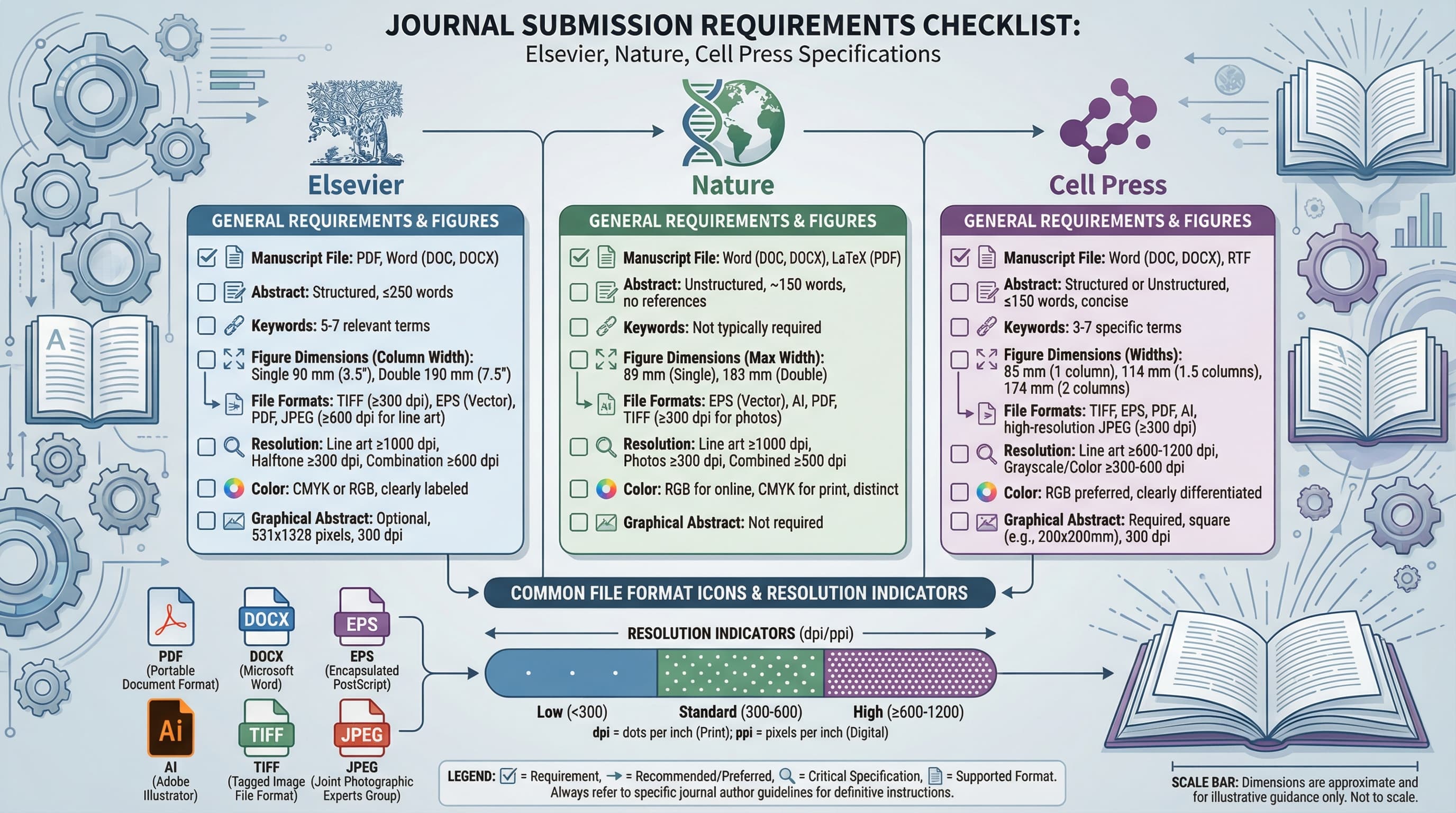
| 先に全仕様を見たい | Nature・Science・Cell 図版要件 を読む。 |
以下では、なぜ「DPIを300に変えるだけ」では効かないのか、そして勘に頼らず正しい直し方を選ぶ方法を説明します。
なぜ「300 DPIに変えるだけ」ではダメなのか
これが最もよくある誤解で、多くの人が堂々巡りになります。
DPIは画質のつまみではなく、比率——1インチあたり何画素印刷するか——です。ファイルのDPIメタデータを変えても画素は生まれません。既存の画素を密に詰めるだけなので、図は鮮明になるのではなく小さくなります。
計算は容赦ありません。
- 幅800画素の画像は、300 DPIで印刷すると 2.67インチ にしかなりません。
- 同じ画像は600 DPIで 1.33インチ——さらに小さい。
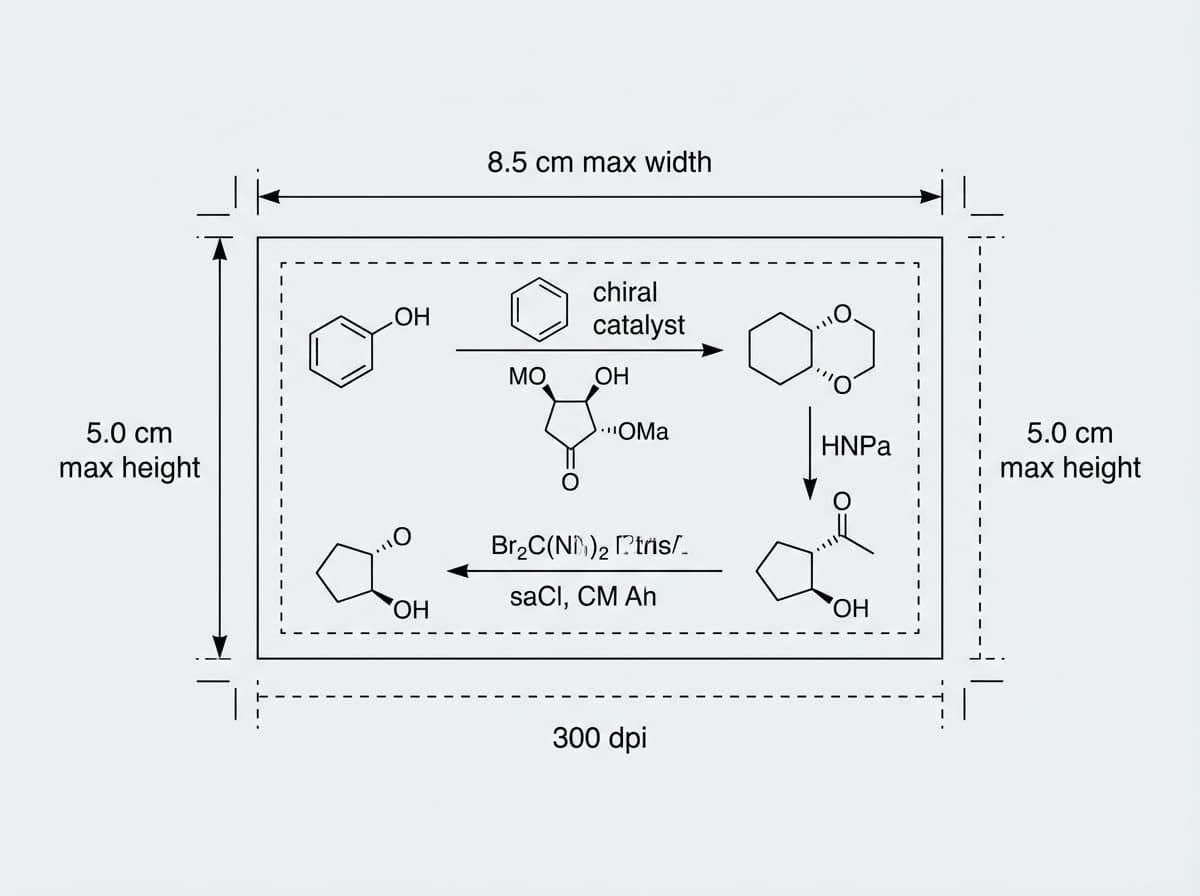
- Nature の1段は 88 mm(3.46インチ) なので、300 DPIなら最低 1,038画素、600 DPIなら 2,076画素 必要です。
つまり本当の問いは「DPIをどう変えるか」ではなく、「足りない画素はどこから来るのか」 です。供給源は2つだけ——元ファイルから再書き出し(あれば)か、AI超解像で再構築(なければ)。
実際に必要な画素数は?
必要画素 = 印刷幅(インチ)× 目標DPI
| 最終印刷幅 | 300 DPI | 600 DPI | 1000 DPI |
|---|---|---|---|
| 3.5インチ(1段) | 1,050 px | 2,100 px | 3,500 px |
| 5.5インチ(1.5段) | 1,650 px | 3,300 px | 5,500 px |
| 7インチ(全段) | 2,100 px | 4,200 px | 7,000 px |
必要な段の数値にすでに達しているなら、拡大は不要——形式変換だけで済みます。足りないときだけ画素を足します。
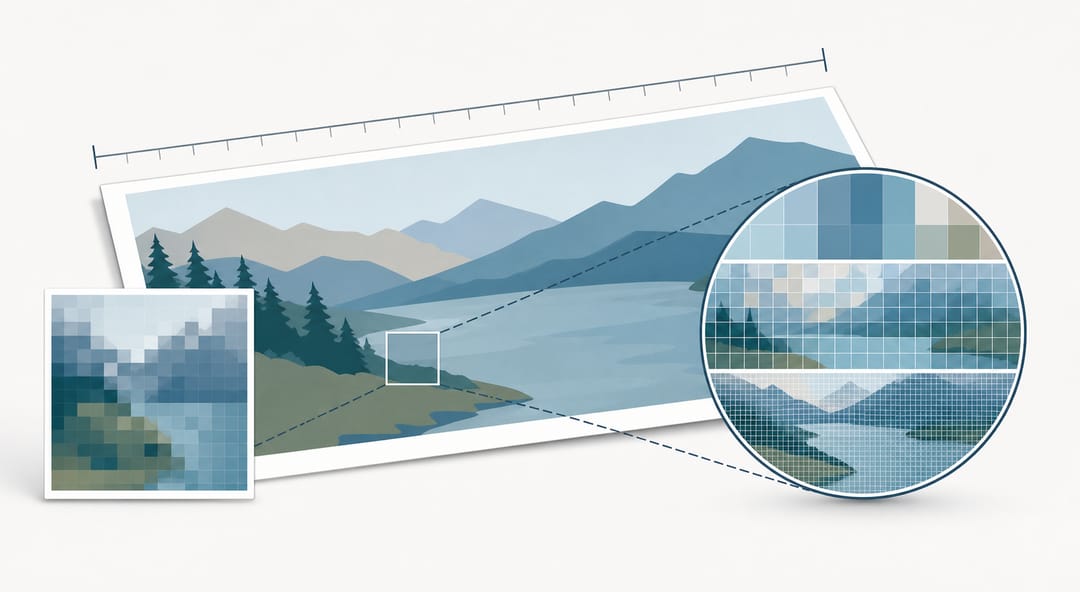 DPIは1印刷インチあたりの画素数であって、画質のつまみではありません——同じ画素を密に詰めても、鮮明になるのではなく小さく印刷されるだけです。
PNG・JPG・スクショしかない場合
これは手作業では解決できないケースで、誰もが認めたがる以上によくあります——図は共著者が作った、古いスライドから抜いた、ドラフトから貼り付けた。再書き出しする元がないので、従来のリサイズ(Photoshopの「バイキュービック」、プレビューのサイズ変更)は、もともとぼやけた部分をさらに引き伸ばすだけです。
AI超解像は違います。既存画素を引き伸ばすのではなく、エッジと細部を再構築します。
| 通常のリサイズ | AI超解像 |
|---|---|
| 引き伸ばし、エッジがぼける | 鮮明なエッジを再構築 |
| 拡大でブロックノイズ | きれいで連続した細部 |
| 大きくするほど悪化 | 印刷サイズでも耐える |
具体的な手順
- SciDraw AI Convert を開き、PNGかJPG(最大10 MB)をドロップ。
- ジャーナル指定の出力形式を選ぶ——多くの投稿はTIFF(LZW)、透過はPNG、ベクター寄りはPDF。
- DPI段階を選ぶ——写真300 DPI(約1K)、詳細図600 DPI(約2K)、線画・ポスター1000 DPI(約4K)。元が目標未満なら自動で超解像が働きます。
- ダウンロードして確認——プロパティ(Windows)かプレビュー→インスペクタ(Mac)で解像度をチェック。
元ファイルがない? PNGから始めればOK。 AI超解像がジャーナルに必要な画素を再構築し、正しい幅でTIFF/PNG/PDFを書き出します。
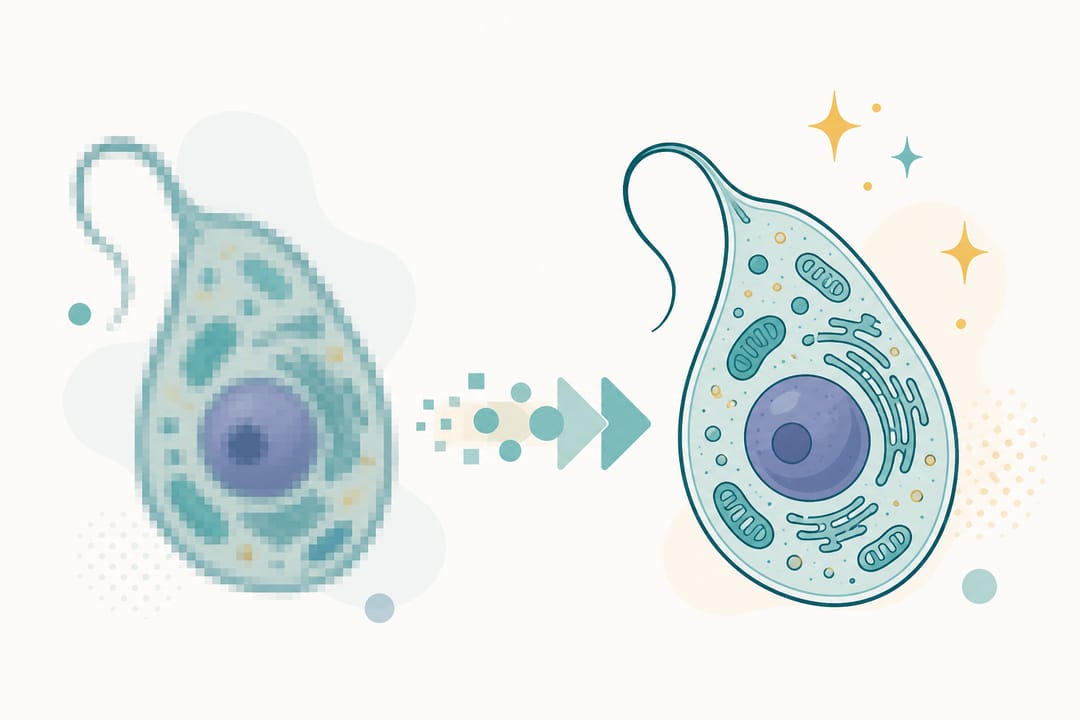 AI超解像は既存の画素を引き伸ばすのではなく、鮮明なエッジと細部を再構築するため、図は印刷サイズでも耐えます。
ひとつ正直な注意: 超解像はもっともらしい細部を生み出すもので、実データではありません。図解・模式図・図上の文字には信頼できますが、顕微鏡像や電気泳動では再構築の痕跡を査読者が見抜くことがあります——元の撮影ファイルがあればそちらを優先してください。AI拡大後も印刷サイズで甘いままなら、それは作り直しの合図です(次節)。
拡大で救えないとき——作り直す
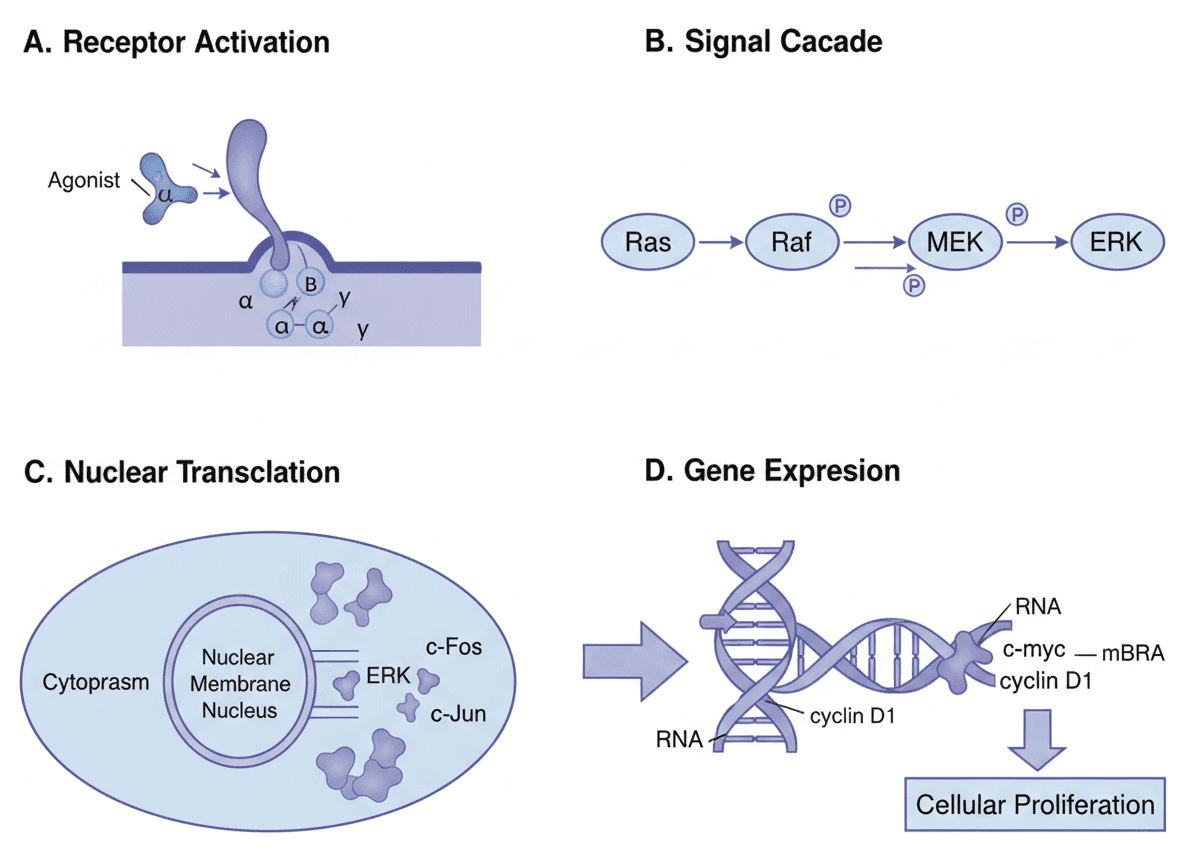
どうにもならない図もあります。400画素のラベル付き模式図のスクショは、鮮明な8 ptの文字には拡大できません——その字画は最初から存在せず、再構築のしようがないのです。内容は単純なのにファイルが壊れているなら、格闘するより作り直すほうが速い。
Scientific Figure Maker は、その図——機構図・ワークフロー・模式図——を、鮮明で編集可能なラベル付きの高解像度の新しい図として再生成し、ジャーナル仕様で直接書き出します。次のときに。
- 文字がぼやけ、拡大してもぼやけたまま。
- 自分の図の小さなサムネイルしか手元にない。
- どのみち改訂で版面を変える必要がある。
元ファイルがある場合
再書き出しできるならそれを——常に最も高忠実で、しかも無料です。サイズを物理単位で設定し、ジャーナルの段幅に直接合わせます。
Python / matplotlib:
plt.savefig(
    'figure.tif',
    dpi=600,
    bbox_inches='tight',
    format='tiff',
    pil_kwargs={'compression': 'tiff_lzw'},
)
R / ggplot2:
ggsave("figure.tiff", dpi = 600, width = 180, height = 120,
       units = "mm", compression = "lzw")  # 180 mm = Nature 2段
Illustrator / Inkscape: 600 DPIで書き出し、画像はリンクではなく埋め込み、文字は文字のまま。図がもともと本物のSVGで、書き出し前にラベルや色だけ直したいなら SVG科学図の編集 を参照。
コツはこれだけ——幅はミリ、DPIは明示、TIFFはLZW圧縮で軽い可逆ファイルに。
再差し戻しを招く5つのミス
- JPEGで提出。 圧縮が文字や線の周りににじみを作り、制作部門が即座に弾きます。TIFFかPNGを。
- 線画を再書き出しせず拡大。 matplotlib/R/Illustrator の図は元から600 DPIで再書き出し——ラスターから拡大しない。
- 図をWordに埋める。 Wordは画像を再圧縮します。常に図は別ファイルで。
- スクショを最終図に使う。 スクショは72〜96 DPI。再構築できる細部には限界があります。
- カラーモードの無視。 一部のジャーナルは印刷用にCMYKを要求します——書き出し前に確認を。
よくある質問
PNGを投稿用の300 DPI TIFFに変換するには?
PNGを SciDraw AI Convert にアップロードし、出力をTIFF、プリセットを300 DPIに。段幅で300 DPI未満なら、AI超解像が自動で画素を足します。ダウンロード後、プロパティ(Windows)かプレビュー→インスペクタ(Mac)で300 DPIと表示されるか確認を。
なぜ「DPIを300に変えるだけ」では効かない?
DPIは比率であって画質設定ではないからです。メタデータを96から300に変えても画素は増えず、印刷サイズが縮むだけ。800×600の画像は300 DPIで2.67×2インチと印刷され、Nature の88 mm下限を大きく下回ります。画素そのものが必要——元から再書き出しか、AI超解像で再構築を。
Nature が求めるDPIは?
写真・ハーフトーン(電気泳動、ブロット、顕微鏡像)は 300 DPI、線画(グラフ、模式図)は 600 DPI。混在図は安全のため600。形式はTIFF(LZW)・EPS・PDF——最終提出にJPEGは不可。
スクショを投稿レベルに拡大できる?
元次第です。ベクター内容のスクショ(PDFの文字、Webページ)はきれいに拡大できますが、ラスター内容(写真、顕微鏡像)は本物の細部を得られません——AIがもっともらしい画素を埋めますが、顕微鏡像では査読者に気づかれます。可能なら元アプリから再書き出し、無理なら Convert が最善策、文字がぼやけるなら Scientific Figure Maker で作り直しを。
ジャーナルでPNGよりTIFFが好まれるのは?
TIFFはCMYK(印刷制作に必要)、可逆のLZW圧縮、16ビット深度、ICCプロファイル埋め込みに対応します。PNGも多くのジャーナルで可ですが、制作で再変換されることがあります。TIFFが推奨と書かれていればTIFFで提出を。
ファイルサイズの上限は?
NatureとWileyは1図 10 MB まで。CellとScienceは厳密な上限はなく、50 MB未満が好まれます。超えるなら16ビットTIFFを8ビットに、またはLZW圧縮を——通常30〜50%小さくなり、画質劣化はありません。
図の現在のDPIを確認するには?
Windows: 右クリック→プロパティ→詳細→「水平/垂直解像度」。Mac: プレビュー→ツール→インスペクタを表示→「画像のDPI」。共通: ファイルを Figure Checker にドロップすれば、DPI・寸法・カラーモード・ジャーナル適合を一画面で表示します。
いますぐ直す
- 元ファイルなし、低DPIか形式違い → PNG/JPGをTIFF/PDFに変換
- 何が落ちたか不明 → 図のDPIと形式を確認
- 拡大しても文字がぼやける → 図を作り直す
- 本物のSVGで、ラベル/色だけ直したい → SVG図を編集
関連ガイド
- Nature・Science・Cell 図版要件 —— 正確なサイズ・DPI・形式仕様
- 投稿前の図のチェック方法 —— 投稿前チェックリスト
- 数分で投稿可能な図を作る —— AI図版ワークフロー
- ジャーナル別グラフィカルアブストラクト要件 —— Elsevier、Nature、Cell Press 仕様
- Figure Checker ツール —— DPI・形式・色覚多様性を確認
- 画像変換ツール —— TIFF、PNG、SVGに変換
- ジャーナル figure 規定リファレンス —— 10 の出版社の絞り込み・出典付き仕様(CSV/JSON ダウンロード)