AI生成画像を編集可能なSVGに変換する方法
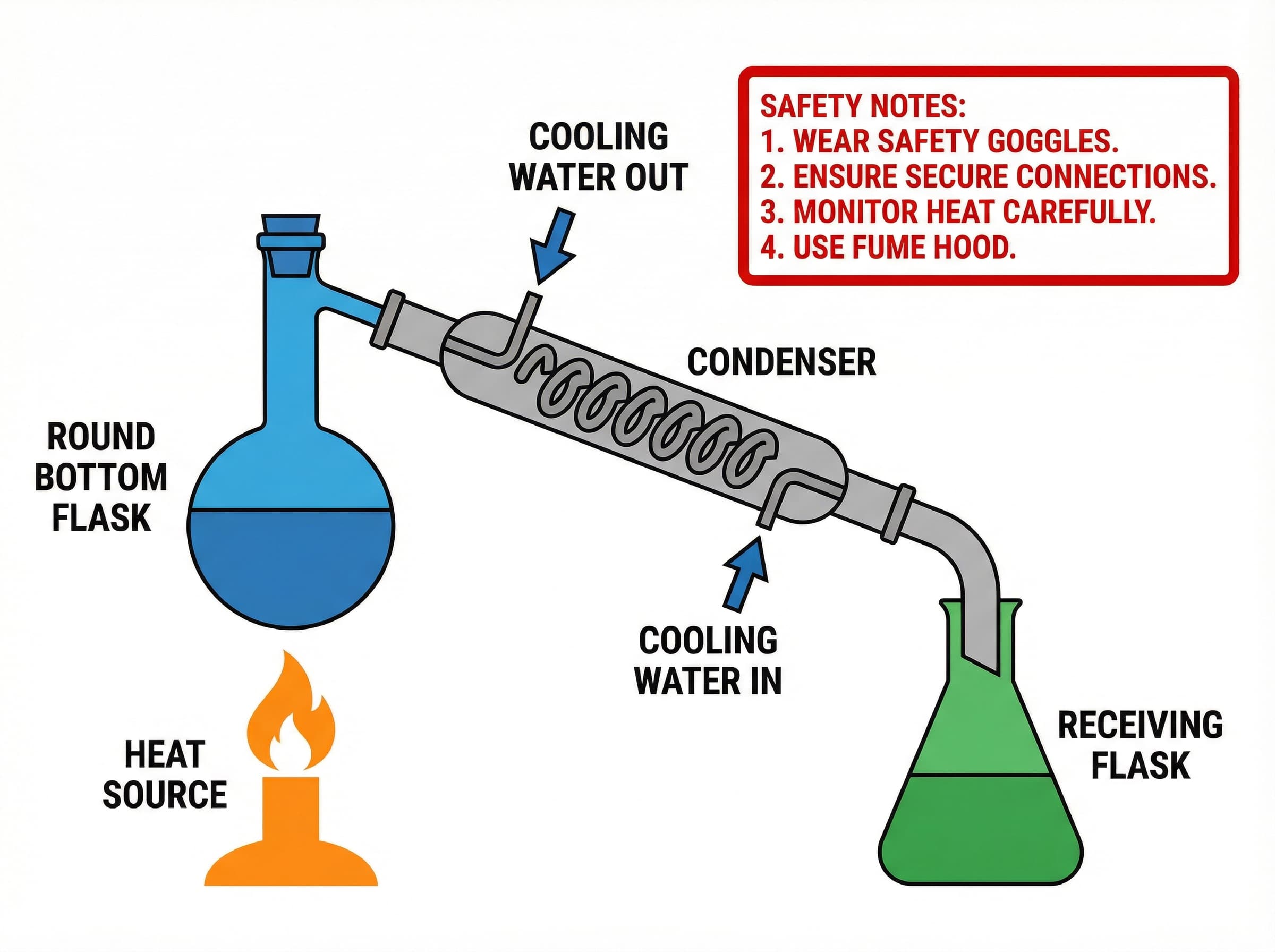
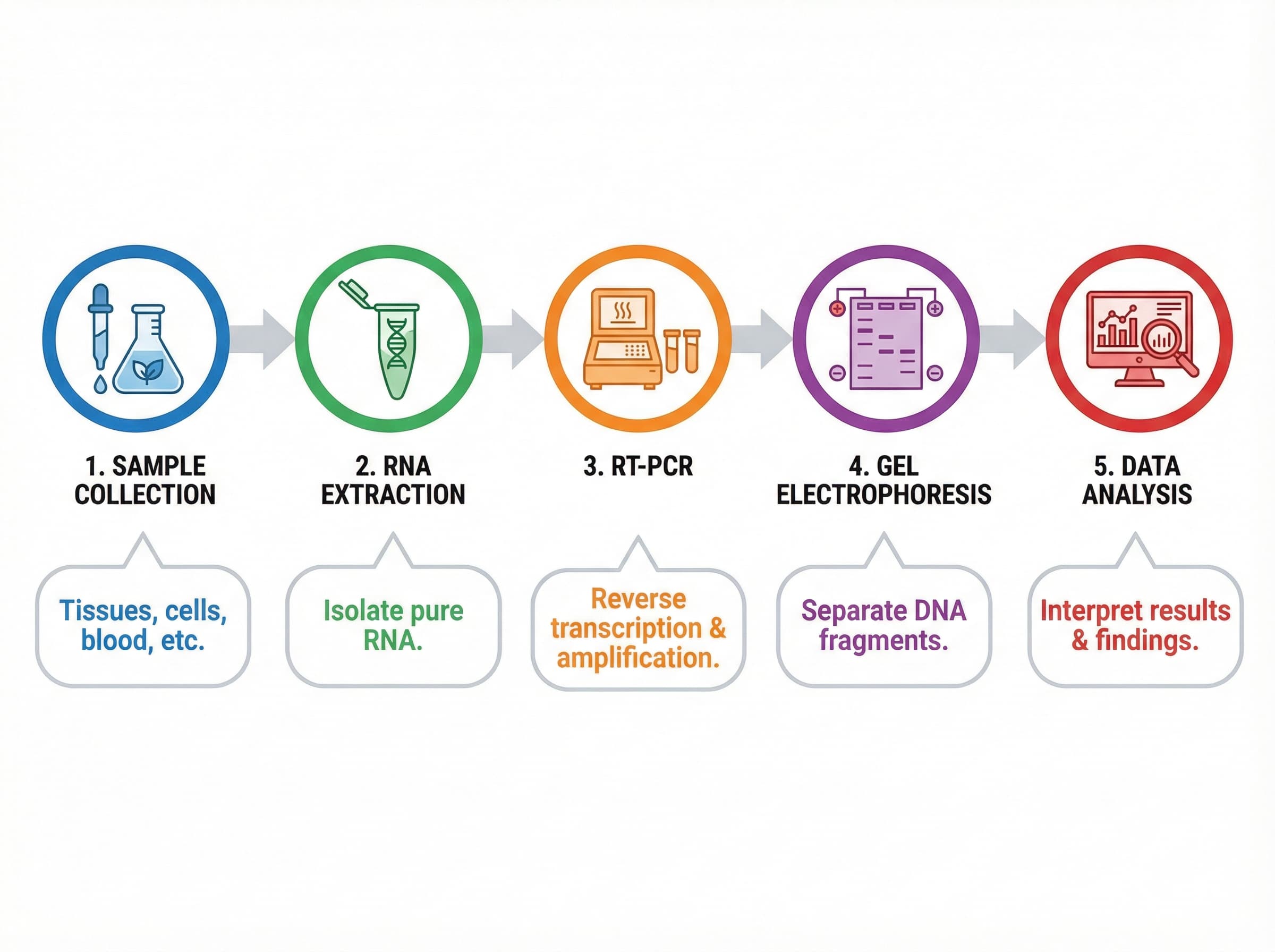
ChatGPT、DALL-E、Midjourney、Napkin AI、Stable Diffusion、Canva AI、Leonardo AI、Adobe FireflyなどのAI画像生成ツールは、素晴らしいビジュアルを作成します。しかし、1つ問題があります。画像がビットマップ(PNG/JPG)形式であり、中のテキストを編集できないことです。
このガイドでは、AI生成画像を、テキストを実際に選択、コピー、修正できる編集可能なSVGファイルに変換する方法を解説します。
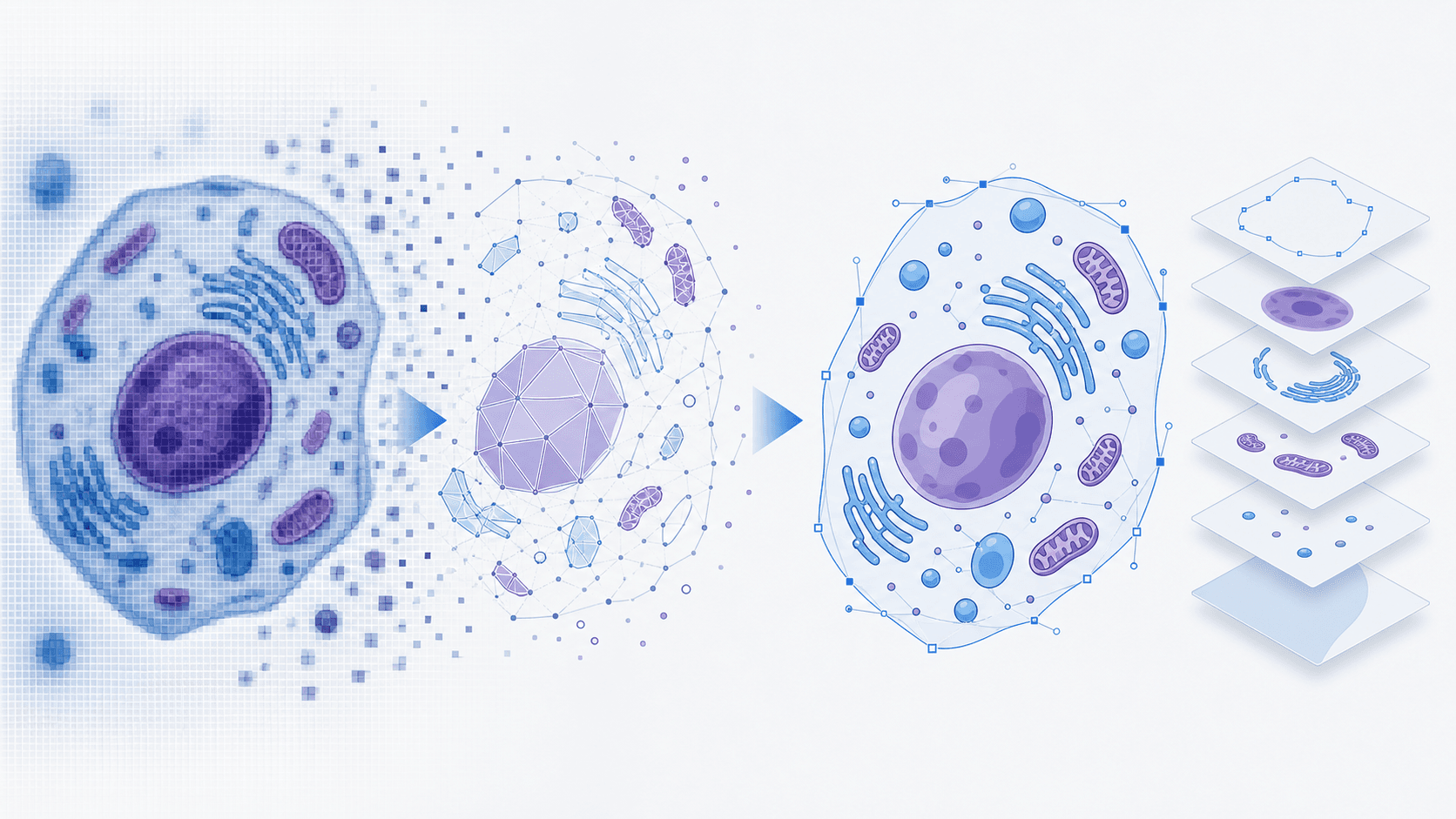
なぜAI画像をSVGに変換するのか?
| PNG/JPGの問題点 | SVGのメリット |
|---|---|
| 拡大するとぼやける | どんなサイズでも鮮明 |
| テキストがただのピクセル | テキストの選択・編集が可能 |
| ファイルサイズが大きい | ファイルが軽量でクリーン |
| デザインツールでの編集が困難 | IllustratorやInkscapeで簡単に編集可能 |
人気のAI画像生成ツール(すべてPNG/JPGで出力)
画像を生成する代表的なAIツールをいくつか紹介します。これらはすべてビットマップ形式で出力されます。
- ChatGPT / DALL-E - OpenAIの画像生成ツール
- Midjourney - 芸術的な画像で人気
- Napkin AI - 図解やインフォグラフィックに最適
- Nano Banana Pro - Geminiを搭載したAIインフォグラフィック生成ツール
- Stable Diffusion - オープンソースのAI画像生成
- Canva AI - Canvaのデザインツールに内蔵
- Leonardo AI - AIアート生成ツール
- Adobe Firefly - AdobeのAI画像ツール
- Ideogram - テキスト描画に優れたAI
これらのツールはすべてPNGまたはJPGファイルを出力します。画像にテキストが含まれている場合、そのテキストはピクセルとして「焼き付けられて」いるため、編集することはできません。
3ステップ・チュートリアル:編集可能なSVGに変換する
ステップ1:SciDraw AI変換ツールにアクセスする
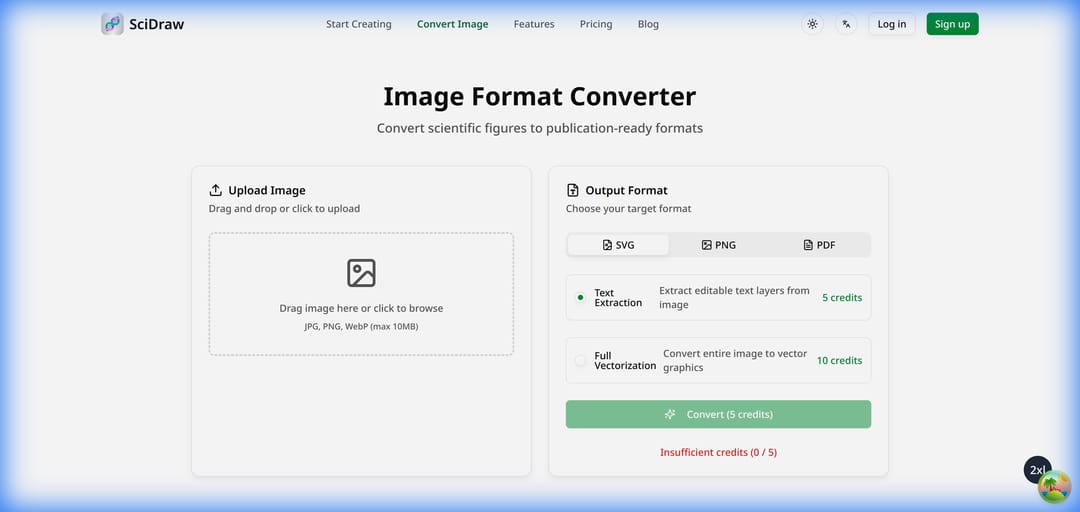
SciDraw AI画像コンバーターにアクセスすると、アップロード画面が表示されます。
ステップ2:AI生成画像をアップロードする
ChatGPT、Midjourney、Napkin AI、またはその他のAIツールから、PNG/JPG画像をドラッグ&ドロップします。
対応フォーマット: PNG, JPG, JPEG, WebP
ステップ3:SVG形式を選択して変換する
- SVGタブを選択します
- 変換モードを選択します:
- Text Extraction(テキスト抽出) (5クレジット) - テキストを編集可能なSVGテキストに変換します
- Full Vectorization(フルベクター化) (10クレジット) - すべてをベクターパスに変換します
- Convert(変換)をクリックします
- 編集可能なSVGファイルをダウンロードします
SVGで何ができるようになりますか?
変換後、SVGファイルは任意のベクターエディタで開くことができます。
- Adobe Illustrator - プロフェッショナルな編集
- Inkscape (無料) - オープンソースの代替ソフト
- Figma - ウェブベースのデザインツール
- Canva - 簡単なオンライン編集
これらのツールでは、以下のことが可能です:
- ✅ テキストの選択と編集
- ✅ フォントや色の変更
- ✅ 品質を落とさずにサイズ変更
- ✅ プレゼンテーションや論文での使用
学術論文に最適
AIを使用して科学的な図や図解を作成する場合、ジャーナルへの投稿にはSVGへの変換が不可欠です。
- 印刷品質に対応する300+ DPI出力
- 誤字の修正や翻訳が可能な編集可能テキスト
- 完璧にスケーリング可能なベクターグラフィックス
今すぐ試してみる
AI生成画像を変換する準備はできましたか?
SciDraw AIは、科学的な図の作成と変換に特化したツールです。AIの支援を受けて、出版品質のグラフィックスを作成しましょう。