質の高い科学図を作るには時間がかかります——しかし、多くの研究者にはその時間がありません。しかも、役立つはずのソフトウェアが学生や教育予算には手の届かない価格帯であることも珍しくありません。学位論文の仕上げ中であっても、講義の準備中であっても、あるいは投稿用の原稿を整えている最中であっても、根本的な課題は同じです——急な学習コストや高額なサブスクリプションなしに、明確で正確な論文品質のビジュアルを作りたいということ。
このガイドでは、3つのグループ——博士課程学生・教員・ジャーナル投稿を準備する著者——それぞれに向けた実践的で低コストのワークフローを整理し、各用途に最適なツールを紹介します。
このガイドでわかること:
- 学位論文の章・ポスター・最終審査に使える、素早く再現可能な図作成ワークフロー
- 教員が数分でわかりやすい教材ビジュアルを作る方法
- ジャーナルが実際に要求すること——そして仕様を満たす方法
- 再利用できる5ステップのプロセスとツールのチートシート
科学図の本当のコスト
ツールの話に入る前に、研究者が直面する2つのコストを明確にしておきましょう。
- 時間。 一枚の図を仕上げるだけで午後を丸ごと使うことがあります——描いて、整列させて、フィードバックを受けてラベルを修正し、また再エクスポートする。それが学位論文や論文全体にわたれば、数日分の作業になります。
- お金。 プロ向けベクターソフトや専門科学ツールのシート料金はかさみます。しかも日常的な図作成には、その機能の大半が使われません。
以下のワークフローはこの両方を解決します——テキストから素早くドラフトを作り、低コストで反復し、本当に必要なときだけ本格的なソフトウェアを使う。
 科学図にかかる二つの本当のコスト——時間とお金、そして SciDraw AI でより落ち着いて作業する方法。
博士課程学生向け:学位論文図・ポスター・最終審査
博士論文には何十枚もの図が必要になることがあります。ワークフロー図、概念モデル、メカニズム概略図、そして1〜2枚のグラフィカルアブストラクト。ベクターソフトで手作業するのは時間がかかり、アドバイザーのコメントのたびに描き直すのはさらに大変です。
より効率的な反復サイクル:
- テキストからドラフト作成。 科学図作成ツールまたはグラフィカルアブストラクトメーカーで図の内容を説明して最初のバージョンを生成する。
- 低コストで反復。 フィードバックのたびに手動でボックスを再整列する代わりに、バリエーションを再生成する。
- 必要な形式でエクスポート ——審査委員会向けには研究ロードマップ、学会向けにはポスター対応の図、最終審査にはスライド用の図として出力する。
図の種類別の最適なスタート地点:
| 用途 | 使うツール |
|---|---|
| 論文の概念図・概要図 | 科学図作成ツール |
| 論文のグラフィカルアブストラクト | グラフィカルアブストラクトメーカー |
| 研究手法・実験ワークフロー | ワークフロー図ジェネレーター |
| 審査委員会・グラント向けロードマップ | 研究ロードマップメーカー |
さらに詳しいヒントと例はSciDraw AI 博士課程学生向けページをご覧ください。
教員向け:明確なビジュアルを素早く作成
教材ビジュアルの目的は研究図とは異なります——精度よりも明確さが優先です。講義スライドやワークシート用の図は、教室の後方からも見えるくらい読みやすく、一目で学生が理解できるほどシンプルである必要があります。
教員に効果的なアプローチ:
- 細胞イラストジェネレーターや教科書イラストメーカーを使って、自然な言葉でラベル付きのクリーンな図(細胞、サイクル、プロセスなど)を生成する。
- 学生が毎週繰り返し出てくる概念を認識できるよう、授業全体で統一したビジュアルスタイルを保つ。
- 図をそのままスライドに貼り付けてラベルを修正できるよう、編集可能なPPTXでエクスポートする——ベクター化ツールを使えば実際のテキストラベル付きで編集可能なPowerPoint形式が得られます。
- 配布資料をアクセシブルにする:すべての学生が読めるよう、高コントラストで色覚バリアフリーのカラーパレットを使う。
詳しくはSciDraw AI 教員向けページをご覧ください。
ジャーナル投稿向け:仕様を満たす
査読者と製版担当者は図に対して厳しい目を持っています。最も多い差し戻し理由は科学的な内容ではなく、技術的なものです。
| 要件 | 一般的なジャーナル仕様 |
|---|---|
| 解像度 | 300 DPI(カラー/ハーフトーン)、600〜1000 DPI(線画) |
| ファイル形式 | TIFF、EPS、または高品質PDF |
| カラーモード | ジャーナル指定のCMYKまたはRGB |
| フォントとラベル | 埋め込み済み、印刷サイズで読みやすい |
| アクセシビリティ | 色覚バリアフリーのカラーパレット |
投稿対応のワークフロー:
- 図を完成させたら、科学画像コンバーターで印刷対応のPNG/PDF/TIFFを出力する。
- ジャーナル要件と照合する ——DPI・カラーモード・色覚バリアフリー適合性をフィギュアチェッカーで確認する。
- 図の説明を書く ——フィギュアレジェンドジェネレーターを使って、査読者が期待する形式で各パネルを記述する。
完全なチェックリストは論文投稿向けページをご覧ください。
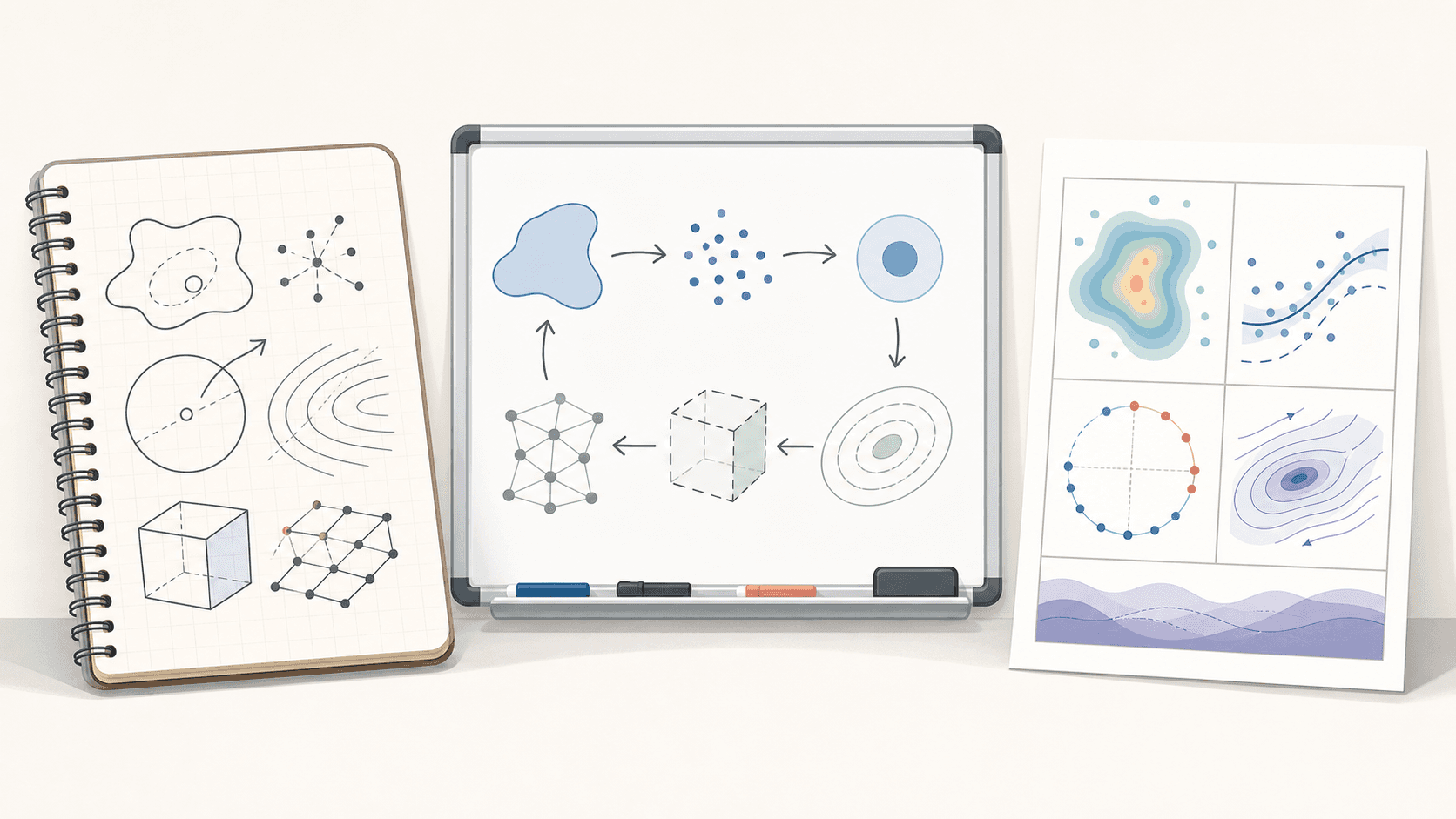
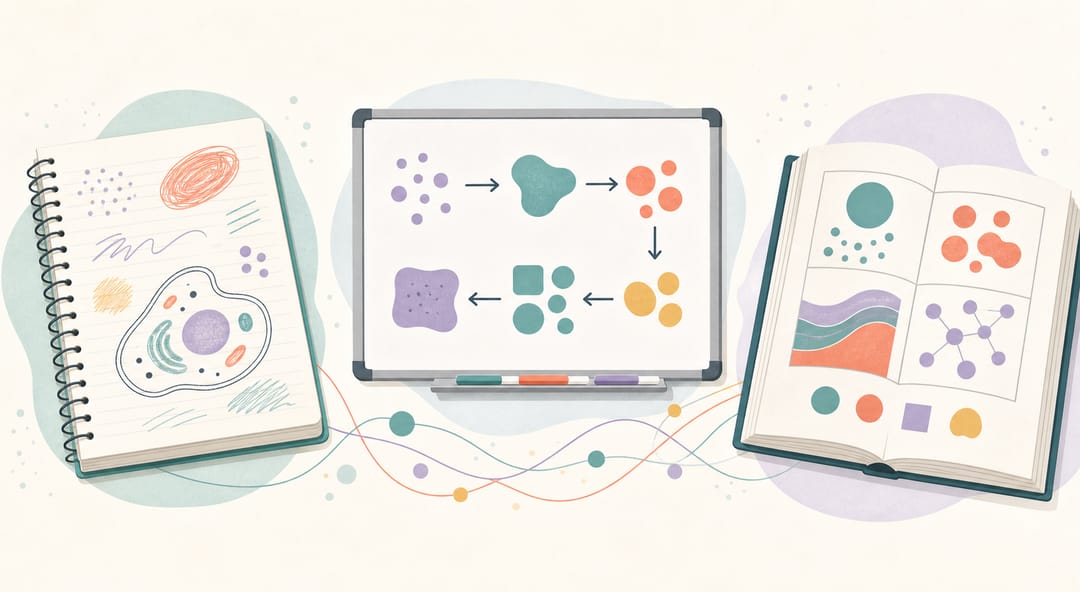 三つの受け手、一つのツール——ノートのスケッチも教室の図もジャーナル向けの図も SciDraw AI で完結します。
共通の5ステップワークフロー
どのグループに属していても、同じサイクルが機能します。
- 説明する ——図の内容を1〜2文の平易な言葉で記述する。
- 生成する ——白紙のキャンバスから始めるのではなく、最初のドラフトを生成する。
- 洗練させる ——内容が正しくなるまで再生成または編集する。
- エクスポートする ——ターゲットの受け手に必要な形式で出力する(スライドにはPPTX、編集用にはSVG、ジャーナルにはTIFF/PDF)。
- 検証する ——まず正確さを確認し、次にDPIやカラーモードなどの技術仕様を確認する。
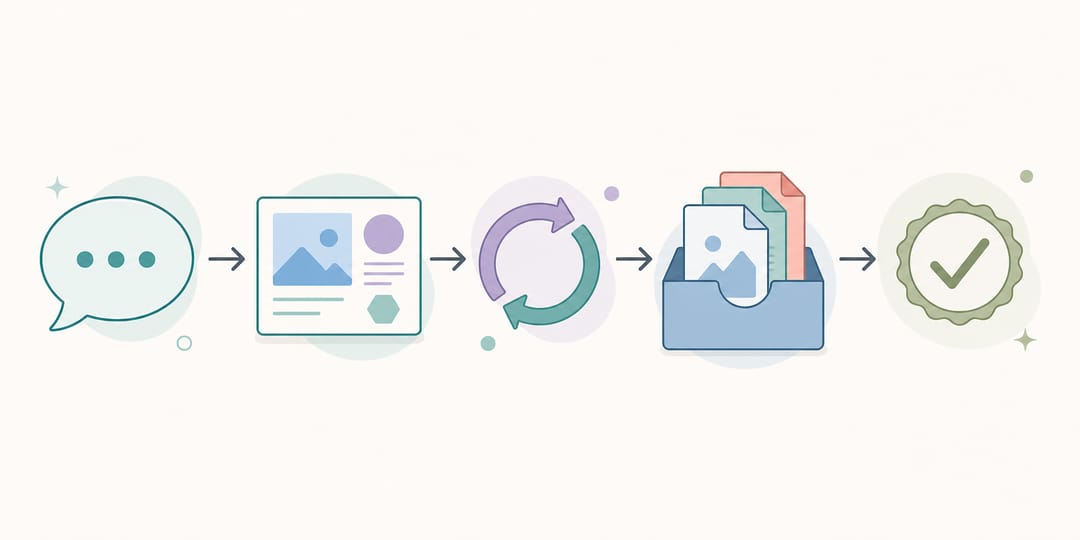 共通の5ステップループ:記述、生成、調整、書き出し、検証。
ツールのチートシート
| 目的 | 使うツール |
|---|---|
| テキストから任意の図を作成 | AI Drawing |
| グラフィカルアブストラクト | グラフィカルアブストラクトメーカー |
| 図の編集可能なPPTX/SVG | ベクター化ツール |
| 印刷対応のPNG/PDF/TIFF | 科学画像コンバーター |
| ジャーナル仕様への適合確認 | フィギュアチェッカー |
| 図の説明文を書く | フィギュアレジェンドジェネレーター |
よくあるミスとその回避方法
- スクリーン解像度でエクスポートする。 スライドやスクリーンショットは通常72〜96 DPIで、印刷するとぼやけます。必ずジャーナルが要求するDPIでエクスポートしてください。
- スタイルが不統一。 論文内の図でカラー・フォント・矢印のスタイルがバラバラだと不格好に見えます——スタイルを一度決めて使い回しましょう。
- 図の説明を最後に慌てて書く。 曖昧な説明は査読者を混乱させます。早めにフィギュアレジェンドジェネレーターを使ってドラフトを作り、洗練させていきましょう。
- アクセシビリティを無視する。 赤/緑のカラーパレットは色覚障害のある読者には読めません。フィギュアチェッカーで確認してください。
一つのプラットフォームで三つの用途に対応
三つのグループに共通するのは同じ考え方です——テキストから素早くドラフトを作り、洗練させ、受け手が必要とする形式でエクスポートする。教材用のスライド、学会用のポスター、ジャーナル用のTIFF——それぞれに合わせて対応できます。これはプロ向けのベクターソフトを習得したり、シートサブスクリプションを払ったりするよりもはるかに低コストで、速い方法です。
SciDraw AIで作成を始める——無料クレジット付き、サブスクリプション不要。
よくある質問
学位論文の図を最も安く作る方法は? 無料クレジットを提供するAIツールでテキストからドラフトを生成し、それを洗練させる方法が最も効率的です。高価なソフトウェアを購入する必要も、手作業で何時間もかける必要もありません。
図を編集可能なPowerPoint形式で取得できますか? はい——ベクター化ツールを使えば、任意の図を実際のテキストラベル付きの編集可能なPPTXに変換できます。
図がジャーナルの要件を満たしているか確認する方法は? フィギュアチェッカーを使えば、投稿前にDPI・カラーモード・フォント・色覚バリアフリーパレットを検証できます。
学会ポスターに必要な解像度は? 大型ポスターには印刷サイズで少なくとも150 DPI、論文にも掲載する図については300 DPIを目標にしてください。科学画像コンバーターでエクスポートできます。
学生と教員は同じツールを使えますか? はい。同じジェネレーターが学位論文の図、講義用ビジュアル、投稿対応のグラフィック作成に使えます——エクスポート形式と仕上げの丁寧さが変わるだけです。