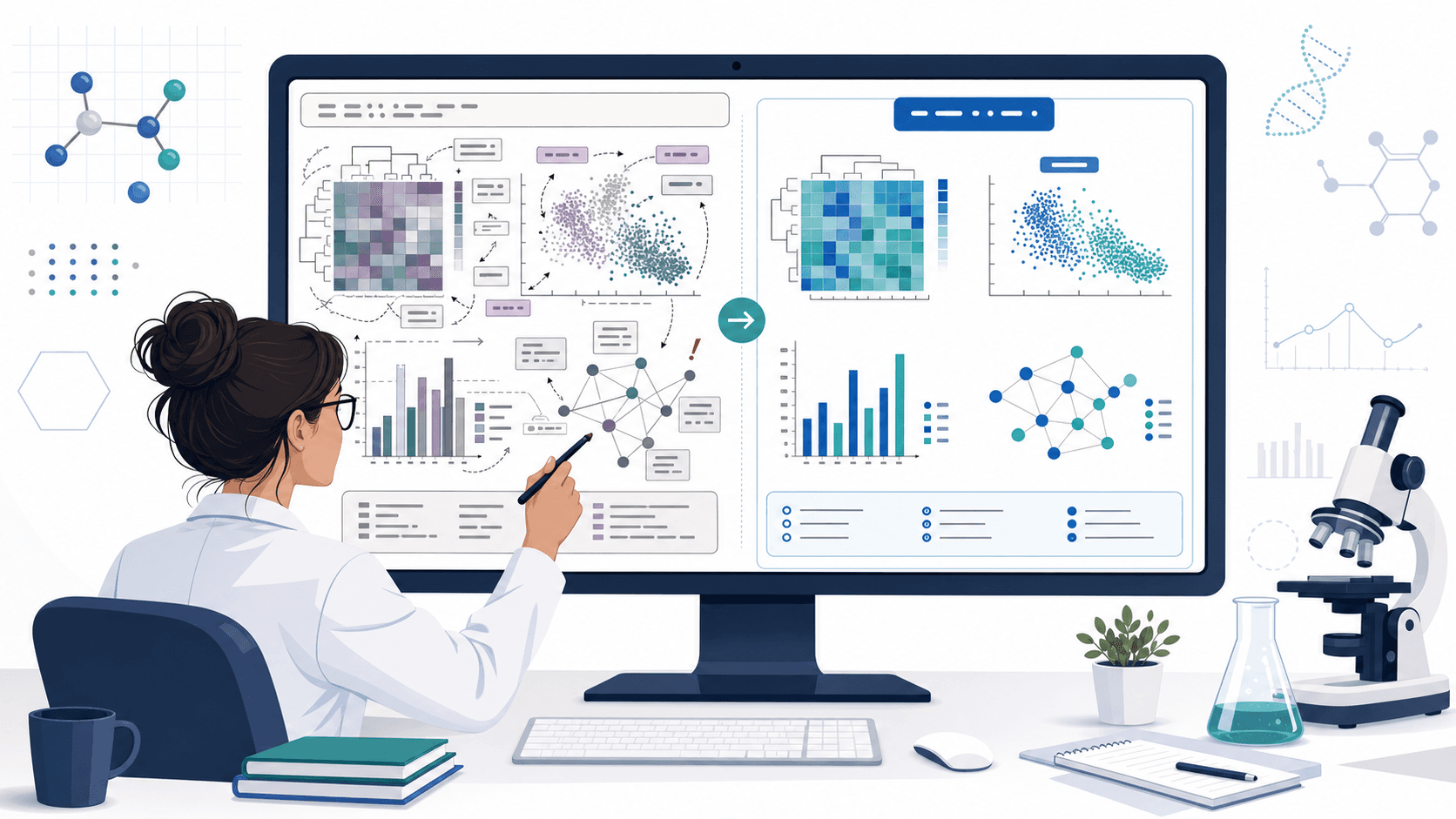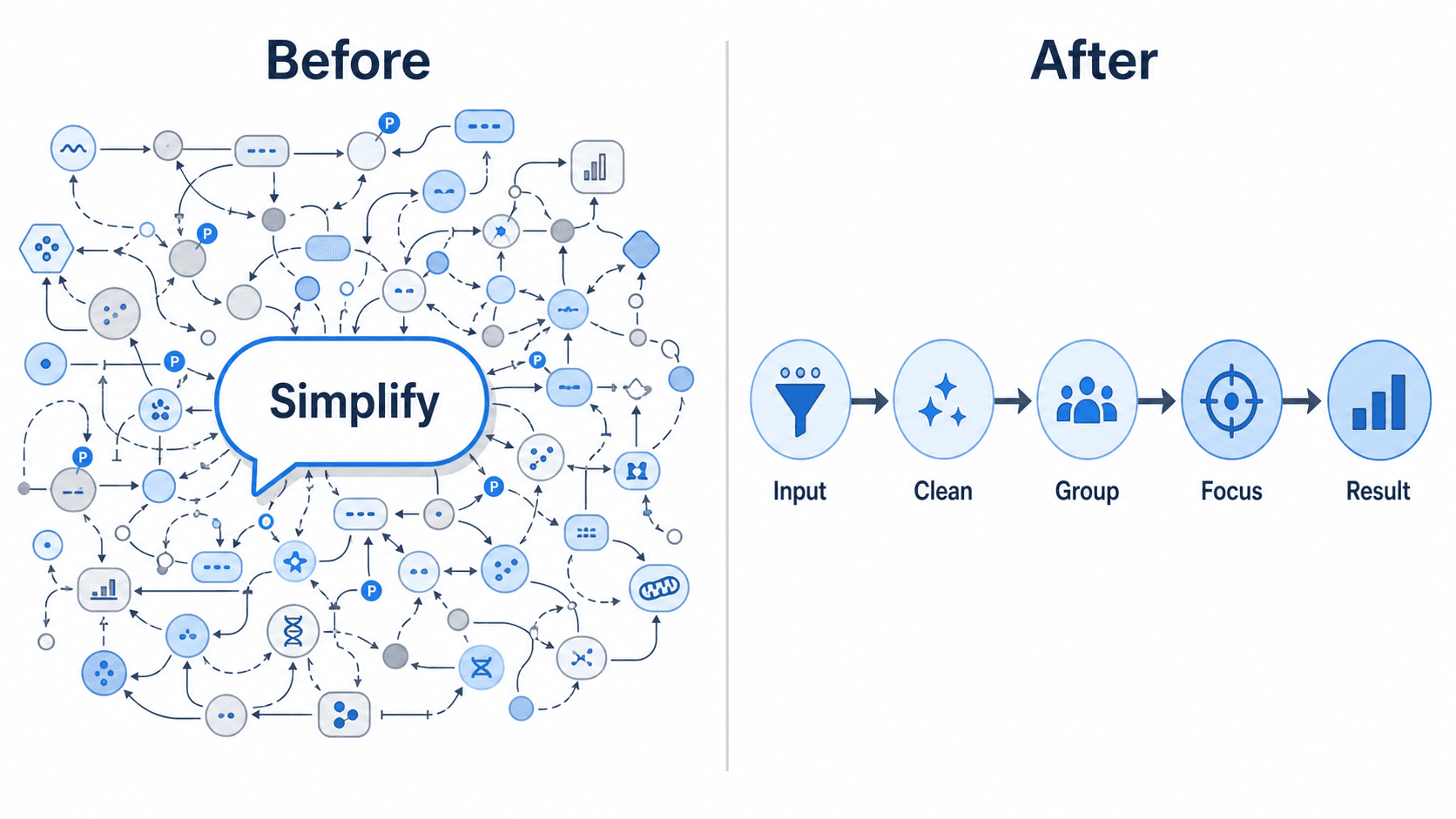
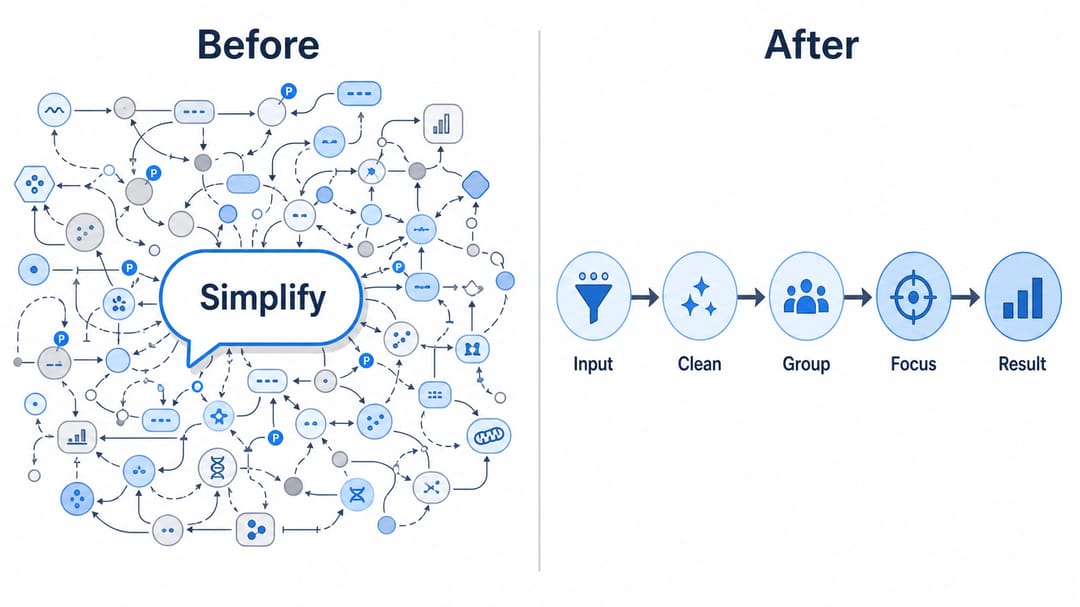
あなたの図は何もかも語っている——そして、それこそが問題です。矢印が多すぎ、テキストが多すぎ、些末な中間段階がどれも注意を奪い合い、肝心な結果はノイズに埋もれている。査読者は読み飛ばし、後ろの席の学生には読めません。よくある対処法は、要素を一つずつ削除し並べ直して、すっきりした版を手作業で作り直すことです。AIネイティブなエディターなら、それをすべて省けます——AIに簡潔化を指示するだけで、核となるメッセージはそのままに、既存の図を削ぎ落としてくれます。
本ガイドでは、AIでごちゃついた図解を簡潔にする方法を解説します——短く平易な指示だけで、図を整理し、情報量を減らし、出版品質に仕上げる方法です。すべての編集は、簡潔化のワークスペースである SciDraw AI エディター で行われます。
このガイドを読み終えると、次のことができるようになります:
- 一つの指示で、科学図を簡潔にし、本質的なメッセージまで絞り込む。
- 些末な要素を削除し、テキストを減らし、スタイルを整えて図を整理する。
- 始点と終点を失わずに、経路を主要な段階まで簡潔にする。
- 論文用の詳細版を残したまま、図のスライド版を作る。
- 簡潔化しすぎを避け——そうなっても重要なラベルを一つ戻して素早く直す。
なぜ簡潔な図が勝つのか
良い図には明確なメッセージが一つあり、視線をまっすぐそこへ導く視覚的な階層があります。情報過多の図解はその逆です——結果を隠し、読者の理解を遅らせ、原稿や発表で稚拙に見えます。すっきりした科学図は解釈しやすく、キャプションを付けやすく、「図を明確にしてください」というコメントなしに査読を通る可能性がはるかに高くなります。
簡潔化は、できる編集の中でも最も効果が大きく——たいてい最も手軽です。要素を減らし、テキストを削り、スタイルを落ち着かせれば、矢印の壁を、人が実際に読む図に変えられます。AIネイティブなツールなら、その変換まるごとが、半日の手作業ではなく一文で済みます。
基本テクニック:残すものと削るものを伝える
図解の情報量を減らすときに最も役立つ習慣は、AIに優先順位(何を残すべきか)と詳細度(どこまで削るか)の両方を伝えることです。曖昧な要求は曖昧な結果を生みます。
- ❌ 曖昧:「もっとシンプルにして」
- ✅ 的確:「この経路を主要な5段階まで簡潔にし、些末な中間段階を削除し、始点と終点はラベル付きのまま残して。」
2番目のプロンプトがうまくいくのは、目標(「5つの主要段階」)を設定し、削除するもの(「些末な中間段階」)を指定し、本質(「始点と終点を残す」)を守っているからです。エディター で図を開いて指示を入力し——完璧な一つのプロンプトを追い求めるのではなく、段階を分けて磨きましょう。
図を整理するコピペプロンプト
以下は、エディターに直接貼り付けてご自身の図に合わせられるプロンプト群です。組み合わせて使いましょう——たいていの整理は、これらの2つか3つを組み合わせます。
要素の数を減らす
- 「主要なコンポーネントだけに簡潔化し、些末なサブステップを削除して。」
- 「3つの主要な経路を残し、小さな分岐を一つにまとめて。」
- 「4つのフィードバックループを、ラベル付きの一本の矢印にまとめて。」
- 「律速段階だけを表示し、二次反応は省いて。」
図のテキストを削る
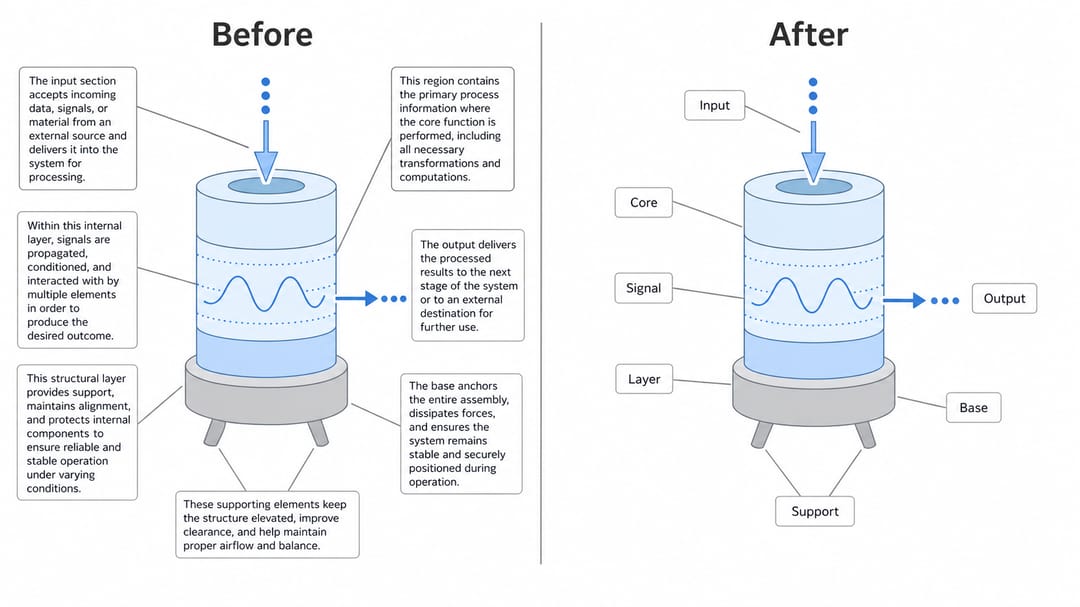
- 「すべてのラベルを1〜2語に短くし、詳細はキャプションに移して。」
- 「本質的なラベルだけを残し、図解内の説明文を削除して。」
- 「この図のテキストを減らして——インラインの説明を削除し、ノード名だけ残して。」
- 「長い酵素名を、標準的な略語に置き換えて。」
スタイルを整える
- 「すっきりとしたフラットな、出版品質の模式図にして。背景は白に。」
- 「視覚的なノイズを減らして:矢印を細く、色を少なく、余白を多く。」
- 「アクセントカラーを一色だけ使い、それ以外はすべてグレーに。」
- 「ボックスをグリッドに揃え、間隔を均等にして。」
要約版・スライド版を作る
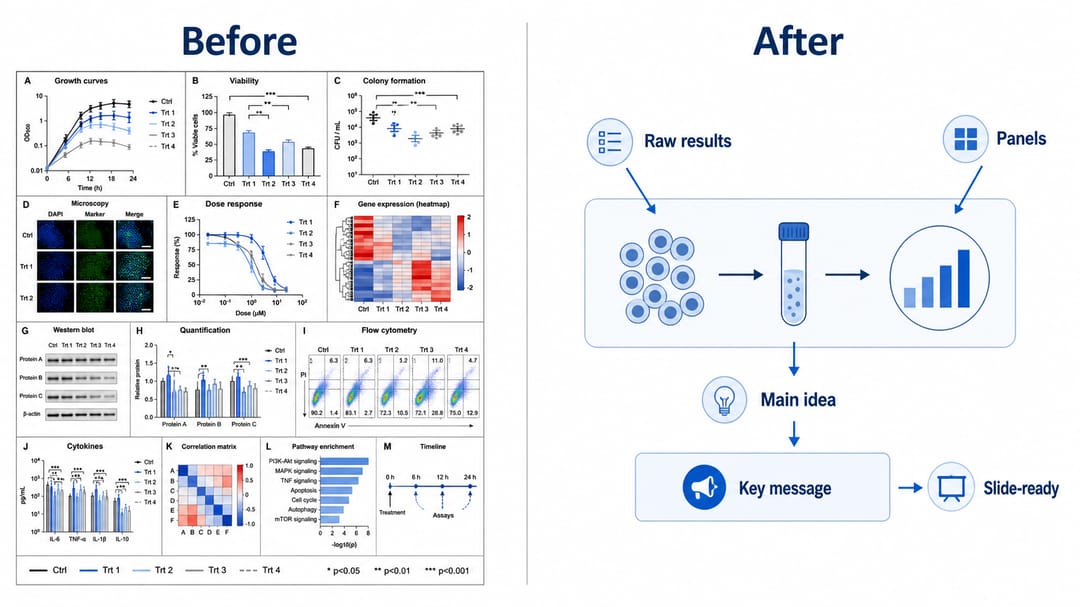
- 「この図の、スライドに適した簡潔な概要版を作って。」
- 「この複数パネルの図を、一つの明確な模式図に凝縮して。」
- 「文字を大きくし、トップレベルの段階だけにしたスライド版を作って。」
- 「非専門家でも追える、一目で分かる要約にして。」
視覚的な階層を改善する
- 「主要な結果を強調し、補助的な詳細を控えめにして。」
- 「関連する要素をグループ化し、セクション間の間隔を広げて。」
- 「主要な経路を太く、代替経路を薄くして。」
- 「段階を、明確な左から右への流れに並べ替えて。」
きれいに仕上げるコツ
- 目標の詳細度を設定する。 どこまで削るかをAIに伝えましょう——「5つの主要段階」「1〜2語のラベル」「アクセントカラー一色」——簡潔化が足りなかったり、しすぎたりしないように。
- 本質を守る。 残すべきものを指定する:「始点・終点・主要な酵素をラベル付きで残して」。メッセージを失わないための、最も簡単な保険です。
- 段階を分けて反復する。 簡潔化し、結果を見て、「もう少し簡潔に」または「次はテキストも減らして」と続けます。小さなステップは一つの巨大な指示に勝り、ちょうど良いところで止められます。
- スライド用のコピーを作る。 論文用の詳細な図を残したまま、簡潔なスライド版を依頼しましょう——2つのファイルを手作業で管理する代わりに、一つのソースから2つの成果物が得られます。
- 媒体を先に決める。 印刷用の図は、講堂で投影する図より多くの情報を載せられます。どちらを作っているかをAIに伝えましょう。
- 他の編集と組み合わせる。 簡潔化を再配色やラベル編集と組み合わせれば、完全に仕上がった最終的な図になります。
よくある失敗(とその直し方)
- 簡潔化しすぎ。 本当に必要だった段階やラベルを失う。直し方:最初からやり直す代わりに、一つの指示で戻す——「ATPラベルと2番目のリン酸化段階を戻して」。
- 間違った要素を削る。 AIが要となるものを削除する。直し方:次は明示する——「些末な中間段階を削除し、酵素はすべて残して」。
- テキストを削りすぎ。 ラベルが読めない略語になる。直し方:「主要な3つのノードの略語を、フルネームに戻して」。
- 編集後のスタイルが不揃い。 矢印の太さや色が混在してくる。直し方:「すべての矢印を同じ細いスタイルに統一し、アクセントカラーを一色だけ使って」。
- 一発で書き直そうとする。 一つのプロンプトですべて直そうとする。直し方:段階を分けて簡潔化し、各ステップの間に見直す。
簡潔にした図のエクスポートと活用
図がすっきり読めるようになったら、編集可能なSVGやPowerPoint(PPTX)にエクスポートするか、原稿・スライド・ポスター用に高解像度画像をダウンロードしましょう。ソースが編集可能なまま残るので、両方の版を保持できます——論文用の詳細な図と、発表用のスライド版です。
整理した版に色覚多様性に配慮したパレットが欲しいですか?科学図を再配色する方法 をご覧ください。簡潔化の後にラベルを修正・翻訳する必要がありますか?AI図のテキストとラベルを編集する方法 をご覧ください。
なぜこれが手作業の作り直しに勝るのか
図がAIネイティブなので、要素を一つずつ削除して並べ替える代わりに、欲しい抽象度を説明します。整理・テキスト削減・再配色・スライド版作成は、すべてエディターでの同じ一文の操作です——そしてすべての版が編集可能なまま残るので、削ったものが永久に失われることはありません。
よくある質問
AIでごちゃついた図解を簡潔にするには? SciDraw AI エディター で図を開き、残すものと削るものをAIに伝えます——例えば「この経路を主要な5段階に簡潔化し、些末な中間段階を削除して」。AIが核となるメッセージを保ちながら既存の図を削ぎ落とし、あなたは段階を分けて磨き上げます。
図のテキスト量を減らすには? AIに「すべてのラベルを1〜2語に短くし、詳細はキャプションに移して」または「図解内の説明文を削除して」と依頼します。長い専門名には標準的な略語を要求し、図を読みやすく保ちましょう。
詳細な図のスライド版を作れますか? はい。「文字を大きくし、トップレベルの段階だけにした簡潔なスライド版」を依頼します。AIは詳細な図をそのまま残し、同じソースから発表に適した別版を生成します。
AIが簡潔化しすぎて、必要なものを削除したら? 最初からやり直す代わりに、一つの指示で戻します——「Xラベルと2番目の段階を戻して」。段階を分けて反復すれば、ちょうど良い詳細度に簡単に着地できます。
簡潔化すれば図は出版品質になりますか? 雑然さを減らし、図内のテキストを削り、スタイルを整えることが、図を出版品質にする中心的な動きです。ご自身の系について科学的内容を必ず見直し、簡潔化を再配色やラベル編集と組み合わせて、完全に仕上げましょう。
さっそく作ってみましょう
SciDraw AI エディター でごちゃついた図を開き、本質まで簡潔にするよう依頼してください。レイアウトを整理し、テキストを減らし、すっきりしたスライド版を派生させる——すべて平易な言葉で、すべて一か所で。次の出版品質の図は、たった一文で手に入ります。