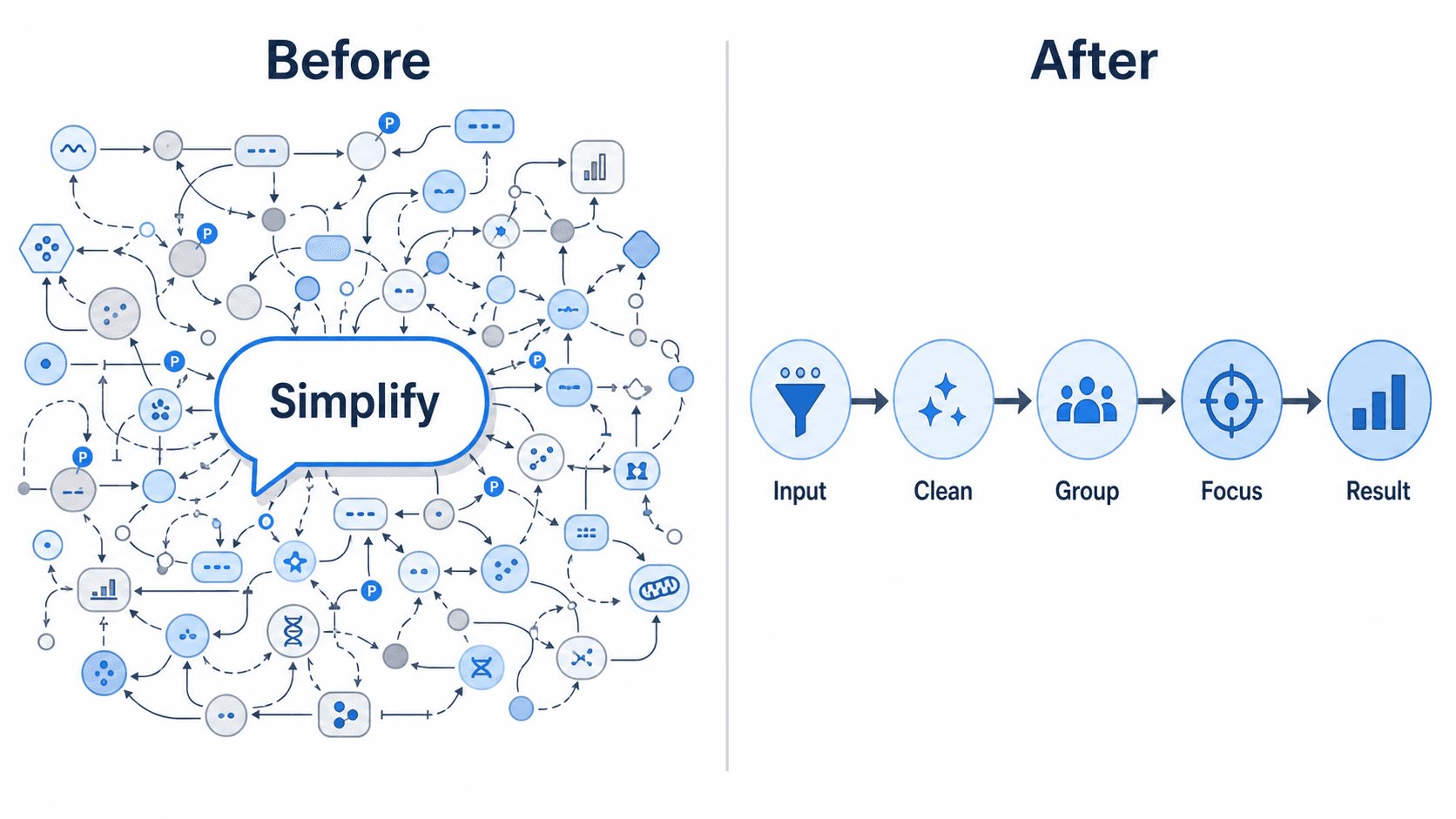
せっかく良い科学図を生成できたのに、あるラベルには誤字があり、別のラベルは「Golgi body」ではなく「Golgi apparatus」にすべきで、単位の表記が間違っていて、おまけにキャプションの言語まで違う。最初からやり直すしかないのでしょうか?いいえ。AIネイティブな図ツールなら、何を変えたいかをAIに伝えるだけで、既存の画像をその場で編集し、他の要素はすべてそのまま保ってくれます。本ガイドでは、描き直しもデザインソフトも一切使わず、アンカーポイントに触れることもなく、AI図のテキストを編集する方法と科学図のラベルを編集する方法を解説します。
このガイドを読み終えると、次のことができるようになります:
- AI画像内のテキストを変更し、短い指示ひとつで図の誤字を修正する。
- ラベルの改名、図へのラベル追加、不要なテキストの削除、数値や単位の変更を、すべて説明するだけで行う。
- レイアウト・色・矢印をそのまま保ちながら、科学図のテキストを編集し、キャプションを翻訳する。
- 図を描き直さずにテキストを変更できるので、気に入っている既存の作業を失わずに済む。
以下のすべての編集は、SciDraw AI エディター に一文を入力するだけで行えます——画像そのものがキャンバスであり、言語こそが編集ツールです。
なぜテキストが最も多い編集なのか
テキストは、生成した図に対して研究者が最も頻繁に加える変更です。遺伝子名のスペル修正、構造の名称変更、抜けた注釈の追加、数値の訂正、言語の切り替えなど。そして、こここそ汎用的な画像生成ツールが最も苦手とする領域でもあります。文字を単なる形として扱うため、崩れたラベルを生成してしまうのです。解決策は、手動のテキストボックスとフォントメニューではなく、図を「ラベル付きの図解」として理解するAIへの明確な指示です。このようにオンラインで図のラベルを編集すれば、選択ハンドルと格闘する代わりに、研究の流れに集中したままでいられます。
基本テクニック:変更点を正確に説明する
このスキルの本質は、何を変えるかと何を変えないかを具体的に伝えることに尽きます。図を再生成する(そしてすべてがずれるリスクを冒す)代わりに、的を絞った編集を一つ与えます。
- ❌ 曖昧:「ラベルをもっと良くして」
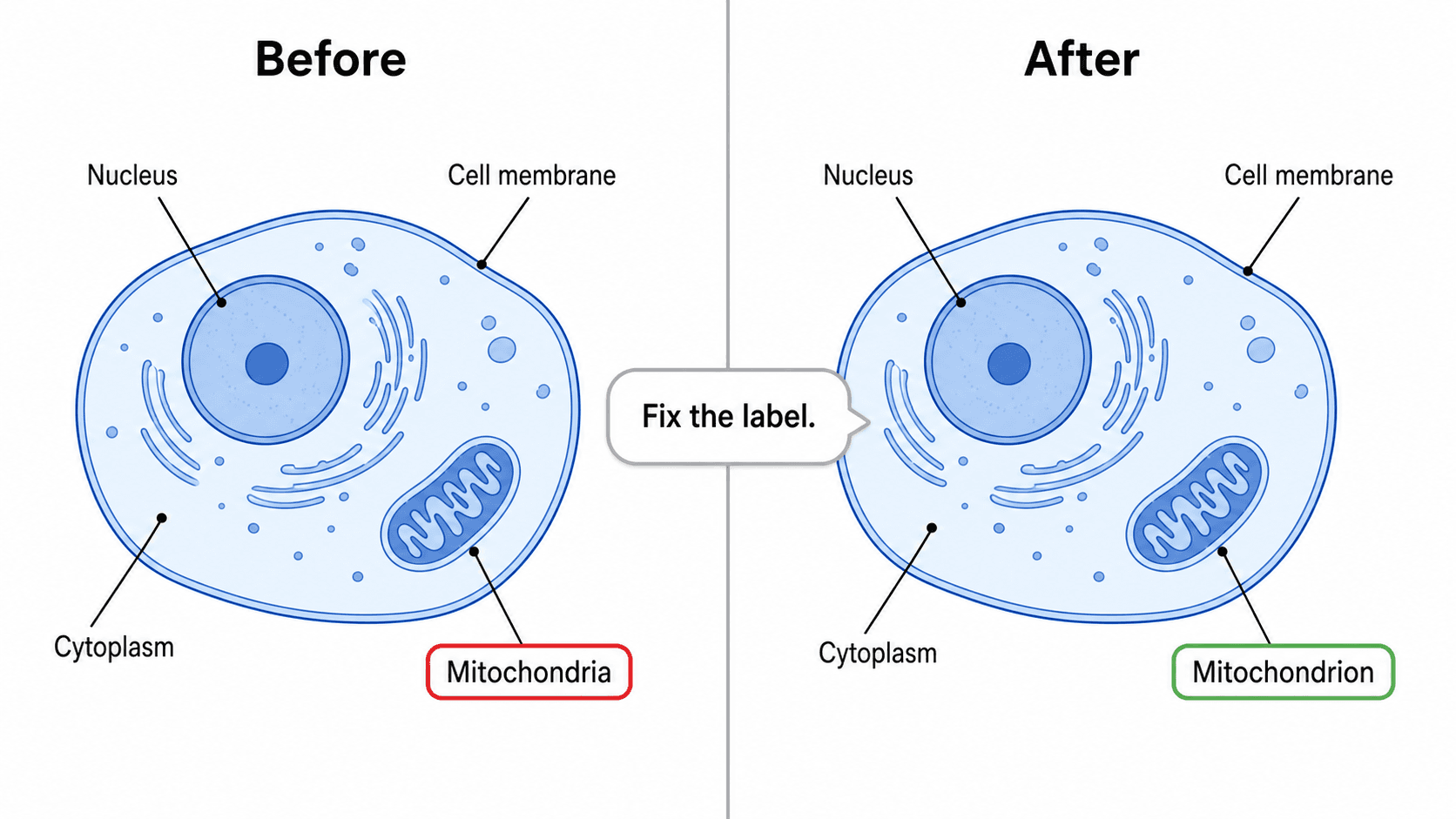
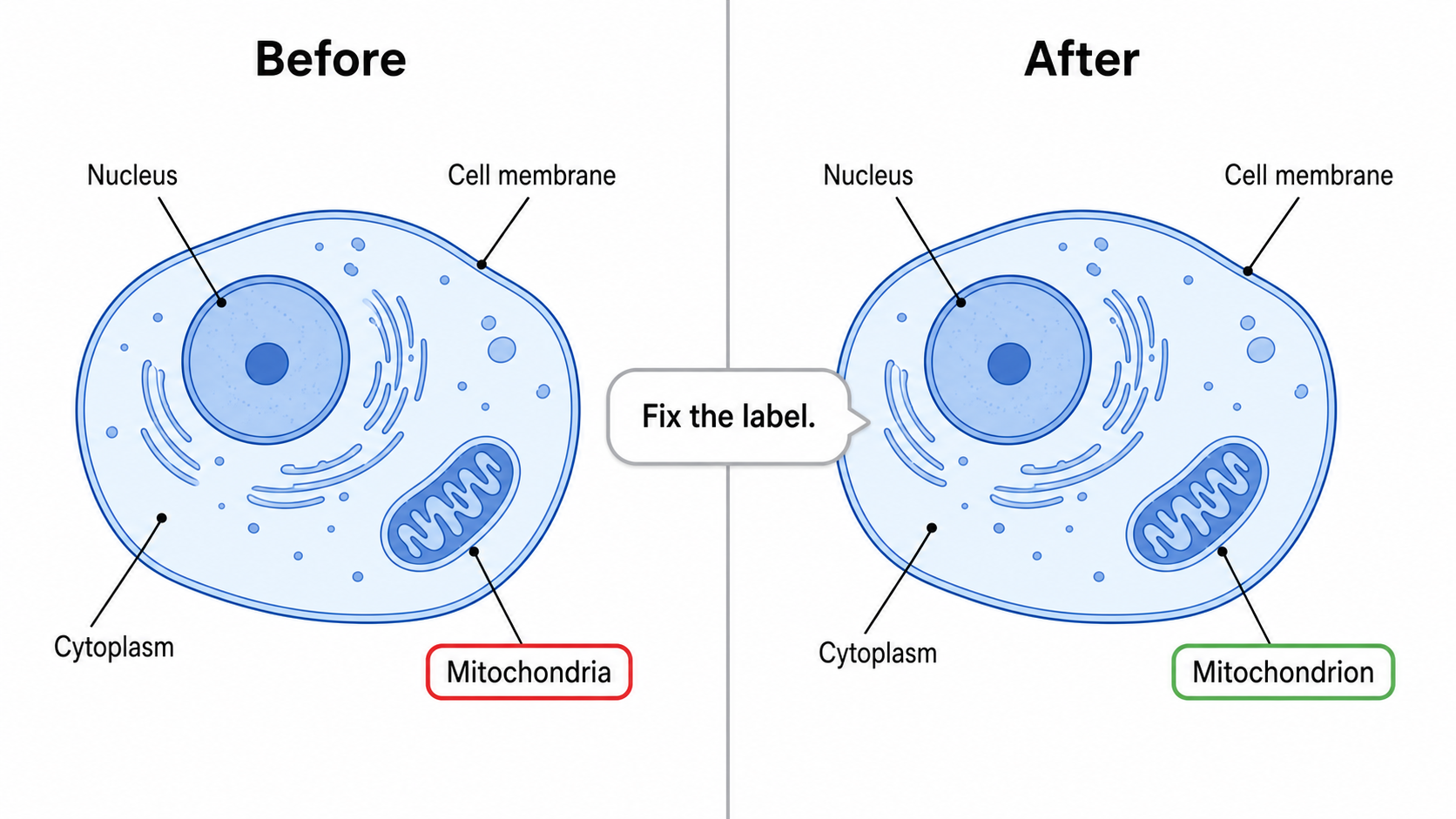
- ✅ 的確:「ラベル『Mitochondria』を『Mitochondrion』に変更し、それ以外はすべてそのままにして。」
テンプレート:「『[現在の正確なテキスト]』という[テキスト/ラベル]を『[新しい正確なテキスト]』に[操作]して、レイアウト・色・矢印はそのままにして。」
エディター で図を開き、指示を入力すると、AIがその場で画像を編集します。現在のテキストを正確に引用することで、AIが正しい要素を狙えます——これがきれいな修正と、うっかり描き直しになってしまうかの分かれ目です。
よくあるテキスト編集——このプロンプトをコピペ
以下は、必要な編集ごとにまとめた、すぐ使えるプロンプトです。ご自身の文言に置き換えて、AI図エディター で実行してください。
誤字の修正・ラベルの改名
- 「『Endoplasmic Reticlum』のスペルを『Endoplasmic Reticulum』に直して。」
- 「ラベル『Golgi body』を『Golgi apparatus』に改名して。」
- 「誤字『Recetor』を『Receptor』に直し、他のテキストはすべてそのままにして。」
- 「遺伝子名の表記が正しくなるよう『PDL1』を『PD-L1』に変更して。」
- 「『celular membrane』を『cell membrane』に置き換えて。」
抜けているラベル・注釈の追加
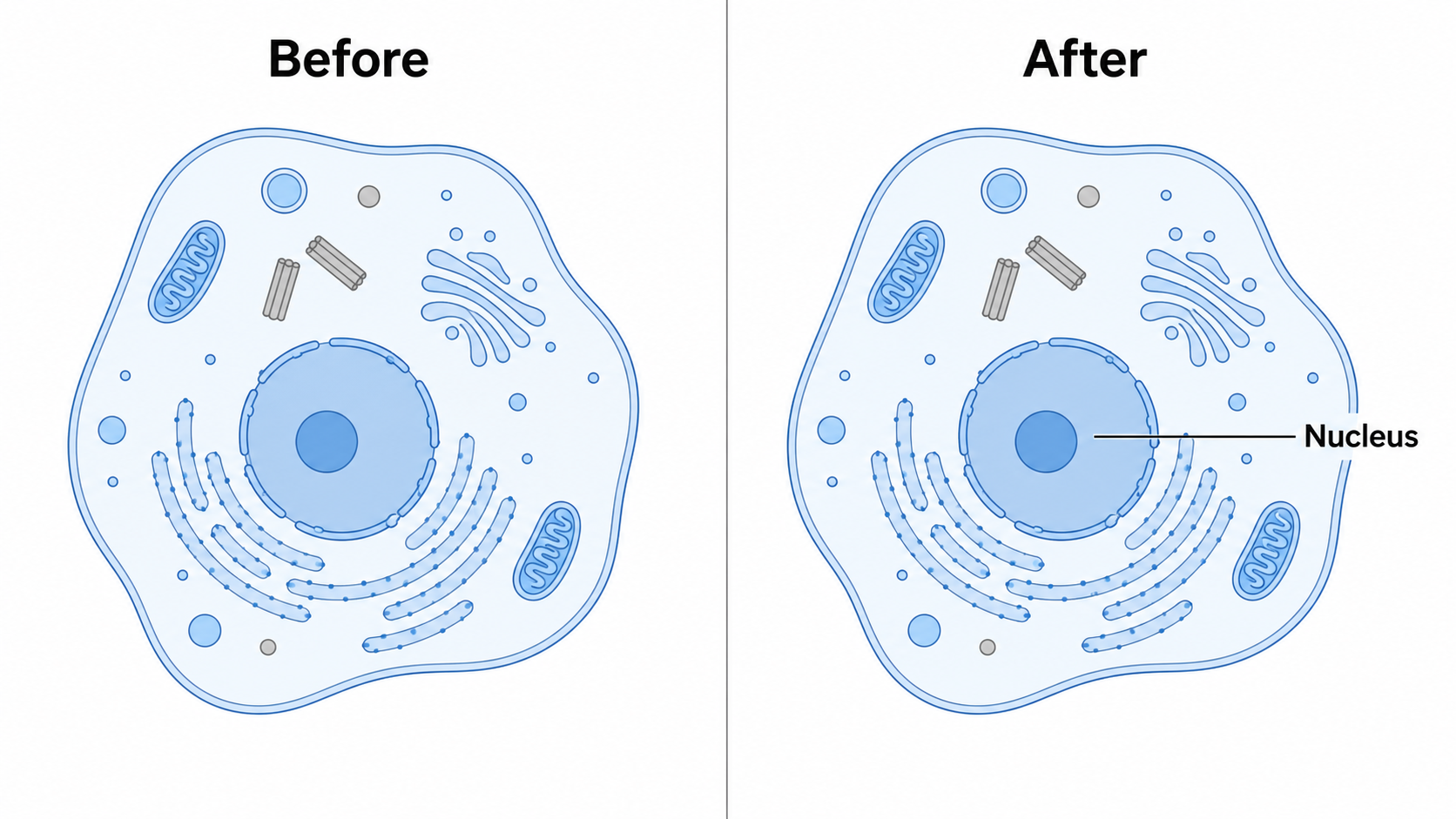
- 「中央の大きなオルガネラを指す細い引き出し線付きで、ラベル『Nucleus』を追加して。」
- 「図の下に小さなキャプション『Figure 1. Eukaryotic cell.』を追加して。」
- 「核から出ているストランドの横に『mRNA』というラベルを追加して。」
- 「図の左上にパネル記号『A』を追加して。」
- 「右下に『10 µm』と記したスケールバーを追加して。」
テキストの削除・整理
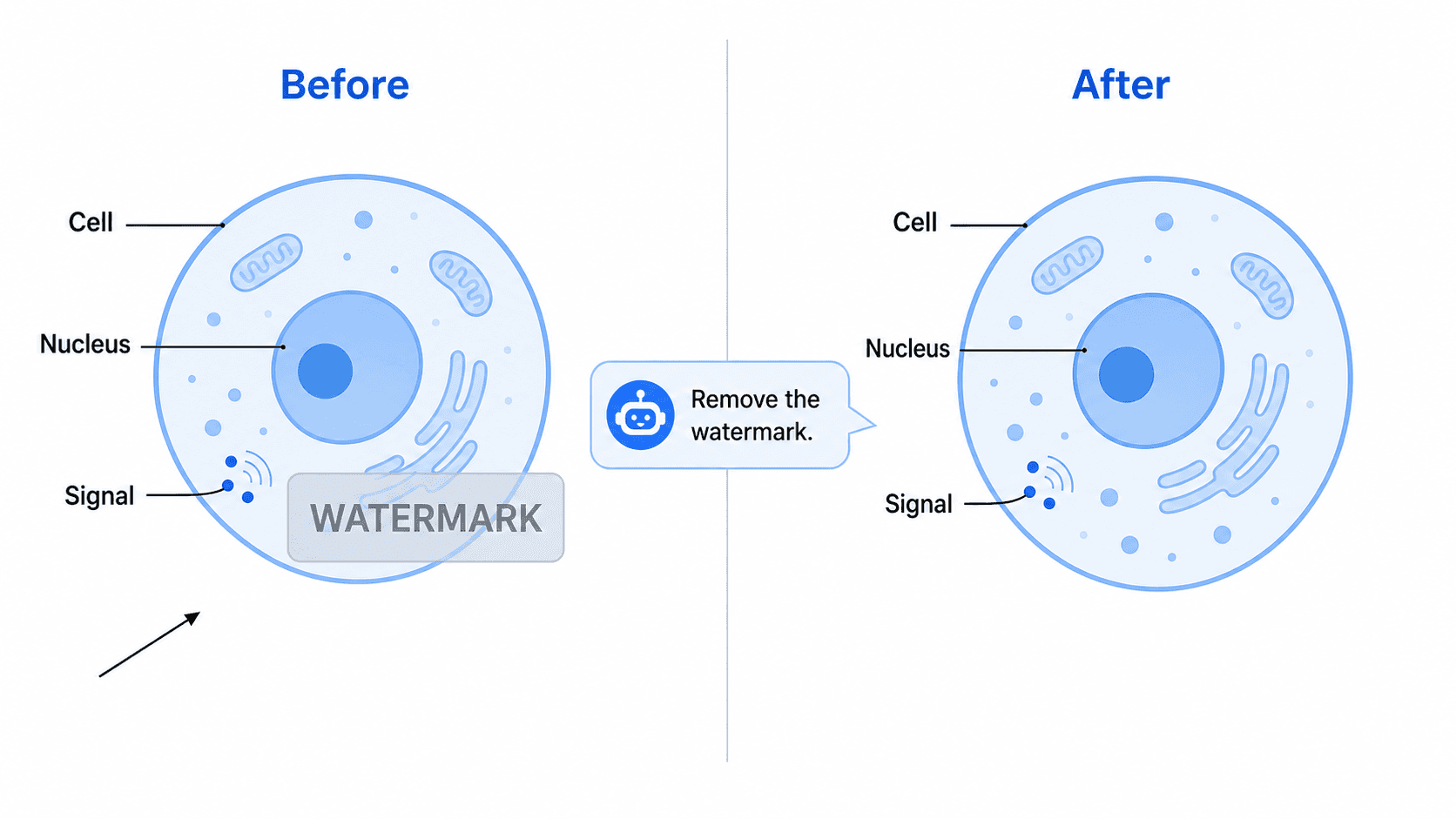
- 「右下のウォーターマークのテキストを削除して。」
- 「原稿で自分のタイトルを付けたいので、上部のタイトルを削除して。」
- 「凡例ボックスを削除し、色付きの矢印は残して。」
- 「重複している『ATP』ラベルを削除し、ミトコンドリア内のものだけを残して。」
ラベルの翻訳
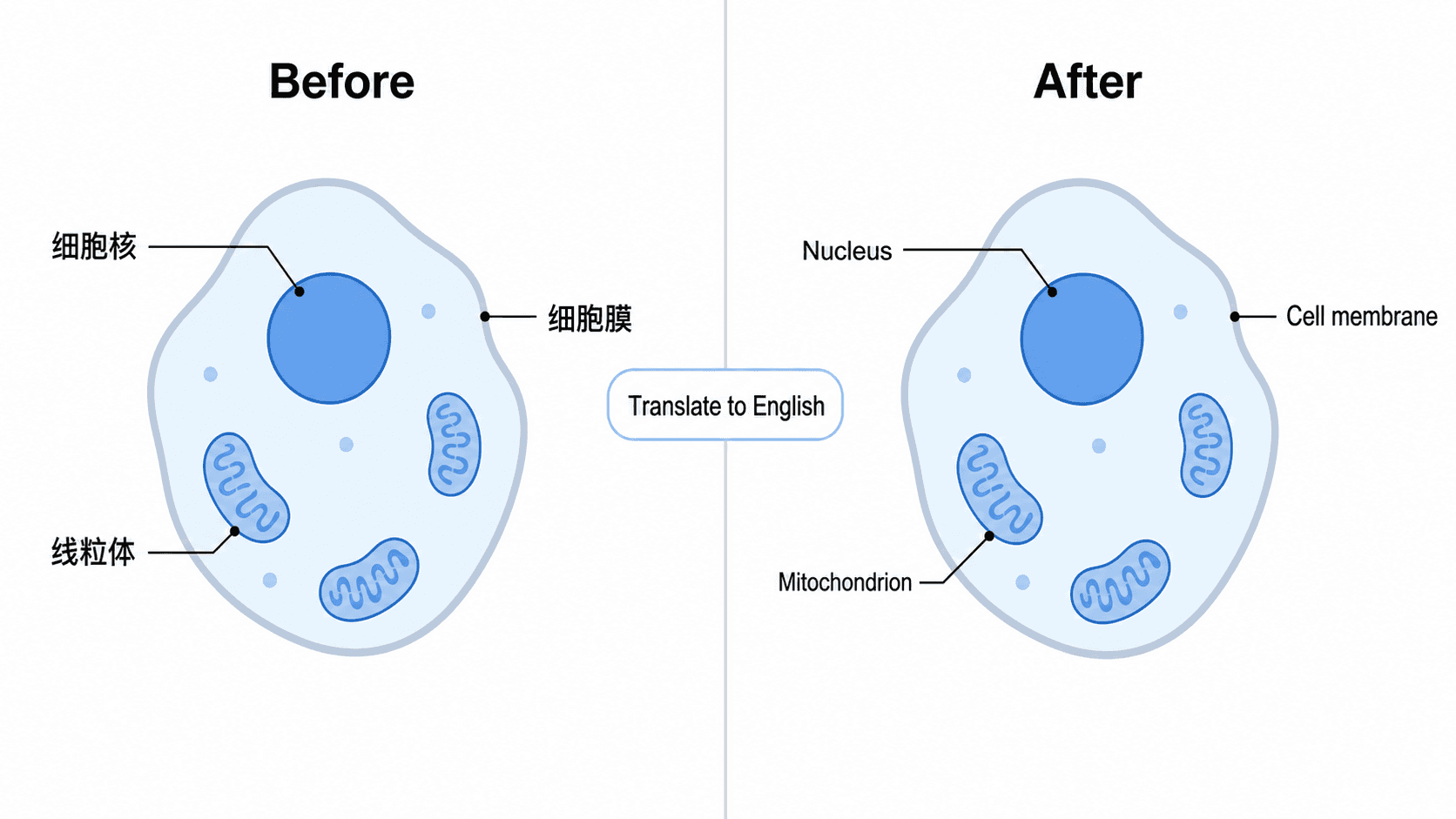
- 「この図のすべてのラベルを英語に翻訳し、レイアウトは同じに保って。」
- 「把图中所有标注翻译成中文,保持排版不变。」
- 「キャプションをスペイン語に翻訳し、遺伝子名(TP53、KRAS)は翻訳せずそのままにして。」
- 「単位は同じに保ったまま、軸タイトルをドイツ語に切り替えて。」
テキストのスタイル変更
- 「すべてのラベルをすっきりしたサンセリフ体にし、少し大きくして。」
- 「コントラストを良くするため、タイトルを太字に、ラベルを濃いグレーにして。」
- 「印刷解像度でも読めるよう、小さなラベルのフォントサイズを大きくして。」
- 「統一感を出すため、すべてのラベルを大文字にして。」
数値・単位の変更
- 「アニーリング工程の温度ラベルを55°Cから60°Cに変更して。」
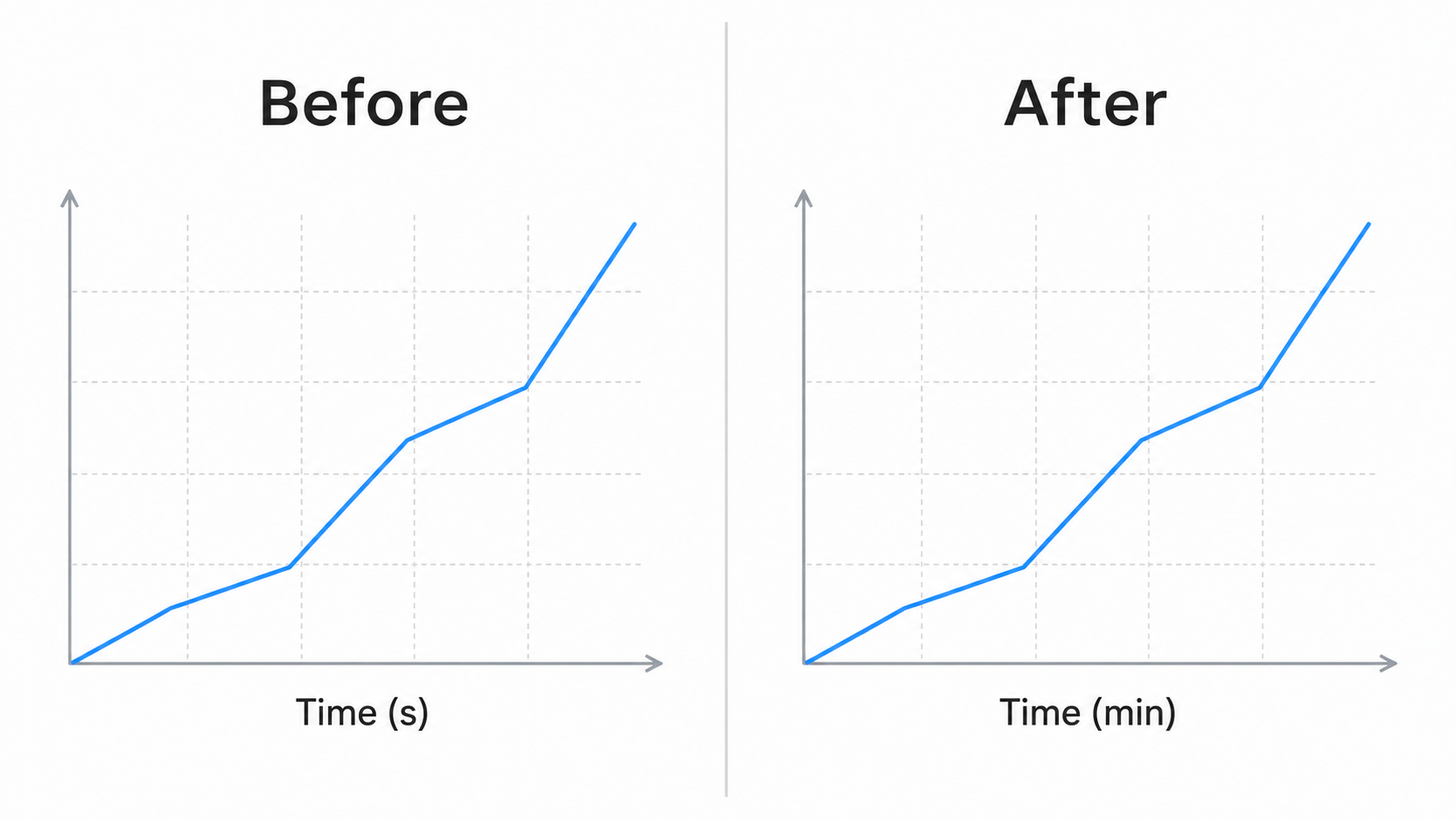
- 「軸ラベルを『Time (s)』から『Time (min)』に更新して。」
- 「濃度ラベル『5 mM』を『10 mM』に変更して。」
- 「図の注記の『n = 12』を『n = 24』に更新して。」
きれいに仕上げるコツ
- 一度に一つの変更が最も正確です。関連性の高い編集だけまとめましょう(「PCRサイクルの3つの温度ラベルをすべて修正して」)。
- 正確なテキストを引用符で囲むことで、AIが推測せず正しい要素を編集します。
- 残すものを明示する——「色・レイアウト・矢印はそのままに」——ことで、描き直さずにテキストを変更する際の意図しないずれを防げます。
- 名前を挙げるだけでなく、位置を指す。 「中央のオルガネラを指す『Nucleus』を追加して」とすれば、意図した場所にラベルが配置されます。
- 翻訳したくない名称は保護する。 遺伝子名・単位・略語には手を付けないようAIに伝えましょう。
- 反復する。 最初の編集が完璧でなければ調整を:「新しいラベルが矢印に重なっている——少し上に動かして。」
よくある失敗(とその直し方)
- 曖昧な指示は全面的な描き直しを招く。 直し方:現在の正確なテキストを引用し、「それ以外はすべてそのまま」と添える。
- 一度に編集しすぎる。 直し方:一つ変更して確認し、次へ進む。各指示の効果が見えるようになります。
- 指定したテキストをAIが見つけられない。 直し方:大文字小文字や句読点も含め、図に表示されているとおりに正確に文言をコピーする。
- 改名したラベルが隣の要素に重なってしまう。 直し方:「『Golgi apparatus』のラベルを少し上に動かして、矢印と重ならないようにして」と続けて指示する。
- 翻訳が遺伝子名や単位を壊す。 直し方:明示的に除外する(「ラベルをフランス語に翻訳し、TP53と『µm』はそのままにして」)。
- 汎用画像AIによる文字化け。 直し方:SciDraw AI はきれいで読みやすいラベルを描画します——正確な文言で再度プロンプトを送れば、正しく入力されます。
編集した図のエクスポートと活用
テキストが正確に表示されたら、図を編集可能なSVGや**PowerPoint(PPTX)**にエクスポートするか、原稿・スライド・ポスター用に高解像度画像をダウンロードしましょう。SVGやPPTXなら共同研究者が後から文言を調整でき、一方でAIエディターは今すぐの素早い修正を担います。
色も同時に変更したいですか?科学図を再配色する方法(色覚多様性に配慮したパレットを含む) をご覧ください。同じ図を国際的な読者向けに準備したいですか?図のラベルを別言語に翻訳する方法 をご覧ください。
よくある質問
AI生成の図のテキストはどうやって編集しますか? SciDraw AI エディター で図を開き、「ラベル『Golgi body』を『Golgi apparatus』に変更して」のような短い指示を入力します。AIが既存の画像をその場で編集するので、図全体を描き直さずにテキストを変更できます。
図の誤字を描き直さずに修正するには? 誤ったテキストと訂正後を引用し——例えば「『Reticlum』を『Reticulum』に直して」——「それ以外はすべてそのまま」と添えます。そのラベルだけが変わり、図の他の部分はそのまま保たれます。
生成後に図へラベルを追加できますか? はい。「中央のオルガネラを指す引き出し線付きで、ラベル『Nucleus』を追加して」のように、何をどこに追加するかを正確に伝えます。パネル記号・スケールバー・キャプション・注釈も同じ方法で追加できます。
オンラインで図のラベルを無料で編集するには? AI図エディターで科学図のテキスト編集を無料で始められます。その後、より多くのクレジットや編集可能なSVG/PPTXエクスポートのためにアップグレードできます。すべての編集は指示を入力するだけ——インストールするデザインソフトは不要です。
ラベルの改名や数値変更を、図の他の部分に影響を与えずにAIにやらせられますか? はい。ラベルの改名、数値の変更、単位の更新はいずれも的を絞った編集です。現在のテキストと新しいテキストを引用すれば、AIはその要素だけを変更し、レイアウト・色・矢印を保ちます。
さっそく作ってみましょう
SciDraw AI エディター で任意の図を開き、最初の編集を入力してみてください——誤字の修正、ラベルの改名、注釈の追加、キャプションの翻訳。描き直しはAIが担うので、あなたは手を動かす必要がありません。訂正された図は、たった一文で手に入ります。