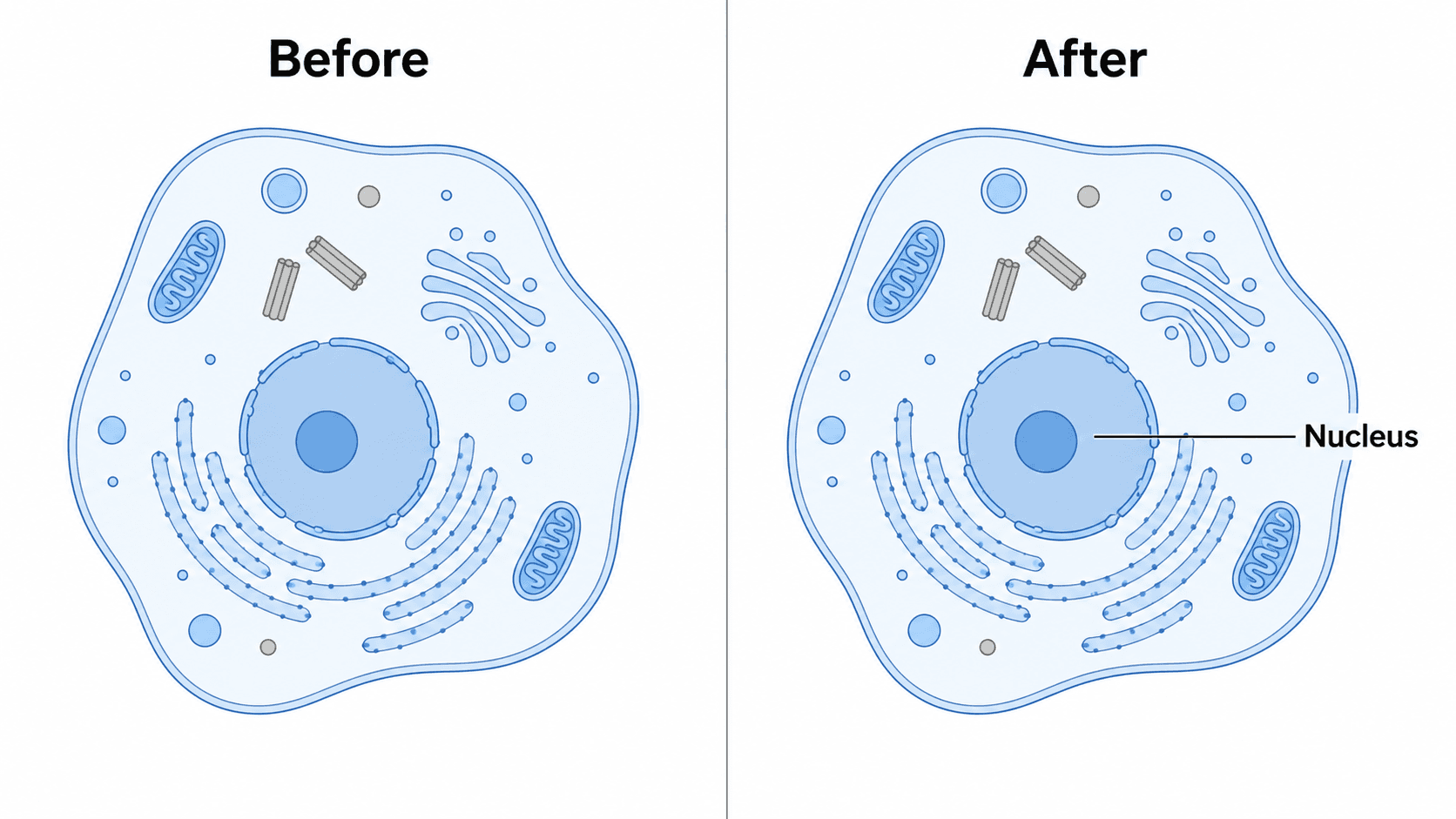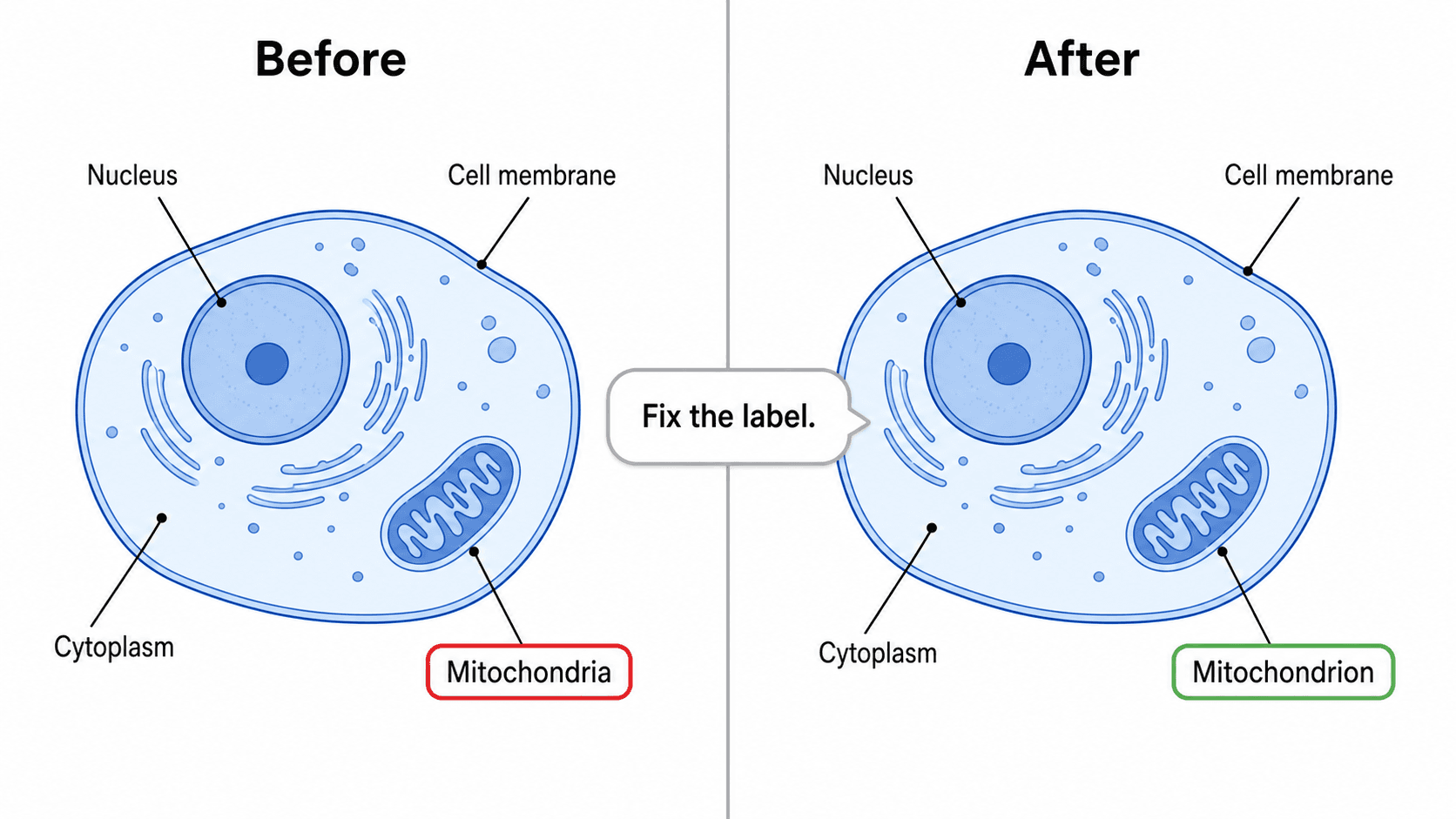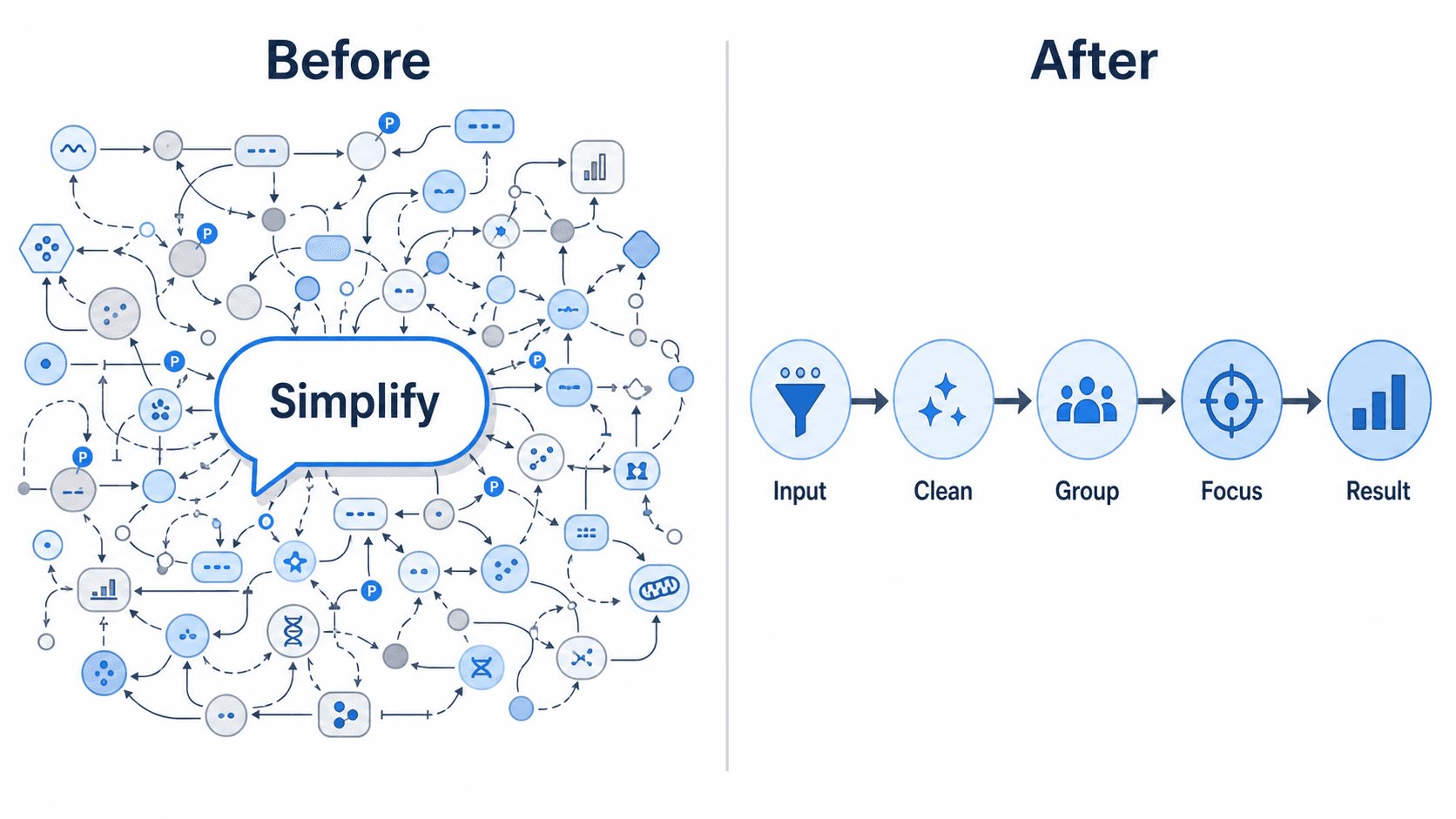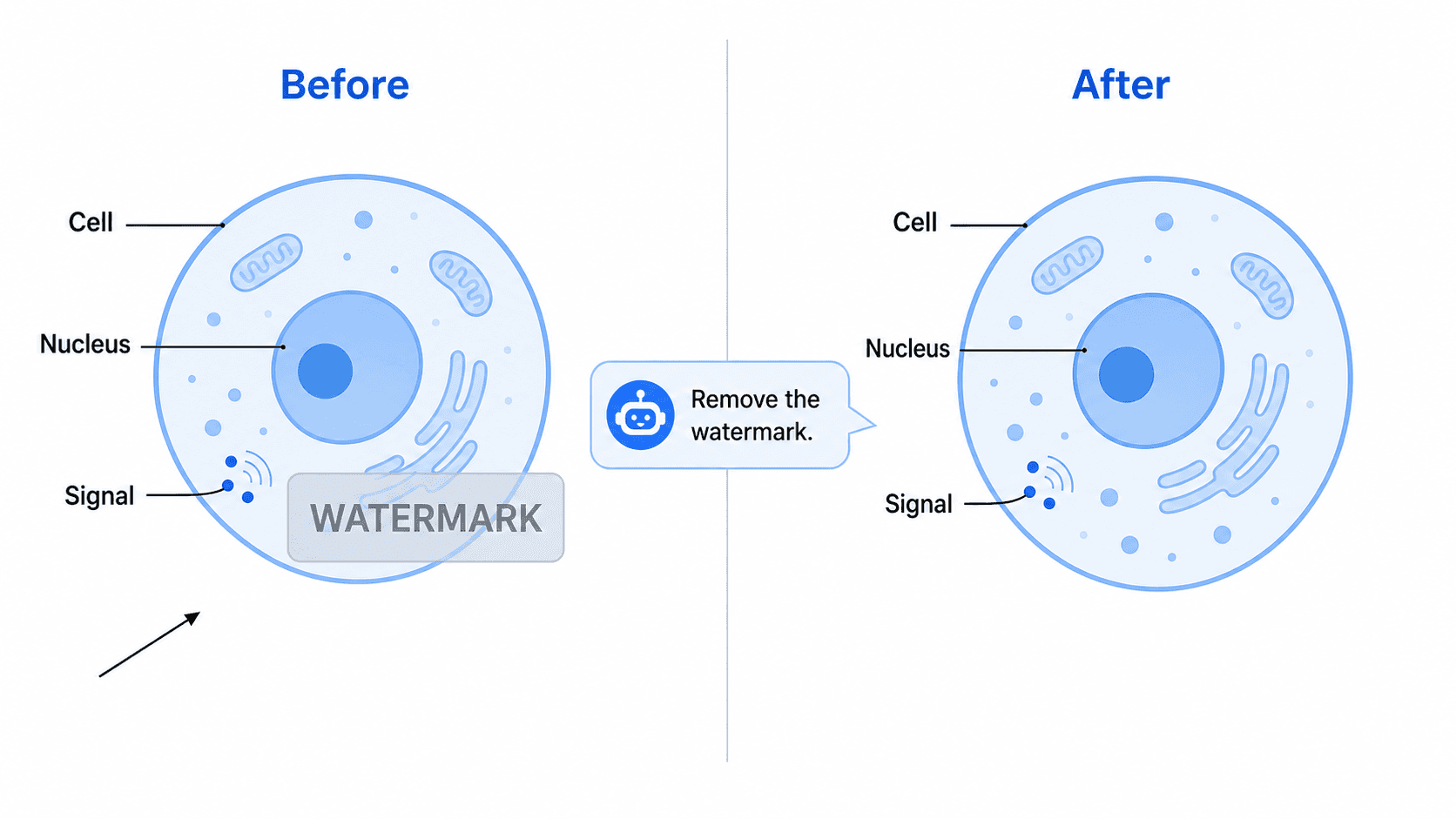
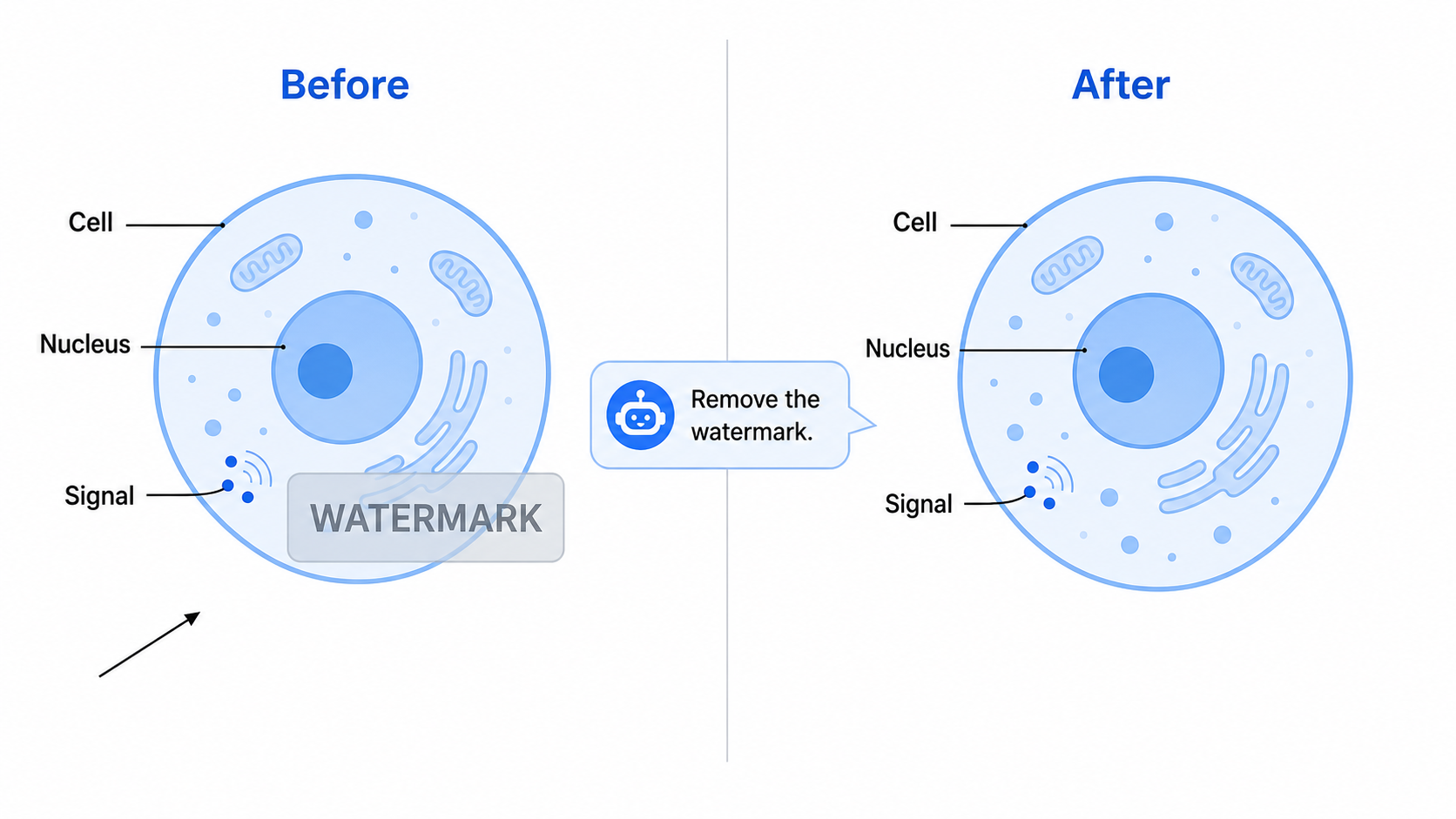
図はあと一歩なのに、隅にウォーターマークがあり、本来不要な矢印が一本余計にあり、重複したラベルがパネルを雑然とさせている。全体を描き直したり、ピクセルを丹念に消したりする代わりに、何を削除するかをAIに伝えるだけで、既存の図を他の要素はそのままにきれいにしてくれます。これが図から要素を削除する最速の方法であり、AIで科学図を整理する最速の方法です。
本ガイドでは、その具体的なやり方を解説します。すべての変更は、SciDraw AI エディター での短く平易な指示です——図を開いて、何を変えるべきか説明しながら磨き上げるワークスペースです。
このガイドを読み終えると、次のことができるようになります:
- 一文で図からウォーターマークを削除し、ロゴを削除する。
- 他に触れず矢印を消す、不要なボックスや間違った要素を削除する。
- 自分のキャプションやラベルを追加できるよう図解からテキストを取り除く。
- 雑然さを整理し、図から背景を削除し、オンラインで図解をすっきりさせる。
- 科学画像からオブジェクトを消去し、残った隙間を埋める。
なぜ「削除」がこれほど多い編集なのか
最初の草稿には、たいてい余計な要素が一つあります——残ったウォーターマーク、どこも指していない矢印、冗長な凡例、重複したラベル、結果から注意をそらす視覚的なノイズ。余計なものを取り除く方が、最初からやり直すよりはるかに速く、AIネイティブなツールなら消しゴムもマスクブラシもクローンスタンプも使いません。何を取り除くべきかを説明するだけです。
これは科学図ではさらに重要です。余計な矢印やラベル違いのボックスは意味を変えてしまいかねません。それを整理するのに、すでに正しかった部分まで描き直す必要はないはずです。
基本テクニック:削除するものを正確に指定する
最も重要なスキルは、何を削除し何を残すかを正確に伝えることです。AIはあなたが指したものを削除するので、明確に指しましょう。
- ❌ 曖昧:「きれいにして」
- ✅ 的確:「右下のウォーターマークを削除し、それ以外はすべてまったく同じに保って。」
良い削除指示は、たいてい3つの要素から成ります:
- 対象 — 何を削除するか(「ウォーターマークのテキスト」「赤い矢印」「タイトル」)。
- 位置や手がかり — どこにあるか(「右下の隅」「核と膜の間」)。
- 保持の条件 — 何を残すべきか(「レイアウト・色・他のラベルはそのまま」)。
エディター で図を開いて指示を入力すると、AIがその要素なしで図を再構築します。
あらゆる削除に対応するコピペプロンプト
これらを出発点に、対象をご自身のものに置き換えてください。各グループはよくある整理作業を網羅しています。
ウォーターマークやロゴを削除する
ウォーターマークとロゴは最も要望の多い削除対象で、たいていストック画像や以前のツールの残りです。
- 「図からウォーターマークを削除し、図解とラベルはまったく同じに保って。」
- 「左上のロゴを削除し、その部分を同じ白い背景で埋めて。」
- 「画像全体に繰り返しタイル状に並んだウォーターマークを削除して。」
- 「図の下にある小さな著作権表示の行を取り除いて。」
矢印や間違った要素を削除する
AIが場違いな矢印・ボックス・ポインターを追加した場合は、その名前と位置を指定します。
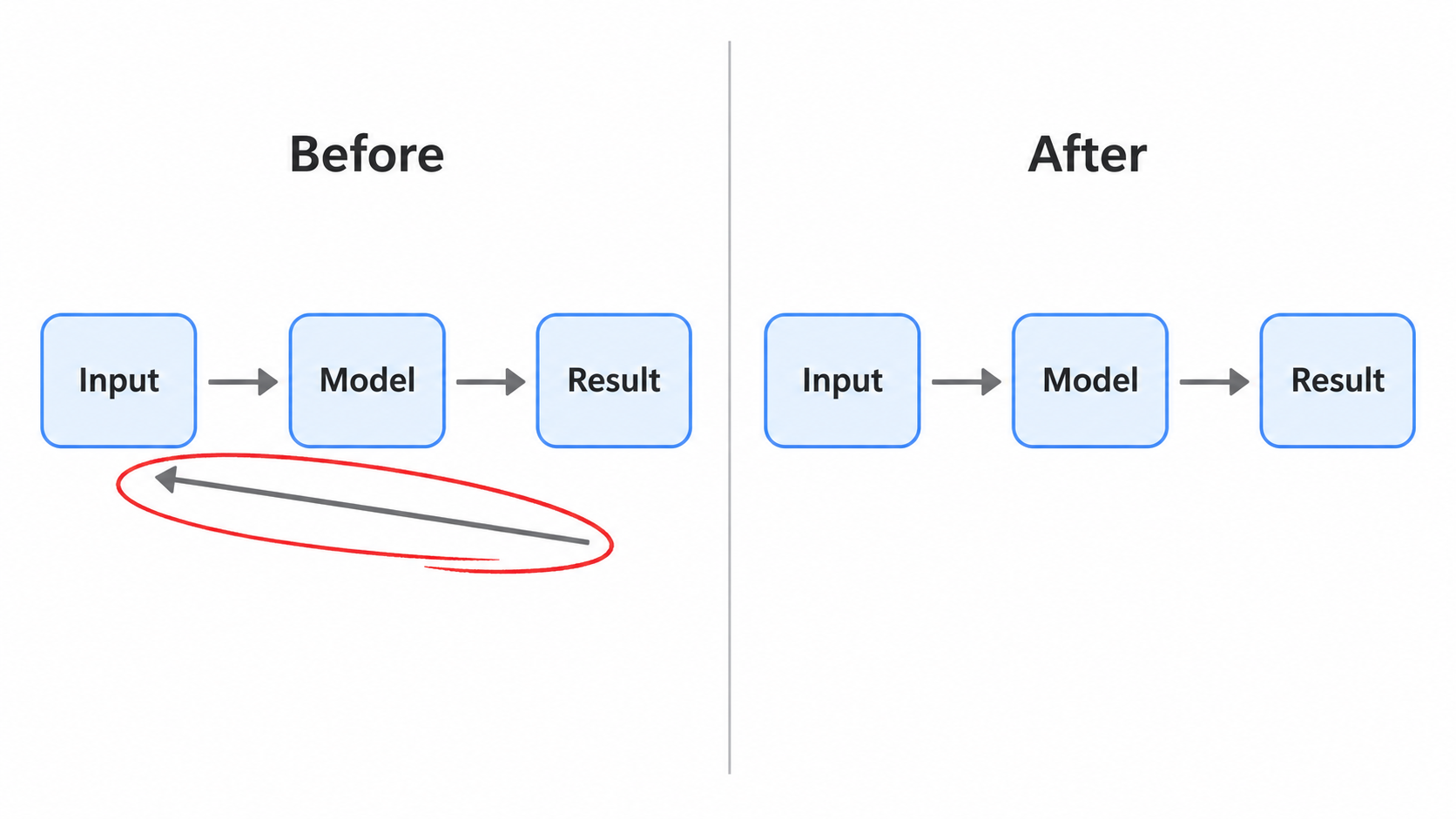
- 「核と膜の間の矢印を削除して。」
- 「右側の余計な赤い矢印を削除し、青い矢印は残して。」
- 「右側の重複した『ATP』ラベルを削除して。」
- 「2番目のパネルを囲むボックスを削除し、パネルの中身は残して。」
図解からテキストを取り除く
図解からテキストを取り除けば、原稿に自分のキャプションを追加したり、別言語で付け直したり、すっきりした版を共同研究者に渡したりできます。
- 「原稿でキャプションを追加できるよう、上部のタイトルを削除して。」
- 「小さな注釈をすべて削除し、主要なラベルは残して。」
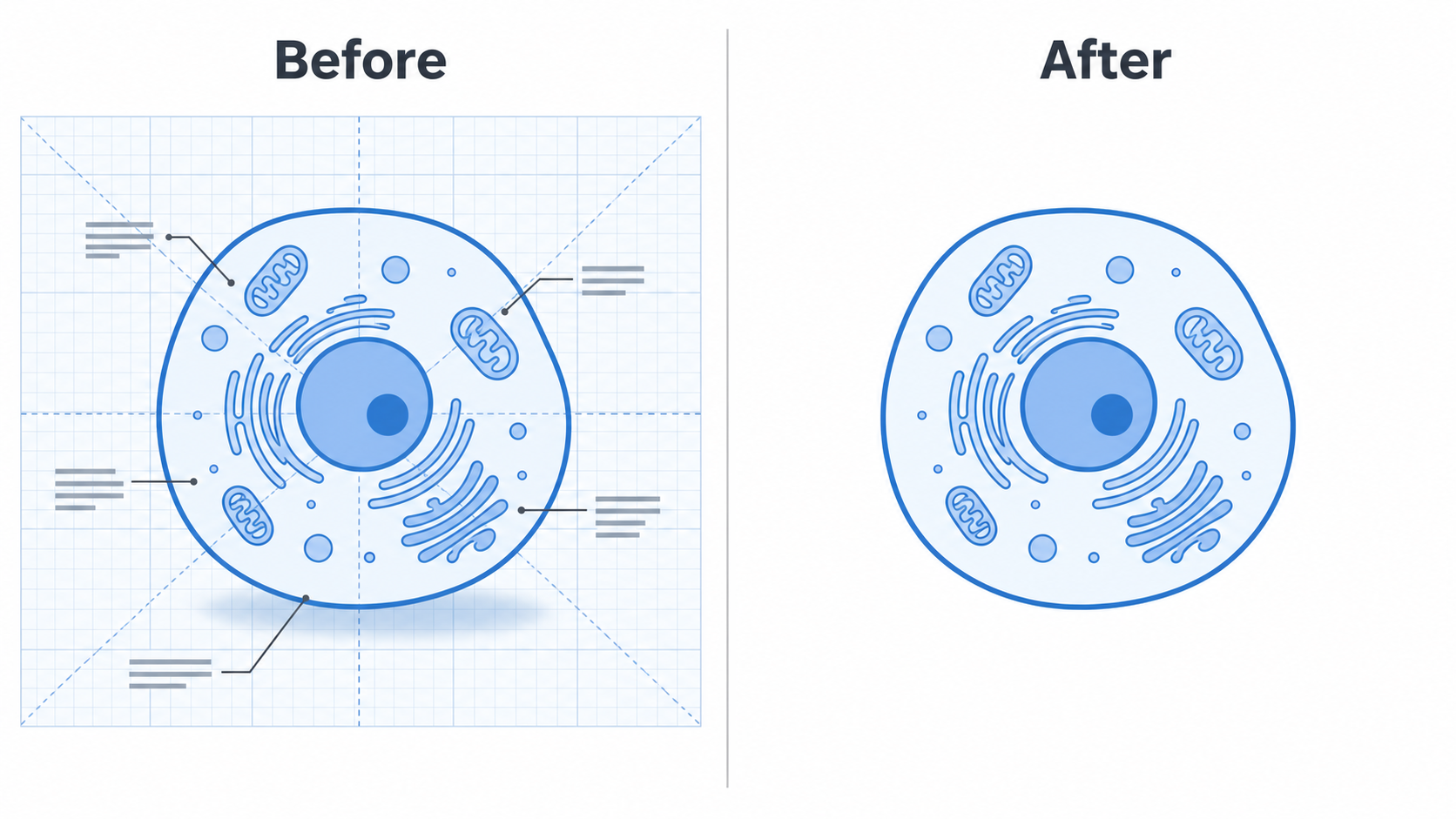
- 「図解からテキストを完全に取り除き、ラベルなしのイラストだけを残して。」
- 「凡例のテキストを取り除き、色見本は残して。」
雑然さを減らし、背景をきれいにする
オンラインで図解をすっきりさせる、または図から背景を削除するには、ノイズを対象に指定し、すっきりしたキャンバスを依頼します。
- 「すっきりした白い背景になるよう、背景のグリッドと影を削除して。」
- 「細胞が透明な白の上に乗るよう、図から背景を削除して。」
- 「雑然さを減らして:グラデーション背景・ドロップシャドウ・余分な装飾を削除して。」
- 「背景に浮かんでいる小さな分子をすべて削除し、主要な経路は残して。」
コンポーネントやオブジェクト全体を削除する
時には、要素全体——パネル、挿入図、細胞、装置——を取り除く必要があります。
- 「隅の挿入パネルを削除して。」
- 「凡例を削除して。色はキャプションで説明します。」
- 「2番目のミトコンドリアを消去し、一つだけ残して。」
- 「図の最下段を丸ごと取り除き、レイアウトを詰めて。」
きれいに仕上げるコツ
- 要素を引用するか位置を指定する。 「XとYの間の矢印」「『control』とラベル付けされたボックス」「右下のウォーターマーク」——手がかりがあれば、AIが間違ったものを削除するのを防げます。
- 残すものを伝える。 「レイアウト・色・他のラベルは同じに保って」と添えると、巻き添えの変更を防げます。
- 一度に一つだけ削除することで正確に制御できます。対象が明確なときだけまとめましょう(「すべてのウォーターマークを削除して」)。
- 塗りを周囲に合わせる。 科学画像からオブジェクトを消去するときは、「その部分を同じ背景で埋めて」と依頼すれば、つぎはぎになりません。
- やり直さず、反復する。 最初の処理で跡が残ったら、プロンプト全体を書き直す代わりに「まだ残っている薄い輪郭を削除して」と調整しましょう。
- 他の編集と組み合わせる。 雑然さの整理、ラベルの編集、ごちゃついた図の簡潔化 は、すべてエディターでの同じ一文の操作です。
よくある失敗(とその直し方)
- 要素があった場所に隙間が残る。 直し方:AIに埋めるよう依頼する——「挿入パネルがあった空きスペースを埋め、図解を中央に配置し直して」。AIは穴を残す代わりにレイアウトを再構成します。
- AIが削除しすぎた。 直し方:次はもっと範囲を絞り、取り消すか再プロンプトする——「青い矢印を戻して。消すべきは赤いものだけ」。
- 薄い残像や輪郭が残る。 直し方:「ウォーターマークがあった場所にまだ見える薄い影/輪郭を削除し、白い背景に合わせて」。
- 他のラベルがずれたり変わったりした。 直し方:保持の条件を添える——「他のすべてのラベル・位置・色を元のまま正確に保って」。
- スタイル全体が変わった。 直し方:見た目を保つようAIに念を押す——「同じフラットなベクタースタイルと配色のまま、ロゴだけ削除して」。
- 削除でバランスが崩れた。 直し方:再調整を依頼する——「凡例を削除した後、図解をフレーム内で中央に配置し直して」。
整理した図のエクスポートと活用
図がきれいになったら、編集可能なSVGや**PowerPoint(PPTX)**にエクスポートするか、原稿・スライド・ポスター用に高解像度画像をダウンロードしましょう。自分のラベルを追加するためにラベルを取り除いた場合は、AI図のテキストとラベルを編集する方法 をご覧ください。明らかな雑然さを削除してもまだ図がごちゃついている場合は、科学図を簡潔にする方法 で本質的なメッセージまで絞り込んでください。
より大がかりな整理なら、SVGやPPTXにエクスポートして手作業で要素を削除することもできます——ですが大半のケースでは、AIに依頼する方が速く、きれいで、つぎはぎの跡も残りません。
よくある質問
AIで図からウォーターマークを削除するには? SciDraw AI エディター で図を開き、「右下のウォーターマークを削除し、それ以外はすべてそのままに」と入力します。AIがウォーターマークなしで図を再構築し、背景に合わせてその部分を埋めます——手動の消去もマスクも不要です。
図を描き直さずに矢印や単一のラベルを削除できますか? はい。要素とその位置を指定します(「核と膜の間の矢印を削除して」または「重複した『ATP』ラベルを削除して」)。AIはその要素だけを削除し、図解の他の部分には触れません。
自分のキャプションを追加できるよう図解からテキストを取り除くには? AIに「タイトルと注釈を削除し、ラベルなしのイラストだけを残して」と依頼します。すべてのテキスト、タイトルだけ、小さな注釈だけ、を取り除けます——その後、原稿やスライドに自分のキャプションを追加しましょう。
図から背景を削除したり、すっきりさせたりするには? AIに「背景のグリッド・影・装飾アイコンを削除し、すっきりした白い背景にして」または「図解が透明な白の上に乗るよう背景を削除して」と伝えます。別の背景削除ツールを使わずにオンラインで図解をすっきりさせる最速の方法です。
要素を削除して空の隙間が残ったら? 「要素があった空きスペースを埋め、図解を中央に配置し直して」と再プロンプトします。図がAIネイティブなので、ツールは穴やつぎはぎを残す代わりに、隙間を埋めるようレイアウトを再構成します。
さっそく作ってみましょう
SciDraw AI エディター で図を開き、ウォーターマークの削除、余計な矢印の削除、テキストの除去、背景の整理を依頼してみてください。何を取り除くべきか説明するだけで、AIがあなたの科学図を整えます——消しゴムは要りません。