図はほぼ完成——でも1つ足りない。査読者がシグナルの方向を示す矢印を求めている、忘れていた構造にラベルが要る、2つのボックスの間にステップが抜けている。それを加えるために図全体を描き直す必要はありません。AIネイティブな図ツールなら、何をどこに加えるかをAIに伝えるだけで、他のすべてをそのままに、新しい要素を既存の画像に挿入してくれます。本ガイドでは、デザインソフトも選択ハンドルも、一からのやり直しもなしに、図に要素を追加する方法、図にラベルを追加する方法、AIで図に矢印を追加する方法を示します。
このガイドを読み終えると、次のことができるようになります:
- ちょうど正しい場所を指す引き出し線とともに、図にラベルを追加する。
- 流れや関係性を示すために、方向・活性化・抑制の矢印を図に追加する。
- 既存の図に、細胞小器官、細胞、分子、パネル、ステップなどの新しい要素を追加する。
- スケールバー、パネル記号、キャプション、吹き出しといった注釈を追加する。
- 図を描き直さずに追加し、すでに気に入っている部分を決して失わない。
以下のすべての追加は、SciDraw AIエディタに一文を打ち込んで行います。画像そのものがキャンバスで、言葉が道具となるAI図エディタです。
なぜ「追加」は「生成し直し」より安全なのか
図に1つだけ足りないとき、つい全体のプロンプトを書き直して生成し直したくなります。問題は、丸ごとの生成し直しはレイアウトをずらし、要素を塗り替え、せっかく直したラベルを振り直してしまうことがある点です。追加は的を絞った編集です——AIは既存の画像をそのまま保ち、新しい要素だけを挿入します。つまり、注意深く配置した細胞小器官、選んだ色、すでに直した矢印が、すべてその場に残ります。スキルはあらゆる良い図の編集と同じです:何を加え、どこに入れ、何を変えないかを具体的にすることです。
中核となる技術:何をどこに加えるか言う
すっきりした追加と、うっかりの描き直しの違いは、配置の正確さにあります。
- ❌ 曖昧:「もっと詳細を加えて」
- ✅ 的を絞った:「右側の豆型の細胞小器官を指す細い引き出し線とともに、『ミトコンドリア』のラベルを追加してください。他はすべて同じに保ってください。」
テンプレート: 「[位置]を指す/[位置]にある[説明]の[要素/ラベル/矢印]を追加し、レイアウト、色、既存のラベルは同じに保ってください。」
エディタで図を開き、指示を打ち込むと、AIはその場に要素を挿入します。追加を既存の特徴に紐づけること(「中央の細胞小器官を指す」「2つのボックスの間」)が、意図した場所に配置するコツです。
図にラベルや注釈を追加する
ラベルと注釈は最もよくある追加です。正確なテキストを名指しし、特徴に向けて指し、必要に応じてAIがきれいなラベルを引き出し線付きで描きます。
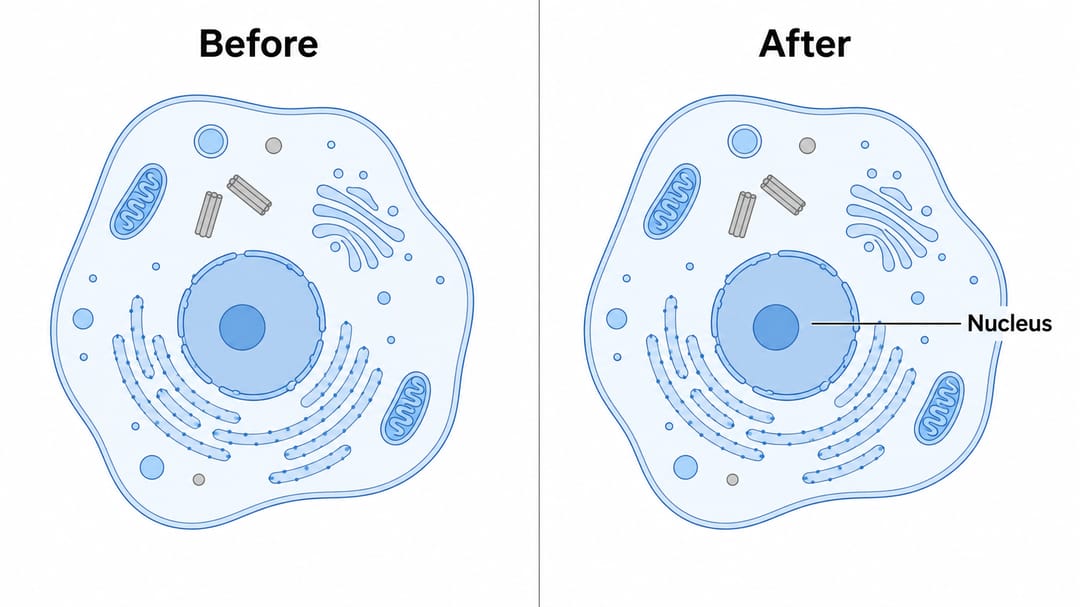
- 「大きな中央の細胞小器官を指す細い引き出し線とともに、『核』のラベルを追加してください。」
- 「核を出ていく鎖の隣に『mRNA』のラベルを追加してください。」
- 「図の左上隅にパネル記号『A』を追加してください。」
- 「右下隅に『10 µm』とラベル付けしたスケールバーを追加してください。」
- 「図の下に小さなキャプションを追加してください:『図1. 真核細胞。』」
- 「活性部位を説明する吹き出しボックスを、酵素のポケットへの線とともに追加してください。」
図に矢印を追加する——方向・活性化・抑制
矢印は科学の図で意味を運びます:流れ、順序、活性化、抑制を示します。図が正しく読めるよう、矢印の種類と方向を明示しましょう。
- 「『基質』ボックスから『生成物』ボックスへ、反応の方向を示す方向矢印を追加してください。」
- 「受容体からキナーゼへ、活性化矢印(先のとがった頭)を追加してください。」
- 「薬剤から酵素へ、ブロックされていることを示す抑制バー(先端が平らなT字型)を追加してください。」
- 「出力から最初のステップへ戻る、フィードバックループを示す曲がった矢印を追加してください。」
- 「細胞質から核へ、移行を示す破線の矢印を追加してください。」
- 「『前』と『後』のパネルの間に、遷移を示す大きな矢印を追加してください。」
新しい要素・細胞・ステップを追加する
まったく新しい構成要素——細胞小器官、細胞、分子、経路の追加ステップ、新しいパネル——を入れ込むこともでき、AIが既存のシーンに統合します。
- 「粗面小胞体の上にリボソームを追加し、ラベルを付けてください。」
- 「最初のT細胞の隣に2つ目のT細胞を、同じ抗原提示細胞と相互作用させて追加してください。」
- 「『転写』と『翻訳』の間に、『mRNAプロセシング』とラベル付けした中間ステップを追加してください。」
- 「右側に、他のパネルのスタイルに合わせて最終生成物を示す3つ目のパネルを追加してください。」
- 「細胞の周りに脂質二重層の膜を追加し、内部構造は変えないでください。」
- 「左下に、各色をその分子に対応させた凡例を追加してください。」
すっきりした追加のコツ
- 既存の特徴に紐づける。 「中央の細胞小器官を指す」「2つのボックスの間」が、新しい要素を正確に配置します。
- ラベルの正確なテキストを引用符で名指しすると、AIが正しく入力します。
- 矢印の種類と方向を指定する。 「活性化矢印(先のとがった頭)」対「抑制バー(先端が平ら)」で意味を明確にします。
- 何を保つか言う——「レイアウト、色、既存のラベルは同じに保って」——でずれを防ぎます。
- スタイルを合わせる。 「他のラベル/パネルと同じスタイルで」が図の統一を保ちます。
- 一度に1つずつ追加すると精密に制御でき、その後で関連する追加をつなげます。
- 配置を反復する。 新しいラベルが矢印と重なったら、続けて:「『ゴルジ体』のラベルを少し上に動かして重ならないようにして」。
よくある失敗(とその直し方)
- 曖昧な追加が丸ごと描き直しを招く。 直し方:要素、正確なテキスト、位置を名指しし、「他はすべて同じに保って」を加えます。
- 矢印の向きが逆、または頭が違う。 直し方:方向と種類を指定します——「受容体からキナーゼへの活性化矢印、先のとがった頭」。
- 新しいラベルが隣と重なる。 直し方:「新しいラベルを少し上に動かして矢印と重ならないようにして」と再度プロンプトします。
- 追加した要素が図のスタイルに合わない。 直し方:「図の他の部分と同じフラットベクター調・配色で」と依頼します。
- AIが間違った場所に追加する。 直し方:はっきり名指しした特徴に紐づけます(「右側の豆型の細胞小器官の隣に」)。
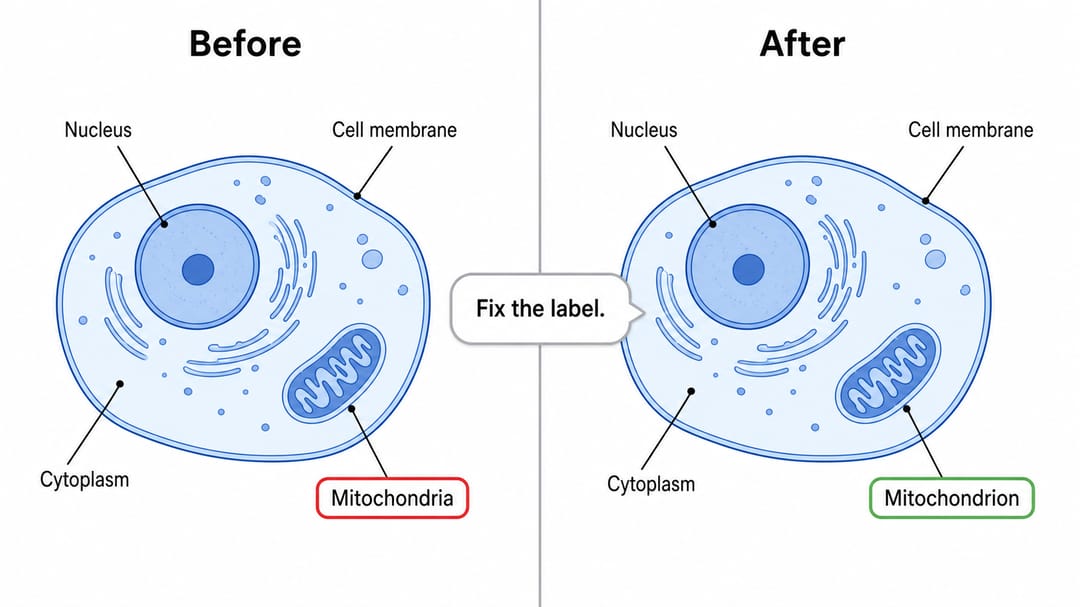
- 新しいラベルの崩れた文字(汎用の画像AIにありがち)。直し方:SciDraw AIはきれいで読みやすいラベルを描きます——正確な綴りで再度プロンプトしましょう。
更新した図の書き出しと活用
すべて配置できたら、図を編集可能なSVGまたは**PowerPoint(PPTX)**に書き出すか、論文・スライド・ポスター用に高解像度画像をダウンロードします。SVGとPPTXなら、共同研究者が後で新しい要素を調整でき、AIエディタが今の素早い追加をこなします。
たった今追加したテキストを直したい、名前を変えたいですか? AI図のテキストとラベルを編集する方法をご覧ください。新しい要素を特定の配色に合わせたいですか? 科学ダイアグラムの色を変える方法(色覚多様性に配慮したパレットを含む)をご覧ください。
よくある質問
AIで図に要素を追加するには? SciDraw AIエディタで図を開き、「粗面小胞体の上にリボソームを追加してラベルを付けて」のような短い指示を打ち込みます。AIは新しい要素を既存の画像に挿入するので、図を描き直さずに追加できます。
生成後の図にラベルを追加するには? 何をどこに加えるかを正確にAIに伝えます:「中央の細胞小器官を指す細い引き出し線とともに『核』のラベルを追加して」。パネル記号、スケールバー、キャプション、吹き出しも同じやり方で追加できます。
図に矢印を追加するには? 矢印の種類と方向を記述します——「受容体からキナーゼへ活性化矢印を追加して」や「薬剤から酵素へ抑制バーを追加して」。AIは名指しした要素の間に矢印を描き、図の他の部分はそのまま保ちます。
図の他の部分を変えずに要素を追加できますか? はい。追加は的を絞った編集です。新しい要素を既存の特徴に紐づけ、「レイアウト、色、既存のラベルは同じに保って」を加えれば、AIは依頼したことだけを変えます。
図に無料で追加できますか? AI図エディタで要素・ラベル・矢印の追加を無料で始められます。その後、より多くのクレジットと、編集可能なSVG/PPTX書き出しのためにアップグレードできます。どの追加も指示を打ち込んで行うので——インストールするデザインソフトはありません。
作成を始める
SciDraw AIエディタでどんな図でも開き、最初の追加を打ち込みましょう——足りないラベル、方向矢印、新しいステップ、スケールバー。描き直しはAIがこなすので、あなたはやらなくてよく、完成した図は一文の先にあります。