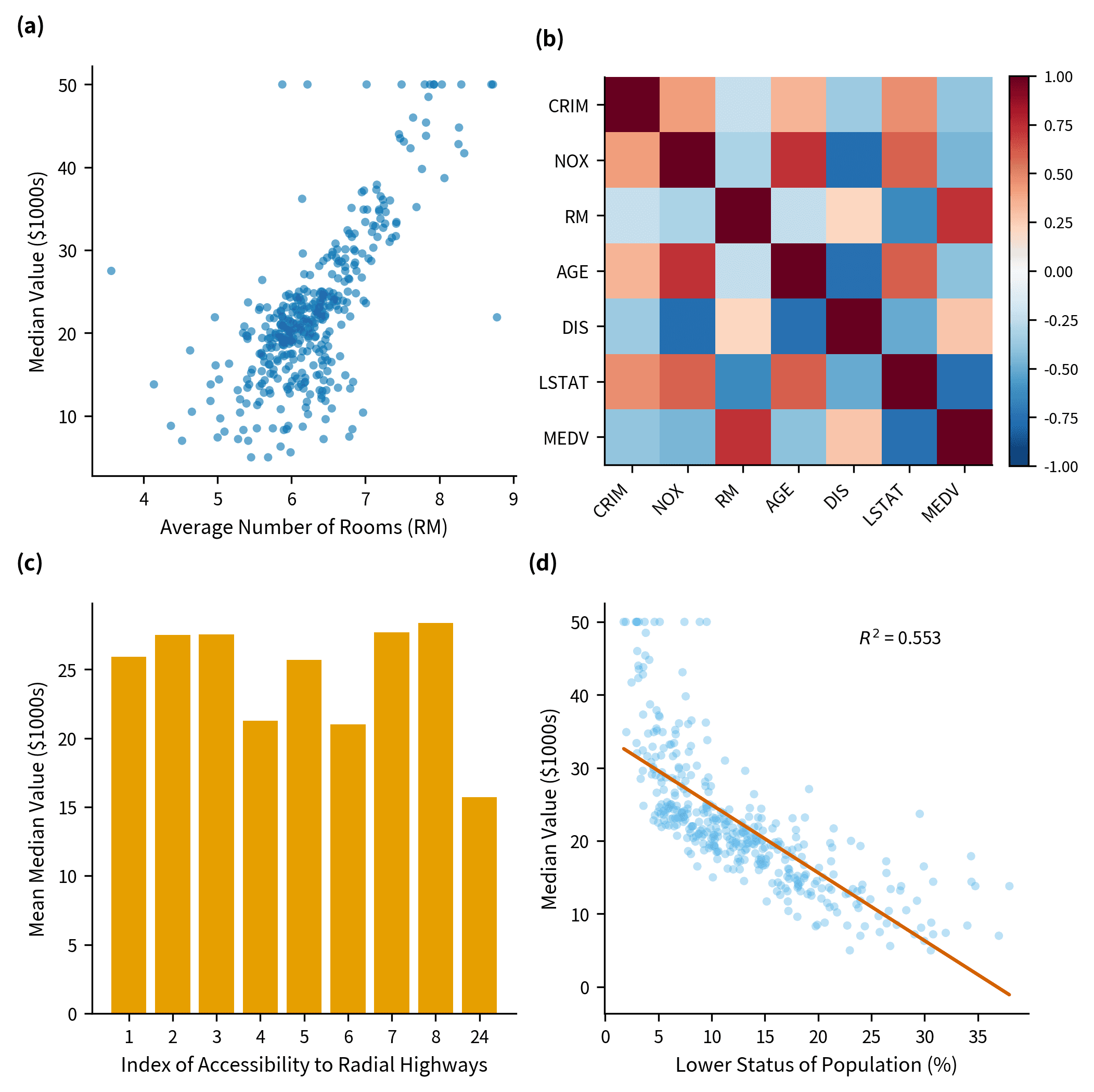
科学データの可視化(データビジュアライゼーション)において、プロット用ソフトウェアを立ち上げる前段階で躓いてしまうケースは少なくありません。数値であるべき列にフォーマットされたテキストが混入していたり、標準偏差(SD)と信頼区間(CI)を混同してマッピングしてしまったり、あるいは、見た目は美しくても研究の問い(リサーチクエスチョン)に対して不適切なグラフを選択してしまったりすることが原因です。最も確実なワークフローは、まず整理されたクリーンなテーブル(表データ)を用意し、分析目的に合致したグラフを選択し、最終的に数値・エンコーディング・ラベルの正確性を検証できるフィギュアを出力することです。
SciDrawの SciVis は、複雑なプロット用コードを書くことなく、この確実なワークフローを提供します。データファイルをアップロードするか、用意されたサンプルデータを選択するだけで、適切な学術グラフが生成されます。Pythonをバックエンドとした生成結果を確認した後は、ラベル、配色、アノテーション、軸スケール、レイアウトなどを自由に編集可能です。本ガイドは、現在利用可能なすべての46種類のグラフ作成ツールのインデックスです。
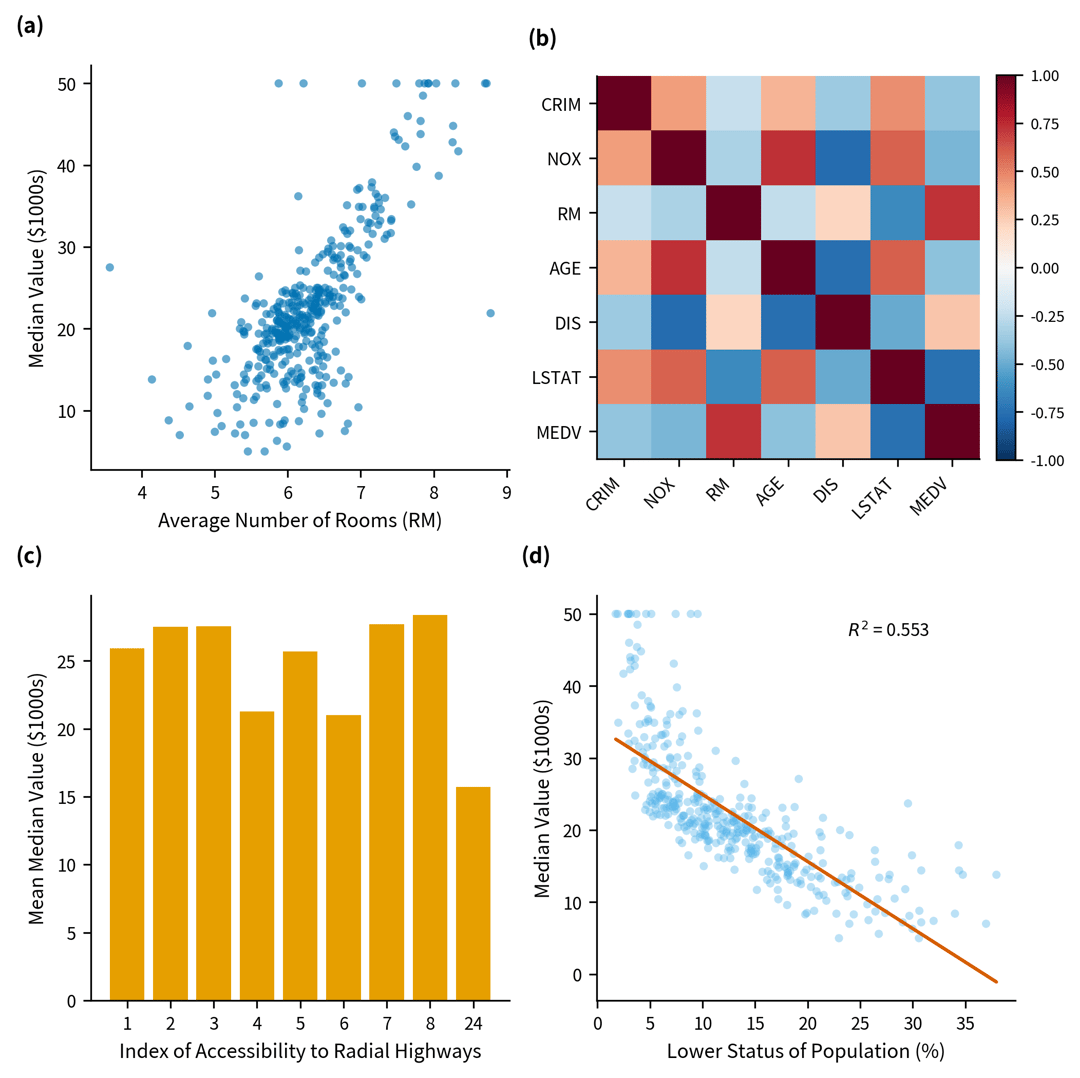
グラフを選択する前に避けるべき一般的な間違い
- 「好みの見た目」のグラフから決めてしまう: まずは研究の問い(比較、相関、不確実性、分布、時系列変化、重複など)から出発してください。
- プレゼンテーション用の表をそのままアップロードする: セルの結合、装飾的なヘッダー、合計行、脚注などが含まれていると、列の自動検出が正常に機能しません。分析用に整理された「整然データ(tidy data)」のテーブルを使用してください。
- グラフツール側で統計解析を行おうとする: フォレストプロット(Forest plot)は効果量と信頼区間を表示するためのものであり、メタ解析のモデル自体を決定するものではありません。火山プロット(Volcano plot)はフォールドチェンジとp値を可視化するものであり、発現変動解析(DE解析)を実行するものではありません。
- データ変換のプロセスを隠す: 対数スケールへの変換、標準化、クリッピング、スムージング、単位変換などを行った場合は、必ずフィギュアのキャプション(図説)やMethods(方法)に明記してください。
- 「結果を良く見せる」ための恣意的な編集を行う: ビジュアルの微調整は、データの科学的な意味や解釈を歪めない範囲で行わなければなりません。
対応しているデータフォーマット
現在、アップローダーは一度にひとつのファイルを処理できます。対応フォーマットは以下の通りです。
- CSV (
.csv) - TSV (
.tsv) - プレーンテキストの表 (
.txt) - Excel (
.xlsxおよび.xls)
Excelワークブックをアップロードする場合、SciDrawは最初のワークシート(シート1)をインポートします。グループ化、系列、不確実性、ラベルなどの情報は、ひとつの整然データテーブル内に列として保持できるため、ほとんどのフィギュア作成においてファイルはひとつで十分です。データが複数のファイルやワークシートに分散している場合は、アップロード前に結合するか、必要なシートをCSVとして書き出してください。
なお、JSONファイルのアップロードや、複数ファイルの同時アップロードには対応していません。
SciVis ワークフローの流れ
- グラフ専用のツールを選択する: 各ツールのランディングページは、それぞれの可視化目的に最適化されています。
- サンプルデータを読み込むか、ファイルをアップロードする: 各ツールページには、現実的な列構成やスタイルを確認できるいくつかのデータセットが用意されています。
- 最初のフィギュアを生成する: SciDrawがテーブルを読み込み、選択されたタイプのグラフを自動生成します。
- SciVisエディタで編集を続ける: メインエディタに移行し、ラベル、カラーパレット、アノテーション、スケール、凡例、レイアウトなどを微調整します。
- 検証してエクスポートする: プロットされた数値や統計アノテーションが、元の解析結果や投稿先ジャーナルの規定に合致しているか確認します。
各ツールの専用ページはデータの入力とサンプル確認を担当し、詳細な編集はSciVisエディタ上で行われます。これはAI Drawingワークフローと同様のシームレスな連携プロセスです。
46種類の学術グラフ作成ツール
SciDrawでは現在、46種類のデータ可視化ツールを公開しています。なお、PCA(主成分分析)およびカルトグラム(階級区分図)のページは、生成ワークフローの信頼性が基準に達するまで一時的にオフラインに設定されています。
一般的な比較・トレンド・不確実性のグラフ
- 棒グラフ作成ツール(Bar Chart Maker) — グループ化、積み上げ、横棒、バイポーラ(分岐)、エラーバー付きなどのサンプルに対応。
- 折れ線グラフ作成ツール(Line Graph Maker) — タイムコース、キネティクス、スペクトル、縦断的コホートなど。
- エラーバープロット作成ツール(Error Bar Plot Generator) — SD、SEM、信頼区間、非対称な不確実性の表示。
- 時系列プロット作成ツール(Time Series Plot Generator) — 季節変動、センサー信号、移動平均、予測値。
- 回帰プロット作成ツール(Regression Plot Generator) — 線形、グループ別、非線形、頑健(ロバスト)回帰、バリデーションプロット。
- 散布図作成ツール(Scatter Plot Maker)、箱ひげ図作成ツール(Box Plot Maker)、バイオリンプロット作成ツール(Violin Plot Maker)、密度プロット作成ツール(Density Plot Maker)。
- ヒストグラム作成ツール(Histogram Maker)、ドットプロット作成ツール(Dot Plot Generator)、レーダーチャート作成ツール(Radar Chart Maker)、オジャイブ(累積度数曲線)作成ツール(Ogive Generator)。
- 積み上げ面グラフ作成ツール(Stacked Area Chart Maker)、バブルチャート作成ツール(Bubble Chart Maker)、ペアードドットプロット作成ツール(Paired Dot Plot Maker)。
- リッジラインプロット作成ツール(Ridgeline Plot Maker)、ヘックスビンプロット作成ツール(Hexbin Plot Generator)。
バイオメディカル・アッセイ用グラフ
- 線量反応曲線作成ツール(Dose–Response Curve Generator) — IC50、EC50、複数化合物比較、細胞毒性、結合実験、ホルミシスなど。
- 増殖曲線作成ツール(Growth Curve Generator) — 細菌のOD600、細胞増殖、腫瘍成長、ロジスティック成長モデル。
- 検量線作成ツール(Standard Curve Generator) — ELISA、qPCR、ブラッドフォード法、蛍光測定、機器のキャリブレーション。
- 酵素反応速度論プロット作成ツール(Enzyme Kinetics Plot Generator) — ミカエリス・メンテン式、ラインウィーバー・バークプロット、阻害様式、ヒル係数モデル。
- 火山プロット作成ツール(Volcano Plot Generator)、MAプロット作成ツール(MA Plot Generator)、エンリッチメント解析プロット作成ツール(Enrichment Plot Generator)。
- カプラン・マイヤー生存曲線作成ツール(Kaplan-Meier Plot Generator)、ROC曲線作成ツール(ROC Curve Generator)、フォレストプロット作成ツール(Forest Plot Generator)、ウォーターフォールプロット作成ツール(Waterfall Plot Generator)。
- PR曲線作成ツール(Precision–Recall Curve Generator)、モデルキャリブレーションプロット作成ツール(Model Calibration Plot Generator)、混同行列作成ツール(Confusion Matrix Generator)。
分布・累積・行列・ワークフロー用グラフ
- レインクラウドプロット作成ツール(Raincloud Plot Maker) — 個々のプロット、分布の形状、要約統計量を同時に表現。
- ビースウォームプロット作成ツール(Beeswarm Plot Maker) — プロットの重複を避けつつ、すべてのデータポイントを表示。
- ECDF(経験累積分布関数)プロット作成ツール(ECDF Plot Generator) — 経験累積分布や中央値の比較。
- カレンダーヒートマップ作成ツール(Calendar Heatmap Generator) — 日次測定データ、スループット、登録者数、稼働率などの可視化。
- ヒートマップ作成ツール(Heatmap Generator)、相関行列作成ツール(Correlation Matrix Generator)、デンドログラム(系統樹)作成ツール(Dendrogram Maker)。
- サンキーダイアグラム作成ツール(Sankey Diagram Generator)、UpSetプロット作成ツール(UpSet Plot Generator)、茎葉図作成ツール(Stem-and-Leaf Plot Generator)。
- Q-Qプロット作成ツール(QQ Plot Maker)、ファンネルプロット(漏斗図)作成ツール(Funnel Plot Generator)、マンハッタンプロット作成ツール(Manhattan Plot Generator)、Bland–Altmanプロット作成ツール(Bland–Altman Plot Generator)。
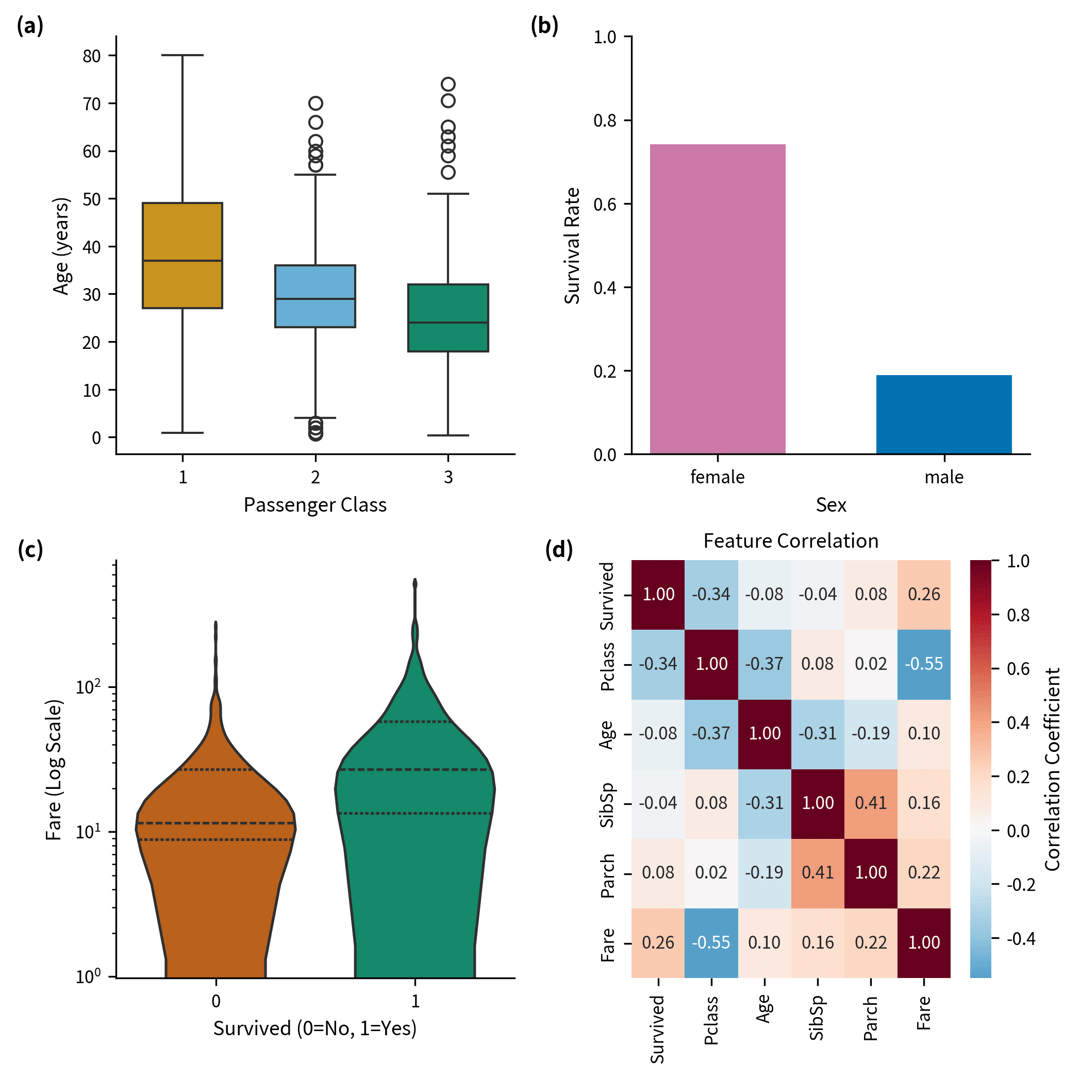
エラーを防ぐデータファイルの準備方法
グラフ生成をスムーズに行うために、可能な限り以下の「整然データ(tidy data)」構造を意識してファイルを準備してください。
- 1行には1つの観察値(観測データ)または推定値のみを配置する
- 1列には1つの変数のみを配置する
- ヘッダー行(1行目)には、簡潔で重複のない列名を指定する
- 数値列には、単位などの文字を混ぜず、純粋な数値のみを入力する
- 単位は列名やメタデータに明記する
- グループ名や系列ラベルの表記揺れをなくし、統一する
- 欠損値の表現方法を統一し、アップロード前に処理方法を検討しておく
不確実性を表すグラフでは、上限値・下限値、またはエラー値の列を含めてください。生存時間解析プロットでは、生存時間とイベント発生ステータスが必要です。発現変動プロットでは、遺伝子などの識別子、効果量(Fold Changeなど)、およびp値または調整後p値を含める必要があります。各ツールのページからダウンロードできるいくつかのサンプルデータが、最適なスキーマの参考になります。
研究目的に適したグラフの選択
分析における問いに合わせて、適切なグラフファミリーを選択してください。
| 分析の問い・目的 | 適したグラフの種類 |
|---|---|
| グループ間の比較 | 棒グラフ、箱ひげ図、バイオリンプロット、レインクラウドプロット、ビースウォーム、エラーバープロット |
| 経時変化・トレンドの提示 | 折れ線グラフ、時系列プロット、増殖曲線 |
| 相関・関連性の評価 | 散布図、回帰プロット、相関行列 |
| 不確実性や効果量の提示 | エラーバープロット、フォレストプロット、ファンネルプロット、Bland–Altmanプロット |
| 分布の確認・比較 | ヒストグラム、密度プロット、ECDF、Q-Qプロット、バイオリンプロット |
| オミクス解析結果の提示 | 火山プロット、MAプロット、エンリッチメントプロット、マンハッタンプロット、ヒートマップ |
| フローや集合の交わりを表現 | サンキーダイアグラム、UpSetプロット |
本ツールは提供されたデータから図を生成するものであり、統計解析そのものを代替するものではありません。モデル推定値、信頼区間、調整後p値、統合効果量、生存率などの統計量は、あらかじめ適切な解析手法で算出した上でアップロードし、可視化結果がその解析結果を正しく反映しているか検証してください。
ツールページとチュートリアルの使い分け
手元にデータが揃っており、すぐにグラフを生成したい場合は「ツールページ」を開いてください。必要な列の構成、学術的な慣例、またはグラフの解釈方法について詳しく学びたい場合は「チュートリアル」を参照してください。
| 研究タスク | ツールを開いて生成する | チュートリアルを読む |
|---|---|---|
| 発現変動解析(DE解析) | 火山プロット作成ツール | 火山プロットの作り方 |
| メタアナリシス | フォレストプロット作成ツール | フォレストプロットの作り方 |
| 生存時間解析 | カプラン・マイヤー生存曲線作成ツール | カプラン・マイヤープロットの作り方 |
| 分布の比較 | バイオリンプロット作成ツール | バイオリンプロットの作り方 |
| 複数集合の交わり(ベン図の代替) | UpSetプロット作成ツール | UpSetプロットの作り方 |
| 分布のスムージング表示 | 密度プロット作成ツール | 密度プロットの作り方 |
| 小規模な生データの保持・提示 | 茎葉図作成ツール | 茎葉図の作り方 |
| 分布の正規性仮定の検証 | Q-Qプロット作成ツール | Q-Qプロットの作り方 |
| GWAS(ゲノムワイド関連解析)結果の提示 | マンハッタンプロット作成ツール | マンハッタンプロットの作り方 |
SciDraw、Prism、OriginPro、R、Python、Excelのどれを使うべきか?
これらのツールは、研究ワークフローにおける異なる役割を担っています。GraphPad PrismやOriginProは、統計解析とデスクトップでのグラフ作成を一体化させたソフトウェアです。RやPythonは、解析からプロットまでのプロセスをコードで管理し、最も高い再現性を確保したい場合に最適です。Excelは、データの簡易的な確認、共同研究者との共有、および手軽なグラフ作成に向いています。SciDrawが最も威力を発揮するのは、解析結果(数値データ)がすでに確定している段階です。用意されたテーブルから即座に学術グラフを生成し、SciVis上でインタラクティブに編集できるほか、共同研究者向けに編集可能なExcelワークブック形式でエクスポートすることも可能です。
詳細な比較については、GraphPad Prismの代替ツール比較 や OriginProの代替ツール比較 をご覧ください。プロットデータとソースデータを1つのワークブックにまとめて共同研究者に共有したい場合は、編集可能なExcelグラフエクスポートの仕組み を参照してください。
グラフ生成後の編集・微調整
最初のグラフが生成されたら、**「SciVisで編集を続ける」**をクリックしてください。以下の要素を細かく調整できます。
- グラフのタイトルおよび軸ラベル
- 凡例のテキストと表示順序
- カラーパレットとプロットシンボルの割り当て
- アノテーション(注釈)や特定のデータポイントの強調
- 軸の範囲(スケール)、目盛りのフォーマット、グリッド線
- 余白、配置、フィギュア全体の構成
これにより、最初に自動生成されたグラフを固定された画像としてではなく、柔軟な出発点として活用できます。ただし、視認性を向上させるための編集プロセスにおいて、都合の悪いデータポイントを切り取ったり、誤解を招くようなスケール変更を行ったり、データから算出されていない統計アノテーションを追加したりするなど、科学的な事実を歪める操作は絶対に行わないでください。
よくある質問(FAQ)
SciVisはJSONファイルをサポートしていますか?
いいえ。現在のアップローダーは、CSV、TSV、TXT、XLSX、XLSファイルのみに対応しています。
複数のファイルを同時にアップロードできますか?
いいえ。一度にアップロードできるファイルは1つだけです。複数グループを比較するグラフを作成する場合は、すべてのグループや系列のデータを1つのテーブルにまとめて構成してください。
Excelファイルのどのシートが読み込まれますか?
最初のワークシート(シート1)がインポートされます。読み込ませたいテーブルを最初のシートに配置するか、アップロード前にCSV形式で書き出してください。
グラフ生成後にデザインを編集できますか?
はい。生成されたグラフはSciVisエディタで開かれ、ラベル、カラー、アノテーション、スケール、レイアウトなどを自由に変更できます。
生成されたフィギュアは、すべての学術誌の投稿規定を自動的に満たしますか?
どのようなツールであっても、投稿規定への完全な適合を自動的に保証することはできません。出力されたフィギュアの寸法、フォント、解像度、カラーモード(RGB/CMYK)、アクセシビリティ、統計情報の表記方法、ファイルフォーマットなどが、投稿先ジャーナルの最新の「投稿規定(Instructions for Authors)」に合致しているか、必ずご自身で確認してください。
専用ツールからグラフ作成を始める
研究の問いに合致するツールを選択し、いくつかの実用的なサンプルデータやプレビューを確認した上で、対応ファイルをアップロードしてください。作成したいグラフの種類がすでに決まっている場合や、既存の可視化プロジェクトを再開したい場合は、直接 SciVis を開いて進めることも可能です。
本記事の内容および対応フォーマットの詳細は、2026年8月31日に確認・更新されました。