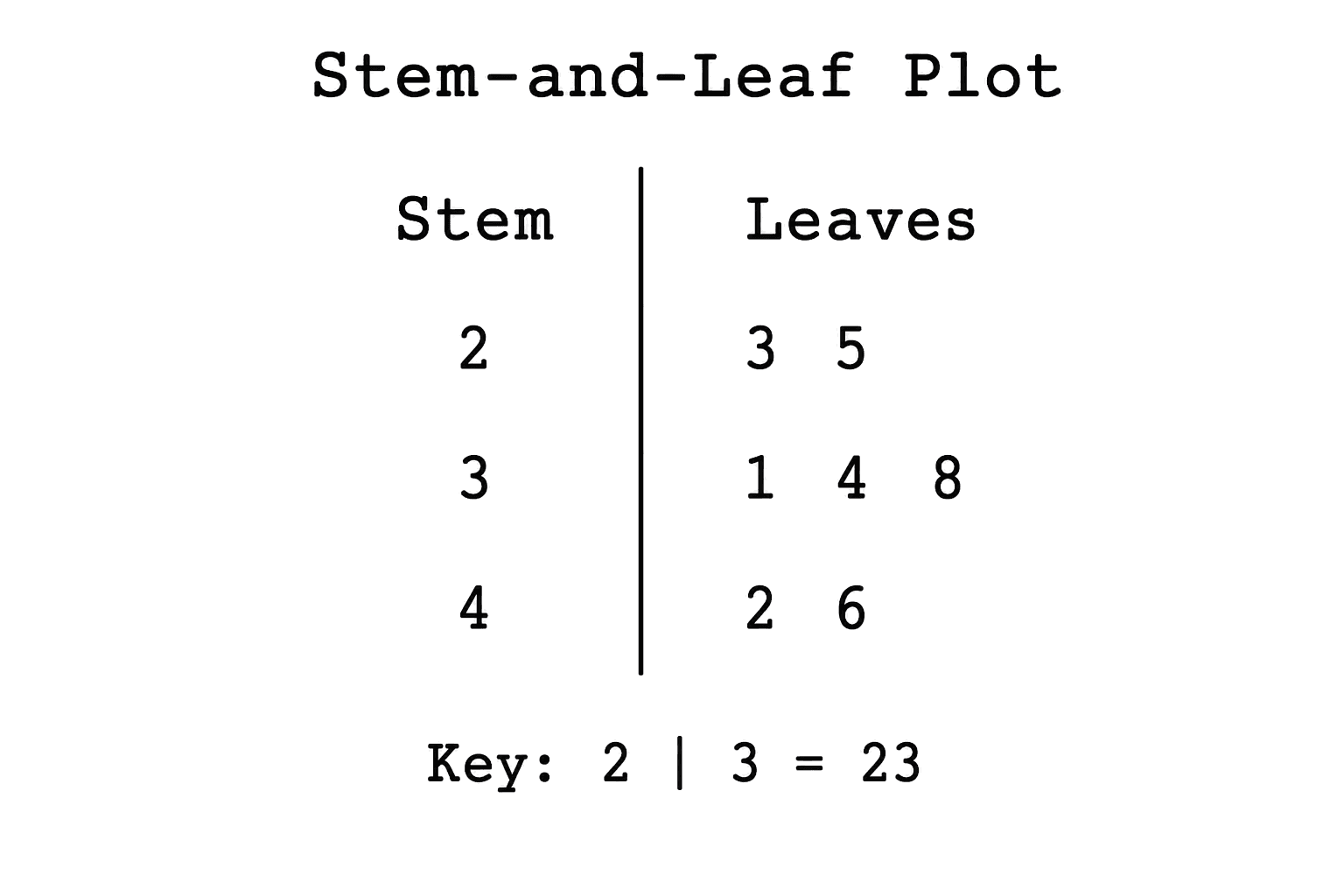
茎葉図(ステムアンドリーフ図)は、ヒストグラムでは階級(ビン)の中に隠れてしまう個々の具体的な数値をそのまま保存できるという強みを持っています。しかし、この強みは同時に最大の弱点でもあります。データ量が増えると表示がすぐに混雑してしまい、また「茎(ステム)」の単位が曖昧だと、すべての数値が実際よりも桁違いに大きく見えたり小さく見えたりする原因になります。この図を学術論文用の完成された図表として仕上げる前に、適切なスケール設計と読者への伝わりやすさを十分に検討する必要があります。
SciDrawの茎葉図ジェネレーター(Stem-and-Leaf Plot Generator)を使用すると、構造化されたデータファイルを自動でソートされたディスプレイに変換し、さらにSciVisにシームレスに送って視覚的な調整を行うことができます。用意されているテンプレートには、基本型、小数を伴うデータ、グループ分け、背中合わせ型(Back-to-back)、複数桁、判例(キー)付きレイアウトなどが含まれています。
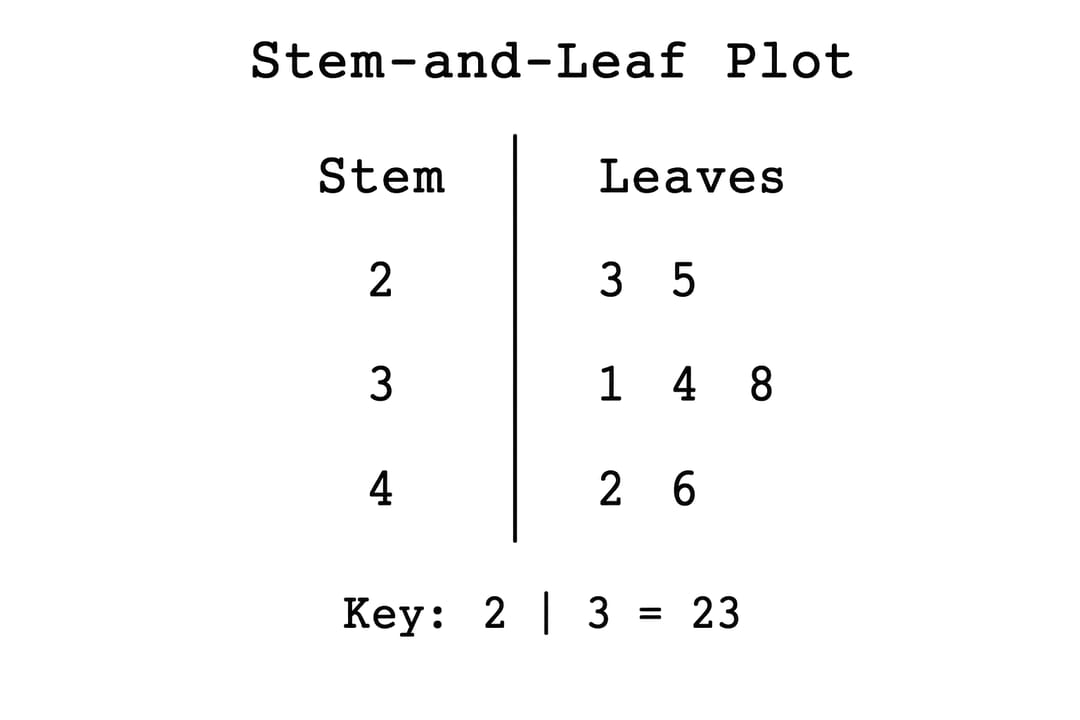
茎葉図の作成でよくある間違い
- 判例(キー)の省略: 読者が数値を正しく読み取るためには、
4 | 7 = 47や4 | 7 = 4.7といった具体的な凡例の明記が不可欠です。 - 不適切な茎の単位選択: 茎の数が少なすぎるとデータの分布構造が見えなくなり、多すぎるとスカスカで読みにくい図になってしまいます。
- 重複する「葉」の省略: 重複する値はそれぞれが独立した観測値を表すため、同じ「葉」の数字であってもすべて並べて表示する必要があります。
- 互換性のない単位の混在: すべてのデータ値は、同一の単位および小数点表記ルールに統一されている必要があります。
- 過大なデータ量の使用: 観測値が数百から数千に及ぶ場合は、ヒストグラム、確率密度プロット、または経験累積分布関数(ECDF)プロットを選択した方がクリアに表現できます。
茎葉図に必要なデータ構成
データは1行に1つの観測値となるように整理します。
| カラム名 | 役割 | 例 |
|---|---|---|
observation_id | 一意の行識別子(ID) | 1-01 |
value | 測定値(数値) | 48 |
group | 比較用グループ(任意) | All observations |
具体的な構成は、基本サンプルのCSVまたは背中合わせサンプルのCSVを参考にしてください。単位記号や注記などのテキスト情報は、数値カラム内には含めず除外しておきます。
ステップ 1: データセットの規模が適しているか判断する
茎葉図は、個々の具体的な数値を保持することが重要となる、小規模から中規模のデータセットにおいて最も威力を発揮します。講義でのデモンストレーション、品質管理(QC)バッチの確認、コンパクトな臨床測定値の提示、あるいは探索的なデータ確認(EDA)などに最適です。もしデータ行数が多すぎて図の中に収まりきらない場合は、ヒストグラム作成ツール(Histogram Maker)やECDFプロットジェネレーター(ECDF Plot Generator)の利用を検討してください。
ステップ 2: CSVまたはExcelデータのアップロード
茎葉図ジェネレーターを開き、サンプルを選択するか、お手持ちのCSV、TSV、TXT、XLSX、XLSファイルをアップロードします。Excelファイルの場合は最初のワークシートがインポートされます。あらかじめ、合計行、結合されたセル、脚注、および数値カラム内のテキストなどは削除しておいてください。
ステップ 3: 茎の単位を設定し、判例を確認する
プロットを生成したら、いくつかの値を手動で復元(逆算)できるか確認します。たとえば判例に 12 | 4 = 12.4 とある場合、葉の 4 は小数第一位を表します。負の値、小数値、あるいは桁数が大きく異なる測定値が含まれる場合は、特に注意深く確認してください。
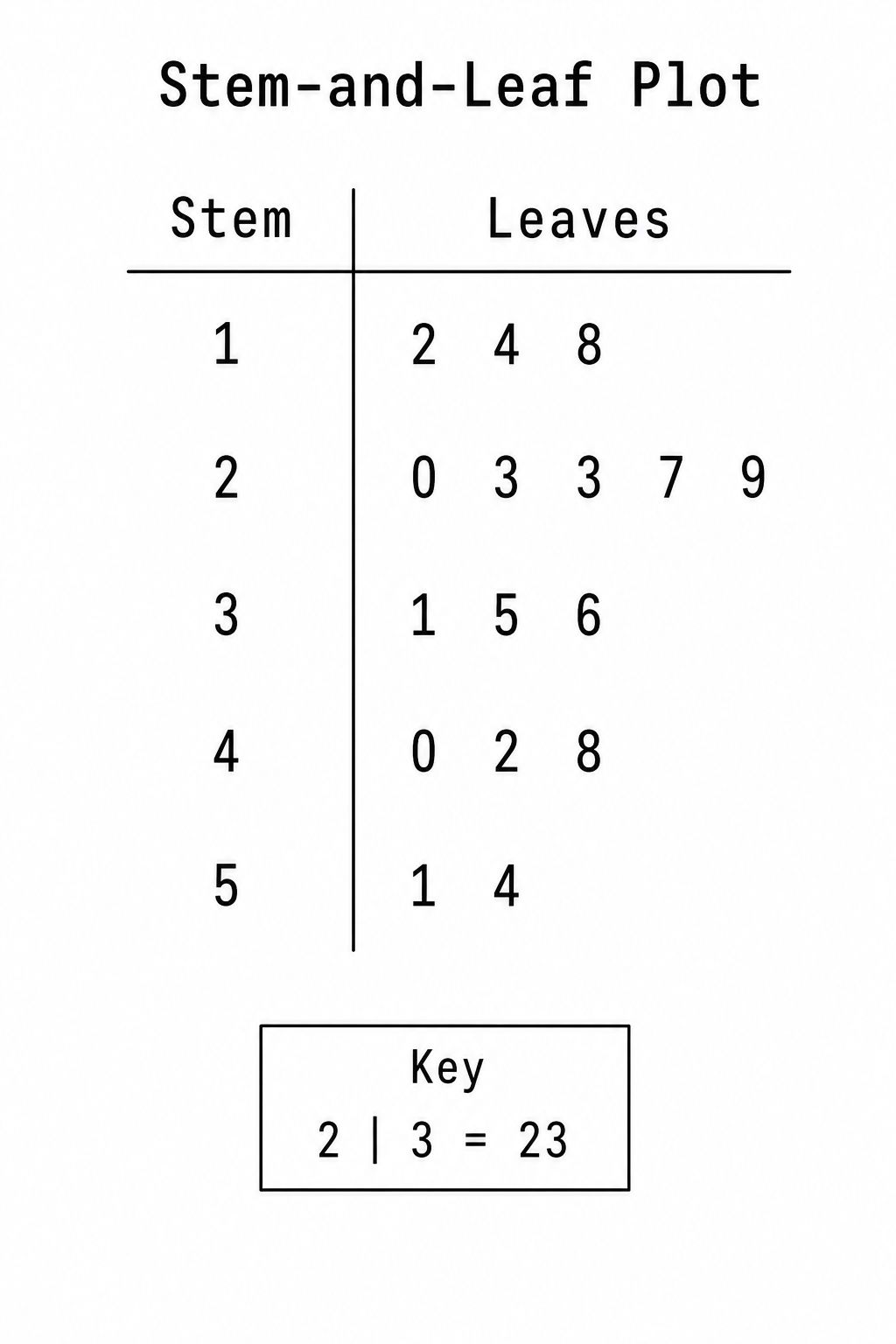
通常、葉は各茎の中で昇順に整列されている必要があります。同じ葉の数字が重複して並ぶのはエラーではなく、重複した観測値が存在することを示す正しい表示です。値が存在しない空の茎は、データ内の意味のある空白(ギャップ)を可視化するために残すことができますが、空の行が多すぎるとスペースの無駄になります。
ステップ 4: グループ間の比較を慎重に行う
背中合わせ型(Back-to-back)の茎葉図では、共通の茎を中央に挟んで、左右に2つのグループを配置します。これにより、生データを保持したまま、中央値、散らばり、ギャップなどの分布の違いを視覚的に直接比較できます。
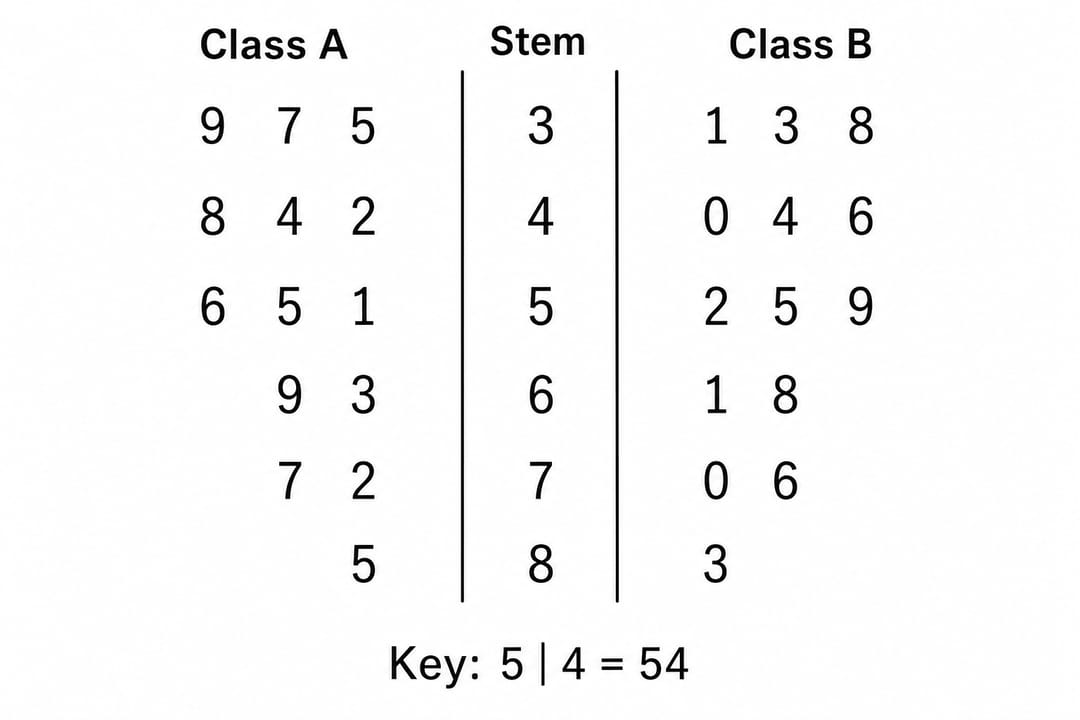
この際、左右両側で必ず同じ茎の単位を使用し、それぞれの読み取り方向を明記してください。その後、SciVis上で元の数値を変更することなく、間隔、見出し、判例、アノテーションなどを美しく整えます。
茎葉図の解釈方法
「茎」は数値の先頭の桁(上位桁)を示し、「葉」は判例で定義されたスケールに基づく末尾の桁を示します。分布を読み取る際は、以下のポイントを確認します:
- 多くの葉がどこに集中しているか(最頻値の傾向)。
- 最小値と最大値がどこまで伸びているか(範囲)。
- 分布の形状が対称か、あるいは左右に歪んでいるか(歪度)。
- データのギャップ(空白)、クラスター(塊)、または孤立した値(外れ値の候補)があるか。
- 同一スケール上でグループ間の差異が明確に見られるか。
この図はあくまでサンプルデータの分布を視覚的に記述するものです。データの正規性を証明したり、測定エラーを特定したり、グループ間の有意差を統計的に検定したりするものではありません。
茎葉図とヒストグラムの使い分け
- 茎葉図が適しているケース:データセットがコンパクトで、読者が図からすべての具体的な数値を復元できるようにしたい場合。
- ヒストグラムが適しているケース:個々の数値よりも、階級ごとの度数や分布の全体的な形状を重視する場合。
- 箱ひげ図(Box Plot)が適しているケース:中央値、四分位数、および潜在的な外れ値をコンパクトに比較したい場合。
- ビースウォームプロット(Beeswarm Plot)が適しているケース:論文投稿用のより柔軟なレイアウトで、すべての観測値を可視化したい場合。
よくある質問(FAQ)
手計算なしで茎葉図を作成できますか?
はい、可能です。対応するデータファイルを茎葉図ジェネレーターにアップロードし、スケールと判例を確認した上で、SciVisを使ってデザインを調整するだけで完成します。
小数を含むデータはどのように処理されますか?
必要な精度を保持できる茎と葉のスケールを選択し、それを判例(キー)に明記します。学術的に意味のある桁を、説明なしに勝手に四捨五入して消去してしまわないように注意してください。
負の値を茎葉図に含めることはできますか?
可能ですが、符号、ソート順、および判例が曖昧にならないようにする必要があります。図をエクスポートする前に、負の観測値が正しく復元できるか必ず確認してください。
サンプルサイズがどれくらい大きくなると不適切ですか?
明確な基準値はありませんが、行が過密になり、葉が折り返されてしまったり、読者が茎ごとの比較を瞬時に行えなくなったりした場合は、ヒストグラム、ECDF、または密度プロットへの移行を推奨します。
図表を作成する
まずは茎葉図ジェネレーターにデータを読み込ませていくつかの数値を検証し、よりスケーラブルなチャートが必要な場合は学術データ可視化ガイドを参考にしてください。



