BioRenderは生物学系の図作成ツールとして最も知名度が高いですが、有料プランは月額約$35から始まり、フルアクセスには年間$420以上かかります。大学院生にとっても、教育予算の観点からも、あるいは研究費を節約したい研究室にとっても、なかなか手が出しにくい価格帯です。しかし朗報があります。2026年現在、グラフィカルアブストラクトから細胞図・メカニズム図・出版品質のエクスポートまで幅広くカバーできる無料のBioRender代替ツールが充実しています。
このガイドでは7つの選択肢を詳しく比較します——それぞれの強み・弱み・価格・適したユーザー層を整理することで、不要な機能に費用をかけずに最適なツールを選べるようにします。
このガイドでわかること:
- 主要な無料BioRender代替ツールの価格・対応範囲・エクスポート比較
- 各ツールの強みと制限の詳細解説
- 研究者・博士課程学生・教員に最適なツールの見つけ方
- 無料ツールで十分なケースと、有料ツールが必要なケース
評価基準
すべての「デザインツール」が科学的な用途に対応しているわけではありません。研究図において本当に重要な5つの基準で各ツールを評価しました。
- 価格 ——本当に使えるフリープランがあるか、それとも透かし入りの試用版にすぎないか
- 科学的カバー範囲 ——対応分野は何か、生物学アイコンだけに限定されていないか
- エクスポート品質 ——編集可能形式(SVG/PPTX)や印刷用品質(TIFF、300 DPI以上)で出力できるか
- 作業速度 ——白紙から使えるドラフトが完成するまでどれだけ時間がかかるか
- 精度とコントロール ——細部まで正確に表現でき、統一されたスタイルを保てるか
一つの軸で優れていても別の軸では劣ることがあるため、「最良」の選択はあなたの用途によって異なります。以下の比較表と詳細解説でそれぞれのトレードオフを明確にします。
クイック比較
| ツール | 無料プラン | 最適用途 | 編集可能エクスポート | 学習コスト |
|---|---|---|---|---|
| SciDraw AI | あり(無料クレジット) | 全分野のテキスト→図生成 | PPTX、SVG、PNG、PDF、TIFF | 低い |
| BioRender | 限定(透かし付き) | 生物学アイコンライブラリ | PNG/PDF(有料) | 低い |
| Inkscape | あり(オープンソース) | 手動ベクター編集 | SVG、PDF、PNG | 高い |
| Canva | あり | ポスター・プレゼン用グラフィック | PNG/PDF | 低い |
| Adobe Illustrator | なし(試用のみ) | プロ品質のベクター仕上げ | 全形式 | 高い |
| draw.io | あり | フローチャート・概念図 | PNG/SVG | 低い |
| PowerPoint | Officeに付属 | 簡易図・スライド | PPTX | 低い |
BioRenderの代替を探す理由
BioRenderのアイコンライブラリは分子・細胞生物学向けには優れていますが、研究者が他を探す主な理由が3つあります。
- 価格。 有意義なエクスポート機能、高解像度、コラボレーション機能は有料プランに限られており、図を1枚作るためだけにサブスクリプションを正当化するのは難しい研究室も多いです。
- 対応範囲の狭さ。 BioRenderはライフサイエンス向けに設計されています。化学・材料科学・工学・物理学の図には適しておらず、アイコンセットも役立ちません。
- 作業速度。 アドバイザーと反復的に修正するための簡易ドラフトを作るだけなのに、アイコンを手動で配置・整列するのは非効率です。
これらのいずれかに当てはまるなら、以下の代替ツールの方が適しているでしょう——しかも多くは完全無料です。
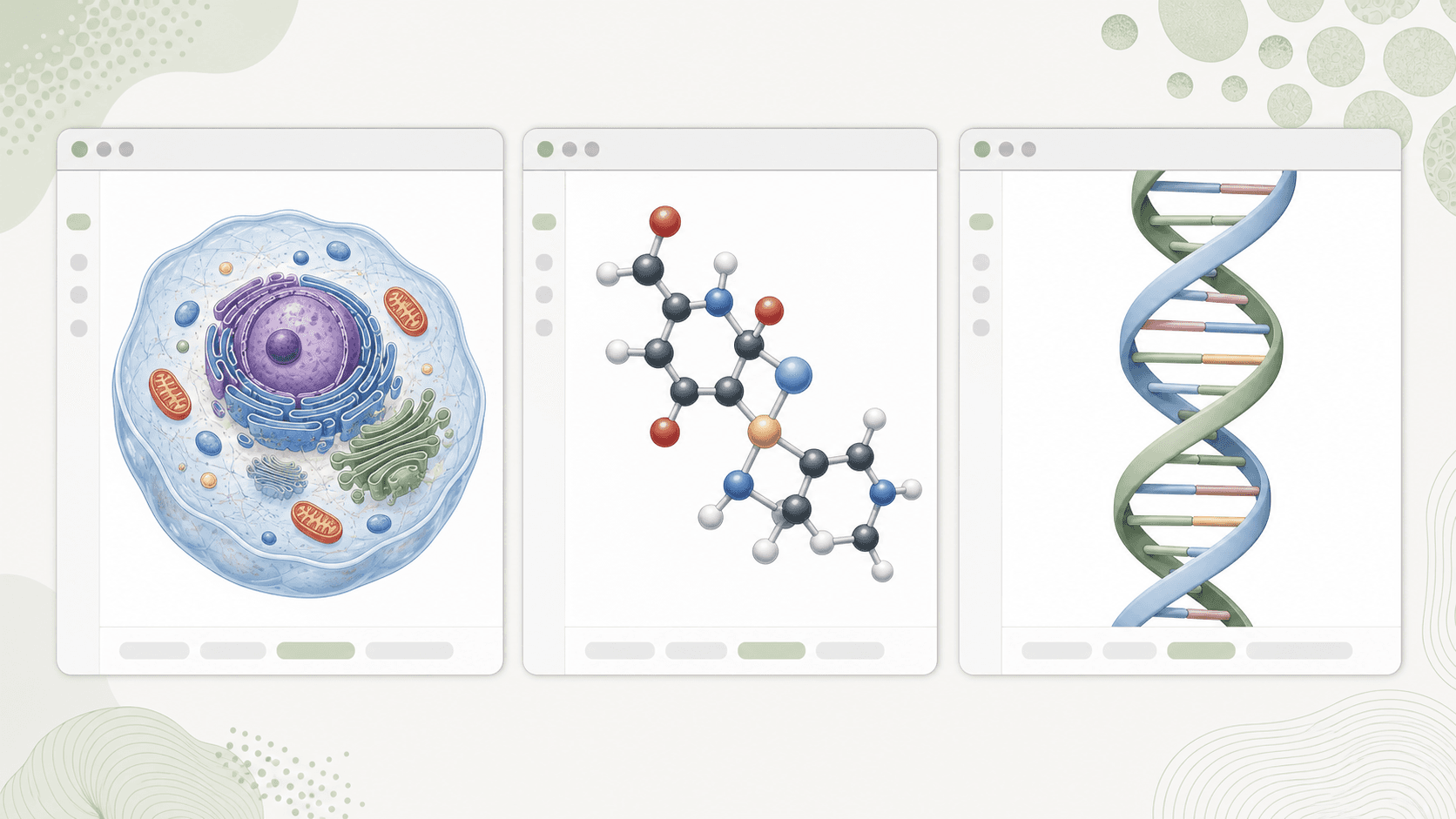
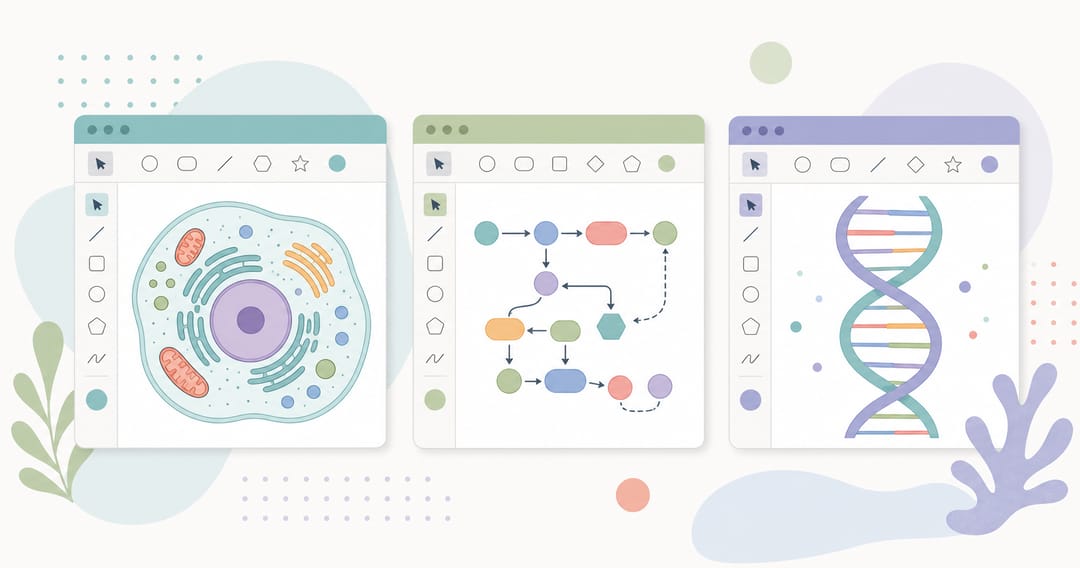 無料のBioRender代替ツールは、細胞図から分子経路まであらゆる図をカバーします。
無料BioRender代替ツール7選
1. SciDraw AI ——あらゆる分野の図を素早く作成
アイコンをドラッグするのではなく、図の内容を自然な言葉で説明するだけで数秒でドラフトが生成されます——その後、内容を洗練させていきます。グラフィカルアブストラクト、細胞図・経路図、メカニズム図、概念図、ポスターなど幅広く対応し、編集可能なPPTXとSVG、さらに論文投稿向けの高解像度PNG/PDF/TIFFでエクスポートできます。
主な機能: テキストから図を自動生成、複数分野に対応、編集可能+印刷品質でのエクスポート、スタート用無料クレジット。 長所: アイデアからドラフトまでが最速;生物学にとどまらない幅広い分野に対応;インストール不要。 短所: AIが生成したドラフトは投稿前に人によるレビューが必要;高度にスタイル化された「定型スタイル」の図は手動での微調整が必要な場合がある。 価格: 無料クレジット付き、その後はクレジット制——一人ひとりのシートサブスクリプションは不要。 最適用途: あらゆる分野で論文品質のドラフトを素早く作りたい研究者・学生。
SciDraw AI vs BioRender比較ページで詳しい比較を確認するか、グラフィカルアブストラクトメーカー、細胞イラストジェネレーター、科学図作成ツールを直接試してみてください。
 各ツールはそれぞれ異なる軸で優れています——AI生成から手動ベクター制御まで。
2. Inkscape ——最高の無料ベクター編集ツール
すべてのノードとカーブを手動でコントロールできる、オープンソースの本格的なベクター図作成ツールです。学習コストを厭わずあらゆる細部を制御したい場合、Inkscapeは無料の定番選択肢です。
長所: 完全無料&オープンソース;精密なベクター制御;クリーンなSVGとPDFをエクスポート可能。 短所: 科学的アイコンライブラリなし;習得に時間がかかる;複雑なマルチパネル図には時間がかかる。 最適用途: ベクター編集の経験がある研究者、またはAI生成ドラフトを手動で仕上げたい方。
3. Canva ——ポスター・スライド向け
学会ポスターやプレゼン用グラフィックに強いテンプレート豊富な使いやすいエディター。科学的精度よりもビジュアルの見栄えを優先する場合に最適です。
長所: 操作が非常に簡単;豊富なテンプレート;レイアウトとタイポグラフィが充実。 短所: 科学的な精度のための設計ではない;論文投稿仕様(DPI、CMYK)のコントロールが限定的。 最適用途: 原稿に掲載する図よりも、ポスター・発表・アウトリーチ用グラフィックに適している。
4. Adobe Illustrator ——最終仕上げに最適
ベクターアートの業界標準ツール。ハイインパクトジャーナルの表紙など、図にピクセル単位の精密なタイポグラフィとカーブが必要な場合にこれ以上のものはありません。
長所: 比類なき精度と出力コントロール;あらゆるエクスポート形式に対応。 短所: サブスクリプションのみ(無料プランなし);簡易ドラフトには過剰で低速;習得に時間がかかる。 最適用途: すでにアクセス権がある場合に、看板論文図の最後の5%の仕上げに使う。
5. draw.io(diagrams.net)——概念図・フローチャートに最適
フローチャート、実験セットアップ、システム概念図に最適な無料ツール。「図」が箱と矢印のダイアグラムである場合に特に適しています。
長所: 完全無料;フローチャートを素早く作成;クリーンなSVG/PNGエクスポート;ブラウザ上で動作。 短所: 汎用的な図形のみで科学的なイラストには不向き;生物学・化学関連のアセットなし。 最適用途: ワークフロー図、実験セットアップ、プロセス概念図——専用の概念図ジェネレーターやワークフロー図ジェネレーターとの比較も参考にしてください。
6. PowerPoint ——手軽な簡易図作成
ほとんどのパソコンにすでに入っており、発表用の単純なブロック図やスライドには十分です。
長所: Officeがあれば追加費用なし;整列ツールが使いやすい;編集可能なPPTXでエクスポート可能。 短所: 低解像度のラスター出力;精度に限界がある;論文投稿品質には不向き。 最適用途: 投稿用の図ではなく、講義スライドや研究室内の打ち合わせ用。
7. ジェネレーター+コンバーターの組み合わせ(実践的なワークフロー)
実際の作業で最も効率的なアプローチは、単一のツールではありません——短いパイプラインです:AIジェネレーターでドラフトを作成し、変換して仕上げる。
- ベクター化ツールを使って、あらゆる図を編集可能なPPTXまたはSVGに変換する。
- 科学画像コンバーターで300〜1000 DPIの印刷対応PNG/PDF/TIFFを出力する。
- フィギュアチェッカーでDPI・カラーモード・色覚バリアフリー適合性をジャーナル仕様と照合して確認する。
この組み合わせにより、BioRenderレベルの出力を無料で、しかも分野を超えた柔軟性をもって実現できます。
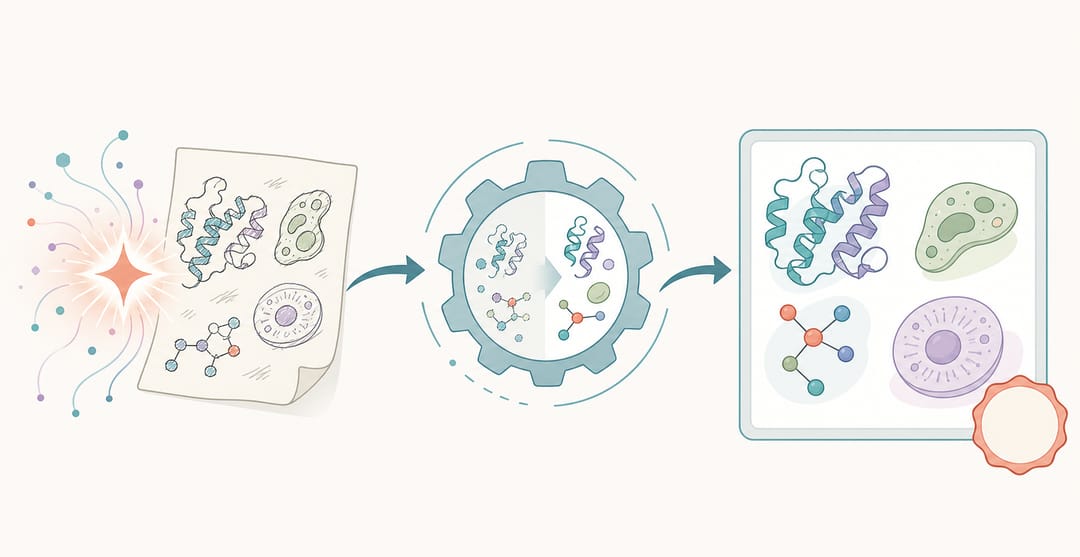 実践的なワークフロー:AIジェネレーターでドラフトを作成し、変換して仕上げる。
どれを選ぶべきか——選択ガイド
- 予算が限られた博士課程学生: SciDraw AIでドラフトを作成し、手動調整が必要な図はInkscapeで仕上げる。博士課程学生向けのガイドも参照してください。
- 教材ビジュアルを作る教員: スピードと明確さを重視するならSciDraw AIまたはCanva——教員向けページを参照。
- ジャーナルへの投稿: 生成後、論文投稿向けにエクスポートとバリデーションを実施する。
- フローチャート・概念図が中心: draw.ioまたは上記の概念図ジェネレーターを活用する。
- 予算があって生物学アイコンを多用する: BioRenderは依然として最も充実したアイコンセットを持っています。
BioRenderからの移行:3つのヒント
- 再インポートより再作成。 ほとんどの図は、アイコンを1つずつ再構築するより、テキスト説明から再生成する方が速い。
- スタイルメモを残す。 色・フォント・矢印のスタイルを一度決めておき、論文内の図が統一されるよう使い回す。
- 最初から正しい形式でエクスポートする。 継続的な編集には編集可能なSVG/PPTX;最終投稿にはジャーナルのDPI仕様に合わせたTIFF/PDFを使用する。
まとめ
明確な科学図を作るために、年間$420のサブスクリプションは必要ありません。2026年の多くの研究者にとって、あらゆる分野に対応し編集可能な形式でエクスポートできる無料AIジェネレーターが図作成業務の大半をカバーし、最終仕上げには従来のベクター編集ツールが使えます。
SciDraw AIを無料で試す——最初のドラフトがいかに素早く完成するか体験してください。
よくある質問
完全無料のBioRender代替ツールはありますか? はい——InkscapeとDraw.ioは完全に無料でオープンソースです。SciDraw AIも無料クレジットを提供しており、サブスクリプションなしで図を生成できます。
無料ツールでジャーナル投稿に対応した図を出力できますか? はい。TIFFと300 DPI以上のエクスポートを確認してください。SciDraw AIのコンバーターはPNG、PDF、TIFFを最大1000 DPIで出力でき、ほとんどのジャーナル要件を満たします。
生物学以外の分野に最適なBioRender代替ツールは? SciDraw AIです。化学・材料科学・工学・物理学の図を生成できます——ライフサイエンスのアイコンにとどまりません。
これらのツールはグラフィカルアブストラクトに対応していますか? はい。グラフィカルアブストラクトは最も一般的なユースケースの一つです——専用のグラフィカルアブストラクトメーカーを試してみてください。
AIツールの使用はレビュアーにわかりますか? レビュアーが重視するのはツールではなく、正確さと明確さです。投稿前には必ず、手描きの図と同様に、AIが生成した図もデータと照らし合わせて確認・検証してください。
AI生成図を後から編集できますか? はい——ベクター化ツールを使って編集可能なPPTXまたはSVGにエクスポートし、PowerPoint、Inkscape、またはIllustratorでラベル・色・レイアウトを調整できます。