Adobe Illustratorはベクターグラフィックスのデファクトスタンダードですが、Creative Cloudとして月額約8,000円という費用は、デザイン予算のない研究者や大学院生にとって大きな負担です。実は質の高い代替ツールが複数存在し、なかには科学的な図の作成においてIllustratorより使いやすいものもあります。
この記事でわかること:
- 科学図ツールに求められる要件(ベクター出力、ジャーナル仕様、共同作業)
- 主要7ツールのメリット・デメリットと最適な用途
- 60秒でツールを選べる比較表
- SciDraw AIのようなAIツールが、デザインに不慣れな研究者の作業をどう変えるか
ジャーナル投稿に必要な図の要件とは?
ツールを比較する前に、学術誌が実際に求める要件を整理しておきます。
- ベクター形式での出力(SVG、PDF、EPS、AI):300〜600 dpiで印刷しても図がぼやけないことが必須です。ビットマップ形式(PNG/JPEG)は顕微鏡写真などの写真パネルにのみ許容されます。
- CMYKカラー対応:印刷ジャーナルの多くはCMYKカラープロファイルを要求します。RGBのみのツールでは印刷時に予期せぬ色ずれが生じることがあります。
- フォントの埋め込み:フォントは埋め込みかアウトライン化が必要です。そうしないと校正作業中に意図せずテキストが変わってしまう可能性があります。
- 編集可能なレイヤー:査読者から「軽微な修正」を求められることは珍しくありません。レイヤー分けされたソースファイルがあれば大幅な時間節約になります。
- 共同編集機能:複数の著者がいる研究室では、バージョン管理や少なくとも共有可能なプロジェクトファイルが必要です。
この基準を念頭に置きながら各ツールを評価してください。
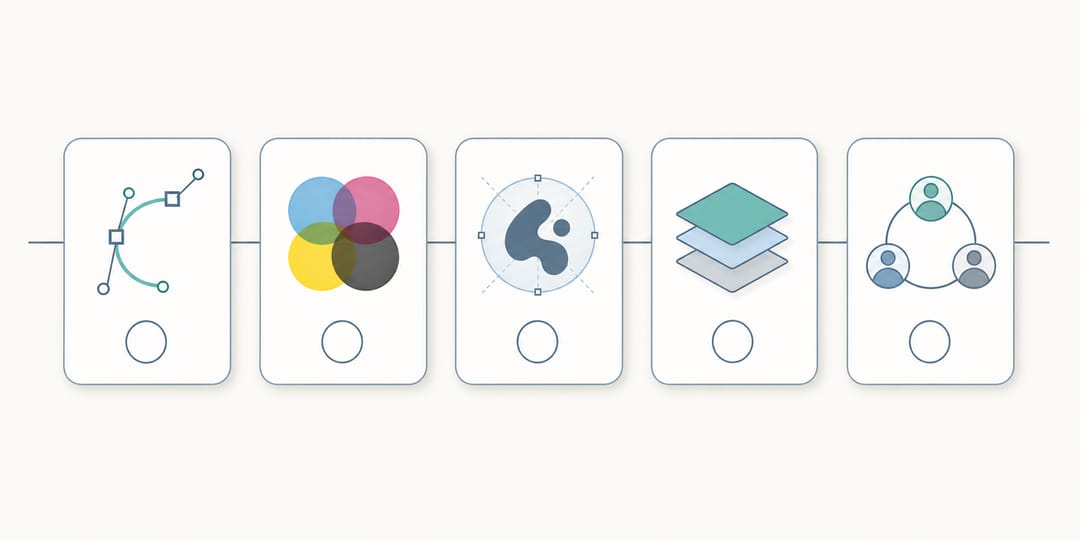 ジャーナル投稿用の図ツールが満たすべき主要な技術基準。
Adobe Illustratorの代替ツール7選【徹底比較】
1. Inkscape(無料・オープンソース)
こんな方に最適: コストをかけずに本格的なベクター機能が欲しい、学習コストを許容できる研究者。
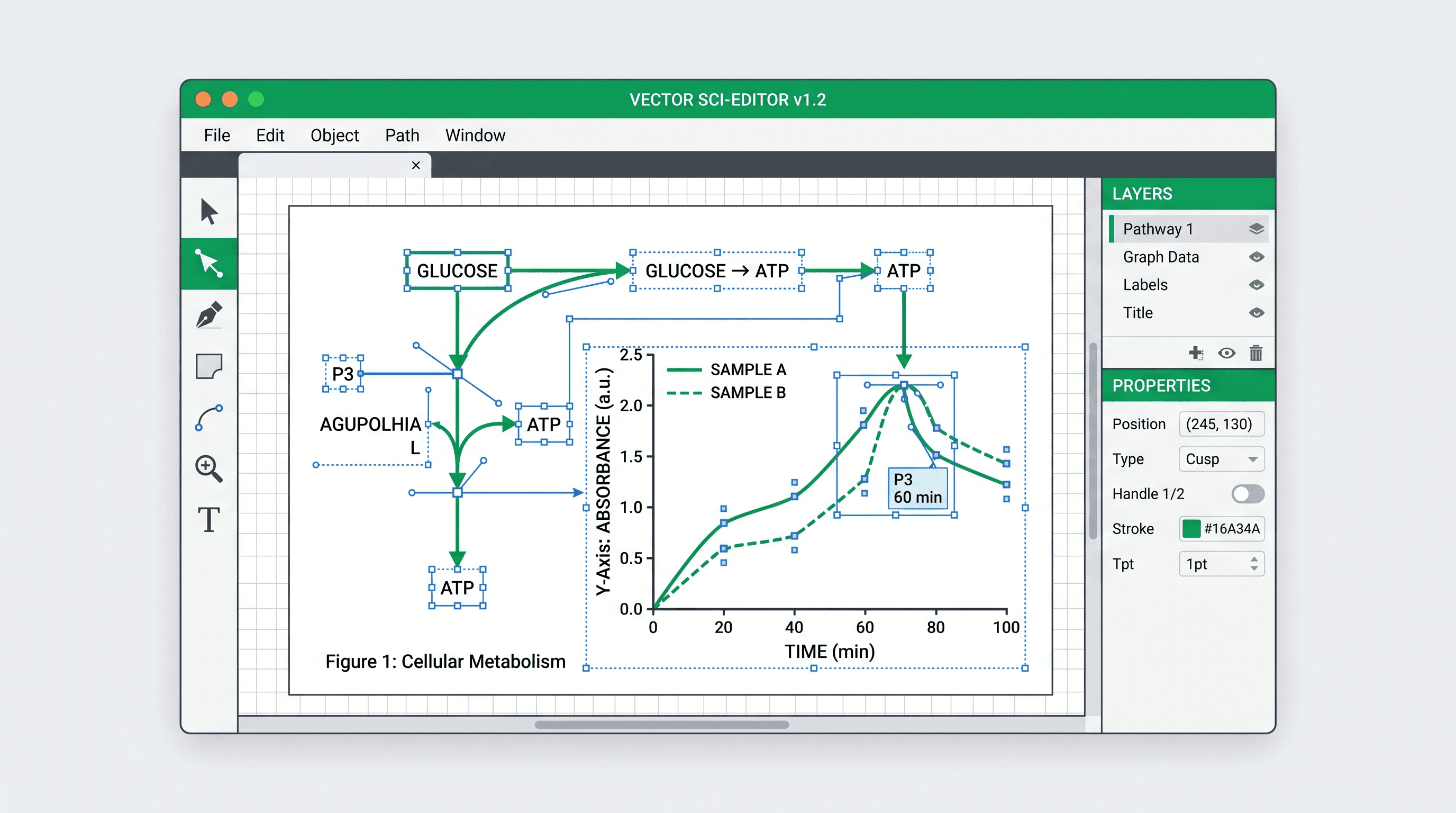
Inkscapeは無料ツールの中でIllustratorに最も近い存在です。SVGをネイティブで出力し、PDF・EPS・PNGへのエクスポートも可能。多パネルレイアウト、フロー図、ベクター概念図の作成に優れています。
メリット:
- 完全無料、サブスクリプション不要
- 全SVG編集機能——ノード、パス、グラデーションまで細かく操作可能
- 豊富な拡張機能(例:EPSに対応するUniConvertor、科学グラフのインポートなど)
- ICCプロファイルを用いたCMYKカラー管理(ネイティブではないが実現可能)
- Windows・macOS・Linuxに対応
デメリット:
- UIが古く、IllustratorやAffinityと比べて直感的ではない
- クラウドストレージやリアルタイム共同編集には非対応
- CMYKワークフローには追加設定が必要;本当のネイティブ対応ではない
- オブジェクトが多い複雑なファイルでは動作が重くなる
総評: ゼロコストで本格的なベクター編集をしたい方にInkscapeはほぼ最善の選択肢です。数時間の学習投資を見込んでおきましょう。
2. Affinity Designer 2(買い切り、約11,000円)
こんな方に最適: Illustratorに近い本格的な操作感を、毎月の費用なしで使いたい研究者。
Affinity Designer 2はSerifが開発したプロ仕様のベクター&ラスター編集ソフトです。CMYKネイティブ対応とPDF/EPSエクスポートを備え、印刷ジャーナルへの投稿に十分対応できます。
メリット:
- 買い切り(サブスクリプション不要)
- CMYKおよびICCプロファイルにネイティブ対応
- フォント埋め込み付きの高品質PDFエクスポート
- Illustratorのワークフローに近い、快適なモダンUI
- Studio Link:ベクター・ラスター・レイアウトの3モードを1つのアプリで切り替え可能
デメリット:
- クラウド共同編集には非対応(バージョン2で基本的なクラウド同期は追加)
- Illustratorと比べて科学向けチュートリアルなどコミュニティリソースが少ない
- iPad版は高機能だがデスクトップ版の一部機能が欠如
- Windows/macOSのみ対応(Linuxは非対応)
総評: 手動作業をしっかり行う研究者への「一度きりの投資」として最適です。CMYK・PDF出力品質はIllustratorと同等で、ほとんどのジャーナルのワークフローに対応します。
3. Figma(無料プランあり / 月額約2,200円/編集者)
こんな方に最適: 複数人でリアルタイムに図を共有・編集したい研究グループ。
FigmaはUIデザインツールとして知られていますが、優れた共同編集機能から科学図の作成に使う研究者も増えています。指導教員と複数の学生が同時に同じ図を編集できます。
メリット:
- リアルタイム共同編集——複数の編集者、コメント、バージョン履歴
- ブラウザベースでインストール不要
- コンポーネントシステムでアイコン・矢印などの図要素を再利用しやすい
- 学生向け無料プランでプロジェクト数無制限
- コミュニティの無料コンポーネントが豊富(分子生物学アイコン、実験機器など)
デメリット:
- SVG/PDFエクスポート時に入れ子グループが予期せずフラット化されることがある
- CMYKに非対応;RGBエクスポートのみ——印刷ジャーナルで色ずれリスクあり
- ラスター画像の取り扱い精度がIllustratorに劣る
- オフラインモードが限定的
総評: 共同作業の多い研究室やグラフィカルアブストラクトの制作に最適です。印刷ジャーナルに投稿する場合はCMYK要件を事前に確認してください。
4. Canva Pro(無料プランあり / 月額約2,000円)
こんな方に最適: 深いベクター編集を必要としないポスター・学会スライド・グラフィカルアブストラクトを素早く作りたい方。
Canvaはテンプレート中心で非常に取り掛かりやすいツールです。SVGを配置することはできますが、パスを本格的に編集するような真のベクターエディタではありません。ただし、アイコンや画像を組み合わせて図を構成するのには向いています。
メリット:
- テンプレートや科学系アイコンのライブラリが豊富
- デザイン経験不要
- ウェブベースでどのデバイスからもアクセス可能
- ブランドキットで研究室のカラーパレットを統一管理
デメリット:
- パスレベルのベクター編集機能が限定的
- 高解像度印刷向けPDF出力の品質が不安定なことがある
- データ図には不向き(軸や数値グラフの編集機能がない)
- CMYKに非対応
総評: テンプレートアプローチでのポスター・グラフィカルアブストラクト制作には向いています。データ図や、編集可能なベクターソースファイルを求めるジャーナルには不向きです。
5. BioRender(無料プランあり / 月額35〜99ドル)
こんな方に最適: 科学的に正確な生物学系アイコンを必要とする生命科学研究者。
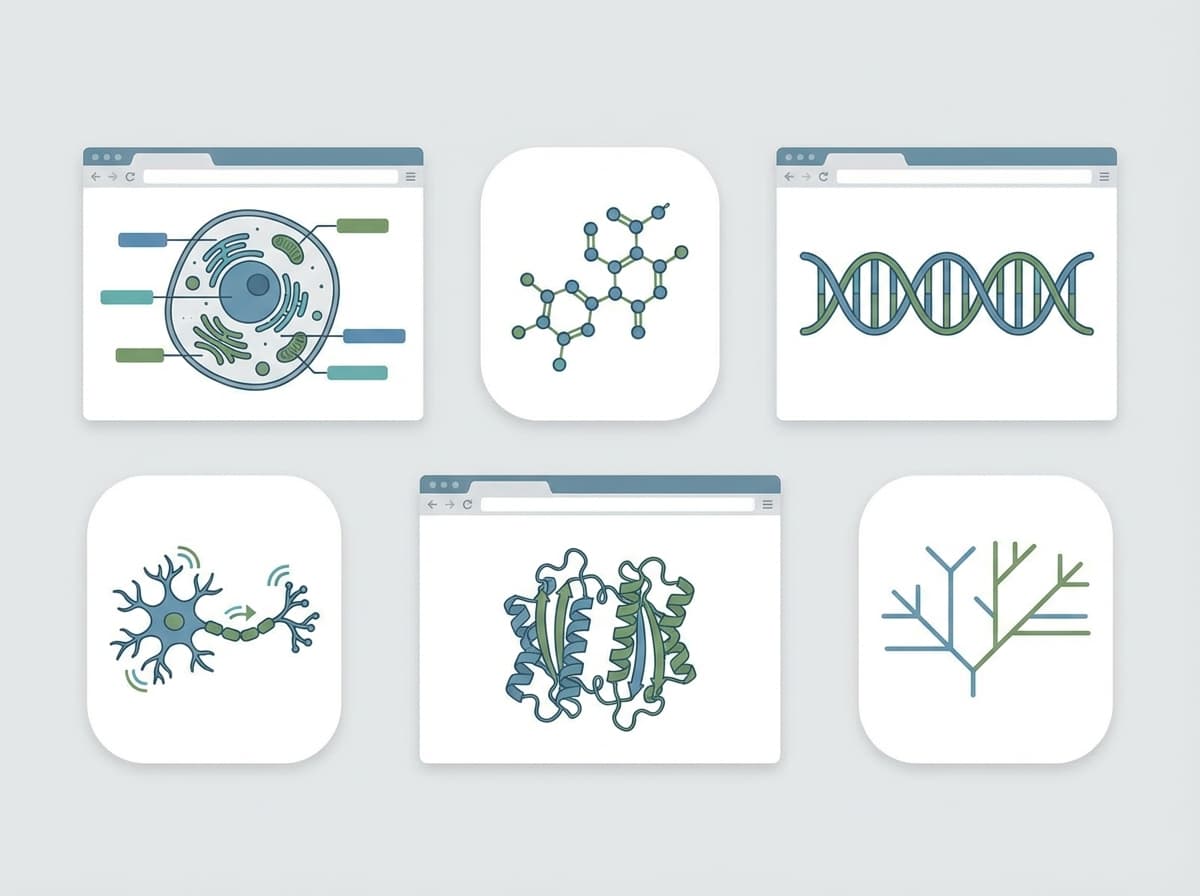
BioRenderは生物学・生命科学分野で最も普及している専門特化ツールです。細胞生物学・生化学・免疫学・神経科学など、科学的基準に従って描かれたアイコンを網羅しています。
メリット:
- 50,000点以上の査読済み科学アイコン(細胞、タンパク質、実験器具、生物など)
- ドラッグ&ドロップで図を構成できるのでデザインスキルが不要
- ジャーナル品質のPNG・PDFエクスポート
- 論文投稿権を含むBioRender Publication License
- シグナル伝達経路・実験ワークフロー等の標準的な図のテンプレート
デメリット:
- 個人研究者には費用が高い(月額35〜99ドル)
- 生命科学分野のアイコンに特化しており、物理・化学構造図・工学図には対応しない
- SVGエクスポートには有料プランが必要;無料版ではウォーターマーク付き
- カスタムレイアウトの柔軟性は本格的なベクターエディタに劣る
総評: シグナル伝達経路図や実験ワークフロー図を作成する生物学・生命科学系研究者には費用対効果が非常に高いです。他分野の研究者にはコストメリットが低くなります。
6. Vectr(無料)
こんな方に最適: 簡単な図を時々作る必要がある研究者。
Vectrは無料のブラウザベースのベクターエディタです。InkscapeやAffinityほど高機能ではありませんが、すっきりとしたUIで数分で使い始められます。
メリット:
- 無料・インストール不要
- 基本的な図形・矢印・テキストを素早く作成可能
- 共有リンクによるリアルタイム共同編集
デメリット:
- ツールセットが限定的——ペンツールの細かい制御やパス編集機能が乏しい
- SVGエクスポートのみ;フォント埋め込みのEPS/PDFは非対応
- 複雑な多パネル図には不向き
総評: 簡単な概念図を素早く作る用途には使えますが、ジャーナル投稿品質の科学図には力不足です。
7. SciDraw AI(無料プランあり / クレジット制)
こんな方に最適: 手動で描かなくてもテキストプロンプトから投稿品質の科学図を生成したい研究者。
SciDraw AIは上記すべてのツールと根本的に異なるアプローチを取ります。パスやノードを自分で編集するのではなく、作りたい図を言葉で説明すれば、AIが図を生成します。デザインの時間やスキルが不足している研究者にとって、これは革新的です。
SciDraw AIの科学図メーカーを使えば、自然言語のプロンプトから多パネルの概念図・実験ワークフロー図・解剖図・データ可視化図を生成できます。ベクター化ツールはラスター画像(顕微鏡データのスクリーンショットや写真)をジャーナル投稿対応のクリーンなベクターグラフィックに変換することも可能です。グラフィカルアブストラクト専用のグラフィカルアブストラクトメーカーは、主要出版社のアスペクト比やスタイル要件に最適化されています。
メリット:
- デザインスキル不要——テキストプロンプトから数秒で図を生成
- ジャーナル投稿に適したベクター互換の出力を生成
- AIが科学的文脈を理解(細胞生物学、化学、物理学、工学)
- 概念の可視化において手動ツールより圧倒的に速い
- 無料プランあり;有料プランはクレジット制
デメリット:
- 手動ツールと比べて要素の正確な配置への制御が限定的
- 特定の構図を実現するにはプロンプトの試行錯誤が必要な場合がある
- 既存の図を編集するよりも新しい図を生成する用途に向いている
- 科学アイコンの精度はプロンプトの具体性に依存する
総評: ボトルネックがコントロールではなく時間やデザインスキルである場合の最有力選択肢です。AIによるコンセプト生成をInkscapeやAffinityでの微調整と組み合わせる使い方も効果的です。
 各ツールは価格・操作性・共同編集・印刷対応のバランスが異なります。
比較表
| ツール | 価格 | ベクター出力 | CMYK | 共同作業 | 最適な用途 |
|---|---|---|---|---|---|
| Adobe Illustrator | 月額約8,000円 | SVG, AI, EPS, PDF | 対応 | CCライブラリ経由 | プロ向け全機能編集 |
| Inkscape | 無料 | SVG, EPS, PDF | ICC経由 | 非対応 | 無料フル機能ベクター編集 |
| Affinity Designer 2 | 約11,000円(買い切り) | SVG, EPS, PDF, AI | 対応 | 限定的 | 印刷対応手動作図 |
| Figma | 無料 / 月額約2,200円 | SVG, PDF | 非対応(RGBのみ) | 優秀 | 共同作業を重視する研究室 |
| Canva Pro | 無料 / 月額約2,000円 | PDF, PNG | 非対応 | 良好 | ポスター・アブストラクト快速作成 |
| BioRender | 月額35〜99ドル | PDF, PNG | 非対応 | 限定的 | 生命科学のシグナル伝達図 |
| Vectr | 無料 | SVG | 非対応 | 基本的 | シンプルな概念図 |
| SciDraw AI | 無料 / クレジット制 | ベクター互換 | N/A | N/A | AIプロンプトからの図生成 |
ツール選びの指針
シンプルな判断フレームワーク:
完全な手動制御 + 印刷用CMYK が必要 → Affinity Designer 2(買い切り)または Inkscape(無料)。
研究室で図をリアルタイム共同編集 → Figma。ただし、ターゲットジャーナルのCMYK要件を事前に確認してください。
生物学・生命科学分野で正確なアイコンが必要 → BioRender(予算が許す場合)。
デザイン経験なしに素早く図を作りたい → SciDraw AI。汎用図には科学図メーカー、投稿用グラフィカルアブストラクトにはグラフィカルアブストラクトメーカーを活用してください。
**手持ちのラスター画像をクリーンアップしたい → SciDraw AIのベクター化ツール**でトレースしてベクター版を出力できます。
予算がゼロ → Inkscape(手動作図)、またはSciDraw AI無料プラン(AI生成)。
ワークフローのヒント:ツールの組み合わせ
優れた科学図ワークフローは複数のツールを組み合わせることが多いです:
- SciDraw AIで初稿を生成(コンセプトから図形への最速ルート)
- ベクター出力をエクスポートし、InkscapeまたはAffinity Designer 2で開く
- タイポグラフィ、線の太さ、要素の正確な位置を微調整
- フォント埋め込み済みPDFとしてエクスポートしジャーナルへ投稿
このハイブリッドアプローチはAI生成の速度優位性を活かしながら、ジャーナルが期待する最終的な仕上げのための完全な手動制御も確保できます。
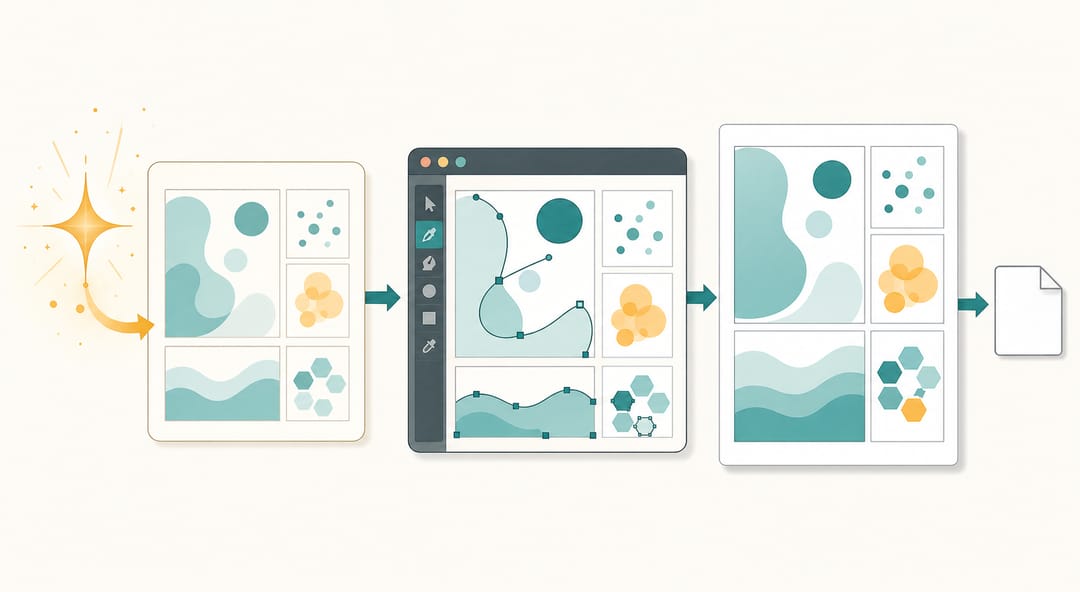 SciDraw AIでコンセプトを生成し、ベクターエディタで仕上げて投稿します。
よくある質問
Q:無料ツールを使ってジャーナルに図を投稿できますか?
A:はい。InkscapeはほとんどのジャーナルのEPS・PDF要件を満たす出力を生成します。SciDraw AIの無料プランも出版品質の出力を生成できます。具体的なファイル形式・解像度要件については投稿先ジャーナルの著者向けガイドラインを確認してください。
Q:ジャーナルはSVGファイルを直接受け付けますか?
A:ほとんどの場合、受け付けません。多くのジャーナルはPDF、EPS、またはTIFF/PNG(300〜600 dpi)を要求します。SVGは作業フォーマットとして優れていますが、最終提出時はPDFまたはEPSへエクスポートしてください。
Q:BioRenderは無料で使えますか?
A:BioRenderには無料プランがありますが、有料の出版ライセンスなしでエクスポートした図にはウォーターマークが入ります。ジャーナル投稿にはAcademicプランまたは機関プランが必要です。
Q:科学図に使える最良の無料Adobe Illustrator代替ツールは何ですか?
A:全体的に最も機能豊富な無料ベクターエディタはInkscapeです。手動で描くワークフローを望まない研究者には、SciDraw AIの無料プランがプロンプトから図を生成する有力な選択肢です。
Q:FigmaはCMYK対応の印刷ジャーナルに対応できますか?
A:いいえ。FigmaはRGBのみで動作します。CMYKを要求するジャーナルに投稿する場合(著者向けガイドラインで確認)は、Affinity Designer 2またはICCプロファイル設定済みのInkscapeを使用してください。
Q:SciDraw AIとBioRenderの違いは何ですか?
A:BioRenderは生命科学のアイコンライブラリに強みがあり、生物学のシグナル伝達経路図では第一選択です。SciDraw AIはより広い範囲をカバーし——物理学・化学・工学・医学にも対応——固定アイコンセットから組み合わせるのではなく、テキストから完全に新しい図を生成します。両者は異なるニーズを満たすものであり、多くの研究者が用途に応じて使い分けています。