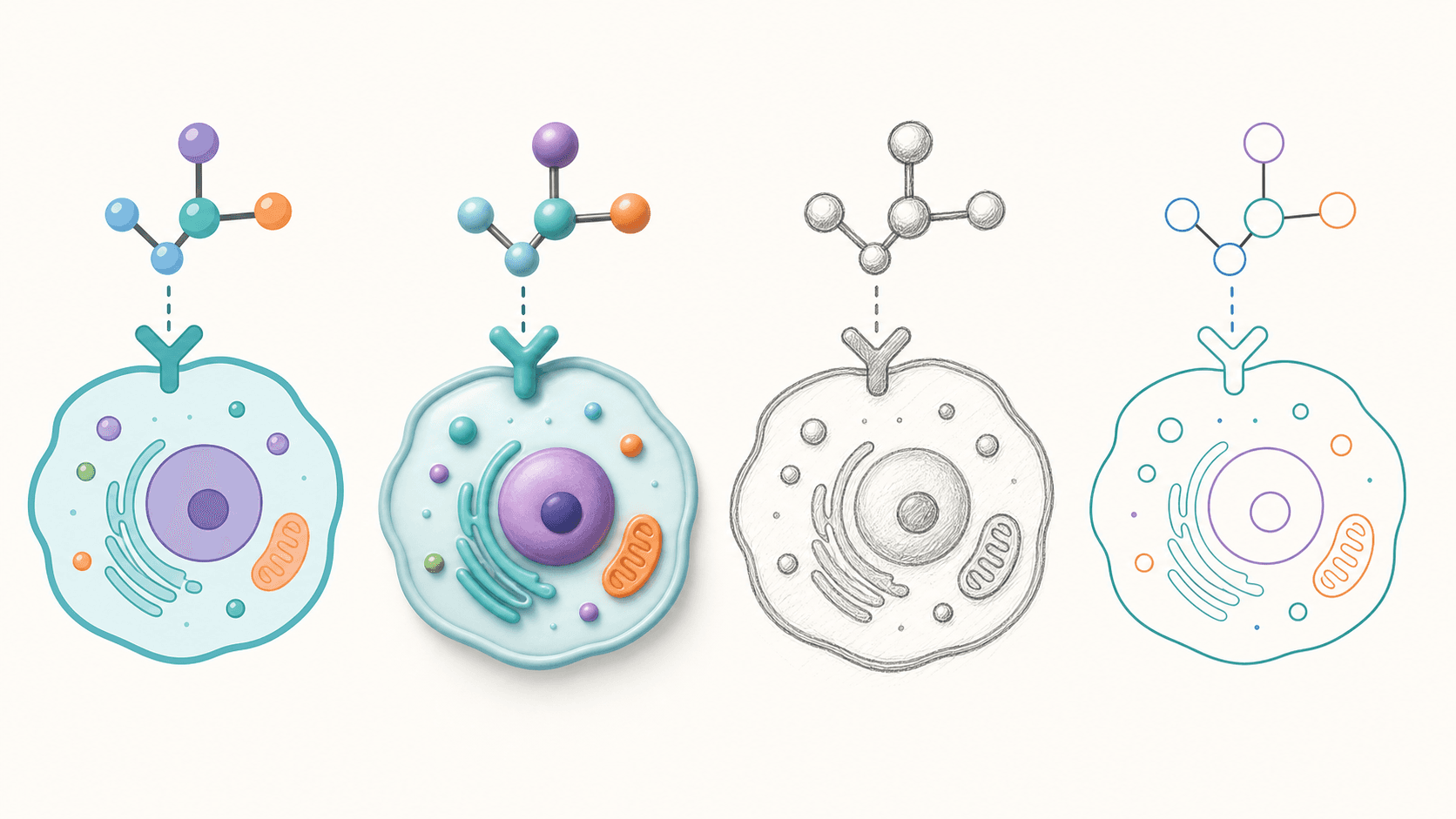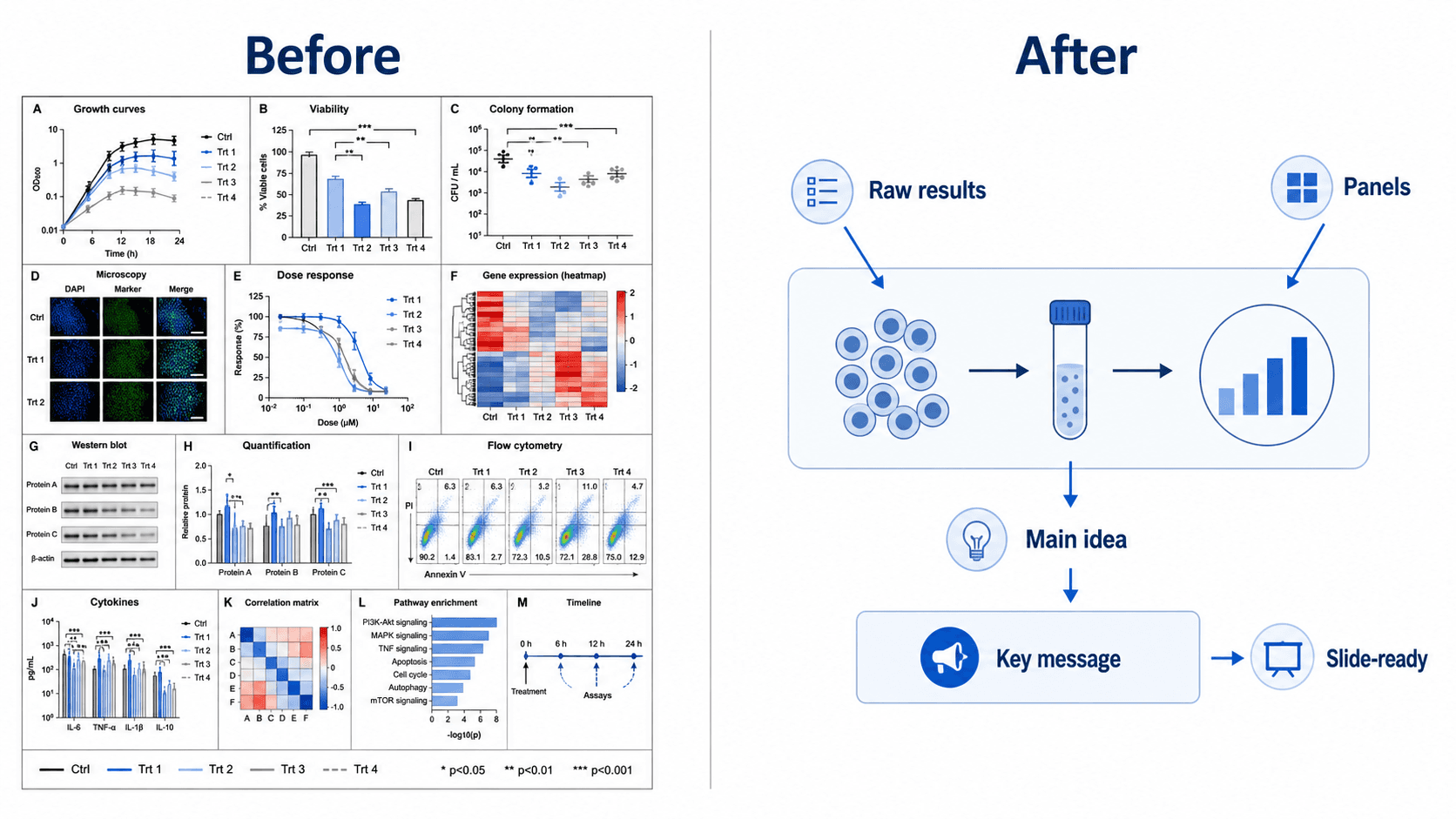
論文用にすばらしい図を作った——そして今度は、横長の学会スライド、縦長のポスターのカラム、正方形のSNS投稿のために、同じ図がまた必要になりました。行き先ごとに違う形を求められ、元図をただ引き伸ばすとすべてがゆがみます。フォーマットごとに描き直す必要はありません。AIネイティブな図ツールなら、必要なアスペクト比や行き先をAIに伝えるだけで、要素・ラベル・意味を保ったまま既存の図をリフローして合わせてくれます——押しつぶすのではなく。本ガイドでは、デザインソフトも、ゆがみも、一からのやり直しもなしに、ジャーナル・ポスター・スライド向けに図のサイズを変える方法とアスペクト比を変える方法を示します。
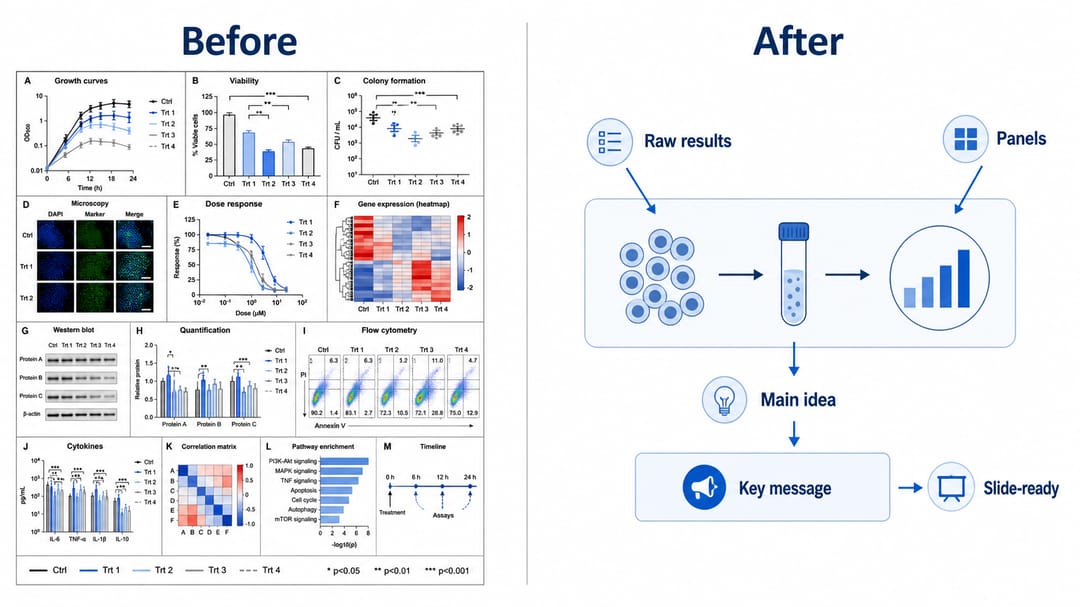
このガイドを読み終えると、次のことができるようになります:
- 図のアスペクト比を、シングルカラム、ダブルカラム、16:9、正方形、縦長ポスターの形に変える。
- 要素をゆがめたり、ラベルを読めないほど縮めたりせずに、ジャーナル向けに図のサイズを変える。
- ワイドスクリーンのフレームを満たし、会場の後ろからでも読めるよう、図をスライド向けに再フォーマットする。
- 縦長で幅の狭いポスターパネルに図を合わせる。
- 図を描き直さずにサイズを変え、科学的内容はそのままに形だけを変える。
以下のすべてのリサイズは、SciDraw AIエディタに一文を打ち込んで行います。画像そのものがキャンバスで、言葉が道具となるAI図エディタです。
なぜ「リサイズ」は引き伸ばしではなくリフローを意味すべきなのか
角のハンドルをドラッグすると、すべてのピクセルが一律に拡大縮小されます:文字がつぶれ、円が楕円になり、丁寧なレイアウトが崩れます。科学のための本当のリサイズとは、内容を新しい形にリフローすることです——パネルを並べ替え、ラベルを置き直し、間隔を調整して、新しい比率でも図がきれいに読めるようにすること。新しいアスペクト比を依頼したときにAI図ツールがするのは、まさにこれです:画像を引き伸ばすのではなく、合うように図を再レイアウトします。スキルは、目標とする形(または行き先)を名指しし、並べ替えながら内容を保つようAIに伝えることです。
中核となる技術:形を名指しし、内容を保つ
アスペクト比または行き先を述べ、それ以外はすべて保つようAIに伝えます。
- ❌ 曖昧:「もっと横長にして」
- ✅ 的を絞った:「この図をスライド用の16:9ワイドスクリーンのレイアウトにリフローしてください。パネルを左から右へ並べ替え、すべての要素とラベルを保ち、何も引き伸ばさないでください。」
テンプレート: 「この図を[アスペクト比/行き先]のレイアウトにリフローし、合うように[パネル/要素]を並べ替えてください。すべての要素とラベルを保ち、何もゆがめないでください。」
エディタで図を開き、指示を打ち込むと、AIは新しい比率で画像を再構成します。「引き伸ばしたりゆがめたりしない」と言うことが、ゆがんだ画像ではなくきれいなリフローを得る決め手です。
ジャーナル向けに図のサイズを変える(シングル/ダブルカラム)
ジャーナルは図の幅を指定します——典型的にはシングルカラム(約85mm)か、ページ全幅のダブルカラム(約180mm)。アスペクト比は解像度と同じくらい重要です:横長に設計された図は、ラベルが読めなくなるほど縮めずに1カラムに収めるため、縦長でコンパクトにする必要があるかもしれません。
- 「この図をシングルカラムのジャーナル幅に再フォーマットし、パネルを縦に積み重ね、すべてのラベルを読めるように保ってください。」
- 「これを、ジャーナル図向けのダブルカラム(全幅)の横長レイアウトにリフローしてください。」
- 「これを縦長で幅の狭いシングルカラムの図にしてください。凡例は図の横ではなく下に動かしてください。」
- 「1:1.3の縦長比で印刷用にサイズを変え、カラム幅で読めるだけラベルの文字を大きく保ってください。」
- 「どのラベルも重ならないように、この図を1カラムに収まるようコンパクトにしてください。」
スライド向けに図を再フォーマットする(16:9と4:3)
プレゼンのスライドは横長です。論文の図をスライドに落とすと、たいてい左右に大きな空白ができ、文字が小さくなります。ワイドスクリーン比にリフローして、フレームを満たし、会場の後ろからでも読めるようにしましょう。
- 「この図を16:9ワイドスクリーンのレイアウトにリフローし、ステップをスライド全体に左から右へ並べてください。」
- 「これを、ラベルを大きく、要素間の間隔を広げた4:3のスライド向け版にしてください。」
- 「パネルを横に広げてワイドスクリーンのスライドを満たし、ラベルの文字を大きくしてください。」
- 「この縦長の図を、流れの順序を保ったまま、プレゼンに合う横長のレイアウトに変換してください。」
- 「講義室の後ろからでも読めるよう、フォントサイズと余白を大きくしてください。」
ポスター向けに図を合わせる(縦長パネルと大判)
ポスターは縦長のカラムを使い、近くで見られるので、図はより大きく詳細にできます——ただし、決められたパネルの形に収まり、立って見る距離で読める必要があります。
- 「この図を、ポスターの1カラムに収まる縦長で幅の狭いレイアウトに再フォーマットしてください。」
- 「立って見る距離で見るために、太く大きなラベルで、2:3の縦長比のポスター用にサイズを変えてください。」
- 「これらのパネルを縦に積み重ねてポスターのカラムに収め、ラベルのサイズを大きくしてください。」
- 「A0ポスターに合う、太い線と大きな文字の大判版を作ってください。」
- 「ポスターのハイライトボックス用に、正方形(1:1)版にリフローしてください。」
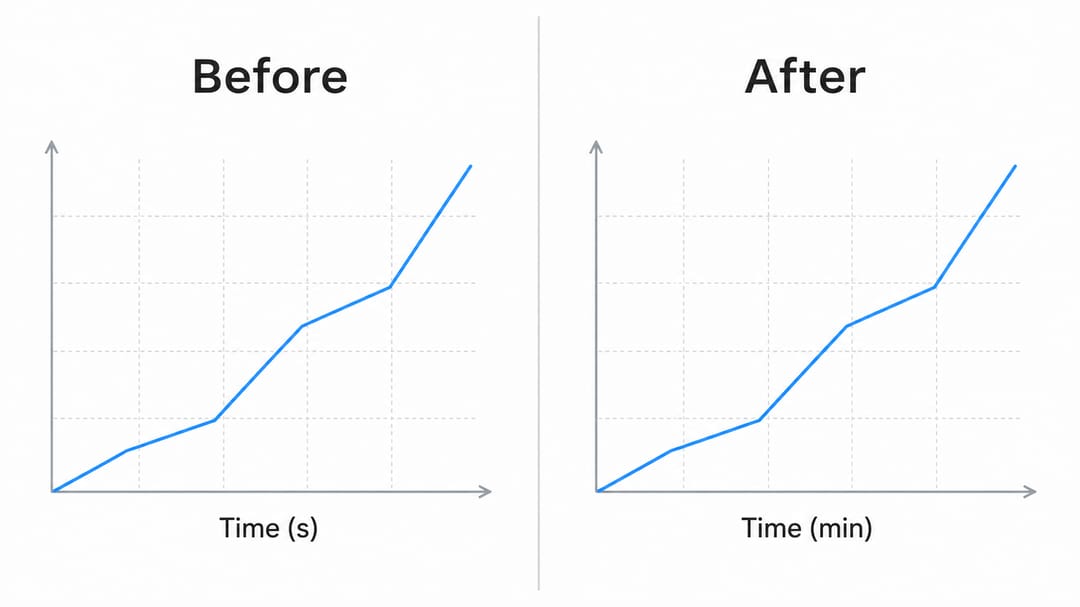
すっきりしたリサイズ結果を得るコツ
- 正確な比率または行き先を名指しする。 「スライド用の16:9」や「シングルカラムのジャーナル幅」は「もっと大きく」に勝ります。
- 必ず「引き伸ばしたりゆがめたりしない」と言う。 これが一律の拡大縮小ではなくリフローを強制します。
- 拡大縮小ではなく並べ替えを依頼する。 「パネルを縦に積み重ねて」「ステップを左から右へ広げて」が、新しい形に合うレイアウトを生みます。
- 可読性を守る。 スライドやポスターには「ラベルを大きく」を加え、文字が図と一緒に縮まないようにします。
- 必要なら凡例を動かす。 横の凡例は、縦長フォーマットでは図の下のほうがうまくいくことがよくあります。
- 元図を1つに保つ。 それぞれ描き直すのではなく、行き先ごとにリサイズしたコピーを生成します。
- 反復する。 リフロー後にラベルが衝突したら、続けて:「下のパネルに縦の余白をもっと与えてラベルが重ならないようにして」。
よくある失敗(とその直し方)
- 引き伸ばしで図がゆがむ。 直し方:リフローを依頼します——「16:9レイアウトに合うよう並べ替えて、何も引き伸ばさないで」。
- カラム用に縮めるとラベルが読めなくなる。 直し方:「カラム幅でラベルを読めるように保って」や「ラベルを大きく」を加え、パネルを積み重ねることを検討します。
- スライドに空白の余白ができる。 直し方:AIに「パネルを広げてワイドスクリーンのフレームを満たして」と伝えます。
- 横長の図を縦長のポスターカラムに詰め込む。 直し方:横に押し込むのではなく「パネルを縦に積み重ねて」と依頼します。
- リフロー中に内容が変わる。 直し方:「すべての要素とラベルを同じに保って」を加え、元図と見比べます。
- リサイズ後の崩れた文字(汎用の画像AIにありがち)。直し方:SciDraw AIはきれいで読みやすいラベルを再描画します——ラベルがずれたら正確な綴りを再度プロンプトしましょう。
リサイズした図の書き出しと活用
形が行き先に合ったら、図を編集可能なSVGまたは**PowerPoint(PPTX)**に書き出すか、ジャーナル・ポスター印刷・スライドが必要とするサイズで高解像度画像をダウンロードします。SVGとPPTXなら、リフローしたレイアウトを後で微調整でき、AIエディタが今の素早いリサイズをこなします。
リサイズ後にラベルを大きくしたい、直したいですか? AI図のテキストとラベルを編集する方法をご覧ください。同じ図を印刷に安全なパレットで用意していますか? 科学ダイアグラムの色を変える方法(色覚多様性に配慮したパレットを含む)をご覧ください。
よくある質問
AIで図のアスペクト比はどう変えますか? SciDraw AIエディタで図を開き、「この図をスライド用の16:9レイアウトにリフローして、すべてのラベルを保ち、何も引き伸ばさないで」のような短い指示を打ち込みます。AIはゆがめるのではなく、新しい比率で既存の画像を再構成します。
ジャーナルのカラム向けに図のサイズを変えるには? 目標とする幅と形をAIに伝えます:「これをシングルカラムのジャーナル幅に再フォーマットし、パネルを縦に積み重ね、すべてのラベルを読めるように保って」。AIは文字を読めないほど縮めずに、カラムに合うようレイアウトをリフローします。
論文の図をプレゼンのスライドに合わせるには? ワイドスクリーンのリフローを依頼します:「パネルを左から右へ広げて16:9のスライドを満たし、ラベルを大きくして」。図がフレームを満たし、会場の後ろからでも読めます。
ゆがめたり引き伸ばしたりせずに図のサイズを変えられますか? はい。必ず「引き伸ばしたりゆがめたりしない——合うように並べ替えて」を含めます。AIはすべてのピクセルを一律に拡大縮小するのではなく、内容を新しい形にリフローするので、円は丸いまま、文字は読めるままです。
図を無料でリサイズできますか? AI図エディタで図のリサイズと再フォーマットを無料で始められます。その後、より多くのクレジットと、編集可能なSVG/PPTX書き出しのためにアップグレードできます。どのリサイズも指示を打ち込んで行うので——インストールするデザインソフトはありません。
作成を始める
SciDraw AIエディタでどんな図でも開き、最初のリサイズを打ち込みましょう——ジャーナルにはシングルカラム、スライドには16:9、ポスターには縦長パネル。AIがリフローするので描き直す必要はなく、ぴったりのサイズの図は一文の先にあります。