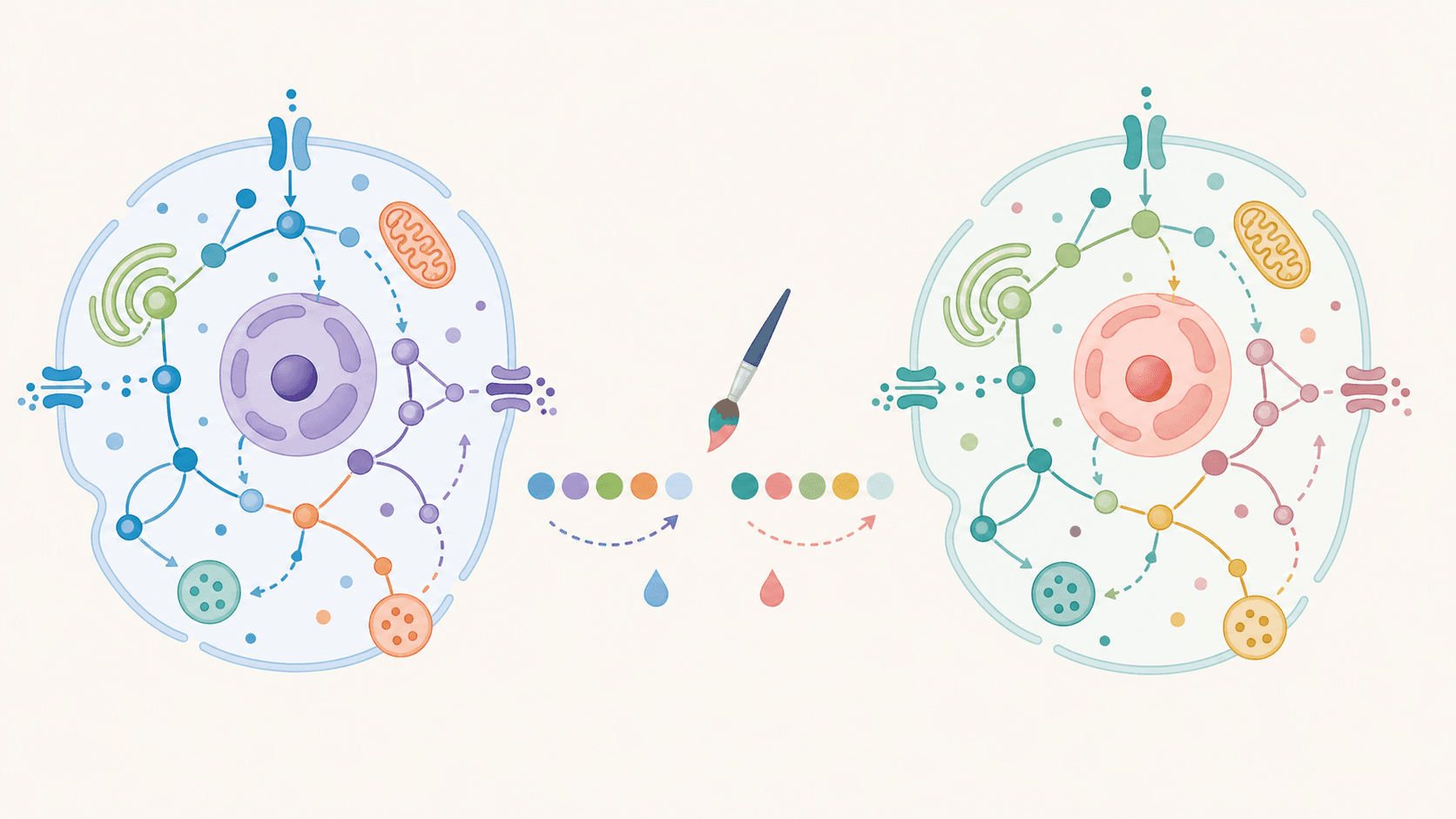
図そのものは正しいのに、色がしっくりこない。ジャーナルは落ち着いたパレットを求めている、査読者から赤緑の色分けは色覚多様性のある読者には読み取れないと指摘された、あるいは一つの経路を青で目立たせたい。図を描き直したりHEXコードをいじったりする必要はありません——どの色を使うかをAIに伝えるだけで、既存の図をレイアウト・矢印・ラベルそのままに再配色してくれます。本ガイドでは、色覚多様性に配慮した配色への切り替えを含め、科学図を再配色する方法とAIで図の色を変更する方法を、エディターでの短い指示だけで解説します。
このガイドを読み終えると、次のことができるようになります:
- 色選択ツールも描き直しも使わず、平易な言葉で説明するだけでオンラインで図を再配色する。
- どんな図でも、一つの指示でOkabe-Itoパレットを使った色覚多様性に配慮した図に切り替える。
- ジャーナルの配色やラボのブランドパレットに合わせ、出版品質の色にする。
- 他をそのままに、特定の要素を強調する(経路、律速段階、ある細胞など)。
- 再配色した図がずれたり、衝突したり、グレースケールで失敗したりする、よくある失敗を避ける。
以下のすべての変更は、SciDraw AI エディター での短い指示で行えます——図を生成し、磨き上げるためのワークスペースです。あなたは意図を説明し、AIが既存の図を塗り直します。
なぜ再配色が図にとって重要なのか
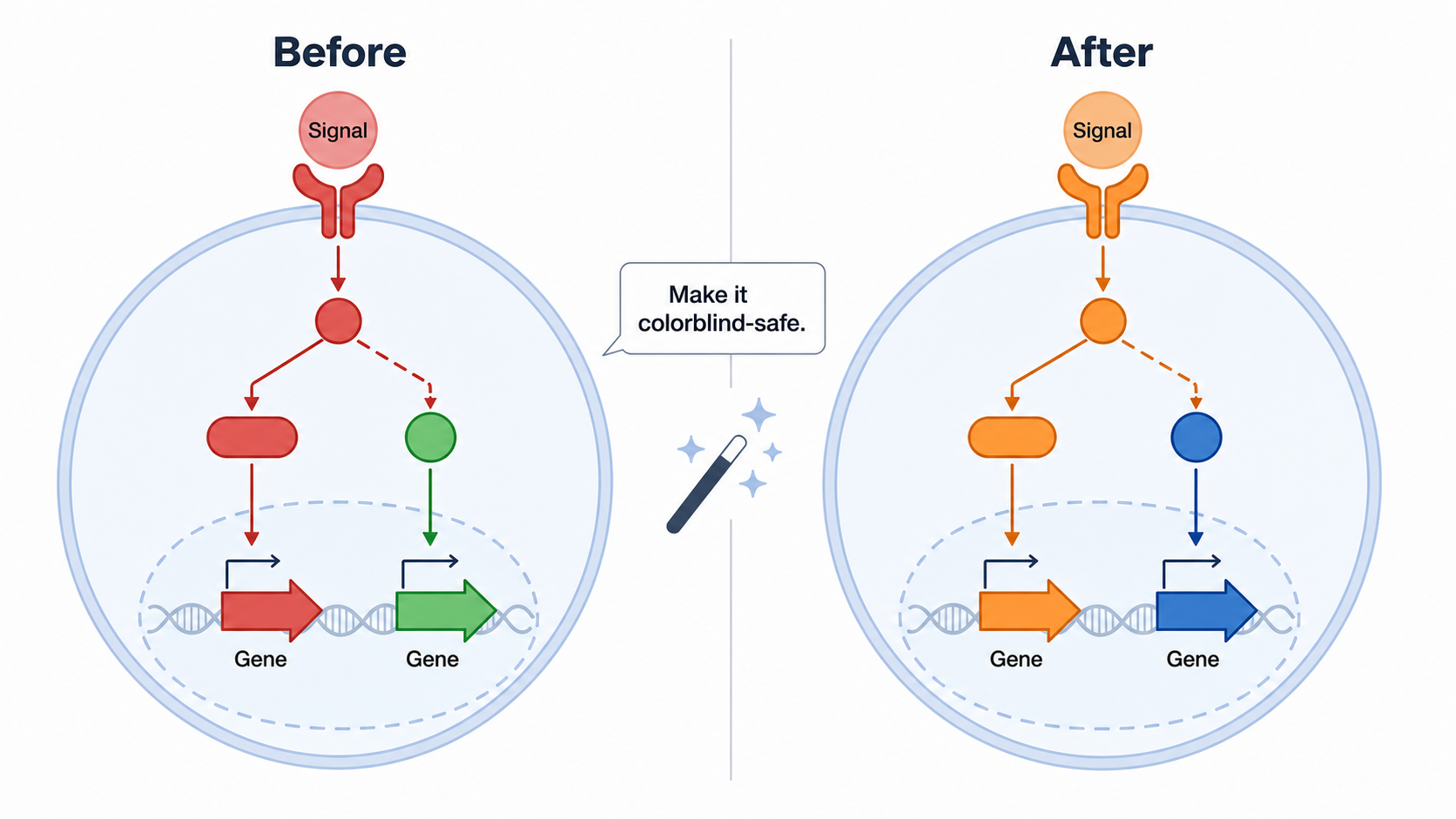
科学図において、色は意味を担います——グループ化し、強調し、情報をコード化します。不適切なパレットはアクセシビリティを損ない(赤緑の混同は男性の約8%、女性の約0.5%に影響します)、ジャーナルの規定スタイルと衝突し、あるいは重要な結果を目障りな色相の下に埋もれさせてしまいます。再配色は査読・再投稿で最も頻繁に行われる図の編集の一つですが、AIネイティブなツールなら、デザインアプリでの作業ではなく一文で済みます。
再配色が果たす役割は、たいてい次の3つです:
- アクセシビリティ — 色覚多様性のある読者、グレースケール印刷、プロジェクター投影でも読める図にする。
- 適合 — 一貫した見た目のためにジャーナルの配色、ラボのブランド、スライドのテーマに合わせる。
- 強調 — 一つの要素を再配色して残りを抑え、重要な結果へ視線を導く。
3つとも、テクニックは同じです——対象を指定し、色を指定し、何を残すかを伝える。
基本テクニック:対象と色を指定する
どの要素を変え、どの色にし、何をそのままにするかを具体的に伝えましょう。曖昧なプロンプトは間違った対象を再配色したり、図全体を密かにずらしたりします。
- ❌ 曖昧:「色を変えて」
- ✅ 的確:「アポトーシス経路を赤、生存経路を青に再配色して。レイアウト・矢印・ラベルはまったく同じに保って。」
エディター で図を開き、指示を入力します。結果がいまひとつなら、最初からやり直す代わりに調整を——「青をもっと柔らかく」。
テンプレート:「[要素]を[色または名前付きパレット]に再配色して。レイアウト・ラベル・矢印は変えないで。」
コピペで使える再配色プロンプト
最もよく使う編集を網羅しています。一つをエディターに貼り付け、要素名や色をご自身の図に合わせて調整してください。
色覚多様性に配慮したパレットに切り替える
最速のアクセシビリティ改善です——HEXコードを当て推量する代わりに、名前付きで検証済みのパレットを指定しましょう。
- 「この図を色覚多様性に配慮したパレット(Okabe-Ito)で再配色し、構造とラベルは同じに保って。」
- 「赤緑の色分けを青/オレンジに置き換え、色覚多様性のある読者にも読めるようにして。」
- 「Okabe-Itoパレットを適用し、各グループに異なる色相を割り当てて。赤の隣に緑を置かないで。」
- 「2型・1型色覚向けに色覚多様性に配慮した図にして。青・オレンジ・グレーを使って。」
ジャーナルやブランドのパレットに合わせる
投稿先やラボのアイデンティティに合う出版品質の色に再配色します。
- 「Natureスタイルの図に合う、落ち着いた出版品質のパレットに再配色して。」
- 「全体をすっきりした青とグレーのジャーナル配色にし、背景を白にして。」
- 「うちのラボのブランドに合わせて:メイン #1F77B4、アクセント #FF7F0E、それ以外はすべてニュートラルなグレーに。」
- 「図全体を柔らかく印刷向きのトーンに彩度を下げて。強調色は鮮やかなまま保って。」
特定の要素を再配色する(強調)
注意を向けるために要素を強調する、あるいは他に触れず一部だけスタイルを変えます。
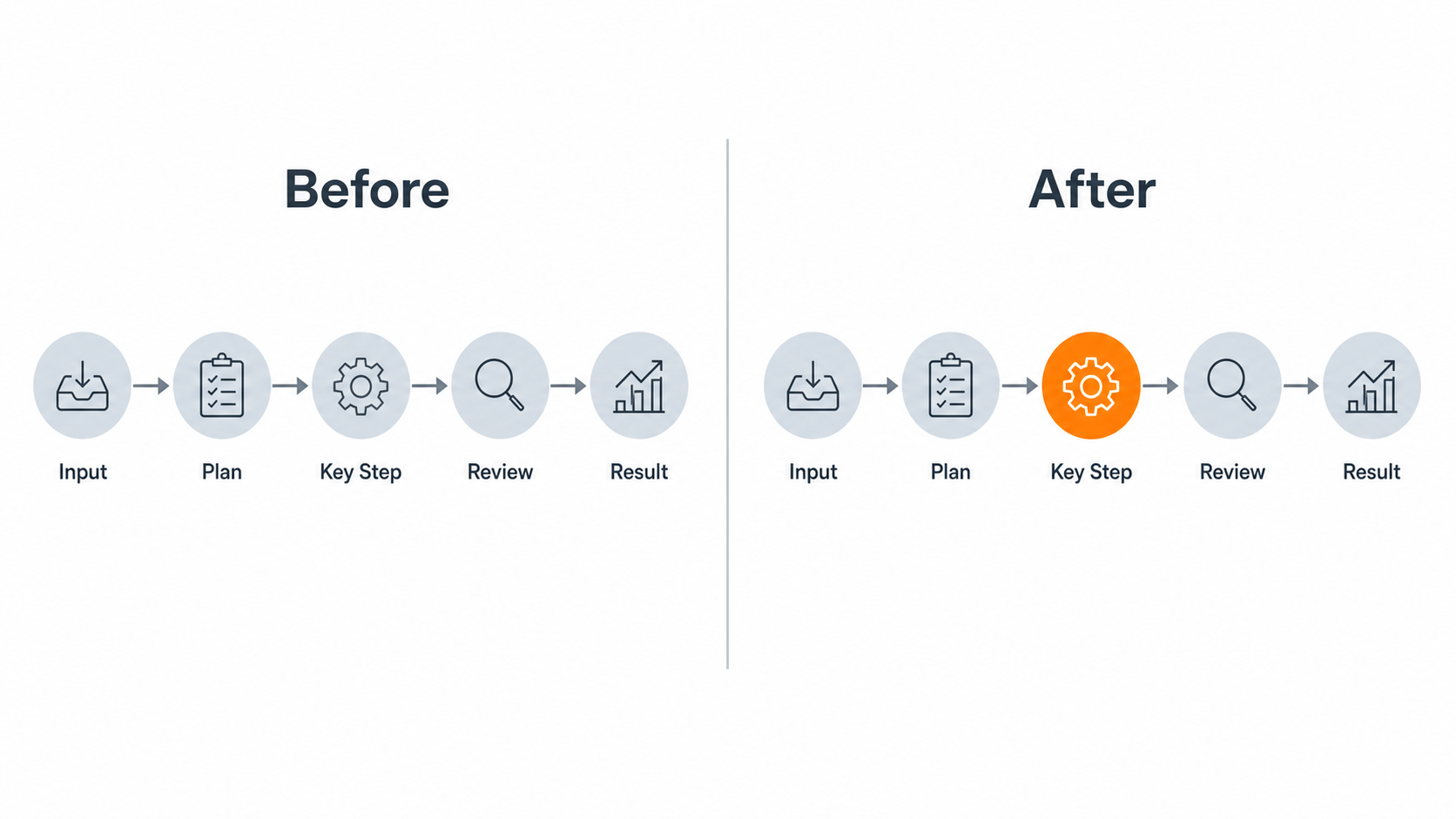
- 「細胞膜をティール色にして、それ以外はすべてそのままにして。」
- 「律速段階をオレンジで強調し、他のすべての段階をグレーに保って。」
- 「『mitochondrion』を紫に再配色し、周囲のオルガネラを薄いグレーに抑えて。」
- 「処置群を目立つ色で強調し、対照群をニュートラルなグレーに抑えて。」
トーンやコントラストを調整する
色のコード化を変えずに、読みやすさを微調整します。
- 「背景を純白にし、ラベルのコントラストを上げて。」
- 「黒いラベルがより際立つよう、塗りを明るいパステルにして。」
- 「青を柔らかく彩度低めにして。図の他の部分を圧倒している。」
- 「印刷で要素がきれいに分かれるよう、各図形に細い濃い輪郭線を追加して。」
グループを色でコード化する
パネルや図をまたいで色の意味を一貫させます。
- 「3つの実験群を、すべてのパネルで一貫して青・オレンジ・緑に色分けして。」
- 「この図のどこに現れても『Group A』には同じ色を使って。」
- 「経路ごとに一つの色相を割り当て、右下に小さな色凡例を追加して。」
- 「用量レベルを、薄い青から濃い青への単一色相のグラデーションに対応させて。」
きれいに仕上げるコツ
- 要素を引用符で指定する(「『mitochondrion』を再配色して」)ことで、AIが図全体を塗り直さず正しい部分を狙います。
- 何を残すかを伝える——「レイアウト・ラベル・矢印は同じに保って」——ことで、色を変える際のずれを防げます。
- 名前付きパレットを指定する(Okabe-Ito、viridis風、「落ち着いたジャーナル調」)こと。十数個のHEXコードを並べるより信頼性が高く、反復しやすくなります。
- 色を第二の手がかりと組み合わせる。 真のアクセシビリティとグレースケール印刷のため、「線種・塗りパターン・ラベルでもグループを区別して」とAIに依頼し、色を取り除いても意味が残るようにしましょう。
- 段階的に再配色する。 まずベースのパレットを決め、次に強調を加え、最後にコントラストを直す——一つの巨大な指示より小さなステップの方が制御しやすいです。
- やり直さず、反復する。 色が強すぎれば「青をもっと柔らかく」、間違ったものが変わったら「それを取り消して、膜だけ再配色して」。
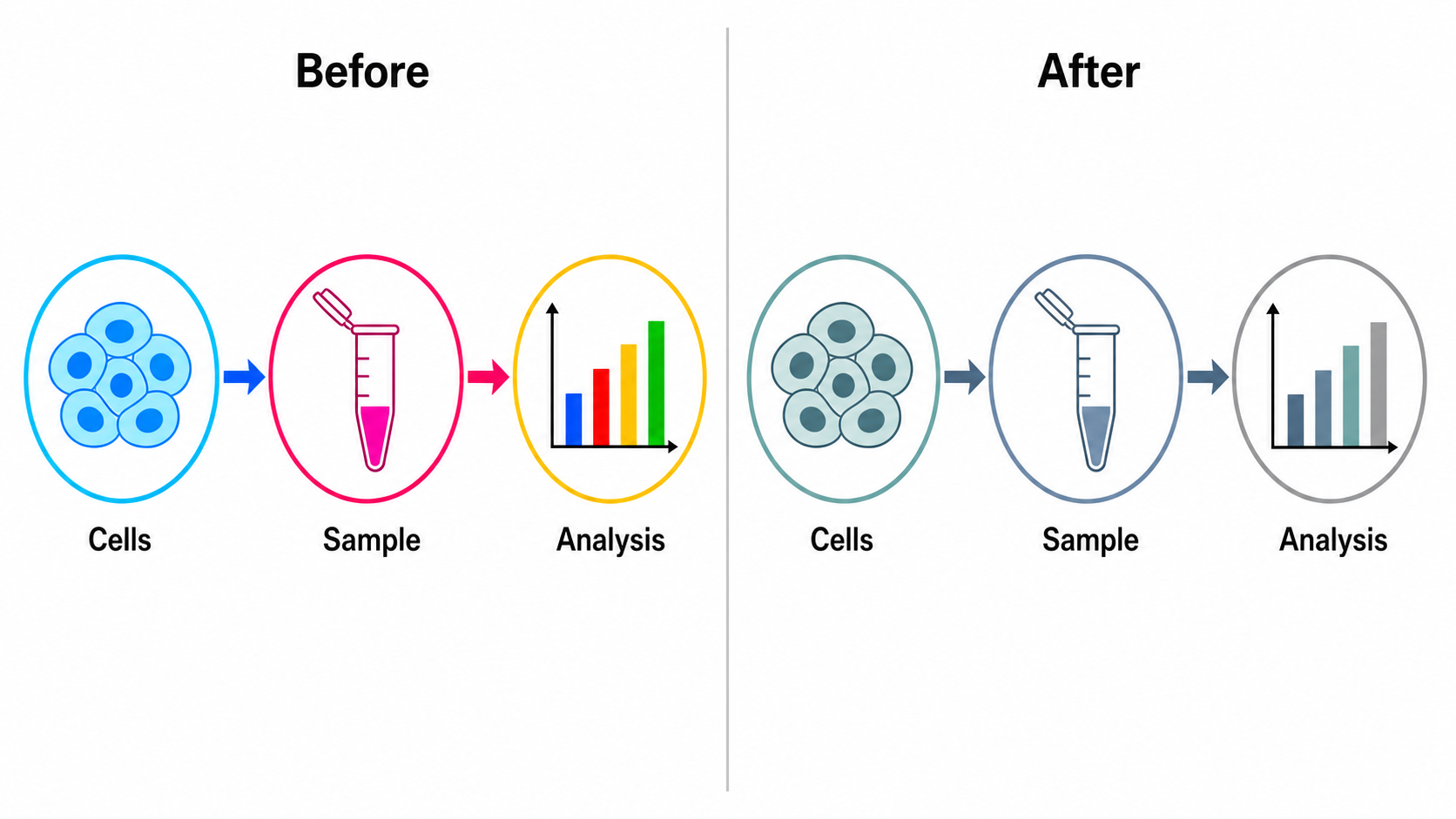
- グレースケールで確認する。 「これをグレースケールで表示して」と依頼するか自分で確認し、白黒印刷でも図が読めるか確かめましょう。
よくある失敗(とその直し方)
- 一部だけでなく図全体が変わった。 直し方:対象の要素を引用符で指定し、「それ以外はすべてそのまま」と添える。
- 再配色中にレイアウトやラベルがずれた。 直し方:常に「レイアウト・ラベル・矢印は同じに保って」と含める。それでもずれるなら、一度に一つの要素ずつ再配色する。
- 「色覚多様性に配慮」したのにまだ赤緑のまま。 直し方:パレット名(「Okabe-Ito」)を指定し、「赤の隣に緑を置かないで」と明示する。
- 画面では問題ないのにグレースケールで色が消える。 直し方:色をパターンやラベルと組み合わせ、エクスポート前にグレースケールで検証する。
- パレットがジャーナルと衝突する。 直し方:「落ち着いた出版品質」または「Natureスタイル」の配色を依頼するか、ジャーナルの正確なブランドHEX値を提供する。
- すべてが色鮮やかなため強調が埋もれる。 直し方:残りを抑え(「他のすべての段階をグレーに」)、強調が際立つ余地を作る。
再配色した図のエクスポートと活用
色が決まったら、図を編集可能なSVGや**PowerPoint(PPTX)**にエクスポートするか、原稿・スライド・ポスター用に高解像度画像をダウンロードしましょう。ファイルがベクター形式なので、ジャーナルから要望があれば、あなた(または共著者)が後から色を微調整できます。
色選びをさらに掘り下げるには、研究論文向けの科学的配色パレット と 色覚多様性に配慮したOkabe-Itoリファレンス のガイドをご覧ください。再配色と同時に文言の変更も必要なら、AI図のテキストとラベルを編集する方法 をご覧ください。
よくある質問
AIで科学図を再配色するには? SciDraw AI エディター で図を開き、「アポトーシス経路を赤に再配色し、レイアウトとラベルはそのままに」のような指示を入力します。AIが既存の図を塗り直します——色選択ツールも描き直しもHEXコードも不要です。
色覚多様性に配慮した図を作るには? AIに「色覚多様性に配慮したパレット(Okabe-Ito)で再配色して」と依頼し、「赤の隣に緑を置かないで」と添えます。完全なアクセシビリティのためには、色を第二の手がかり——パターン・線種・ラベル——と組み合わせ、グレースケールでも図が読めるようにしましょう。
Okabe-Itoパレットとは? Okabe-Itoパレットは、最も一般的な色覚特性でも区別が保たれるよう設計された8色のセットです。科学図にとって安全なデフォルトです——正確な色と使いどころは Okabe-Itoリファレンス をご覧ください。
特定のジャーナルの配色に合わせられますか? はい。「落ち着いたNatureスタイルのパレット」を依頼する、「青とグレーのジャーナル配色」を要求する、あるいはジャーナルやラボの正確なブランドHEX値を貼り付ければ、AIが図全体に適用して出版品質の色にします。
一つの要素だけ再配色し、残りはそのままにできますか? はい——要素を引用符で指定し、「それ以外はすべてそのまま」と添えます。例えば「細胞膜をティール色にして、それ以外はすべてそのままに」。強調したい場合は、周囲の要素もグレーに抑えましょう。
さっそく作ってみましょう
AIで図の色を変えるのに、デザインアプリは要りません。SciDraw AI エディター で図を開き、色覚多様性に配慮した、ジャーナル投稿向けの、あるいは強調を加えたパレットを依頼してください——AIが数秒で再配色します。レイアウトもラベルもそのままに。