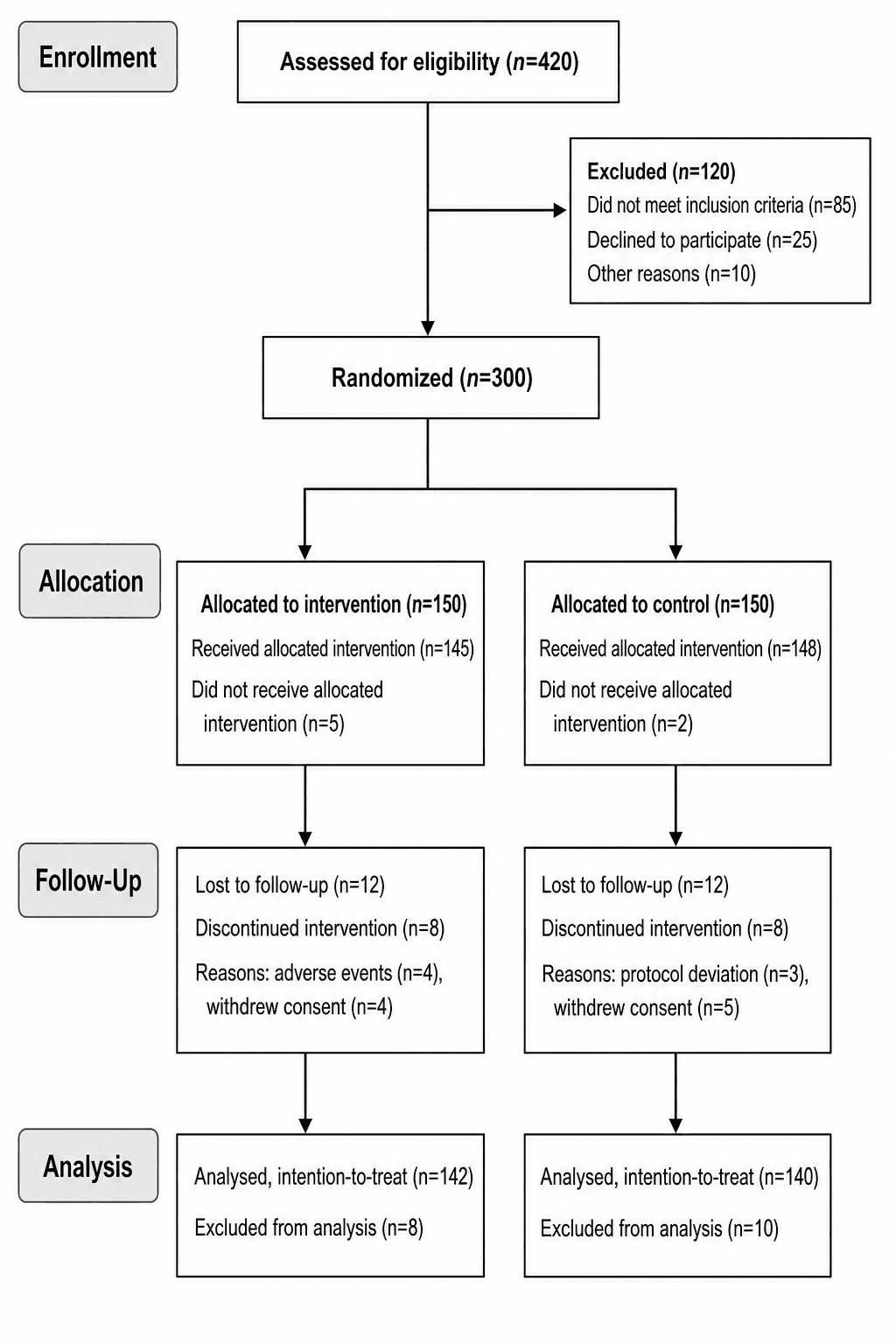
ランダム化比較試験を完了し、あとは、多くの学術誌が結果を読む前にすら必須とするあの図——CONSORTフロー図——が必要なだけだ。PowerPointやIllustratorで手作りすると、これはボックスと矢印の面倒なグリッドになり、数字が変わった途端に崩れる。このガイドでは、ランダム化試験のCONSORTダイアグラムを平易な言葉で指示して作る方法を紹介する。AIが4つの段階——登録、割り付け、追跡、解析——を、人数と除外理由を正しい場所に配置してレイアウトし、数字が動いても編集可能なまま保ってくれる。
このガイドを読み終えると、次のことができるようになります:
- ボックスを手描きせずに、4つの標準段階でRCTのCONSORTフロー図を作る。
- 登録、割り付け、追跡、解析を、各ボックスに正しい人数を入れて表示する。
- CONSORT 2010が求めるとおりに、除外理由と追跡不能数を側枝として追加する。
- 並行群間・多群・クロスオーバー版を作り、投稿向けに印刷品質の図を書き出す。
以下のすべては、CONSORTフロー図ジェネレーターを使ってSciDraw AIエディターの中で行います——試験と数字を説明すればAIがボックスをレイアウトし、あとは言葉で仕上げるだけです。
CONSORTダイアグラムに必ず含めるべきもの
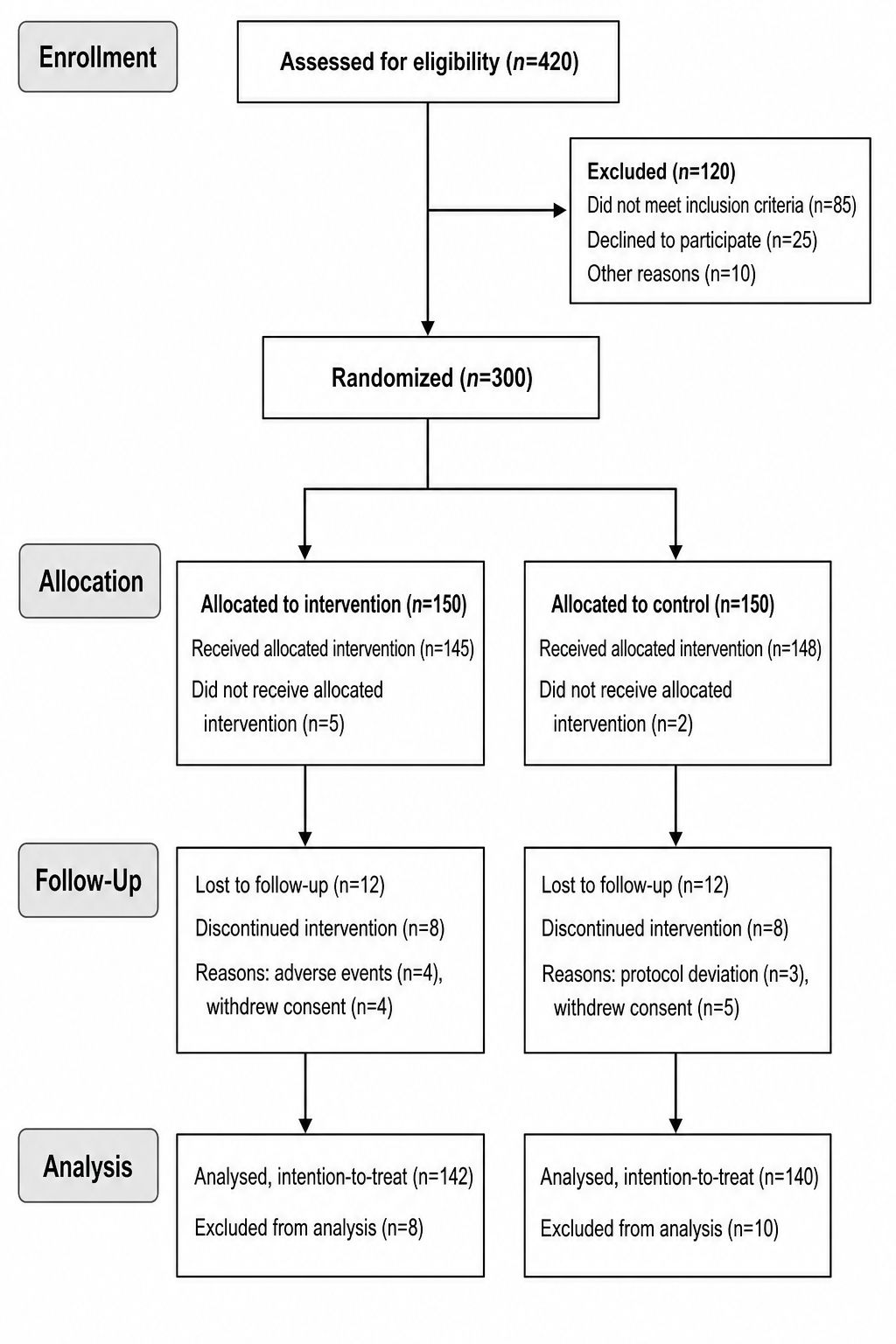
CONSORT(Consolidated Standards of Reporting Trials)フロー図は、すべての参加者をスクリーニングから解析まで追跡します。縦に4つの段階があり、それぞれがボックスの行です:
- 登録(Enrollment)——適格性を評価された人数、除外された人数(理由付き)、ランダム化された人数。
- 割り付け(Allocation)——各群に割り付けられた人数と、実際に介入を受けた人数。
- 追跡(Follow-up)——各群で追跡不能になった、または中止した人数(理由付き)。
- 解析(Analysis)——各群で解析された人数と、解析から除外された人数(理由付き)。
数字は各列に沿って上から下まで一致しなければなりません。すべての参加者が最初から最後まで説明されている必要があります。この説明責任こそが肝心です——査読者はこれを使って脱落バイアスを確認します。
ステップ1:試験の構造を言葉で説明する
エディターを開き、まず試験の種類と群をAIに伝えます。並行2群試験と3群試験ではレイアウトが異なるので、数字の前に形を設定してください。
テンプレート:「[並行2群/3群/クロスオーバー]のランダム化比較試験のCONSORT 2010フロー図を作成して。4段階:登録、割り付け、追跡、解析。群:[治療群]と[対照群]。除外を理由付きで示す側ボックスと、追跡不能数の側ボックスを追加する。」
記入例:
- 「薬剤A対プラセボを比較する並行2群RCTのCONSORTフロー図を作成して。縦に積んだ4段階:登録、割り付け、追跡、解析。ランダム化の後、フローは2列に分かれる。登録には除外参加者を理由付きで示す側ボックス、追跡には追跡不能になった人の側ボックスを追加して。」
ステップ2:人数を記入する
次に、段階ごとに数字を加えます。AIが正しいボックスに配置し、列が一致するよう保ちます。
- 「登録:540人が適格性を評価され、120人が除外(80人が組み入れ基準を満たさず、25人が辞退、15人がその他の理由)、420人がランダム化。」
- 「割り付け:薬剤Aに210人を割り付け(200人が受け、10人が受けず)、プラセボに210人を割り付け(205人が受け、5人が受けず)。」
- 「追跡:薬剤Aは15人が追跡不能(8人が離脱、7人が連絡不能)、プラセボは12人が追跡不能。」
- 「解析:薬剤Aは195人を解析、5人を除外、プラセボは198人を解析、7人を除外。」
側ボックスの中に除外理由を列挙することこそが、CONSORT準拠の図を一般的なフローチャートと区別するものです。
ステップ3:段階ラベルと側枝を加える
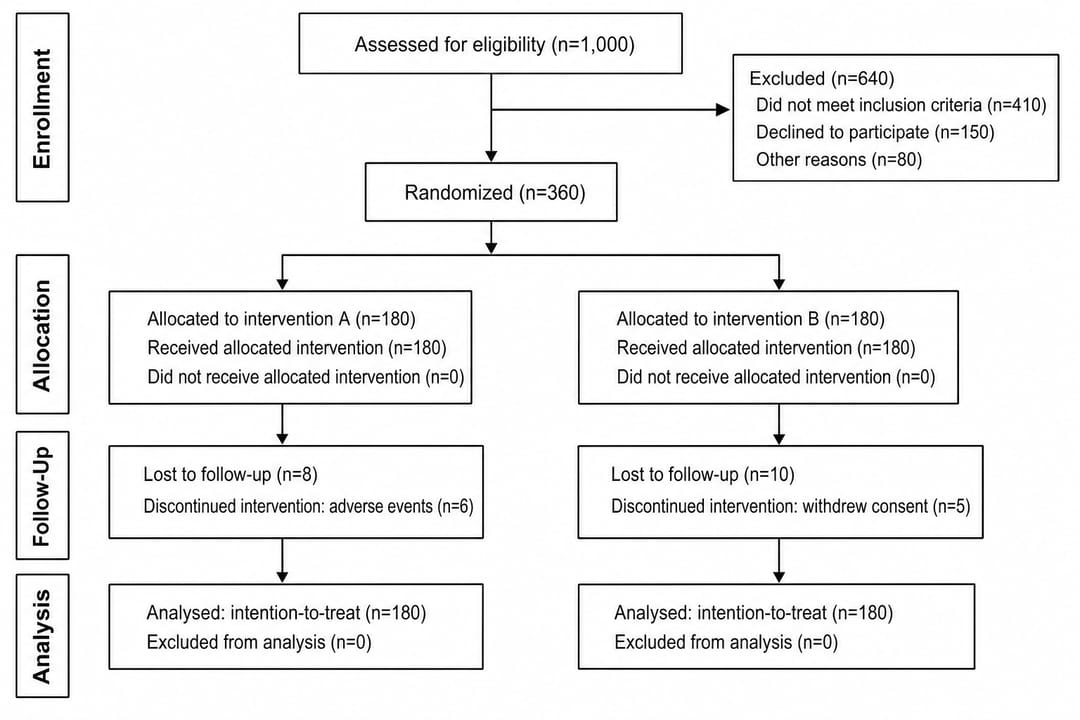
CONSORTダイアグラムは、左側に段階ラベルの帯を、右側に脱落の側枝を使います。どちらも明示してください。
- 「左側に『登録』『割り付け』『追跡』『解析』の段階ラベルを縦に追加して。」
- 「除外ボックスを右側の側枝として配置し、小さな水平矢印でつないで。」
- 「ランダム化のステップを、下で2群に分かれる単一のボックスとして描いて。」
- 「長方形のボックスと細い接続矢印、一貫した間隔を使って。」
側枝の矢印は、参加者をメインフローから視覚的に引き剥がします——まさに読者が脱落の示し方として期待する形です。後から個々のボックスの文言を調整するにはAI図のテキストとラベルを編集する方法を参照してください。
ステップ4:多群・クロスオーバー設計に適応させる
すべての試験が並行2群とは限りません。同じ図が適応します:
- 「これを3群試験に変えて:低用量、高用量、プラセボを、割り付け以降それぞれ独自の列にして。」
- 「これをクロスオーバー試験にして、期1、ウォッシュアウト、期2を、各シーケンス群とともに示して。」
- 「参加者が5施設で登録されたことを示す多施設の注記を追加して。」
設計をAIに伝えれば、あなたが何も描き直さなくても、列と矢印のバランスを取り直します。
よくある間違い(とその直し方)
- 一致しない数字。 420人がランダム化されたのに各群の合計が415人なら、査読者は見抜きます。直し方:「割り付けられた人数の合計がランダム化総数と一致するか確認し、食い違いを直して。」
- 理由のない除外。 「120人を除外」とだけ書かれ内訳のないボックスはCONSORTを満たしません。直し方:「登録の側ボックスの中に、除外理由を人数とともに列挙して。」
- 段階の欠落。 追跡の行を落とすと脱落が隠れます。直し方:「各群の追跡不能数を含む追跡段階を追加して。」
- 詰まって揃っていないボックス。 間隔がばらばらだと不注意に見えます。直し方:「ボックスを均等な縦間隔できれいな列に揃えて。」
- 段階ラベルがない。 読者が段階を推測する必要があってはいけません。直し方:「左の余白に4つのCONSORT段階ラベルを追加して。」
- 設計に対して群の数が間違っている。 3群試験を2群で描くと研究を誤って伝えます。直し方:「割り付けを3列に分け、1群につき1列にして。」
書き出して使う
図が整ったら、投稿向けに書き出します:
- 「これを学術誌の1段組サイズで300 DPIのPNGとして書き出して。」
- 「Illustratorで最終編集できるよう、SVGをちょうだい。」
- 「原稿用に、白背景・高解像度で書き出して。」
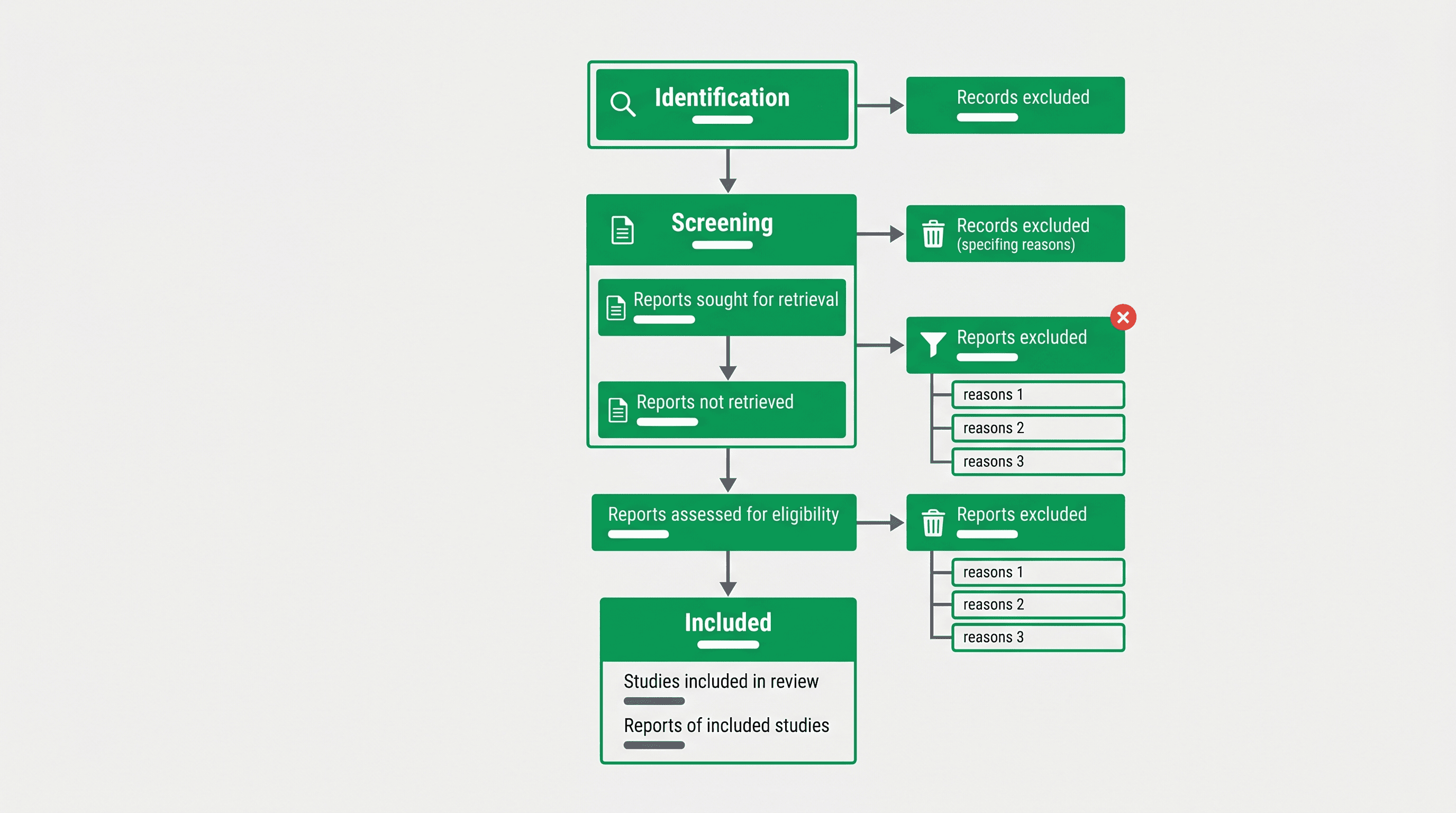
CONSORTダイアグラムは、他の2つの報告用図と自然に組み合わさります。試験のシステマティックレビューなら、研究選定のためにPRISMAフロー図の作り方を参照してください——これはCONSORTのレビュー版のいとこです。そして試験の生存アウトカムを報告するにはカプランマイヤー曲線の作り方を参照してください。すべてSciDraw AIエディターで編集可能なまま保たれます。
よくある質問
PowerPointやIllustratorを使わずにCONSORTフロー図を作るには? CONSORTフロー図ジェネレーターを開き、試験の種類と群を説明し、各段階の人数を渡してください。AIが、一致したボックスと側枝で4段階のフローをレイアウトします。どの数字やラベルも打ち込んで編集できます——手作業のボックスと矢印描きは不要です。
CONSORTダイアグラムの4つの段階とは? 登録(評価、理由付きの除外、ランダム化)、割り付け(群ごとの割り付けと受領)、追跡(群ごとの追跡不能と中止)、解析(群ごとの解析と解析からの除外)です。人数は各列に沿って一致しなければなりません。
CONSORTとPRISMAのダイアグラムの違いは? CONSORTは単一のランダム化試験を通る参加者を追跡し、PRISMAはシステマティックレビューを通る研究(同定、スクリーニング、適格性、組み入れ)を追跡します。見た目は似ていますが、異なる報告基準に対応します。RCTにはCONSORT、レビューにはPRISMAを使ってください。
CONSORTダイアグラムに除外理由を示すには? メインフローから分岐する側ボックスに入れてください。登録では何人が、なぜ除外されたか(基準を満たさず、辞退、その他など)を列挙します。追跡と解析では、群ごとの追跡不能数と除外理由を列挙します。ジェネレーターがこれらの側枝を配置します。
3群試験やクロスオーバー試験のCONSORTダイアグラムは作れる? 作れます。設計——並行多群、クロスオーバー、多施設——をCONSORTフロー図ジェネレーターに伝えれば、適切な数の列を追加し、割り付けと追跡の行をそれに応じて適応させます。
今すぐCONSORTダイアグラムを作る
PowerPointでボックスを微調整するのはもう終わりにしましょう。試験を説明し、人数を一度入力すれば、数字が変わっても編集可能なまま保たれる、準拠して一致したCONSORTフロー図をAIが組み立てます。CONSORTフロー図ジェネレーターを開くか、SciDraw AIエディターに飛び込んで、今すぐ作りましょう。