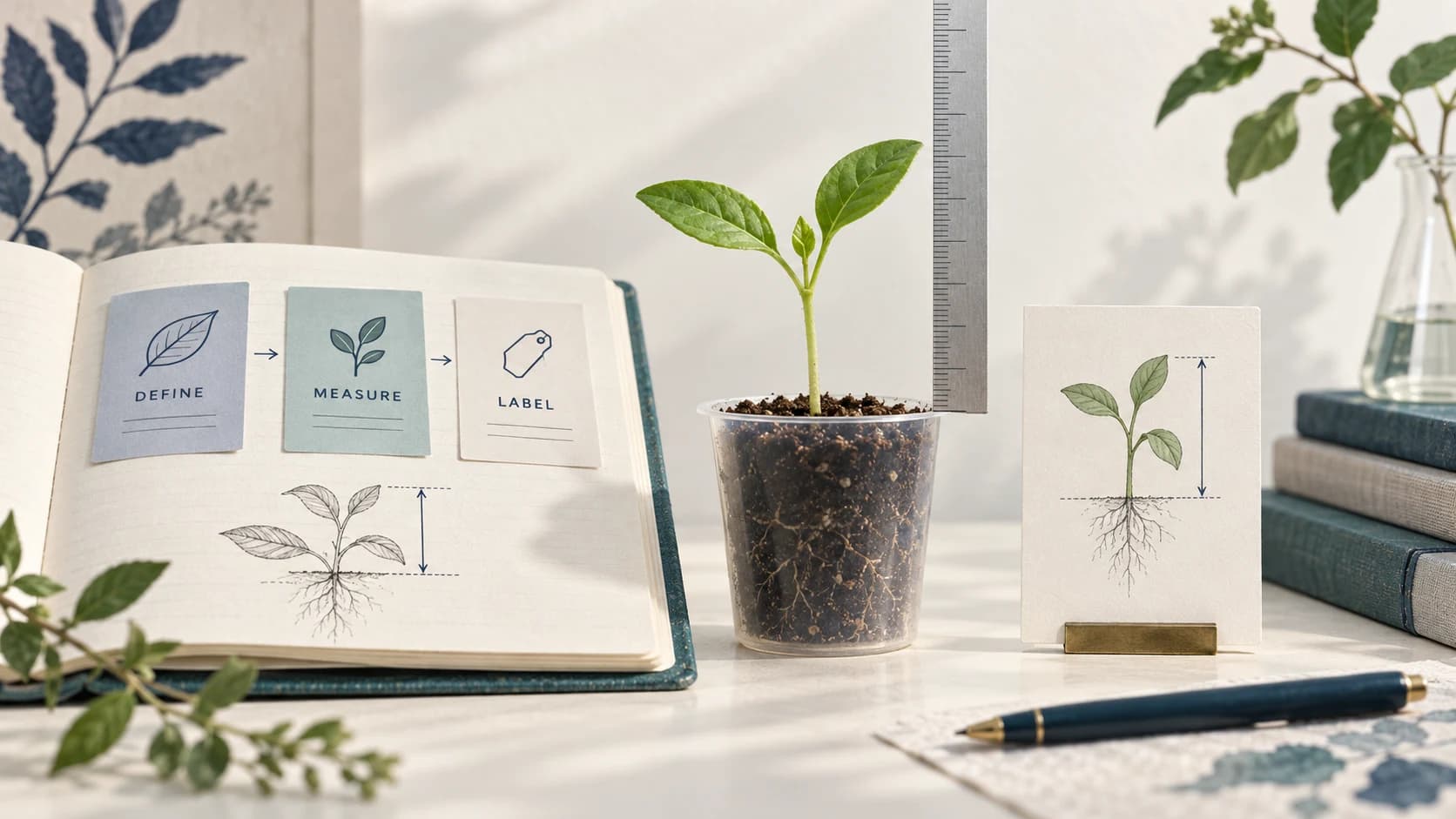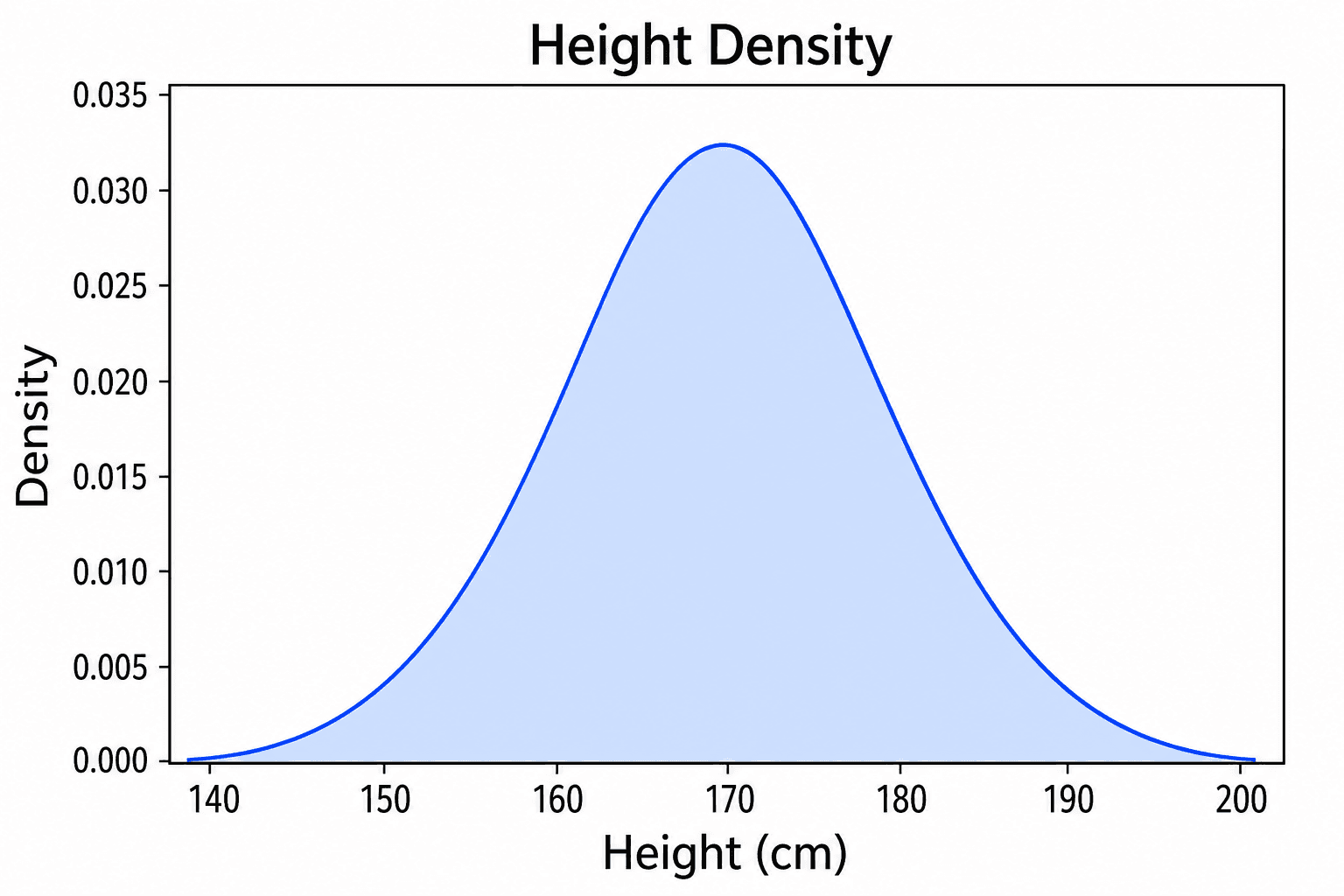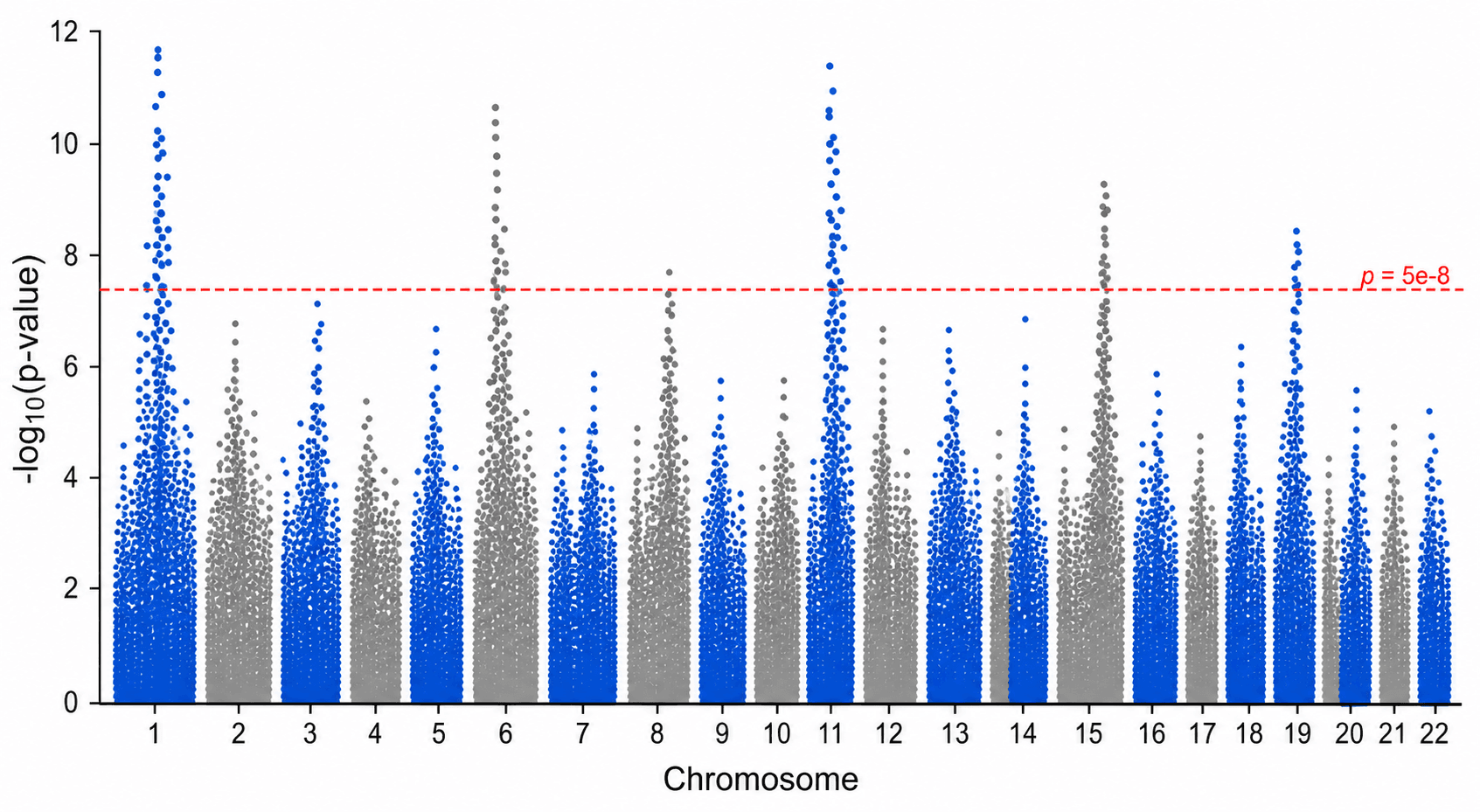
Las figuras se encuentran entre los elementos más importantes de cualquier artículo científico. Comunican hallazgos complejos de manera más eficiente que el texto, ayudan a los revisores a comprender la metodología y frecuentemente determinan la primera impresión del lector. Sin embargo, crear figuras efectivas sigue siendo una de las partes más laboriosas y subestimadas del proceso de publicación.
Esta guía te acompaña a través del proceso completo de creación de figuras para artículos de investigación — desde la planificación inicial hasta la entrega final. Ya sea que estés preparando tu primer manuscrito o el quincuagésimo, estos principios y pasos prácticos te ayudarán a producir figuras que fortalezcan tu comunicación científica.
Por qué las figuras importan en los artículos científicos
El impacto de figuras bien diseñadas va mucho más allá de la estética. La investigación sobre cómo los científicos leen artículos revela que las figuras y sus leyendas están entre los primeros elementos que examinan los revisores. Un estudio de Howe y Purves en 2005 encontró que la mayoría de los lectores revisan las figuras antes de leer el texto completo.
El impacto medible de las buenas figuras
| Factor | Efecto de figuras de alta calidad |
|---|---|
| Percepción del revisor | Primera impresión más favorable |
| Velocidad de comprensión | Los lectores entienden los métodos 2-3 veces más rápido |
| Tasas de citación | Los artículos con figuras claras se citan con mayor frecuencia |
| Compartir en redes sociales | Las figuras impulsan la mayoría del intercambio académico en redes |
| Riesgo de rechazo | Las figuras deficientes son una razón común de rechazo de escritorio |
| Solicitudes de revisión | Las revisiones relacionadas con figuras retrasan la publicación semanas |
Invertir tiempo en tus figuras no es un ejercicio cosmético — afecta directamente si tu artículo se publica, se lee y se cita.
Tipos de figuras en artículos científicos
Comprender los diferentes tipos de figuras te ayuda a elegir el formato adecuado para tus datos y tu historia. Cada tipo sirve un propósito distinto y sigue diferentes convenciones de diseño.
| Tipo de figura | Propósito | Común en | Características clave |
|---|---|---|---|
| Flujo de trabajo/Pipeline | Mostrar proceso experimental o analítico | Todos los campos | Flujo secuencial, pasos numerados |
| Mecanismo/Modelo | Explicar cómo funciona algo | Biología, química, física | Flechas, interacciones, relaciones espaciales |
| Visualización de datos | Presentar resultados cuantitativos | Todos los campos | Gráficos, diagramas, mapas de calor |
| Resumen gráfico | Resumir el artículo completo | Requisito de revista | Imagen única, hallazgos clave |
| Diagrama esquemático | Ilustrar arquitectura del sistema | Ingeniería, informática | Componentes, conexiones, etiquetas |
| Microscopía/Imagen | Mostrar observaciones experimentales | Biología, ciencia de materiales | Barras de escala, anotaciones |
| Figura de comparación | Mostrar antes/después o control/tratamiento | Clínico, experimental | Paneles lado a lado, formato consistente |
| Figura suplementaria | Proporcionar evidencia adicional | Todos los campos | A menudo menor calidad de producción |
Para una exploración más detallada de cada tipo de figura con ejemplos, consulta nuestra guía de tipos de figuras científicas.
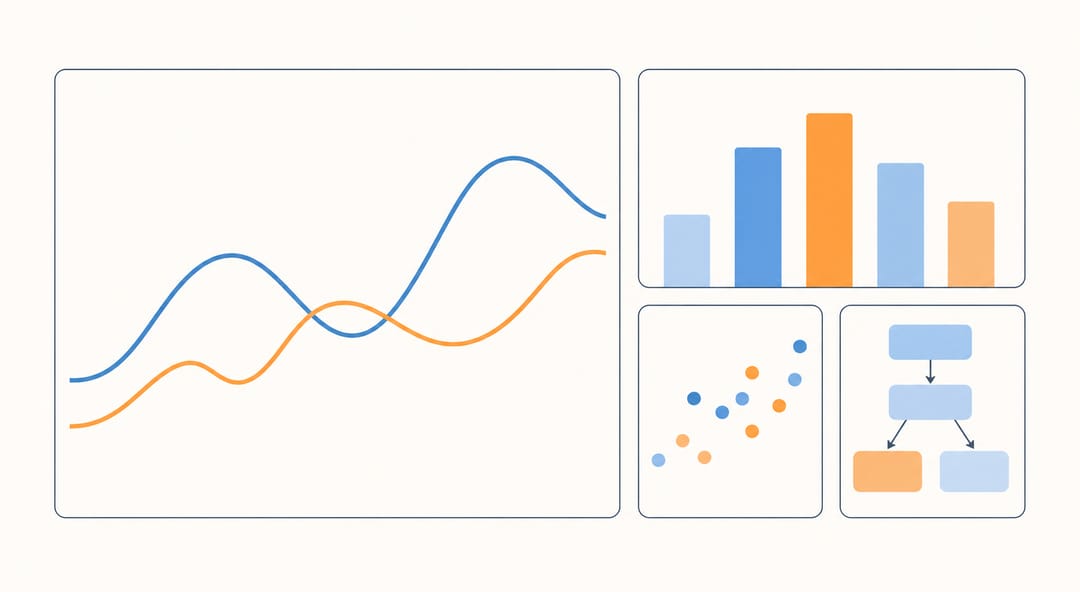 Diferentes tipos de figuras se adaptan a diferentes datos — elegir el correcto es la primera decisión de diseño.
Paso 1: Planificar tu figura
El error más común que cometen los investigadores es abrir una herramienta de diseño antes de planificar qué necesita comunicar la figura. Toda figura efectiva comienza con un plan claro.
Definir la historia
Cada figura debe contar una historia. Pregúntate:
- ¿Cuál es el punto principal que esta figura comunica?
- ¿Podría un lector entender este punto solo con la figura y su leyenda, sin leer el texto principal?
- ¿Es esta la manera más eficiente de comunicar esta información, o funcionaría mejor una tabla o descripción textual?
Si no puedes articular el mensaje de la figura en una oración, probablemente necesitas dividirla en múltiples figuras o simplificar tu enfoque.
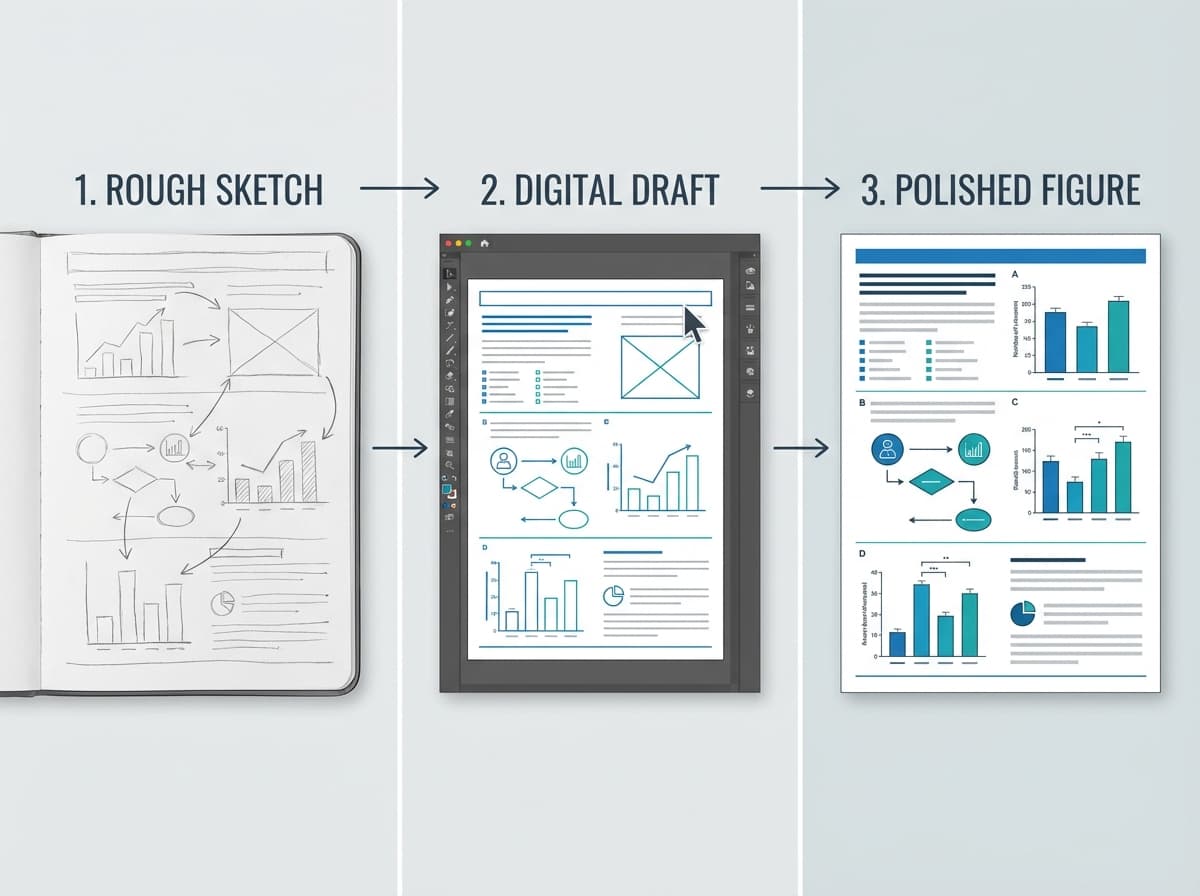
Bosquejar antes de diseñar
Antes de invertir tiempo en cualquier herramienta de software, bosqueja tu figura en papel o una pizarra. Esto toma 5 minutos y puede ahorrar horas de retrabajo. Tu bosquejo debe incluir:
- Disposición aproximada y organización de paneles
- Qué datos o elementos visuales van en cada sección
- Ubicación de anotaciones y texto de etiquetas
- Direcciones de flechas e indicadores de flujo
- Ubicación de barras de escala (para datos de imagen)
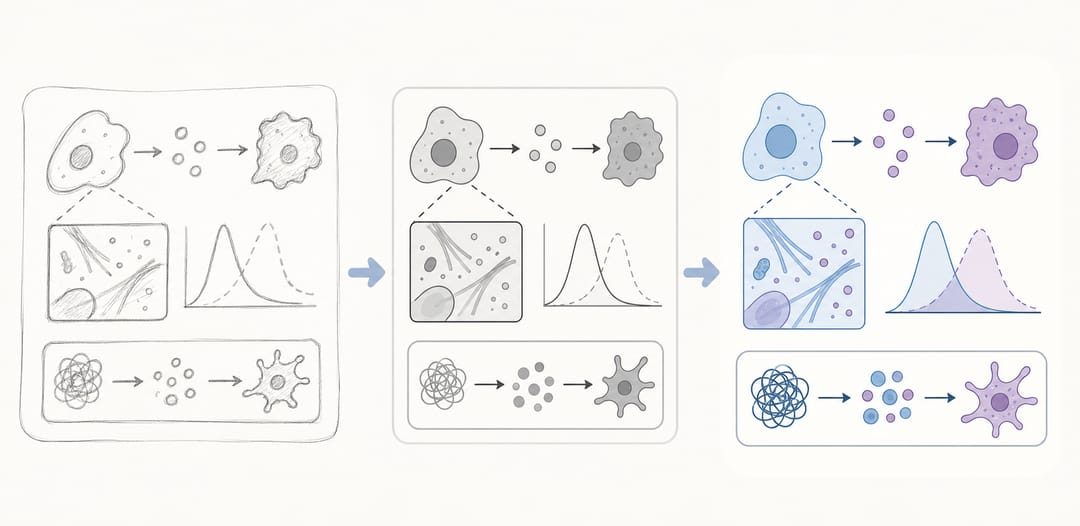 Bosquejar primero convierte una idea tosca en una figura limpia y lista para publicar, con menos retrabajo.
Determinar la estructura de paneles
Muchas figuras de revistas usan diseños multipanel (Figura 1A, 1B, 1C, etc.). Al planificar paneles:
- Agrupa información relacionada dentro de la misma figura
- Organiza los paneles en el orden en que se discuten en el texto
- Usa tamaños consistentes para paneles que serán comparados
- Planifica para el ancho final impreso/mostrado (columna simple: ~85mm, columna doble: ~170mm)
Paso 2: Elegir el tipo de figura correcto
Tus datos y tu mensaje determinan el mejor tipo de figura. Aquí tienes un marco de decisión:
Si estás mostrando un proceso o flujo de trabajo: Usa un diagrama de flujo o pipeline. Pasos secuenciales conectados por flechas, con etiquetas breves en cada etapa. Mantén la dirección del flujo consistente (izquierda a derecha o arriba a abajo).
Si estás explicando un mecanismo: Usa un diagrama esquemático o de modelo. Muestra los componentes clave, sus relaciones espaciales y las interacciones entre ellos. La codificación por colores ayuda a distinguir diferentes elementos o vías.
Si estás presentando datos cuantitativos: Elige el tipo de gráfico que mejor se ajuste a la estructura de tus datos:
- Comparaciones entre grupos: gráficos de barras o de puntos
- Tendencias en el tiempo: gráficos de líneas
- Distribuciones: histogramas, diagramas de caja o de violín
- Correlaciones: diagramas de dispersión
- Proporciones: barras apiladas (evita los gráficos circulares en publicaciones científicas)
- Datos de alta dimensionalidad: mapas de calor o gráficos PCA
Si estás mostrando observaciones experimentales: Usa imágenes de microscopía, fotografías u otras observaciones directas con barras de escala apropiadas, anotaciones y brillo/contraste consistente en paneles comparables.
Si estás resumiendo tu artículo: Crea un resumen gráfico usando nuestra guía para crear resúmenes gráficos para requisitos específicos de cada revista.
Paso 3: Crear la figura
Con tu plan en mano, elige la herramienta apropiada y crea la figura. Diferentes tipos de figuras a menudo se benefician de diferentes herramientas.
Selección de herramientas por tipo de figura
| Tipo de figura | Herramientas recomendadas | Notas |
|---|---|---|
| Diagramas de flujo | SciDraw AI, draw.io, Illustrator | La generación con IA es más rápida para borradores iniciales |
| Diagramas de mecanismos | SciDraw AI, BioRender, Illustrator | Depende del campo y la complejidad |
| Visualizaciones de datos | Python (matplotlib, seaborn), R (ggplot2), GraphPad Prism | Las herramientas basadas en código aseguran reproducibilidad |
| Resúmenes gráficos | SciDraw AI, Canva, Illustrator | Ver guía de resúmenes gráficos |
| Esquemas | draw.io, Inkscape, Illustrator | Herramientas de precisión para diagramas técnicos |
| Composiciones multipanel | Inkscape, Illustrator, PowerPoint | Herramientas de ensamblaje para combinar paneles |
Uso de herramientas de IA para la creación de figuras
Las herramientas impulsadas por IA como SciDraw AI pueden acelerar dramáticamente el proceso de creación de figuras. En lugar de dibujar manualmente cada elemento, describes la figura que necesitas y la IA genera una versión inicial que puedes refinar. Este enfoque es particularmente efectivo para:
- Diagramas de flujo de trabajo y pipeline
- Ilustraciones de mecanismos y modelos
- Representaciones esquemáticas
- Figuras conceptuales
- Resúmenes gráficos
La IA se encarga del diseño visual mientras tú te concentras en el contenido científico y la precisión. Para investigadores sin formación formal en diseño, esto nivela considerablemente el campo de juego.
Crear visualizaciones de datos
Para figuras de datos, las herramientas basadas en código proporcionan la mejor combinación de calidad y reproducibilidad.
Python con matplotlib/seaborn:
# Example: publication-quality figure settings
import matplotlib.pyplot as plt
import matplotlib as mpl

mpl.rcParams['figure.dpi'] = 300
mpl.rcParams['font.family'] = 'Arial'
mpl.rcParams['font.size'] = 8
mpl.rcParams['axes.linewidth'] = 0.8
mpl.rcParams['lines.linewidth'] = 1.0
R con ggplot2:
# Example: publication theme
theme_publication <- theme_minimal() +
  theme(
    text = element_text(family = "Arial", size = 8),
    axis.line = element_line(size = 0.3),
    panel.grid.minor = element_blank()
  )
Configuraciones clave para figuras de datos con calidad de publicación:
- Fuente: Arial o Helvetica (universalmente aceptadas por las revistas)
- Tamaño de fuente: 6-8pt para etiquetas de ejes, 8-10pt para títulos de ejes
- Grosor de línea: 0.5-1.0pt para líneas de datos, 0.3-0.5pt para ejes
- Exportar a 300 DPI mínimo (600 DPI para arte lineal)
Paso 4: Cumplir los requisitos de la revista
Cada revista tiene requisitos específicos para las figuras. Enviar figuras que no cumplen estos requisitos es una de las causas más comunes de retrasos en la producción y solicitudes de revisión.
Requisitos universales
Estos requisitos se aplican a prácticamente todas las revistas científicas:
| Parámetro | Requisito estándar |
|---|---|
| Resolución (fotos/imágenes) | 300 DPI mínimo |
| Resolución (arte lineal) | 600-1200 DPI |
| Resolución (combinación) | 600 DPI |
| Modo de color | RGB para online, CMYK para impresión |
| Formatos de archivo | TIFF, EPS, PDF (preferidos); PNG, JPEG (a menudo aceptados) |
| Fuente | Arial, Helvetica o Times New Roman incrustada |
| Tamaño mínimo de fuente | 6pt después de escalar al tamaño final |
| Ancho de columna simple | 80-90mm (dependiendo de la revista) |
| Ancho de columna doble | 160-180mm (dependiendo de la revista) |
| Tamaño máximo de archivo | 10-50MB por figura (dependiendo de la revista) |
Requisitos específicos por revista
Los principales editores tienen guías detalladas de figuras:
Revistas Nature/Science requieren TIFF o EPS a 300+ DPI, con restricciones específicas de ancho. Color RGB para publicación en línea, CMYK disponible para impresión. Consulta nuestra detallada guía de requisitos de figuras para Nature y Science para especificaciones exactas.
Revistas Elsevier aceptan TIFF, EPS, PDF y JPEG de alta resolución. Mínimo 300 DPI para todos los tipos de figuras. Los resúmenes gráficos son obligatorios para muchas revistas de Elsevier con requisitos específicos de dimensiones.
ACS (American Chemical Society) prefiere TIFF a 600 DPI para arte lineal. Requisitos específicos de color para gráficos de tabla de contenidos (TOC). Figuras de ancho de columna a 3.25 pulgadas, ancho completo a 7 pulgadas.
Revistas Wiley aceptan TIFF, EPS y PDF. Mínimo 300 DPI para semitono, 600 DPI para arte lineal. Proporciona versiones tanto en color como en escala de grises si la revista tiene edición impresa.
Para una referencia completa sobre la conversión entre formatos y el cumplimiento de requisitos específicos de cada revista, consulta nuestra guía de conversión de figuras para revistas.
Verificar tus figuras antes del envío
Antes de enviar, verifica cada figura contra los requisitos de la revista. Puntos de verificación comunes:
- Resolución: Abre el archivo en un visor de imágenes y verifica los DPI en las propiedades del archivo
- Dimensiones: Verifica que el ancho corresponda a los requisitos de columna simple o doble
- Tamaño de fuente: Amplía al 100% y confirma que todo el texto es legible
- Color: Comprueba que los colores son distinguibles tanto en color como en escala de grises
- Formato de archivo: Guarda en el formato preferido de la revista
- Tamaño de archivo: Confirma que el archivo no excede el límite de carga de la revista
Nuestra guía de verificación de figuras científicas proporciona una lista de verificación completa previa al envío. También puedes usar la herramienta de verificación de figuras para verificar tus figuras automáticamente.
Paso 5: Diseño de figuras multipanel
Las figuras multipanel (Figura 1A, 1B, 1C) son estándar en artículos de investigación. Crear diseños multipanel efectivos requiere atención a la alineación, el espaciado y la jerarquía visual.
Etiquetado de paneles
- Usa letras mayúsculas en negrita: A, B, C (la mayoría de las revistas prefieren esto)
- Coloca las etiquetas en la esquina superior izquierda de cada panel
- Usa fuente y tamaño consistentes en todos los paneles (típicamente 10-12pt Arial negrita)
- Algunas revistas requieren paréntesis: (A), (B), (C) — verifica las directrices
Alineación y espaciado
- Alinea los bordes de los paneles con precisión usando herramientas de cuadrícula o alineación
- Mantén un espaciado consistente entre paneles (típicamente 2-5mm)
- Asegúrate de que todos los paneles en una fila tengan la misma altura
- Asegúrate de que todos los paneles en una columna tengan el mismo ancho
Diseños multipanel comunes
Cuadrícula 2x2: Cuatro paneles iguales, funciona para comparaciones con dos variables.
Diseño 1+2: Un panel grande (izquierda) con dos paneles apilados (derecha). Ideal cuando un panel muestra el resultado principal y los otros muestran datos de apoyo.
Tira horizontal: 3-5 paneles en una sola fila. Funciona para pasos secuenciales o series temporales.
Cuadrícula asimétrica: Tamaños de panel mixtos. Úsala cuando los paneles tienen proporciones muy diferentes (por ejemplo, un diagrama de flujo ancho sobre un conjunto de gráficos de barras).
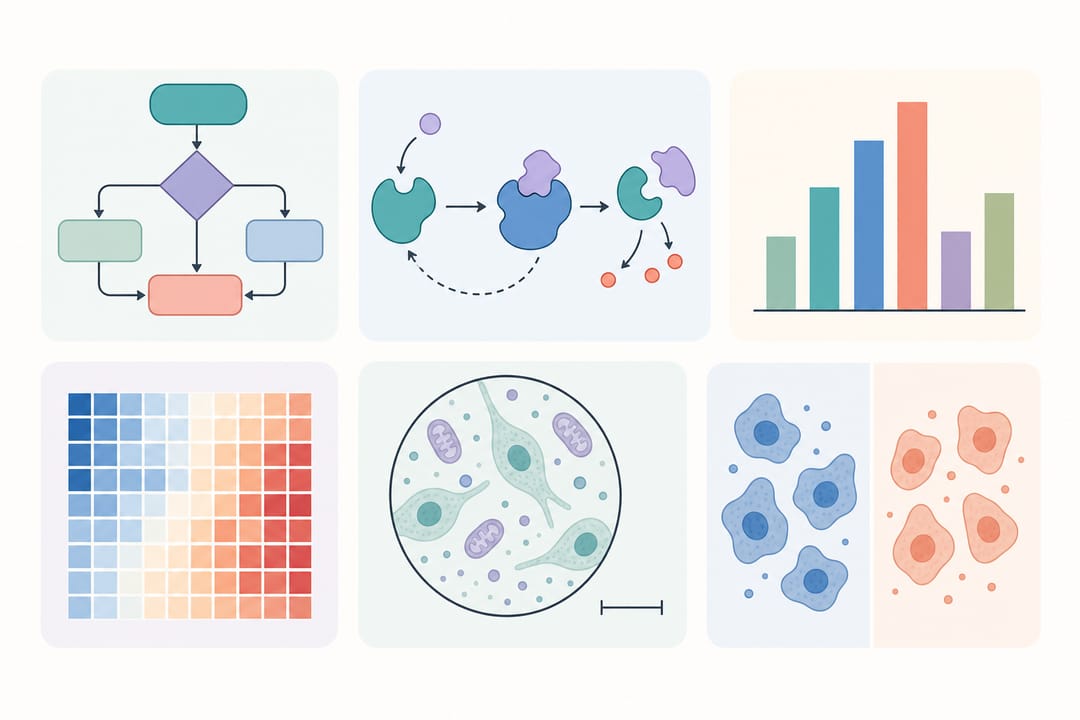 Un diseño multipanel bien alineado agrupa resultados relacionados en una sola figura coherente.
Herramientas de ensamblaje
Para combinar múltiples paneles en una sola figura:
- Adobe Illustrator: Estándar de la industria, proporciona alineación precisa y gestión de mesas de trabajo
- Inkscape: Alternativa gratuita con buenas herramientas de alineación
- PowerPoint: Opción accesible para diseños simples; exportar en alta resolución
- Python (matplotlib): Usa
subplotogridspecpara diseños programáticos - SciDraw AI: Genera paneles individuales y combínalos usando el creador de figuras científicas
Razones comunes de rechazo de figuras
Comprender por qué se rechazan las figuras te ayuda a evitar estos problemas. Basándose en comentarios comunes de revisores y reportes de equipos de producción de revistas, estos son los problemas más frecuentes.
Resolución demasiado baja
Problema: Las figuras aparecen pixeladas o borrosas cuando se imprimen o se ven a tamaño completo.
Solución: Trabaja siempre con la resolución de salida final desde el inicio. Si tu figura se imprimirá a 85mm de ancho, créala a 85mm x tu-altura a 300+ DPI. Ampliar una imagen de baja resolución no restaura la calidad.
Tamaño de fuente demasiado pequeño
Problema: Después de escalar al ancho de columna, el texto se vuelve ilegible (menor de 6pt).
Solución: Diseña tu figura al tamaño de impresión final, no a un tamaño grande arbitrario. Si diseñas al 200% y la revista reduce al 50%, tu texto de 12pt se convierte en 6pt. Siempre verifica la legibilidad en las dimensiones de salida finales.
Formato inconsistente
Problema: Los paneles dentro de la misma figura usan diferentes fuentes, colores o grosores de línea.
Solución: Establece una guía de estilo para tu conjunto de figuras antes de comenzar. Define la fuente, tamaños de fuente, grosores de línea y paleta de colores, luego aplícalos consistentemente en todos los paneles y todas las figuras del manuscrito.
Barras de escala faltantes
Problema: Las figuras de microscopía o imagen carecen de barras de escala, haciendo imposible juzgar las dimensiones.
Solución: Siempre incluye barras de escala en los datos de imagen. Coloca la barra de escala en una ubicación consistente (típicamente abajo a la derecha), usa un color que contraste con el fondo de la imagen e incluye la medida en la leyenda de la figura.
Problemas de accesibilidad del color
Problema: Las figuras usan esquemas de color rojo-verde que son indistinguibles para aproximadamente el 8% de los hombres y el 0.5% de las mujeres con deficiencia en la visión del color.
Solución: Usa paletas amigables para daltónicos (por ejemplo, azul-naranja, azul-rojo o viridis). Prueba tus figuras con un simulador de daltonismo. Considera usar tanto color como patrón/forma para codificar información.
Complejidad excesiva
Problema: Demasiada información comprimida en una sola figura, haciéndola abrumadora y difícil de interpretar.
Solución: Sigue la regla de una-historia-por-figura. Si una figura requiere más de 30 segundos para entender su punto principal, es demasiado compleja. Divídela en múltiples figuras o mueve algunos paneles a materiales suplementarios.
Artefactos de compresión JPEG
Problema: Guardar figuras como JPEG introduce artefactos de compresión visibles, especialmente alrededor del texto y arte lineal.
Solución: Usa TIFF o PNG para figuras que contienen texto, líneas o bordes nítidos. Reserva JPEG solo para imágenes fotográficas donde una ligera compresión es aceptable. Si debes usar JPEG, establece la calidad al 95% o superior.
Violaciones de derechos de autor
Problema: Las figuras incluyen elementos (íconos, ilustraciones, imágenes) usados sin la licencia apropiada.
Solución: Registra la fuente y licencia de cada elemento visual en tus figuras. Usa recursos de Creative Commons o dominio público. Si adaptas una figura de otra publicación, obtén permiso y cita el original.
Lista de verificación para formato de figuras
Usa esta lista de verificación antes de enviar cualquier figura:
- La figura cuenta una historia clara
- La resolución cumple los requisitos de la revista (300 DPI fotos, 600 DPI arte lineal)
- Las dimensiones coinciden con las especificaciones de ancho de columna de la revista
- Todo el texto es legible al tamaño de impresión final (mínimo 6pt)
- La fuente es consistente en todos los paneles (Arial o Helvetica recomendado)
- Los colores son distinguibles tanto en color como en escala de grises
- Los colores son accesibles para lectores daltónicos
- Las etiquetas de panel son letras mayúsculas en negrita, posicionadas consistentemente
- Barras de escala incluidas en todos los paneles de microscopía/imagen
- Las etiquetas de ejes incluyen unidades
- Se incluye leyenda o todos los elementos están etiquetados directamente
- El formato de archivo coincide con los requisitos de la revista
- El tamaño de archivo está bajo el límite de carga de la revista
- No se usa material con derechos de autor sin permiso
- La leyenda de la figura está escrita y coincide con el contenido de la figura
Comienza a crear figuras con SciDraw AI
Crear figuras con calidad de publicación no requiere habilidades profesionales de diseño. La plataforma impulsada por IA de SciDraw AI te ayuda a:
- Generar ilustraciones científicas a partir de descripciones de texto — describe tu figura y recibe un resultado listo para publicación
- Elegir entre plantillas científicas optimizadas para diferentes tipos de figuras y revistas
- Exportar en formatos de publicación incluyendo PNG de alta resolución, SVG y más
- Trabajar en cualquier campo de investigación — desde biología molecular hasta ingeniería eléctrica
- Ahorrar tiempo — crea figuras en minutos en lugar de horas
Visita SciDraw AI Drawing para comenzar a crear tus figuras hoy.
Guías relacionadas
- Requisitos de figuras para Nature y Science — especificaciones exactas para revistas de primer nivel
- Guía de conversión de figuras para revistas — convertir entre formatos y cumplir requisitos de envío
- Guía de tipos de figuras científicas — desglose detallado de cada tipo de figura con ejemplos
- Verificador de figuras científicas para envío a revistas — lista de verificación previa al envío
- Herramienta de creación de figuras científicas — plataforma gratuita de creación de figuras en línea