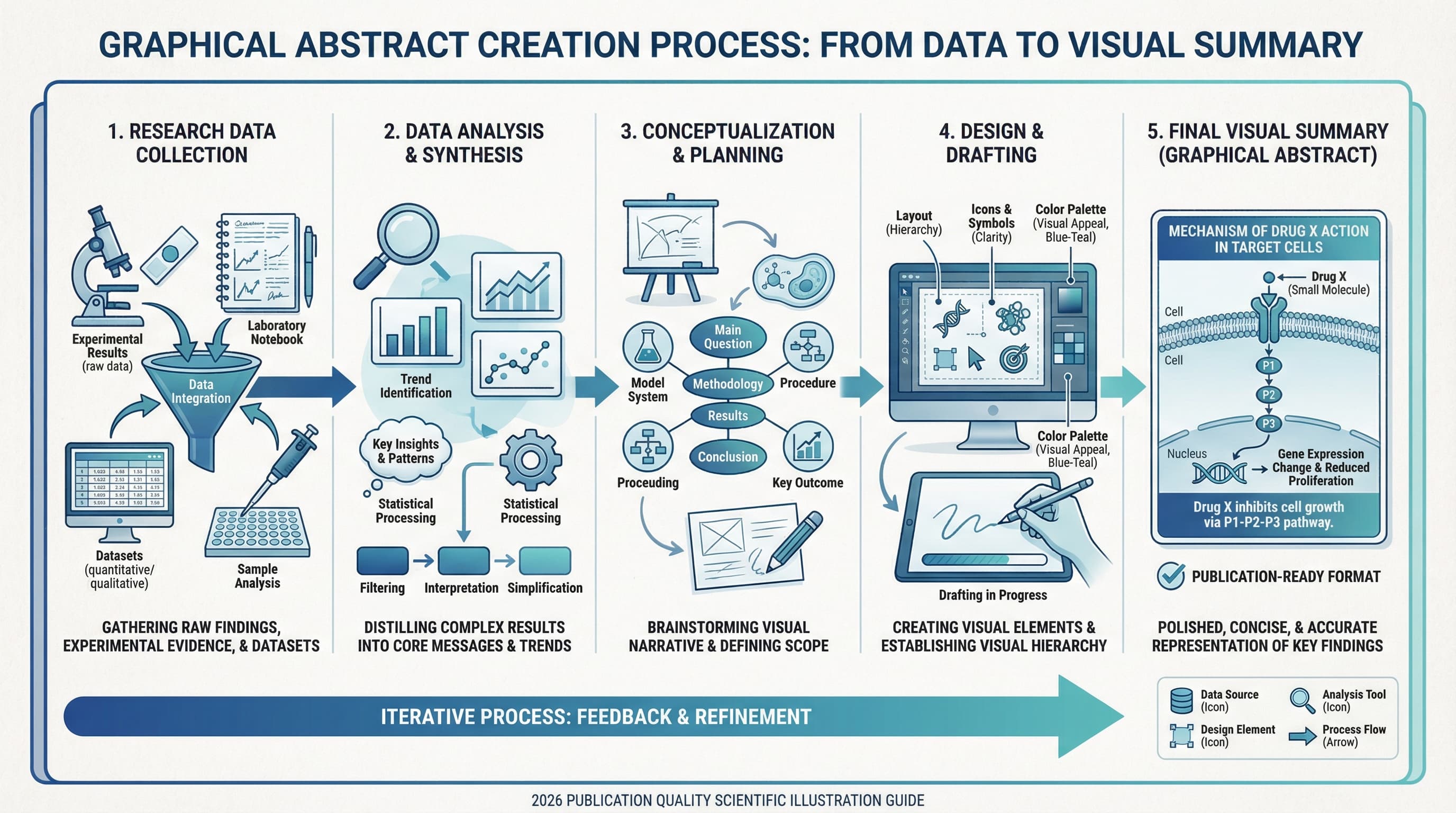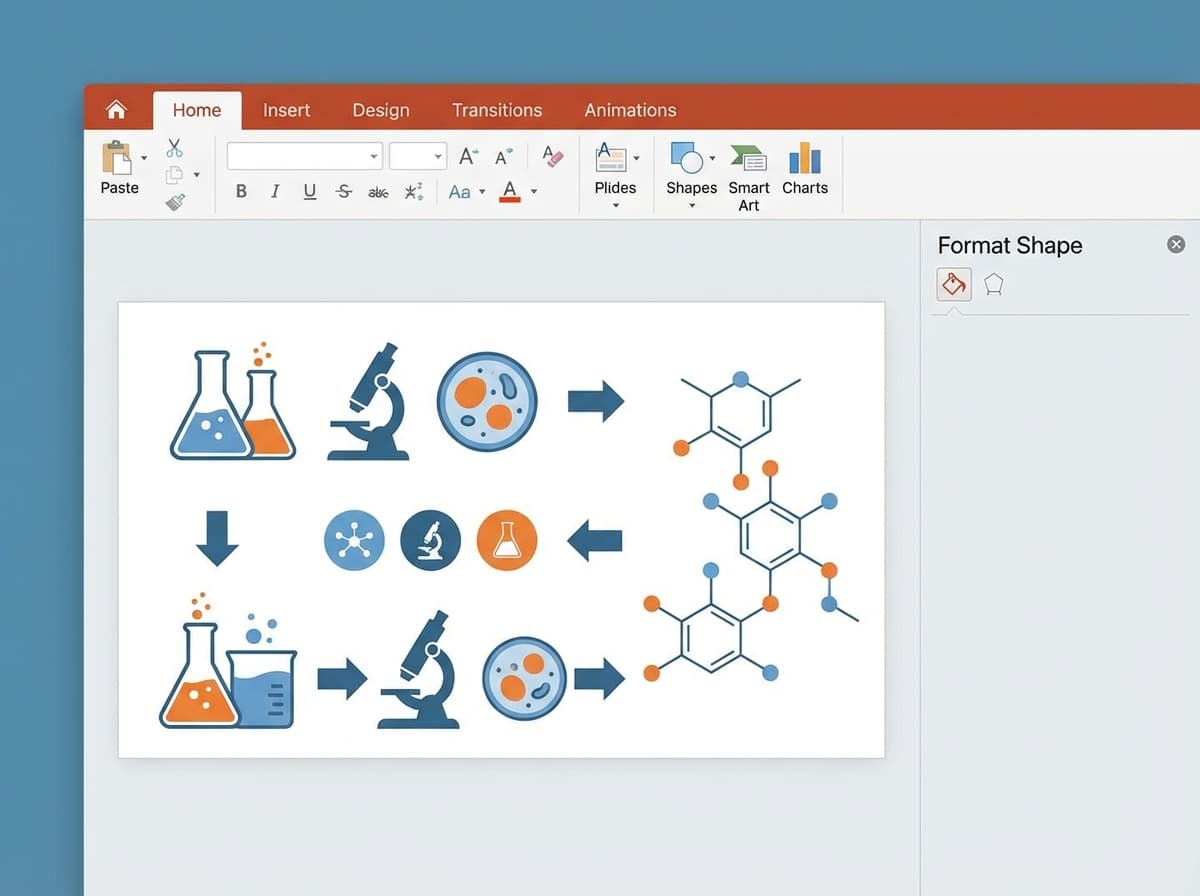
PowerPoint es la herramienta que la mayoría de los investigadores ya tienen instalada en su ordenador. No es la aplicación gráfica más potente, pero para crear un Graphical Abstract funcional que cumpla los requisitos de las revistas científicas, resulta sorprendentemente capaz. Millones de investigadores utilizan PowerPoint para figuras, pósteres y presentaciones, por lo que la curva de aprendizaje es prácticamente nula.
Esta guía recorre todo el proceso de creación de un Graphical Abstract listo para publicación en PowerPoint, desde la configuración inicial de la diapositiva con las dimensiones específicas de la revista hasta la exportación final con la resolución correcta. Cada paso incluye los ajustes exactos que necesitas, para que puedas seguir la guía y producir un gráfico terminado en menos de una hora.
Si necesitas consultar las dimensiones y requisitos de formato específicos de tu revista objetivo antes de empezar, consulta nuestra guía de requisitos de Graphical Abstracts.
Por qué usar PowerPoint para Graphical Abstracts
PowerPoint es una opción legítima para Graphical Abstracts por varias razones prácticas.
Accesibilidad. Prácticamente todos los investigadores tienen acceso a PowerPoint a través de licencias institucionales de Microsoft Office. No hay software adicional que comprar, instalar o aprender.
Familiaridad. Ya sabes cómo añadir formas, cuadros de texto, flechas e imágenes en PowerPoint. Las habilidades que utilizas para las diapositivas de clase se transfieren directamente al diseño de Graphical Abstracts.
Exportación vectorial. PowerPoint puede exportar a formatos PDF y EMF, que preservan la calidad vectorial de formas y texto. Esto significa que tu Graphical Abstract se escala limpiamente a cualquier tamaño sin pixelación, siempre que evites imágenes rasterizadas dentro del diseño.
Colaboración. Los coautores pueden editar y comentar fácilmente un archivo de PowerPoint. Intenta enviar un archivo de Illustrator a un colaborador que no tiene Illustrator — no funciona bien.
Plantillas. Los archivos de PowerPoint son fáciles de compartir y reutilizar. Una vez que creas un diseño de Graphical Abstract que funciona, tienes una plantilla para futuros artículos.
Cuándo funciona PowerPoint (y cuándo no)
PowerPoint maneja bien ciertas tareas de Graphical Abstracts y tiene dificultades con otras. Conocer estas limitaciones desde el principio ahorra tiempo.
PowerPoint funciona bien para:
- Diagramas de bloques y diagramas de flujo
- Ilustraciones de procesos simples (entrada, proceso, salida)
- Marcos conceptuales y modelos con mucho texto
- Formas básicas con rellenos de color y degradados
- Combinar iconos y texto en diseños estructurados
- Comparaciones antes/después con gráficos simples
PowerPoint tiene dificultades con:
- Estructuras químicas complejas (usa ChemDraw e importa como imagen)
- Ilustraciones biológicas detalladas (orgánulos celulares, estructuras proteicas)
- Renderizado fotorrealista o visualización molecular 3D
- Gestión precisa del color para flujos de trabajo de impresión CMYK
- Control tipográfico fino (kerning, alineación óptica)
Para investigaciones que requieren ilustraciones científicas detalladas — estructuras moleculares, diagramas celulares o dibujos anatómicos — probablemente necesitarás crear esos elementos en software especializado (ChemDraw, BioRender, PyMOL) e importarlos a PowerPoint como imágenes de alta resolución. PowerPoint sirve entonces como herramienta de maquetación y composición.
Paso 1: Configura tu diapositiva con las dimensiones de la revista
El paso más importante es configurar tu diapositiva para que coincida con las dimensiones exactas requeridas por tu revista objetivo. Las dimensiones predeterminadas de PowerPoint (33,87 × 19,05 cm para pantalla panorámica) no son adecuadas para ningún formato de Graphical Abstract de revista.
Cómo establecer dimensiones personalizadas
- Abre PowerPoint y crea una nueva presentación en blanco
- Ve a la pestaña Design en la cinta de opciones
- Haz clic en Slide Size (extremo derecho de la cinta)
- Selecciona Custom Slide Size
- Introduce el ancho y alto para tu revista objetivo
- Cuando se te pregunte, elige Ensure Fit (no Maximize)
Dimensiones específicas por revista
Configura el tamaño de tu diapositiva según estos requisitos comunes:
| Revista / Editorial | Ancho | Alto | Notas |
|---|---|---|---|
| Elsevier | 11,24 cm (4,43 in) | 4,50 cm (1,77 in) | 1328 x 531 px a 300 DPI, proporción 500:200 |
| ACS (gráfico TOC) | 8,26 cm (3,25 in) | 4,45 cm (1,75 in) | Rectángulo ancho |
| RSC | 8 cm (3,15 in) | 4 cm (1,57 in) | Rectángulo ancho, dimensiones máximas |
| Wiley | 5,5 cm (2,17 in) | 5,0 cm (1,97 in) | Casi cuadrado |
| Springer Nature | 18,0 cm (7,09 in) | 18,0 cm (7,09 in) | Formato cuadrado |
| Cell Press | 18,0 cm (7,09 in) | 18,0 cm (7,09 in) | Formato cuadrado |
Para una comparación completa de requisitos entre editoriales, consulta nuestra guía de requisitos de gráficos TOC.
Importante: Trabaja a escala
Configura el zoom de PowerPoint al 100 % o superior. Dado que las diapositivas de Graphical Abstract son pequeñas (a menudo menos de 10 cm), trabajar con niveles de zoom bajos dificulta la alineación precisa. Usa un zoom del 150–200 % mientras diseñas y reduce periódicamente para comprobar la composición general.
Paso 2: Planifica el diseño antes de añadir elementos
Resiste la tentación de empezar a arrastrar formas inmediatamente. Dedica cinco minutos a planificar el diseño en papel o mentalmente. Este paso de planificación ahorra un tiempo considerable de reorganización posterior.
Elige una dirección de flujo
Los Graphical Abstracts más efectivos utilizan uno de estos patrones de diseño:
Flujo de izquierda a derecha. Ideal para investigación orientada a procesos: material de partida se transforma en producto, paciente recibe tratamiento y muestra resultado, datos entran en pipeline y producen resultado. Es el diseño más común y más intuitivo.
Flujo de arriba a abajo. Funciona bien para conceptos jerárquicos: categoría amplia se estrecha hacia hallazgo específico, escala macro lleva a observación micro.
Nodo central. Un concepto nuclear en el centro con conexiones que irradian hacia elementos circundantes. Ideal para artículos de plataforma, estudios multi-aplicación o investigación con hipótesis central.
Comparación de dos paneles. El panel izquierdo muestra el problema o el control, el panel derecho muestra la solución o el resultado. Una línea divisoria o flecha los conecta.
Divide la diapositiva en zonas
Antes de añadir contenido, divide mentalmente tu diapositiva en 2–4 zonas. Para un flujo de izquierda a derecha en formato cuadrado:
- Tercio izquierdo: Entrada, punto de partida o planteamiento del problema
- Tercio central: Proceso, mecanismo o intervención
- Tercio derecho: Salida, resultado o conclusión
Para un rectángulo ancho (formato ACS/RSC):
- Mitad izquierda: Configuración (material de partida, grupo de pacientes, datos de entrada)
- Mitad derecha: Resultado (producto, desenlace, hallazgo principal)
- Elemento conector: Flecha o indicador de proceso entre ambos
Esboza tu idea
Dibuja un boceto rápido (incluso en una nota adhesiva) mostrando dónde irá cada elemento principal. Identifica el elemento visual más importante — este recibe más espacio y la posición más destacada.
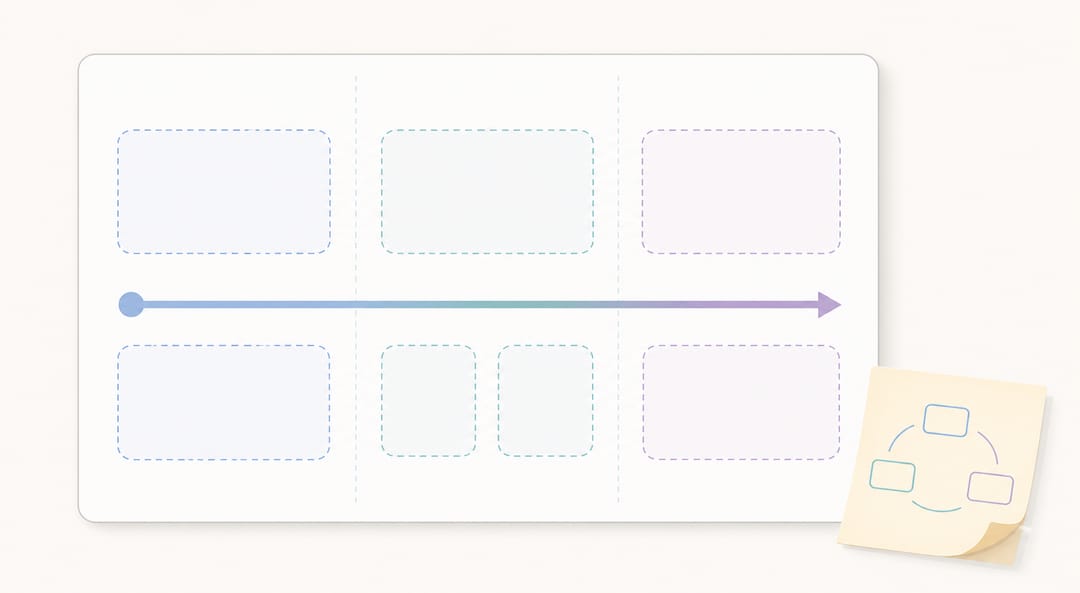 Planifica primero tu diseño dividiendo la diapositiva en zonas y esbozando dónde irá cada elemento.
Paso 3: Añade formas e iconos
La biblioteca de formas integrada en PowerPoint es más potente de lo que la mayoría de los investigadores creen. Combinada con fuentes de iconos gratuitas, puedes crear la mayoría de los elementos de un Graphical Abstract sin ningún software externo.
Usar formas de PowerPoint
Accede a las formas mediante Insert > Shapes. Las categorías más útiles para Graphical Abstracts:
- Block Arrows: Para mostrar flujo de procesos, transformación o causalidad
- Basic Shapes: Rectángulos como contenedores, círculos como nodos, rectángulos redondeados para etiquetas
- Callouts: Para anotar partes específicas del gráfico
- Stars and Banners: Con moderación, para resaltar resultados clave
Consejos de formato para formas
- Relleno: Usa rellenos sólidos en colores profesionales y atenuados. Evita los degradados a menos que comuniquen algo específico (p. ej., un gradiente de concentración).
- Contorno: Usa contornos finos (0,5–1 pt) en un tono más oscuro del color de relleno, o sin contorno para un aspecto más limpio.
- Sombras y efectos 3D: Evítalos por completo. Añaden desorden visual y se reproducen mal en tamaños pequeños.
- Agrupación: Selecciona varias formas relacionadas, haz clic derecho y elige Group. Esto mantiene los elementos juntos al reposicionar y asegura que la alineación se preserve.
Fuentes gratuitas de iconos para gráficos científicos
Los iconos integrados de PowerPoint (Insert > Icons en Office 365) incluyen algunos símbolos científicos, pero la selección es limitada. Estos recursos gratuitos proporcionan iconos adecuados para investigación:
- The Noun Project (thenounproject.com): Miles de iconos lineales simples que incluyen equipamiento de laboratorio, organismos e instrumentos científicos. Gratuitos con atribución.
- BioRender Icon Library (biorender.com): Iconos científicos diseñados específicamente para biología y medicina. Algunos están disponibles gratuitamente para uso académico.
- Servier Medical Art (smart.servier.com): Ilustraciones médicas y biológicas gratuitas con licencia Creative Commons. Excelentes para Graphical Abstracts clínicos y biomédicos.
- PhyloPic (phylopic.org): Siluetas de organismos. Gratuitas para uso académico.
Importar iconos e imágenes
- Descarga iconos como SVG o PNG (SVG preferido por su escalabilidad)
- En PowerPoint: Insert > Pictures > This Device
- Para archivos SVG: PowerPoint 365 soporta importación directa de SVG; versiones anteriores pueden requerir conversión a EMF primero
- Redimensiona manteniendo presionada la tecla Shift para mantener la proporción
- Usa Format > Color > Recolor para dar color a los iconos importados según tu esquema cromático
Para instrucciones detalladas sobre cómo trabajar con archivos SVG en PowerPoint, consulta nuestra guía de edición de SVG.
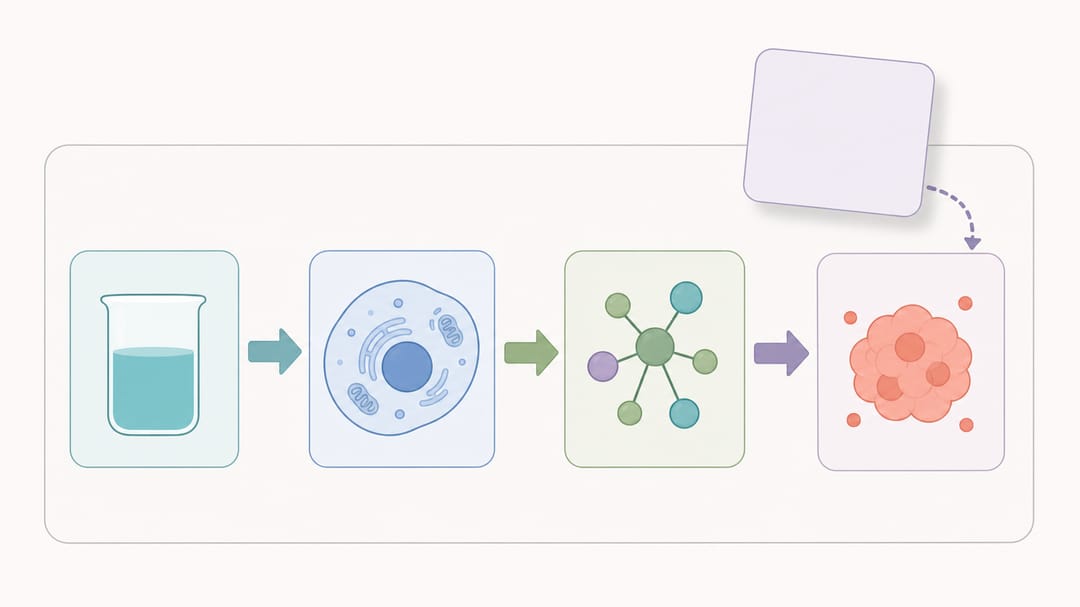 Combina formas de PowerPoint, flechas de bloque e iconos importados en un único panel estructurado.
Paso 4: Añade texto y etiquetas
El texto en los Graphical Abstracts debe ser mínimo, pero cuando necesites etiquetas, deben ser legibles en el tamaño final de visualización.
Selección de fuente
Usa una fuente sans-serif limpia en todo el gráfico. Opciones recomendadas:
| Fuente | Disponibilidad | Notas |
|---|---|---|
| Arial | Todos los sistemas | Opción segura, universalmente disponible |
| Calibri | Windows/Office | Moderna, ligeramente más refinada que Arial |
| Helvetica | macOS | Estándar profesional en publicaciones científicas |
| Segoe UI | Windows | Limpia y moderna, buena para visualización en pantalla |
No mezcles más de dos fuentes. Usa una para etiquetas y otra (opcionalmente en negrita o un peso diferente de la misma familia) para texto de énfasis.
Guía de tamaños de fuente
Los requisitos de tamaño de fuente dependen de las dimensiones finales de impresión. Como regla general:
- Etiquetas principales: 10–14 pt (visibles a escala de miniatura)
- Etiquetas secundarias: 8–10 pt (legibles con zoom moderado)
- Mínimo legible: 7–8 pt en el tamaño final de impresión
Para verificar la legibilidad, exporta tu gráfico en las dimensiones finales y visualízalo al 100 % en pantalla. Si necesitas entrecerrar los ojos, el texto es demasiado pequeño.
Consejos de formato de texto
- Negrita para términos clave y etiquetas principales
- Peso normal para etiquetas secundarias y anotaciones
- Evita la cursiva en texto pequeño (reduce la legibilidad a baja resolución)
- Alineación izquierda o centrada de forma consistente en todo el gráfico
- Usa cuadros de texto, no texto colocado dentro de formas, para facilitar el reposicionamiento
- Texto blanco sobre fondos oscuros y texto oscuro sobre fondos claros — nunca coloques texto de color sobre un fondo de color similar
Colocación del texto
Coloca las etiquetas junto a los elementos que describen, no en una leyenda separada en la parte inferior. La proximidad es la herramienta de asociación visual más poderosa. Si una etiqueta pertenece a una forma, ponla al lado o dentro de esa forma, no a varios centímetros con una línea de referencia.
Paso 5: Color y estilo
El color es la decisión de diseño más impactante en un Graphical Abstract. Una paleta de colores bien elegida comunica profesionalismo inmediatamente, mientras que una mala elección cromática señala trabajo amateur.
Construir una paleta de colores
Limita tu paleta a 3–5 colores más negro, blanco y gris. Este es un enfoque práctico:
- Elige un color primario para el elemento más importante (tu hallazgo clave o contribución novedosa). Los azules, verdes azulados y naranjas profundos funcionan bien en contextos científicos.
- Elige un color secundario para elementos de apoyo. Debe complementar el color primario sin competir por la atención.
- Usa gris (50–70 % de brillo) para elementos de fondo, bordes y componentes menos importantes.
- Usa blanco para fondos y espacio negativo.
- Usa negro solo para texto y contornos finos.
Paletas seguras para daltonismo
Aproximadamente el 8 % de los hombres y el 0,5 % de las mujeres tienen alguna forma de deficiencia en la visión del color. Muchas revistas ahora exigen o recomiendan encarecidamente paletas seguras para daltonismo.
Evita: Combinaciones rojo-verde (la fuente de confusión más común)
Usa en su lugar:
- Azul y naranja (distinguibles por casi todos los tipos de visión cromática)
- Azul y amarillo
- Púrpura y verde
- Diferentes saturaciones del mismo tono combinadas con diferencias de patrón o forma
Aplicar colores en PowerPoint
- Selecciona una forma, ve a Format > Shape Fill e introduce un código de color hexadecimal específico para mantener la consistencia
- Para reutilizar un color, usa la herramienta Eyedropper (Format > Shape Fill > Eyedropper) para muestrear de un elemento existente
- Crea una paleta de colores personalizada en Design > Variants > Colors > Customize Colors para que tus colores aparezcan en el selector rápido de colores
Lista de verificación de consistencia de estilo
- Todas las formas usan el mismo grosor de contorno (o todas sin contorno)
- Todas las flechas usan el mismo estilo de punta y grosor de línea
- Todo el texto usa la misma familia tipográfica
- Los colores se usan de forma consistente (el mismo azul siempre significa lo mismo)
- El espaciado entre elementos es uniforme
- La alineación se ajusta a la cuadrícula (usa View > Gridlines y Snap to Grid)
Paso 6: Exportar para envío a la revista
Aquí es donde fallan la mayoría de los Graphical Abstracts creados en PowerPoint. Los ajustes de exportación predeterminados de PowerPoint producen imágenes con resolución demasiado baja para el envío a revistas. Necesitas ajustar los parámetros cuidadosamente.
Exportar como PNG de alta resolución
La exportación PNG predeterminada de PowerPoint es de 96 DPI, muy por debajo del mínimo de 300 DPI exigido por las revistas. Para corregir esto:
En Windows:
- Cierra PowerPoint
- Abre el Editor del Registro (regedit)
- Navega a:
HKEY_CURRENT_USER\Software\Microsoft\Office\16.0\PowerPoint\Options - Crea un nuevo valor DWORD llamado
ExportBitmapResolution - Establece el valor en
300(decimal) para 300 DPI, o600para 600 DPI - Reinicia PowerPoint
- Ve a File > Save As, selecciona PNG como formato y elige Just This Slide
En macOS:
- PowerPoint en macOS no soporta el truco del registro
- En su lugar, exporta como PDF: File > Save As > PDF
- Abre el PDF en Vista Previa
- File > Export, selecciona PNG, establece la resolución en 300 píxeles/pulgada
Exportar como PDF (vectorial)
Para revistas que aceptan Graphical Abstracts en PDF:
- File > Save As (o Export)
- Selecciona PDF como formato
- Asegúrate de que las dimensiones del PDF coincidan con las de tu diapositiva
- Verifica que el texto siga siendo seleccionable en el PDF (esto confirma la exportación vectorial)
Exportar como TIFF
TIFF es el formato preferido por muchas revistas para envíos en formato rasterizado:
- Primero exporta como PNG de alta resolución (usando el método descrito arriba)
- Abre el PNG en cualquier editor de imágenes (incluso Vista Previa en macOS o Paint en Windows)
- Guarda como TIFF con compresión LZW (sin pérdida)
- Verifica que los metadatos de DPI indiquen 300 o superior
Lista de verificación posterior a la exportación
Después de exportar, verifica estas propiedades antes del envío:
- Dimensiones: Abre las propiedades de la imagen y confirma que el ancho y alto coinciden con los requisitos de la revista
- Resolución: Confirma 300 DPI o superior (comprueba en las propiedades de imagen o en un editor de imágenes)
- Tamaño de archivo: Confirma que está por debajo del máximo de la revista (típicamente 5–10 MB)
- Calidad visual: Abre el archivo exportado y amplía al 100 % — comprueba si hay pixelación, cambios de color o elementos recortados
- Legibilidad del texto: Visualiza la imagen al tamaño aproximado en que aparecerá en el listado de la revista
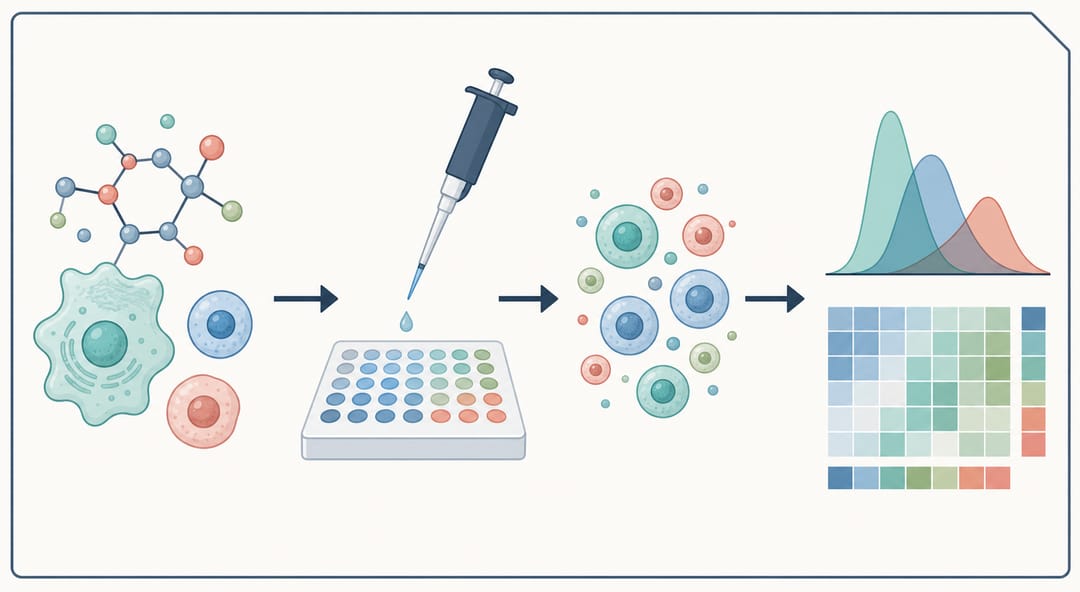 Exporta a 300 DPI o más para que tu Graphical Abstract terminado se mantenga nítido en el tamaño de envío a la revista.
PowerPoint vs. herramientas dedicadas: comparación
Entender dónde se posiciona PowerPoint en relación con otras herramientas de Graphical Abstracts ayuda a decidir cuándo usarlo y cuándo considerar alternativas.
| Característica | PowerPoint | Adobe Illustrator | BioRender | Herramientas IA (SciDraw AI) |
|---|---|---|---|---|
| Coste | Incluido con Office | 22,99 $/mes | 45 $/mes académico | Nivel gratuito disponible |
| Curva de aprendizaje | Ninguna (familiar) | Pronunciada (semanas) | Moderada (horas) | Mínima (minutos) |
| Estructuras químicas | Solo importación | Dibujo manual | Biblioteca limitada | Generadas por IA |
| Iconos de biología | Limitados integrados | Creación manual | Biblioteca extensa | Generados por IA |
| Salida vectorial | PDF, EMF | AI, EPS, PDF, SVG | PNG, SVG | PNG, SVG |
| Soporte CMYK | No | Sí | No | No |
| Colaboración | Excelente | Deficiente | Buena | N/A |
| Exportación masiva | Manual | Automatizable | Manual | Automatizada |
| Tiempo hasta primer borrador | 30–60 min | 2–4 horas | 15–30 min | 2–5 min |
| Techo de calidad | Bueno | Excelente | Muy bueno | Muy bueno |
| Dimensiones personalizadas | Sí | Sí | Limitado | Sí |
Cuándo usar PowerPoint
- Necesitas un Graphical Abstract rápidamente y tu diseño se basa en diagramas (diagramas de flujo, diagramas de bloques, modelos conceptuales)
- Trabajas con coautores que todos tienen PowerPoint
- Tu Graphical Abstract se compone principalmente de formas, flechas, texto e iconos importados
- No necesitas espacio de color CMYK
- La revista acepta formato PNG o PDF
Cuándo usar otra herramienta
- Tu Graphical Abstract requiere estructuras químicas detalladas (usa ChemDraw + PowerPoint, o ChemDraw + Illustrator)
- Necesitas control preciso de color CMYK para una revista impresa (usa Illustrator)
- Necesitas elementos extensos de ilustración biológica (usa BioRender)
- Quieres un resultado profesional en minutos con mínimo esfuerzo de diseño (usa la herramienta IA de SciDraw AI)
Para una visión más general de los enfoques de creación de Graphical Abstracts con diferentes herramientas, consulta nuestra guía completa de creación de Graphical Abstracts.
Errores comunes en PowerPoint que debes evitar
Estos son los problemas que vemos con más frecuencia en Graphical Abstracts creados en PowerPoint.
Usar las dimensiones predeterminadas de la diapositiva
El error individual más común. Un Graphical Abstract exportado desde una diapositiva estándar 16:9 tendrá la proporción incorrecta para cualquier revista. Establece siempre primero las dimensiones personalizadas.
Olvidar aumentar la resolución de exportación
El segundo error más común. Una exportación predeterminada a 96 DPI será rechazada por cualquier revista. Sigue las instrucciones de exportación del Paso 6 cuidadosamente.
Saturar la diapositiva
PowerPoint facilita seguir añadiendo elementos. Un Graphical Abstract no es un póster — es una miniatura. Si tu diapositiva tiene más de 6–8 elementos visuales distintos, probablemente necesitas simplificar.
Usar Clip Art de PowerPoint
Las imágenes prediseñadas integradas en PowerPoint lucen anticuadas y poco profesionales. Usa iconos científicos específicos de las fuentes listadas en el Paso 3, o genera ilustraciones personalizadas con IA.
Alineación inconsistente
Los elementos desalineados hacen que un Graphical Abstract parezca descuidado. Usa las herramientas de alineación de PowerPoint: selecciona múltiples objetos, ve a Format > Align y elige Align Center, Distribute Horizontally o Distribute Vertically según necesites. Activa las líneas de cuadrícula y el ajuste a la cuadrícula para mayor precisión.
Imágenes importadas de baja resolución
Si importas un JPEG pequeño en PowerPoint y lo estiras para llenar un área grande, aparecerá pixelado en la exportación. Importa siempre las imágenes en la mayor resolución disponible y reduce el tamaño en lugar de aumentarlo.
Prueba una alternativa impulsada por IA
PowerPoint es una herramienta capaz para diseños de Graphical Abstracts sencillos, pero tiene limitaciones reales para la ilustración científica. Si te encuentras dedicando más de una hora luchando con formas y alineación, o si tu investigación requiere elementos visuales que PowerPoint no puede producir bien (estructuras moleculares, diagramas celulares, vías biológicas complejas), considera un enfoque impulsado por IA.
SciDraw AI genera Graphical Abstracts listos para publicación a partir de descripciones textuales de tu investigación. Describe de qué trata tu artículo, específica el formato de la revista objetivo y recibe un gráfico de calidad profesional en minutos. La IA entiende las convenciones visuales científicas en todos los campos, por lo que obtienes ilustraciones apropiadas para tu disciplina sin necesitar experiencia en diseño.
Para investigadores que han estado usando PowerPoint porque era la única opción accesible, las herramientas de IA ofrecen una mejora significativa tanto en calidad como en velocidad.
Prueba la herramienta de dibujo IA de SciDraw AI