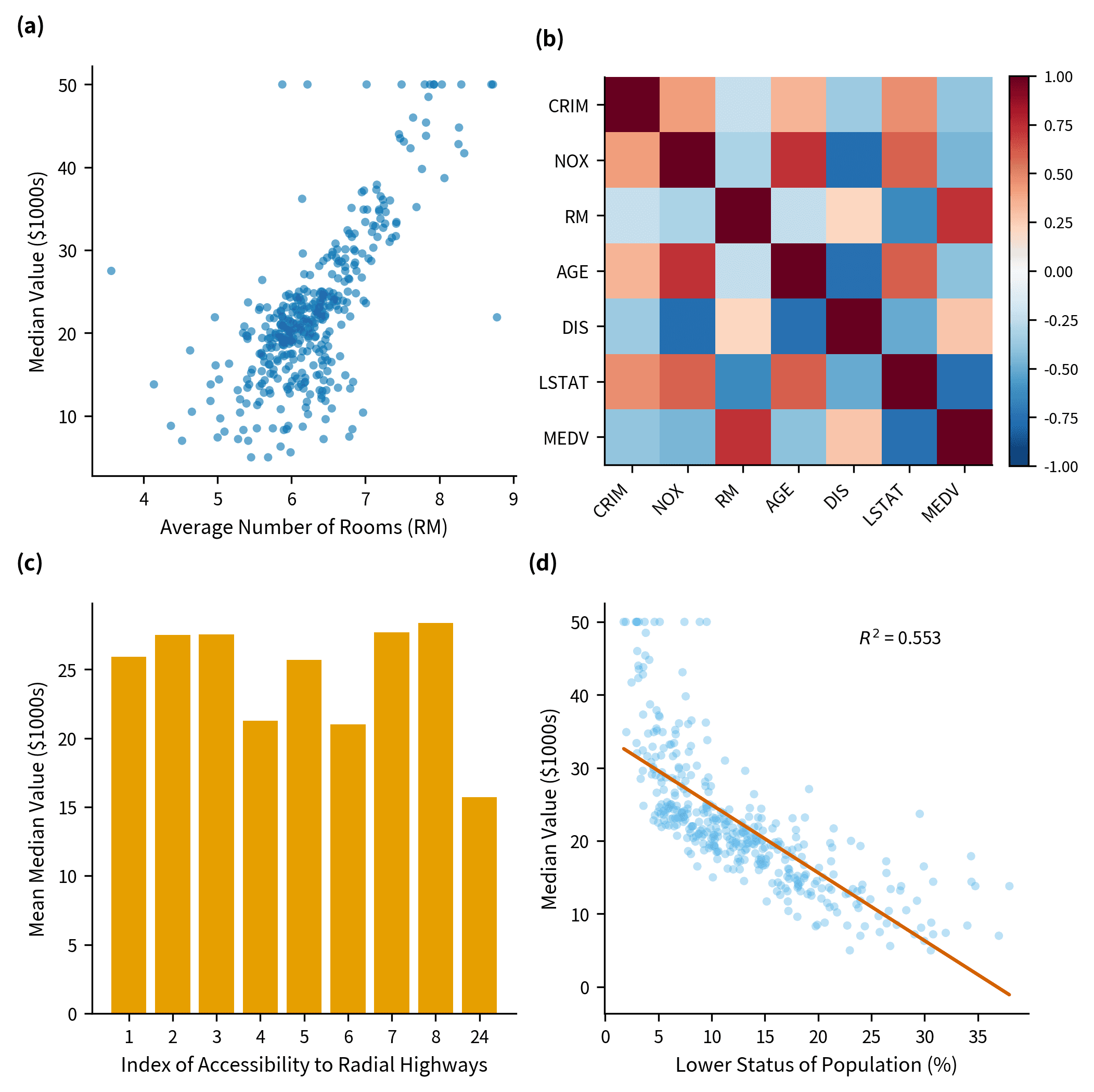
La visualización de datos científicos suele fallar mucho antes de abrir el programa de diseño gráfico. Ocurre cuando una columna contiene texto formateado en lugar de valores numéricos, cuando se confunde un intervalo de confianza con la desviación estándar, o bien cuando se elige un gráfico visualmente atractivo que responde a una pregunta de investigación equivocada. El flujo de trabajo más seguro comienza siempre con una tabla limpia, continúa con la selección de un gráfico alineado con el análisis y concluye con una figura cuyos valores, codificaciones y etiquetas puedan verificarse rigurosamente.
SciDraw SciVis ofrece este flujo de trabajo sin necesidad de escribir código de programación: basta con cargar un archivo de datos o elegir uno de los ejemplos preparados, generar el gráfico científico correspondiente, inspeccionar el resultado basado en Python y continuar editando etiquetas, colores, anotaciones, escalas y la distribución del lienzo. Esta guía sirve de índice para los 46 flujos de trabajo de gráficos activos.
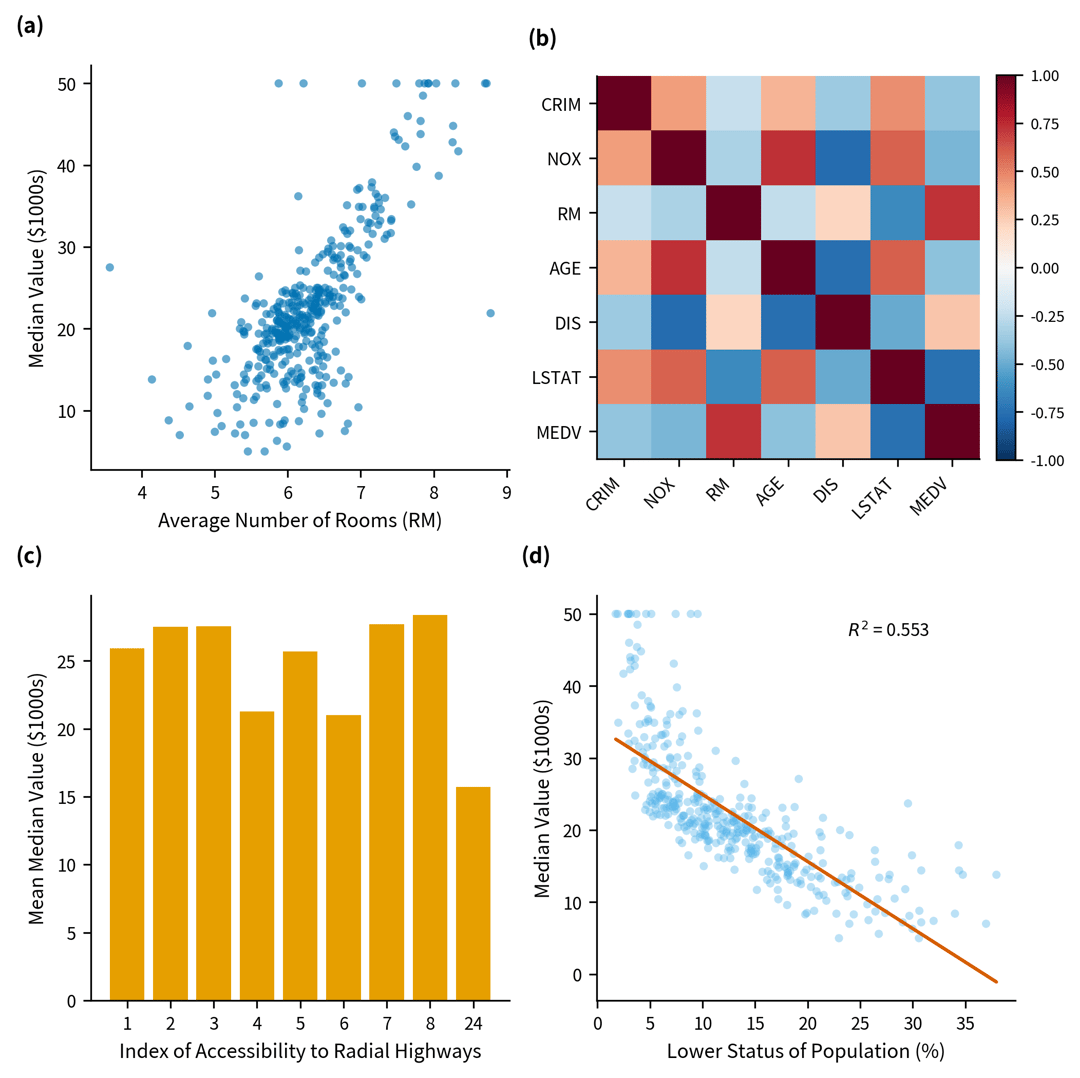
Errores comunes que deben evitarse antes de elegir un gráfico
- Guiarse por el diseño que más le guste: comience siempre por la pregunta de investigación (comparación, asociación, incertidumbre, distribución, evolución temporal o solapamiento).
- Cargar tablas formateadas para presentaciones: las celdas combinadas, los encabezados decorativos, los totales y las notas al pie dificultan la detección automática de las columnas. En su lugar, utilice una tabla de análisis limpia (tidy data).
- Pretender que el gráfico realice el análisis estadístico: un diagrama de bosque (forest plot) representa estimaciones de efecto e intervalos de confianza, pero no define el modelo de metanálisis. Un gráfico de volcán (volcano plot) muestra los cambios de proporción (fold changes) y los valores p, pero no ejecuta la prueba de expresión diferencial.
- Ocultar las transformaciones de datos: documente claramente en el pie de figura o en la sección de metodología el uso de escalas logarítmicas, normalizaciones, recortes (clipping), suavizados o cualquier conversión de unidades.
- Editar la estética para forzar un resultado: el refinamiento visual nunca debe alterar el significado científico de los datos originales.
¿Qué formatos de datos son compatibles?
El cargador actual admite un archivo a la vez en los siguientes formatos:
- CSV (
.csv) - TSV (
.tsv) - Tablas de texto plano (
.txt) - Excel (
.xlsxy.xls)
En el caso de los libros de Excel, SciDraw importará la primera pestaña de trabajo. Un único archivo suele ser suficiente para la mayoría de las figuras, ya que las agrupaciones, series, incertidumbres y etiquetas pueden estructurarse como columnas en una sola tabla limpia. Si sus datos se encuentran distribuidos en varios archivos o pestañas, unifíquelos antes de la carga o exporte la hoja requerida en formato CSV.
La carga de archivos JSON y la importación simultánea de múltiples archivos no están contempladas en este flujo de trabajo.
Cómo funciona el flujo de trabajo en SciVis
- Seleccione la herramienta específica para su gráfico. Cada página de inicio preselecciona la intención de visualización adecuada.
- Cargue un ejemplo o suba su propio archivo. Cada herramienta cuenta con seis conjuntos de datos de ejemplo que muestran estructuras de columnas y estilos reales.
- Genere la primera figura. SciDraw procesa la tabla y proyecta el tipo de gráfico seleccionado.
- Continúe la edición en SciVis. Ajuste etiquetas, colores, anotaciones, escalas, leyendas y la composición general en el editor principal.
- Verifique y exporte. Confronte los valores representados y las anotaciones estadísticas con su análisis de origen y los requisitos de la revista científica.
La página de la herramienta gestiona la entrada de datos y los ejemplos; la edición iterativa se realiza en el entorno de SciVis, siguiendo el mismo proceso de transferencia empleado en el flujo de trabajo de AI Drawing.
46 herramientas activas de gráficos científicos
SciDraw ofrece actualmente 46 herramientas activas de visualización de datos. Las páginas destinadas a PCA y mapas coropléticos se encuentran temporalmente fuera de línea hasta que sus flujos de generación cumplan con nuestros estándares de fiabilidad.
Gráficos generales de comparación, tendencias e incertidumbre
- Creador de gráficos de barras — ejemplos de barras agrupadas, apiladas, horizontales, divergentes y con barras de error.
- Creador de gráficos de líneas — curvas temporales, cinética, espectros y cohortes longitudinales.
- Generador de gráficos de barras de error — desviación estándar (SD), error estándar de la media (SEM), intervalos de confianza e incertidumbre asimétrica.
- Generador de gráficos de series temporales — estacionalidad, señales de sensores, medias móviles y predicciones.
- Generador de gráficos de regresión — modelos lineales, agrupados, no lineales, robustos y gráficos de validación.
- Creador de gráficos de dispersión, Creador de diagramas de caja, Creador de diagramas de violín y Creador de gráficos de densidad.
- Creador de histogramas, Generador de diagramas de puntos, Creador de gráficos de radar y Generador de ojivas.
- Creador de gráficos de áreas apiladas, Creador de gráficos de burbujas y Creador de gráficos de puntos emparejados.
- Creador de diagramas de cresta (ridgeline) y Generador de gráficos de densidad hexagonal (hexbin).
Gráficos biomédicos y de ensayos
- Generador de curvas dosis-respuesta — ejemplos de IC50, EC50, multicompuestos, citotoxicidad, unión (binding) y hormesis.
- Generador de curvas de crecimiento — densidad óptica bacteriana (OD600), proliferación celular, crecimiento tumoral y crecimiento logístico.
- Generador de curvas patrón — ELISA, qPCR, Bradford, fluorescencia y calibración de instrumentos.
- Generador de gráficos de cinética enzimática — modelos de Michaelis-Menten, Lineweaver-Burk, inhibición y ecuaciones de Hill.
- Generador de gráficos de volcán (volcano plot), Generador de gráficos MA y Generador de gráficos de enriquecimiento.
- Generador de curvas Kaplan-Meier, Generador de curvas ROC, Generador de diagramas de bosque (forest plot) y Generador de gráficos de cascada (waterfall).
- Generador de curvas de precisión-exhaustividad (precision-recall), Generador de gráficos de calibración de modelos y Generador de matrices de confusión.
Gráficos de distribución, acumulativos, matriciales y de flujo
- Creador de gráficos de lluvia (raincloud plot) — combina observaciones individuales, la forma de la distribución y estadísticas de resumen.
- Creador de diagramas de enjambre de abejas (beeswarm) — muestra cada observación individual evitando el solapamiento de los puntos.
- Generador de gráficos de ECDF — compara funciones de distribución acumulativa empírica y medianas.
- Generador de mapas de calor de calendario — visualiza mediciones diarias, rendimiento, registro de pacientes y tiempos de actividad.
- Generador de mapas de calor (heatmap), Generador de matrices de correlación y Creador de dendrogramas.
- Generador de diagramas de Sankey, Generador de diagramas UpSet y Generador de diagramas de tallo y hojas.
- Creador de gráficos Q-Q, Generador de gráficos de embudo (funnel plot), Generador de gráficos de Manhattan y Generador de gráficos de Bland-Altman.
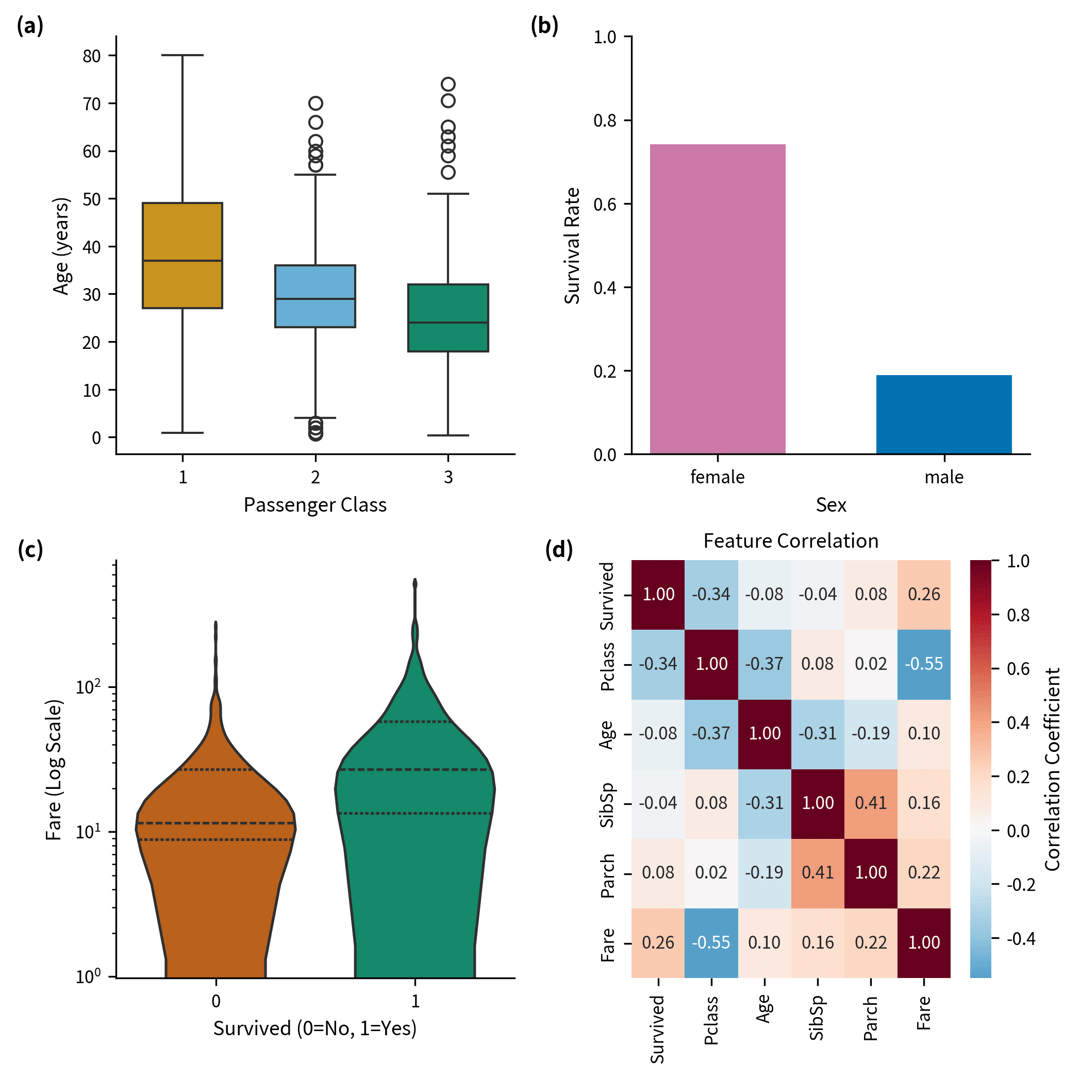
Preparación de un archivo para garantizar una generación óptima
Siempre que sea posible, estructure sus datos de forma limpia (tidy):
- una única observación o estimación por fila;
- una sola variable por columna;
- una fila de encabezado con nombres concisos y únicos;
- columnas numéricas guardadas exclusivamente como números, sin caracteres decorativos;
- unidades de medida explícitas en los nombres de las columnas o en los metadatos;
- etiquetas de grupos y series escritas de manera uniforme;
- valores ausentes representados bajo un mismo criterio y revisados antes de la carga.
Para gráficos que representen incertidumbre, incluya los límites inferior y superior o una columna de error. Para curvas de supervivencia, incorpore el tiempo y el estado del evento. Para gráficos de expresión diferencial, asegúrese de contar con un identificador de la variable (feature), la magnitud del efecto (effect size) y el valor p o valor p ajustado. Los seis ejemplos descargables de cada herramienta sirven como plantilla de referencia.
Selección del gráfico adecuado
Asocie el tipo de gráfico con su pregunta analítica:
| Pregunta analítica | Familias de gráficos recomendadas |
|---|---|
| Comparar grupos | Barras, caja, violín, raincloud, beeswarm, barras de error |
| Mostrar cambios a lo largo del tiempo | Líneas, series temporales, curvas de crecimiento |
| Evaluar asociaciones | Dispersión, regresión, matriz de correlación |
| Mostrar incertidumbre o estimaciones de efecto | Barras de error, forest plot, funnel plot, Bland-Altman |
| Examinar distribuciones | Histograma, densidad, ECDF, Q-Q, violín |
| Presentar resultados ómicos | Volcano plot, MA, enriquecimiento, Manhattan, mapa de calor |
| Mostrar flujos o intersecciones de conjuntos | Sankey, UpSet |
El generador construye la figura a partir de los datos suministrados, pero no reemplaza el análisis estadístico. Calcule las estimaciones del modelo, los intervalos de confianza, los valores p ajustados, los efectos combinados o las estadísticas de supervivencia mediante el método analítico correspondiente y, posteriormente, verifique que la visualización refleje con exactitud dichos resultados.
¿Cuándo abrir la herramienta de generación y cuándo el tutorial?
Acceda a la página de la herramienta específica cuando sus datos estén listos y desee generar la figura directamente. Consulte el tutorial si necesita comprender la estructura de columnas requerida, las convenciones de representación o la interpretación del gráfico.
| Tarea de investigación | Comenzar a generar | Leer el tutorial |
|---|---|---|
| Expresión diferencial | Generador de gráficos de volcán | Cómo hacer un gráfico de volcán |
| Metanálisis | Generador de diagramas de bosque | Cómo hacer un diagrama de bosque |
| Análisis de supervivencia | Generador de curvas Kaplan-Meier | Cómo hacer una curva Kaplan-Meier |
| Comparación de distribuciones | Creador de diagramas de violín | Cómo hacer un diagrama de violín |
| Intersección de conjuntos | Generador de diagramas UpSet | Cómo hacer un diagrama UpSet |
| Suavizado de distribuciones | Creador de gráficos de densidad | Cómo hacer un gráfico de densidad |
| Conservar conjuntos pequeños de datos brutos | Generador de diagramas de tallo y hojas | Cómo hacer un diagrama de tallo y hojas |
| Evaluar supuestos de distribución | Creador de gráficos Q-Q | Cómo hacer un gráfico Q-Q |
| Mostrar resultados de GWAS | Generador de gráficos de Manhattan | Cómo hacer un gráfico de Manhattan |
¿SciDraw, Prism, OriginPro, R, Python o Excel?
Estas herramientas intervienen en diferentes etapas del flujo de trabajo. Prism y OriginPro integran el análisis estadístico con la creación de gráficos de escritorio. R y Python ofrecen el mayor nivel de control y reproducibilidad cuando tanto el análisis como el gráfico deben definirse mediante código. Excel resulta de gran utilidad para la inspección rápida de datos, el trabajo colaborativo y la creación de gráficos sencillos. SciDraw destaca una vez obtenido el resultado analítico: transforma una tabla estructurada en un gráfico de alta calidad, permite seguir editando el resultado en SciVis y ofrece la opción de exportar un libro de Excel nativo para compartirlo con otros colaboradores.
Para un análisis comparativo detallado, puede consultar la comparativa de alternativas a GraphPad Prism o la comparativa de alternativas a OriginPro para gráficos científicos. Si su equipo de trabajo necesita disponer de los datos de origen y del gráfico editable dentro de un mismo archivo, consulte cómo funciona la exportación de gráficos editables a Excel.
Edición posterior a la generación
Una vez generado el gráfico inicial, seleccione la opción Continue editing in SciVis (Continuar editando en SciVis). Desde allí podrá personalizar:
- los títulos del gráfico y de los ejes;
- las etiquetas y el orden de la leyenda;
- las paletas de colores y la codificación de los símbolos;
- las anotaciones y el resaltado de observaciones específicas;
- los rangos de las escalas, el formato de las divisiones (ticks) y las líneas de la cuadrícula;
- el espaciado y la composición general del lienzo.
De este modo, la primera representación gráfica funciona como un punto de partida y no como una imagen estática. Asegúrese de mantener la integridad científica de los datos mientras mejora la legibilidad: evite recortar observaciones atípicas de forma injustificada, alterar escalas para inducir a error o añadir anotaciones estadísticas que no hayan sido calculadas formalmente a partir de los datos.
Preguntas frecuentes
¿Admite SciVis archivos en formato JSON?
No. El cargador actual es compatible exclusivamente con archivos CSV, TSV, TXT, XLSX y XLS.
¿Es posible cargar varios archivos de forma simultánea?
No. Debe cargar un solo archivo a la vez. Para gráficos que comparen múltiples grupos, organice todas las series o categorías dentro de una misma tabla de datos.
¿Qué hoja de cálculo de Excel se procesa?
El sistema importa la primera pestaña del libro de trabajo. Asegúrese de colocar la tabla que desea representar en la primera hoja o expórtela como CSV antes de realizar la carga.
¿Se puede modificar el gráfico después de haberlo generado?
Sí. El gráfico generado se abre en el editor de SciVis, donde podrá ajustar etiquetas, colores, anotaciones, escalas y la distribución de los elementos.
¿Las figuras generadas cumplen automáticamente con las normas de cualquier revista científica?
Ninguna herramienta informática puede garantizar la aceptación automática de un manuscrito. Es responsabilidad del autor verificar las dimensiones, tipografías, resolución, modo de color, pautas de accesibilidad, reporte estadístico y formato de archivo exigidos en las instrucciones para autores de la revista de destino.
Comience con una página de herramienta específica
Seleccione la herramienta que mejor responda a su pregunta de investigación, examine sus seis conjuntos de datos de ejemplo junto con las vistas previas de las figuras y cargue su archivo de datos. Si ya tiene claro el tipo de gráfico que necesita o desea continuar con un proyecto de visualización existente, acceda directamente a SciVis.
Contenido y detalles de formatos compatibles revisados el 31 de agosto de 2026.