Una curva de densidad suavizada puede ocultar tanto como revela. Un exceso de suavizado fusiona subpoblaciones claramente diferenciadas; un suavizado insuficiente convierte el ruido de muestreo en una sucesión de picos artificiales. Por lo tanto, un gráfico de densidad metodológicamente defendible requiere tanto observaciones limpias como una verificación explícita de que la forma visible es estable.
El Density Plot Maker de SciDraw transforma una tabla de CSV o Excel en una estimación de densidad de kernel (KDE) y, a continuación, abre el resultado en SciVis para su edición. Se incluyen seis conjuntos de datos de ejemplo que abarcan distribuciones individuales, comparaciones de grupos, distribuciones asimétricas, bimodales, con histograma superpuesto y de tipo gráfico de crestas (ridgeline).
Errores comunes en los gráficos de densidad
- Tratar la densidad como un recuento: el eje y representa la densidad de probabilidad estimada; el área total normalmente se integra a uno.
- Ignorar el ancho de banda (bandwidth): el ancho de banda controla el grado de suavizado y puede alterar el número aparente de modas.
- Comparar grupos en escalas diferentes: las transformaciones y las unidades de medida deben ser consistentes.
- Utilizar datos escasos: una curva suavizada puede sugerir un nivel de evidencia mayor que el que realmente contiene una muestra pequeña.
- Recortar las colas: truncar el eje x puede ocultar observaciones extremas o clínicamente relevantes.
¿Qué estructura de datos requiere un gráfico de densidad?
Utilice una tabla en formato largo (long format) con una fila por cada observación:
| Columna | Propósito | Ejemplo |
|---|---|---|
sample_id | Identificador de la observación | Control_01 |
group | Grupo de comparación opcional | Control |
value | Medición numérica | 38.92 |
Examine el CSV de densidad única o el CSV de comparación de grupos. Mantenga las unidades de medida fuera de las celdas numéricas y represente los valores faltantes de manera uniforme.
Paso 1: Decidir si el suavizado es adecuado
Los gráficos de densidad son óptimos para variables continuas con un número de observaciones suficiente para respaldar la estimación de una distribución. Para recuentos discretos con pocos valores posibles, un histograma, una función de distribución acumulada empírica (ECDF) o un gráfico de puntos pueden resultar más rigurosos. Si dispone de una muestra pequeña, superponga los puntos individuales o utilice el Beeswarm Plot Maker.
Paso 2: Subir datos en formato CSV o Excel
Abra el Density Plot Maker, seleccione un ejemplo o suba un archivo en formato CSV, TSV, TXT, XLSX o XLS. En el caso de Excel, se importará la primera hoja de trabajo. Asegúrese de que la columna de medición sea estrictamente numérica y que los nombres de los grupos no contengan variantes ortográficas accidentales.
Paso 3: Generar e inspeccionar el ancho de banda
La curva inicial proporciona una estimación de partida útil, pero no constituye una prueba definitiva de la distribución subyacente. Compare el resultado aplicando un ancho de banda ligeramente más estrecho y otro más amplio. La estructura principal de los datos debe seguir siendo interpretable; aquellos picos que aparezcan únicamente bajo un ajuste extremo no deberían guiar las conclusiones del estudio.
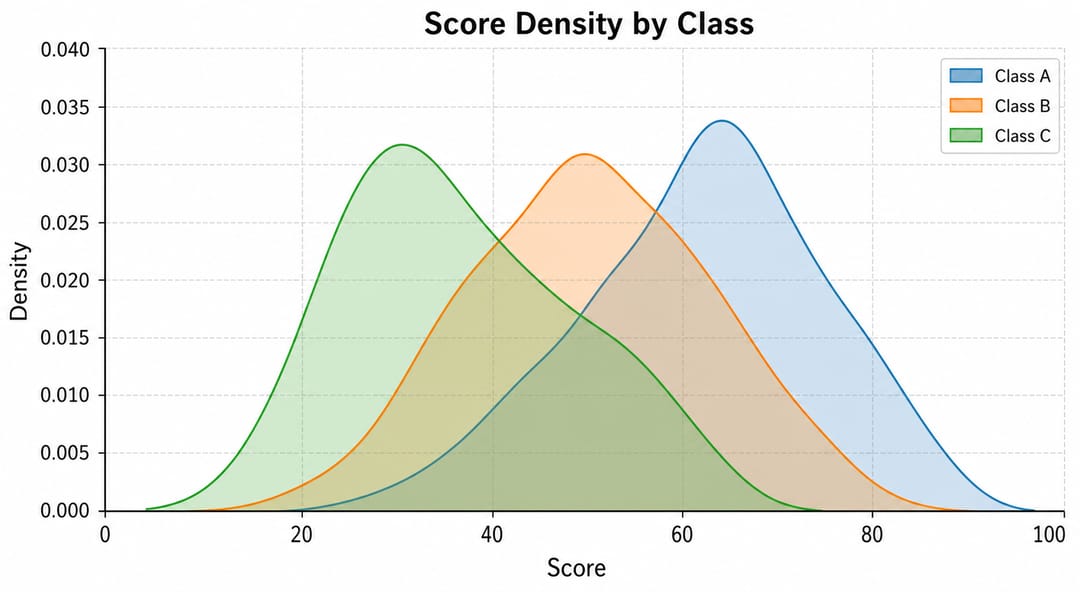
Cuando las curvas se superpongan, emplee rellenos semitransparentes o contornos bien diferenciados. Evite incluir más grupos de los que la legibilidad de la figura permita y no dependa exclusivamente del color, previendo que el gráfico pueda imprimirse en escala de grises o ser consultado por lectores con daltonismo.
Paso 4: Añadir contexto en SciVis
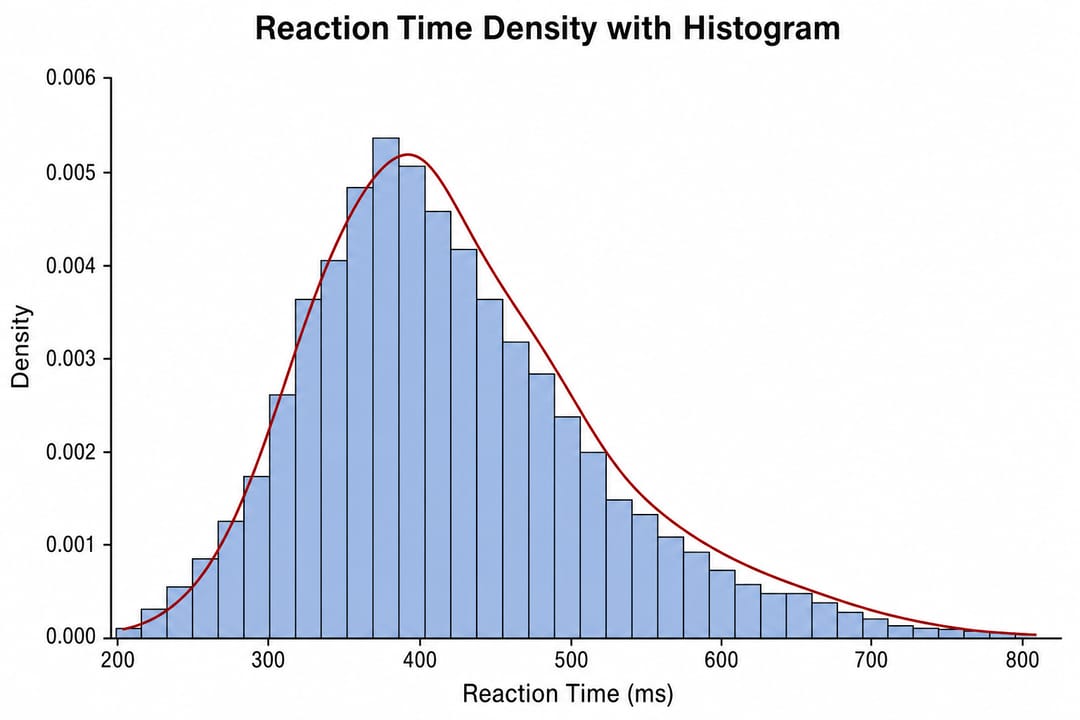
Continúe con la edición para modificar los títulos de los ejes, las etiquetas de los grupos, la paleta de colores, las anotaciones y la distribución del diseño. Añadir un gráfico de alfombra (rug plot) o superponer un histograma permite mostrar la ubicación real de las observaciones, ayudando al lector a distinguir un pico con soporte empírico real de un mero artefacto del suavizado.
Documente las transformaciones logarítmicas y excluya las mediciones no válidas mediante una etapa de limpieza de datos reproducible, en lugar de eliminar puntos visualmente inconvenientes de forma directa en el editor gráfico.
Cómo interpretar un gráfico de densidad
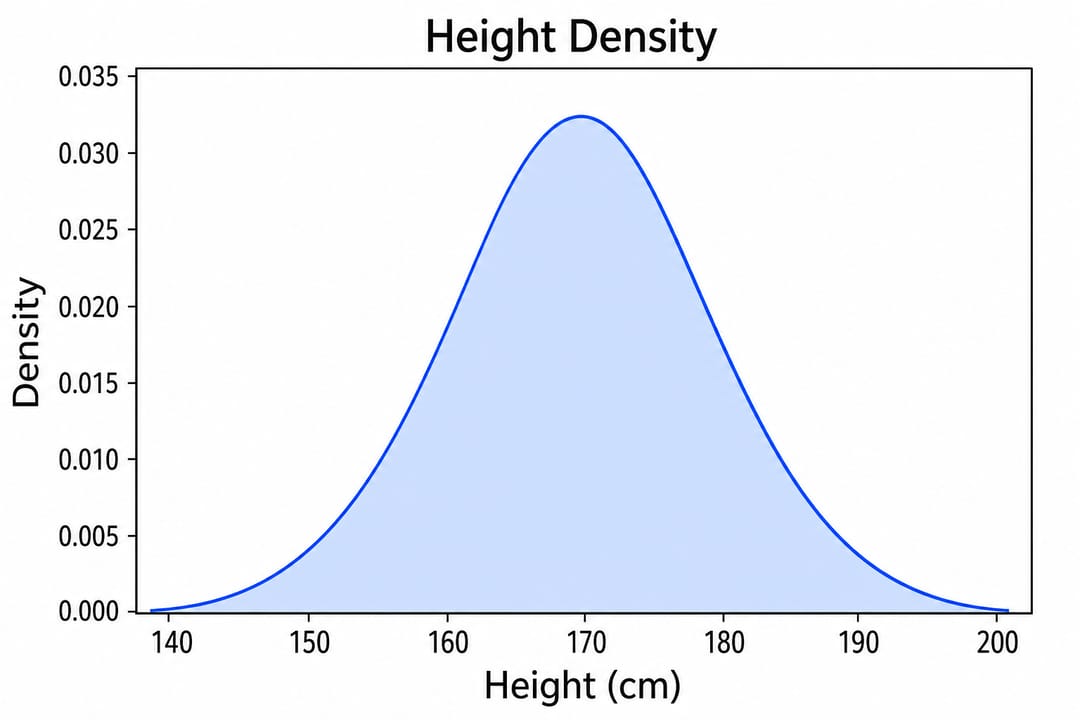
El eje x representa el valor medido y la altura de la curva indica la concentración relativa de las observaciones en torno a dicho valor. Compare la localización, dispersión, asimetría y las colas entre los distintos grupos. Dado que las curvas de densidad están normalizadas, el hecho de que dos curvas alcancen la misma altura no implica que sus tamaños muestrales sean iguales.
El área comprendida entre dos valores del eje x representa una proporción estimada únicamente si la densidad se ha normalizado de forma correcta y se cumplen los supuestos del modelo.
¿Gráfico de densidad, histograma, ECDF o gráfico de violín?
- Utilice un Histogram Maker cuando el recuento exacto por intervalos (bins) sea fundamental para el análisis.
- Utilice un ECDF Plot Generator si desea visualizar la distribución sin tener que seleccionar un ancho de banda.
- Utilice un Violin Plot Maker para comparar distribuciones de múltiples grupos de forma compacta y paralela.
- Utilice un gráfico de densidad cuando el objetivo principal sea mostrar una forma suavizada y realizar comparaciones superpuestas entre grupos.
Preguntas frecuentes
¿Puedo crear un gráfico de densidad sin programar en Python o R?
Sí. Simplemente suba sus observaciones al Density Plot Maker, genere el gráfico y personalice los detalles visuales en SciVis.
¿Qué representa el eje y?
Muestra la densidad de probabilidad estimada, no el número de muestras. Los valores de densidad pueden ser superiores a uno si el rango del eje x es estrecho; la magnitud relevante es el área bajo la curva normalizada.
¿Cómo se selecciona el ancho de banda (bandwidth)?
Comience con el valor automático sugerido, evalúe los ajustes inmediatamente superiores e inferiores, y elija una configuración que refleje una estructura estable sin incorporar el ruido de fondo. Describa el método empleado si la forma de la distribución es un argumento central de su investigación.
¿Es posible comparar curvas de densidad si los tamaños de los grupos difieren?
Sí, las curvas normalizadas permiten comparar la forma de las distribuciones, aunque ocultan las diferencias en el tamaño de las muestras. Se recomienda reportar el tamaño de cada grupo o representar las observaciones individuales si dicho contexto es relevante para la interpretación.
Crear la figura
Comience utilizando el Density Plot Maker, contraste la curva suavizada con las observaciones reales y consulte la guía de visualización de datos científicos para seleccionar un formato alternativo si el suavizado no resulta adecuado para sus datos.