먼저 편집할 수 있는 출발점이 필요하신가요? 변환 도구에서 이미지를 열거나 과학 다이어그램 메이커로 그림 구조를 다시 만들어 보세요.
심사위원으로부터 그림의 라벨을 수정해 달라는 의견을 받았는데, 정작 원본 디자인 파일이 더 이상 남아 있지 않다는 걸 깨달은 적이 있으신가요? 혹은 해외 저널 투고를 위해 그림 속 텍스트를 번역해야 하는데 손에 쥔 건 PNG나 JPEG 한 장뿐이었던 경험은요?
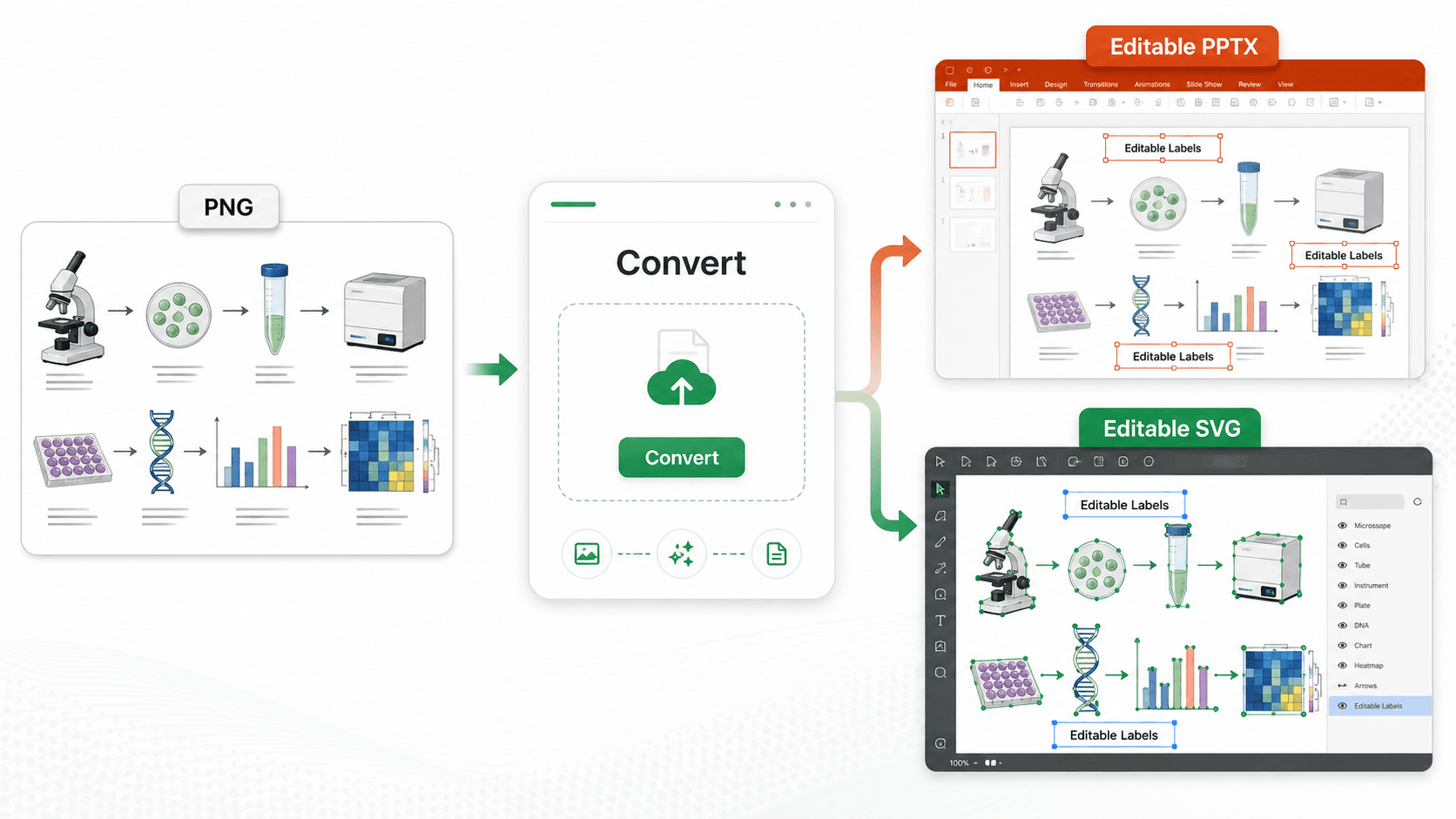
이 글에서는 과학 이미지를 편집 가능한 SVG로 변환하는 4가지 실전 방법을 다룹니다. 핵심은 단순히 "벡터화됐느냐 아니냐"가 아니라, "단순히 따낸 패스(path)냐" 아니면 "파워포인트, 일러스트레이터, 피그마에서 그대로 수정할 수 있도록 텍스트 레이어가 선택 가능한 편집 가능한 SVG냐"의 차이입니다.
왜 SVG로 변환해야 할까요?
SVG(Scalable Vector Graphics)는 논문 그림과 학술 출판에서 뚜렷한 강점을 가집니다.
- 무한 확대 — 포스터나 고해상도 인쇄용으로 키워도 픽셀이 깨지지 않습니다
- 작은 파일 크기 — 벡터 그래픽은 고해상도 래스터 이미지보다 대체로 가볍습니다
- 높은 호환성 — 파워포인트, 일러스트레이터, 피그마를 비롯한 대부분의 디자인 도구에서 열립니다
- 편집 가능한 요소 — 이 글에서 가장 중점적으로 다룰 이점입니다
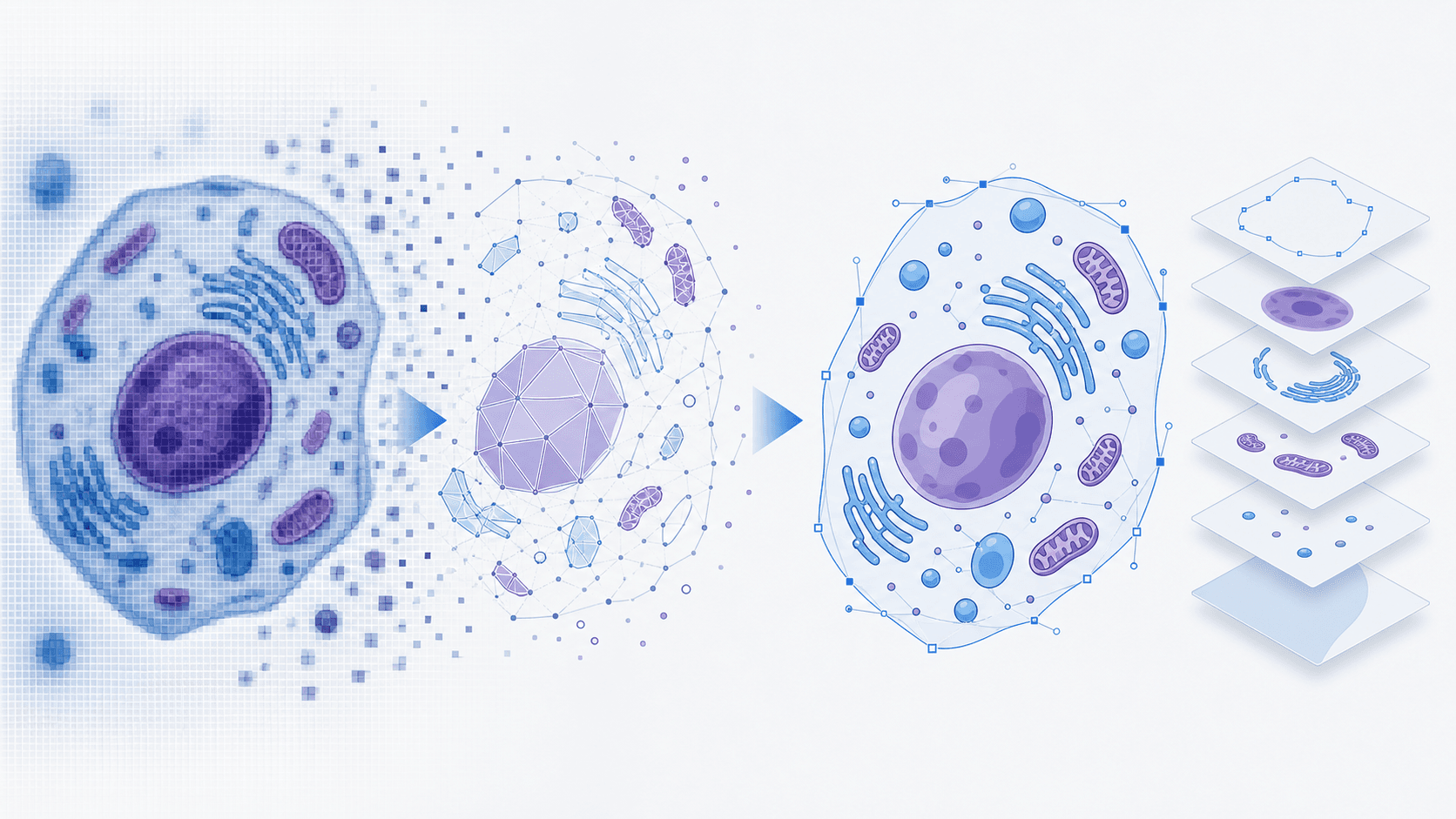
문제는 대부분의 이미지 벡터화 도구가 텍스트까지 포함해 모든 요소를 패스로 바꿔 버린다는 점입니다. 그러면 텍스트를 다시 손댈 수 없습니다. 이제 선택지를 하나씩 살펴보겠습니다.
방법 1: 어도비 일러스트레이터 — 이미지 추적(Image Trace)
어도비 일러스트레이터의 이미지 추적 기능은 벡터화의 업계 표준으로 꼽힙니다.
작업 방식:
- 일러스트레이터에서 이미지를 엽니다
- 이미지를 선택한 뒤 오브젝트 → 이미지 추적 → 만들기로 이동합니다
- 이미지 추적 패널에서 정밀도 설정을 조정합니다
- **확장(Expand)**을 눌러 벡터 패스로 변환합니다
장점:
- 벡터화 설정을 전문가 수준으로 세밀하게 제어할 수 있습니다
- 복잡한 과학 다이어그램에도 잘 맞습니다
- 인쇄에 적합한 고품질 결과물을 얻을 수 있습니다
단점:
- 유료 구독이 필요합니다(월 22.99달러)
- 처음 쓰는 사람에게는 진입 장벽이 높습니다
- 텍스트가 패스로 바뀝니다 — 글자로서 직접 수정할 수 없습니다
이런 분께 추천: 이미 어도비를 구독 중이고, 최대한의 제어권이 필요한 연구자.
방법 2: 잉크스케이프 — 비트맵 추적(Trace Bitmap)
잉크스케이프는 비슷한 기능을 제공하는 무료 오픈소스 대안입니다.
작업 방식:
- 잉크스케이프로 이미지를 불러옵니다
- 이미지를 선택한 뒤 패스 → 비트맵 추적으로 이동합니다
- 명도 기준, 가장자리 감지, 색상 모드 중에서 선택합니다
- 확인을 눌러 벡터 패스를 생성합니다
장점:
- 완전 무료이며 오픈소스입니다
- 윈도우, 맥, 리눅스를 모두 지원합니다
- 커뮤니티 지원과 문서가 충실합니다
단점:
- 소프트웨어를 설치해야 합니다
- 인터페이스가 초보자에게는 다소 헷갈릴 수 있습니다
- 텍스트가 패스로 바뀝니다 — 여전히 수정할 수 없습니다
이런 분께 추천: 데스크톱 소프트웨어가 익숙하고 비용을 아끼려는 사용자.
방법 3: 온라인 벡터화 도구
소프트웨어 설치 없이 빠르게 이미지를 SVG로 변환해 주는 웹 기반 도구들도 있습니다.
대표적인 도구는 다음과 같습니다.
- Vectorizer.ai
- Vector Magic
- Convertio
작업 방식:
- 웹 도구에 이미지를 업로드합니다
- 자동 처리가 끝날 때까지 기다립니다
- 변환된 SVG를 내려받습니다
장점:
- 별도 설치가 필요 없습니다
- 빠르고 간편합니다
- 일부 도구는 무료 등급을 제공합니다
단점:
- 서비스마다 품질 편차가 큽니다
- 무료 버전에는 제한이나 워터마크가 붙는 경우가 많습니다
- 텍스트가 여전히 패스로 바뀝니다 — 공통적인 한계가 그대로 남습니다
이런 분께 추천: 품질이 크게 중요하지 않은, 한 번뿐인 빠른 변환.
방법 4: AI 기반 스마트 변환
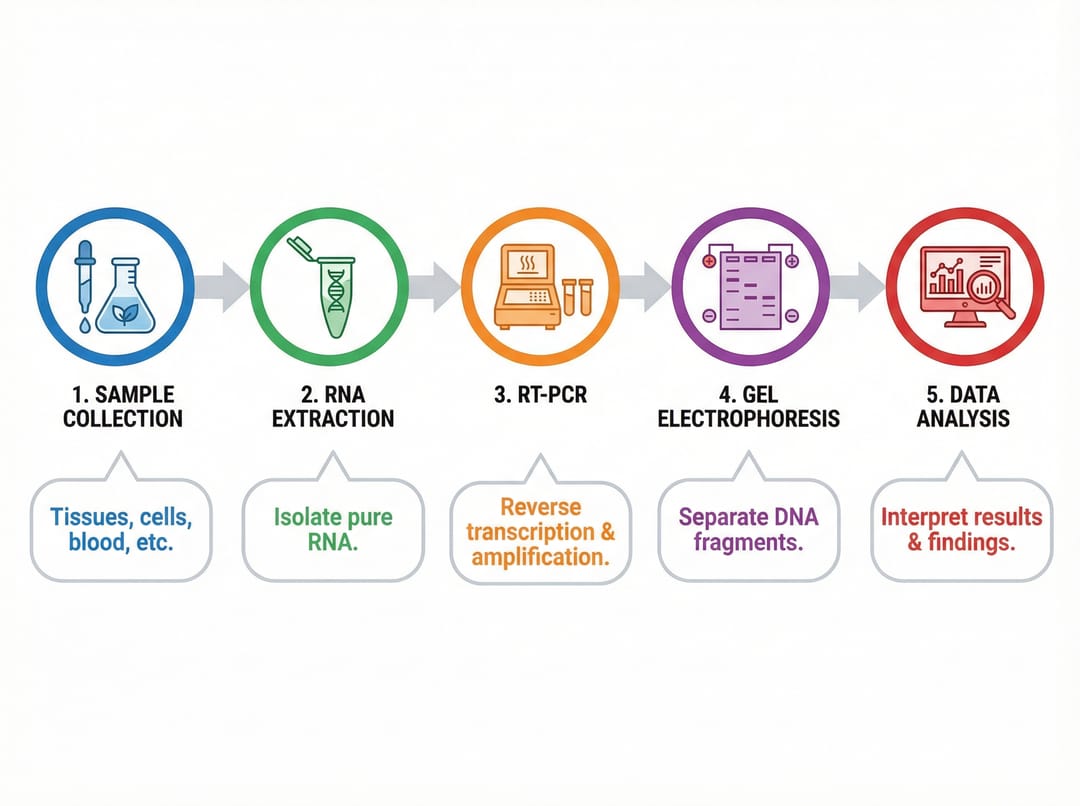
비교적 새로운 방식으로, 모든 요소를 패스로 바꾸는 대신 AI가 텍스트를 편집 가능한 레이어로 보존합니다.
작업 방식:
- 논문 그림을 업로드합니다
- AI가 이미지를 분석해 SVG를 생성합니다
- 텍스트 레이어가 살아 있는 상태로 내려받습니다
장점:
- 텍스트를 계속 수정할 수 있습니다 — 가장 결정적인 차별점입니다
- 소프트웨어 설치가 필요 없습니다
- 색상과 위치를 자동으로 맞춰 줍니다
- 브라우저에서 바로 작동합니다
단점:
- 인터넷 연결이 필요합니다
- 정확도가 원본 이미지 품질에 좌우됩니다
- 장식성이 강한 글꼴은 완벽히 재현하지 못할 수 있습니다
이런 분께 추천: 그림 전체를 다시 만들지 않고 라벨만 수정하고 싶은 연구자.
대표적인 예로 SciDraw AI가 있는데, 텍스트 추출과 전체 벡터화 모드를 모두 지원합니다.
한눈에 보는 비교
| 방법 | 무료 | 설치 불필요 | 텍스트 편집 가능 | 추천 용도 |
|---|---|---|---|---|
| 어도비 일러스트레이터 | ❌ | ❌ | ❌ | 전문 디자인 작업 |
| 잉크스케이프 | ✅ | ❌ | ❌ | 비용을 아끼려는 사용자 |
| 온라인 벡터화 도구 | ⚠️ | ✅ | ❌ | 빠른 변환 |
| AI 스마트 변환 | ⚠️ | ✅ | ✅ | 그림 텍스트 편집 |
어떤 방법을 골라야 할까요?
무엇을 하려는지에 따라 선택이 달라집니다.
- 디자인을 최대한 세밀하게 제어하고 싶다면? → 어도비 일러스트레이터
- 무료 데스크톱 솔루션을 원한다면? → 잉크스케이프
- 텍스트 편집은 필요 없고 빠르게 변환만 하려면? → 온라인 벡터화 도구
- 그림 라벨을 수정하거나 텍스트를 번역해야 한다면? → AI 기반 스마트 변환
흔히 마주치는 "그림 라벨을 바꿔야 하는" 상황에 놓인 대다수 연구자에게는 AI 기반 방식이 가장 현실적인 해법입니다. 전통적인 벡터화 방법이 모두 안고 있던 텍스트 편집 한계를 정확히 겨냥해 해결해 주기 때문입니다.
함께 보면 좋은 글
- 파워포인트에서 SVG 편집하는 방법 — 그룹 해제, 도형으로 변환, 텍스트 수정
- AI 이미지를 편집 가능한 SVG로 변환하기 — AI로 생성한 일러스트 벡터화
- 저널 그림 변환 가이드 — 투고용 300/600 DPI TIFF로 변환
- 이미지 벡터화 도구 — 온라인 PNG/JPG to SVG 변환기
- 이미지 변환 도구 — 그림 파일 형식 간 변환
- Nature와 Science 그림 요구 사항