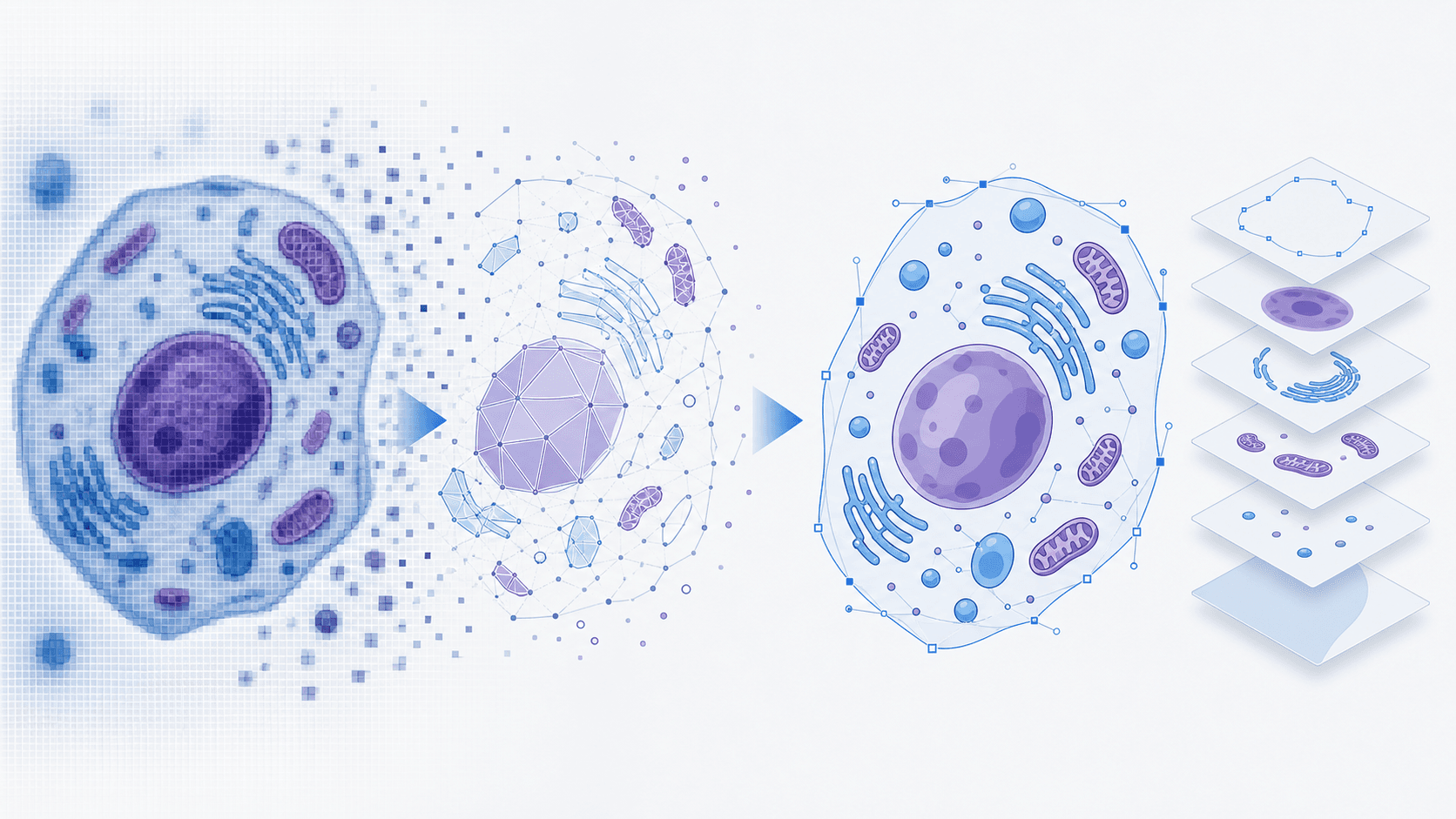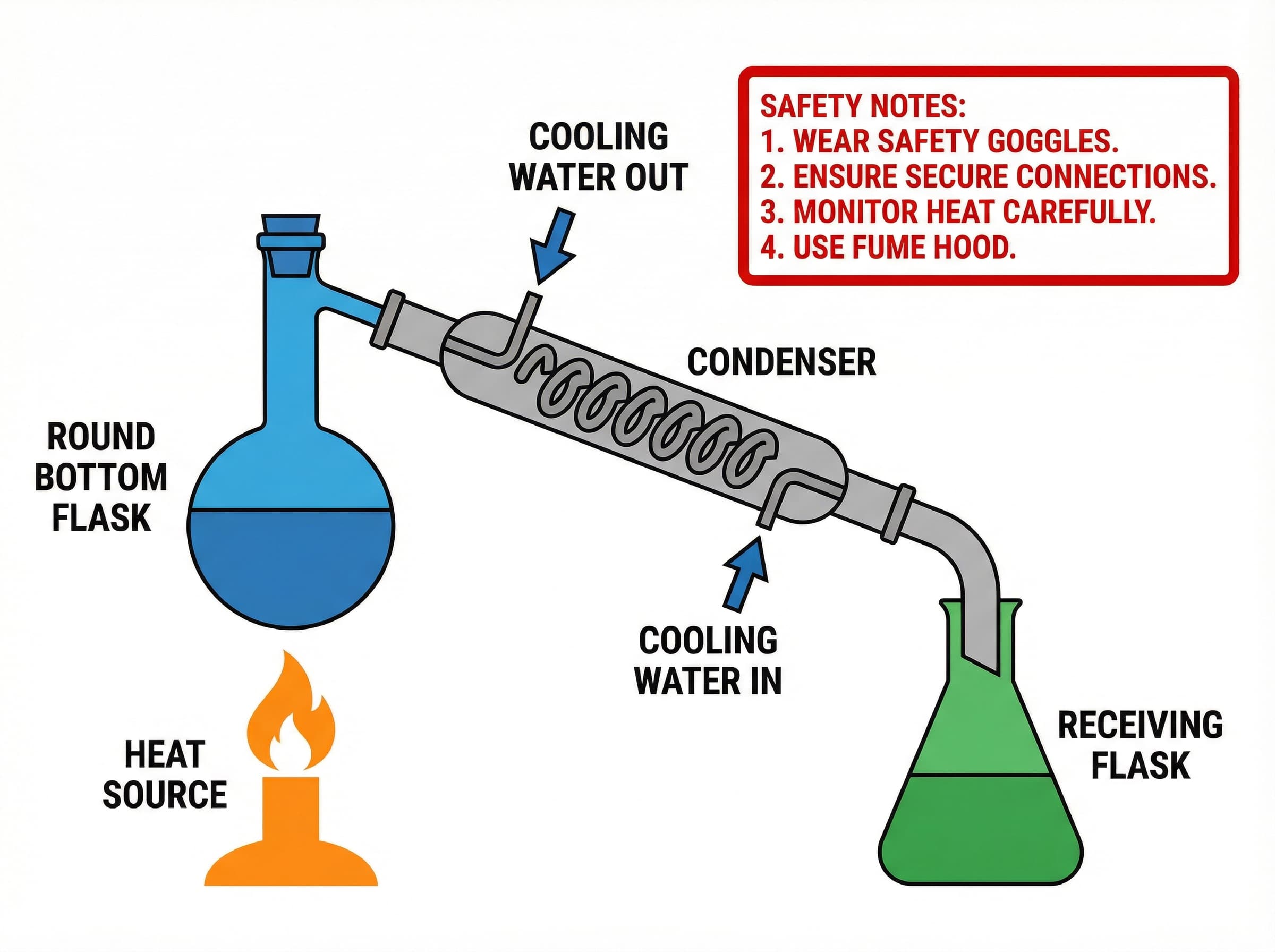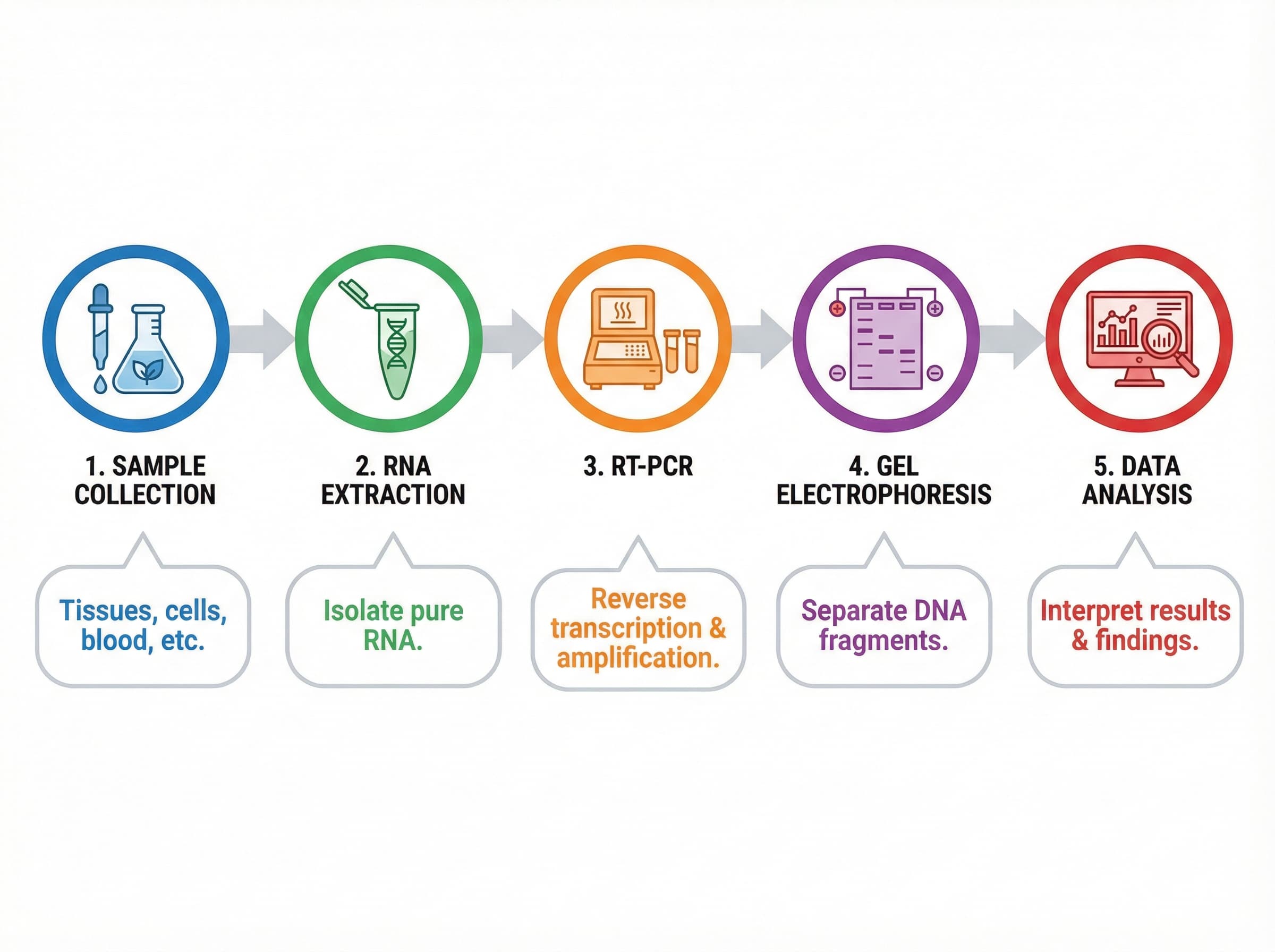
심사위원이 라벨 하나 고치고, 처리군 두 개 색을 바꾸고, 패널 문자를 다시 매기라고 합니다 — 마감은 금요일. 그림을 다시 그리고 싶지는 않습니다. 열어서 세 군데만 바꾸고 올바른 DPI로 다시 내보내고 싶을 뿐이죠.
파일이 살아 있는 글자를 가진 진짜 SVG라면 이건 10분짜리 작업이고, 이 글이 처음부터 끝까지 안내합니다. 하지만 많은 "SVG"는 사실 편집이 안 됩니다 — 글자가 윤곽선으로 변환됐거나, 애초에 PNG만 있거나. 그래서 이 글은 둘 다 다룹니다. 순조로운 길, 그리고 파일이 저항할 때의 길.
요약: PowerPoint·Illustrator·Inkscape 중 하나로 SVG를 열고, 그룹 해제하고, 글자와 색을 벡터 객체로 편집한 뒤 다시 내보냅니다. 글자가 편집되지 않거나(윤곽선화) PNG/JPG만 있다면 손으로는 안 됩니다 — 먼저 편집 가능한 SVG로 벡터화하거나 패널을 다시 만드세요.
당신의 상황은?
| 직면한 일 | 가장 빠른 방법 |
|---|---|
| 진짜 SVG, 라벨/오타/패널 문자만 | 그룹 해제하고 직접 편집 — PowerPoint로 |
| 경로/군을 (색각 안전) 색으로 변경 | 같은 색 채움을 골라 일괄 변경 — Illustrator 방법 |
| PNG/JPG만 있고 편집 가능한 벡터 없음 | 글자를 건드리기 전에 편집 가능한 SVG로 벡터화 |
| 글자가 편집 가능한 글자가 아니라 도형으로 나옴 | SVG가 윤곽선화됨 — 아래 해법 |
| 리사이즈 후 그림이 흐림 | 인쇄 폭으로 300/600 DPI 다시 내보내기 |
| 소소한 수정 이상 | Mechanism Figure Generator나 Workflow Diagram Generator로 다시 만들기 |
이 글의 대상
도구 — AI, BioRender, ChemDraw, matplotlib — 로 그림을 만들고 SVG를 내보냈으며, 이제 Nature, Cell, Science, Elsevier 저널, 또는 심사위원회용 일회성 수정이 필요한 사람. 처음부터 다시 하고 싶지 않고, 라벨·색·패널 순서만 바꿔 깔끔하게 다시 내보내고 싶은 사람.
먼저: 당신의 SVG는 정말 편집되나요?
이 30초 테스트가 아래 모든 것을 결정합니다. SVG를 열고 글자 하나를 클릭해 보세요.
- 텍스트 상자로 선택돼 다시 입력된다 → 살아 있는 SVG입니다. 아래 모든 방법이 통합니다.
- 도형/윤곽선으로 선택돼 입력이 안 된다 → 글자가 패스화됐습니다. 어떤 편집기도 "편집 가능으로 되돌릴" 수 없고, 다시 입력하거나 재추출해야 합니다(도와줘요: 글자가 편집이 안 돼요).
- 벡터가 아예 없고 평면 이미지일 뿐 → SVG 껍데기를 쓴 PNG/JPG, 또는 그냥 래스터입니다. 먼저 벡터화하세요.
글자가 살아 있을 때 SVG를 지킬 가치:
| SVG(살아 있는 글자) | PNG / JPEG | |
|---|---|---|
| 확대 | 무한, 손실 없음 | 고정 해상도 |
| 라벨 편집 | 몇 초 만에 입력 | 영역을 다시 그림 |
| 한 경로 색 변경 | 요소별 | 전면 재작업 |
| 학술지 수용도 | 점점 선호 | 여전히 흔함 |
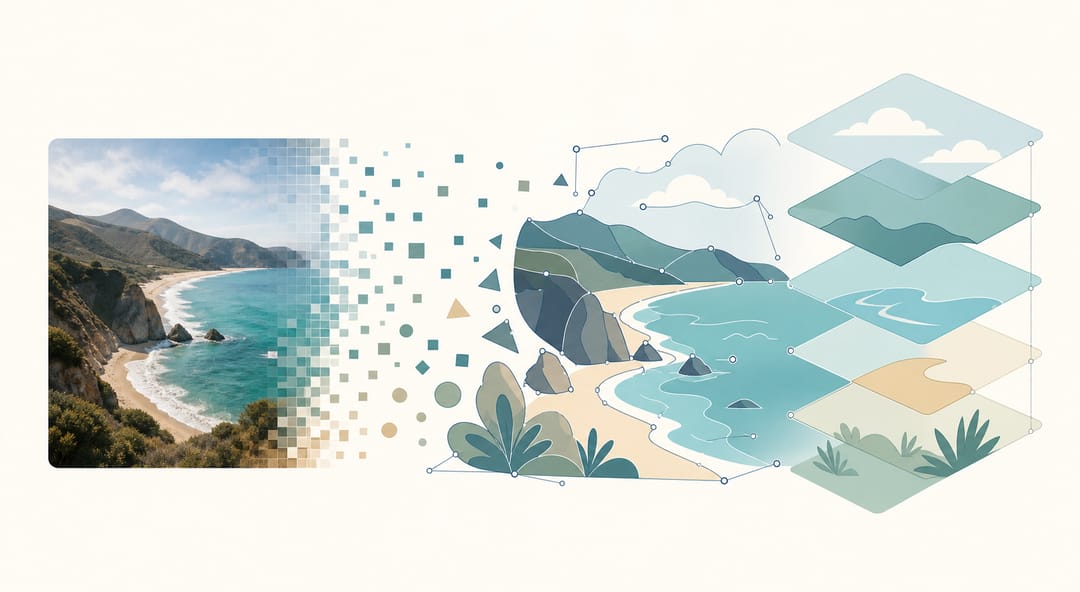 살아 있는 SVG는 평면 이미지를 편집 가능한 벡터 도형으로 바꿉니다 — 실제로 바꿀 수 있는 앵커, 패스, 레이어.
방법 1: PowerPoint(가장 빠른 길)
이미 가지고 있고, "라벨 고쳐 재제출"이라면 무엇보다 빠릅니다.
- 삽입 → 그림 → 이 디바이스 → SVG 선택. 하나의 그룹으로 들어옵니다.
- 두 번 그룹 해제. 마우스 오른쪽 → 그룹 → 그룹 해제. 그리기 개체로 변환할지 물으면 예. 다시 마우스 오른쪽 → 그룹 → 그룹 해제. 이제 각 도형과 라벨이 개별 개체입니다.
- 글자 편집. 라벨을 클릭해 다시 입력. 글꼴 대체가 걸리지 않게 Arial / Helvetica / Times New Roman을 쓰세요.
- 색 변경. 도형 선택 → 도형 채우기. Shift로 여러 개를 골라 함께 변경.
- 다시 내보내기. 그림으로 저장 → 편집을 유지하려면 SVG, 제출용이면 300 DPI PNG. 정확한 단 폭으로 최종 TIFF를 내려면 변환 가이드로.
방법 2: Illustrator(정밀 제어)
색 변경이 많거나 정밀한 조판이 필요할 때.
- 파일 → 열기로 SVG를 엽니다. 레이어가 보존됩니다.
- 문자 도구(T)로 글자 편집; 문자 패널에서 글꼴·크기·자간을.
- 일괄 색 변경: 대상 색 요소 하나 선택 → 선택 → 동일 → 칠 색상 → 칠을 한 번 바꾸면 전부 갱신. 색각 안전 팔레트를 경로 전체에 입히는 가장 빠른 방법입니다.
- 내보내기 → 제출은 TIFF(LZW)나 PDF, 300/600 DPI, 학술지가 CMYK를 요구하지 않으면 RGB.
 선택 핸들, 크기 조절 그립, 요소별 색상 견본 덕분에 라벨과 팔레트를 정밀하게 수정하기가 간단합니다.
방법 3: Inkscape(무료)
Illustrator가 없나요? Inkscape는 무료로 SVG를 기본 편집합니다. 파일 → 열기, 클릭해 선택, 더블클릭해 글자 편집, 칠과 선으로 색, 파일 → PNG 이미지 내보내기에서 300+ DPI. PowerPoint보다 학습 곡선이 가파르지만 그림 수정에 필요한 건 다 합니다.
도와줘요: 글자가 편집이 안 돼요
대부분 여기서 벽에 부딪히고, 아무리 클릭해도 안 됩니다. 이 SVG는 내보낼 때 글자를 윤곽선(패스)으로 변환했습니다. PowerPoint와 Illustrator는 진짜 글자 레이어만 편집할 수 있어, 라벨이 얼어붙은 도형이 된 겁니다.
탈출구는 둘.
- 위에 다시 입력 — 한두 개면 괜찮지만 빽빽한 그림은 고통.
- 글자 레이어 재추출. 그림을 AI 단계에 통과시켜 형태를 따라 그리는 대신 편집 가능한 글자로 재구성한 뒤 정상 편집. 이는 PNG/JPG만 있고 벡터 원본이 전혀 없을 때의 유일하게 현실적인 방법이기도 합니다.
윤곽선화된 SVG나 평면 PNG에 막혔나요? 라벨 40개를 손으로 다시 치지 마세요. Vectorize Image는 글자를 진짜 레이어로 한 편집 가능한 벡터로 되돌리고, AI 이미지를 편집 가능한 SVG로 변환이 AI 경로를 단계별로 안내합니다.
편집이 수지 안 맞을 때 — 다시 만들기
겉보기보다 큰 수정도 있습니다. 심사 코멘트가 기전 전체 재배치나 두 단계 추가를 뜻하거나, 원본 파일이 깔끔히 편집되지 않을 만큼 손상됐다면, SVG와 씨름하는 시간이 재생성보다 길어집니다.
Mechanism Figure Generator와 Workflow Diagram Generator는 프롬프트에서 그 패널을 선명하고 편집 가능한 라벨과 학술지 사양 내보내기로 다시 만듭니다 — 손으로 앵커를 옮기는 것보다 빠른 경우가 많습니다.
라벨 변경보다 크다면? 망가진 파일과 씨름하지 말고 깔끔한 라벨로 다시 생성하세요.
심사위원이 가장 자주 요구하는 네 가지 수정
1. 라벨 변경. 글자를 선택해 다시 입력, 주변 글꼴·크기에 맞춤. (편집이 안 되면 위.)
2. 색각 안전 팔레트로 변경. 요소별로 바꾸지 마세요. Illustrator는 선택 → 동일 → 칠 색상, PowerPoint는 Shift로 다중 선택. 논문 내 모든 그림이 일치하도록 16진 색상값을 기록.
3. 학술지 단 폭으로 리사이즈. 단단은 흔히 8588 mm, 양단은 174180 mm. Illustrator: 오브젝트 → 변형 → 크기 조절(균일). PowerPoint: Shift로 모서리 드래그.
4. 스케일바·범례·주석 추가. 도형·문자 도구로 만들고 기존 스타일에 맞추고, 다음 수정을 위해 관련 요소를 그룹화.
문제 해결
"내보낸 뒤 색이 달라졌어요." 색상 모드 확인 — 화면은 RGB, 일부 인쇄 작업은 CMYK. 대상 모드로 내보내기.
"파일이 너무 커요." 투명도 병합, 복잡한 패스의 앵커 줄이기, 숨겨진 요소 삭제.
"화면에선 선명한데 PDF에선 흐려요." 학술지 DPI 미만으로 내보냈습니다. 최종 인쇄 폭으로 300(사진)/600(라인아트) 다시 내보내기 — 단계는 여기.
다음 수정을 편하게 하는 습관
- 평면 형식으로 내보내기 전에 편집 가능한 SVG/AI 원본을 꼭 저장.
- 파일에 버전 표기:
figure1_v1.svg,figure1_v2_revised.svg. - 다중 그림 논문에는 16진 팔레트 문서를 둠.
- 제출 전 실제 인쇄 크기로 확인.
FAQ
PowerPoint에서 SVG 글자를 편집할 수 있나요?
가능합니다 — SVG를 삽입하고 두 번 그룹 해제(마우스 오른쪽 → 그룹 → 그룹 해제, "그리기 개체로 변환"에 동의, 다시 해제). 글자가 편집 가능한 텍스트 상자가 되어 다시 입력·서식·색을 바꿀 수 있습니다.
그룹 해제 후에도 글자가 편집이 안 되는 이유는?
SVG가 내보낼 때 글자를 윤곽선(패스)으로 변환해 살아 있는 글자가 없기 때문입니다. 위에 다시 입력하거나 AI 단계로 진짜 글자 레이어를 재추출하세요 — AI 이미지를 편집 가능한 SVG로 변환. PNG/JPG만 있으면 먼저 벡터화.
과학 그림 SVG에 가장 좋은 글꼴은?
Arial, Helvetica, Times New Roman. 모든 시스템에 있고, 학술지가 기본 수용하며, 대체해도 레이아웃이 어긋나지 않습니다. Calibri, Open Sans, 커스텀 글꼴은 피하세요 — 심사위원의 PDF에서 다르게 표시될 수 있습니다.
편집 후 제출 가능한 그림을 내보내려면?
편집 유지를 위해 SVG로 다시 저장한 뒤, 학술지의 정확한 단 폭으로 300 DPI PNG(사진)나 600 DPI TIFF(라인아트)를 내보냅니다 — Nature는 88/180 mm, Cell은 85/174 mm. 자세히는 변환 가이드.
BioRender 그림을 SVG로 편집할 수 있나요?
SVG로 내보낸 경우(BioRender 유료 등급)에만. 무료 등급 PNG는 평면 래스터 — 먼저 벡터화하거나 Scientific Figure Maker에서 레이아웃을 다시 만드세요.
"라벨 고쳐 재제출"에 가장 빠른 도구는?
SVG가 살아 있는 글자를 가지면 PowerPoint — 그룹 해제는 한 번, 편집은 몇 초. 정밀 조판이나 다수 색 변경은 Illustrator. 그리고 글자가 편집이 안 되거나 PNG만 있다면 손 도구는 무력 — 벡터화나 다시 만들기를.
관련 가이드
- PNG/JPG를 SVG로 변환하는 4가지 방법 — 래스터에서 벡터로
- AI 이미지를 편집 가능한 SVG로 변환 — ChatGPT, Midjourney, DALL·E 출력 벡터화
- Nature·Science·Cell 그림 요구 사항 — DPI·크기·형식 사양
- Vectorize Image 도구 — PNG/JPG를 편집 가능한 SVG로 온라인 변환
- 이미지 변환 도구 — TIFF, PNG, SVG 등 상호 변환