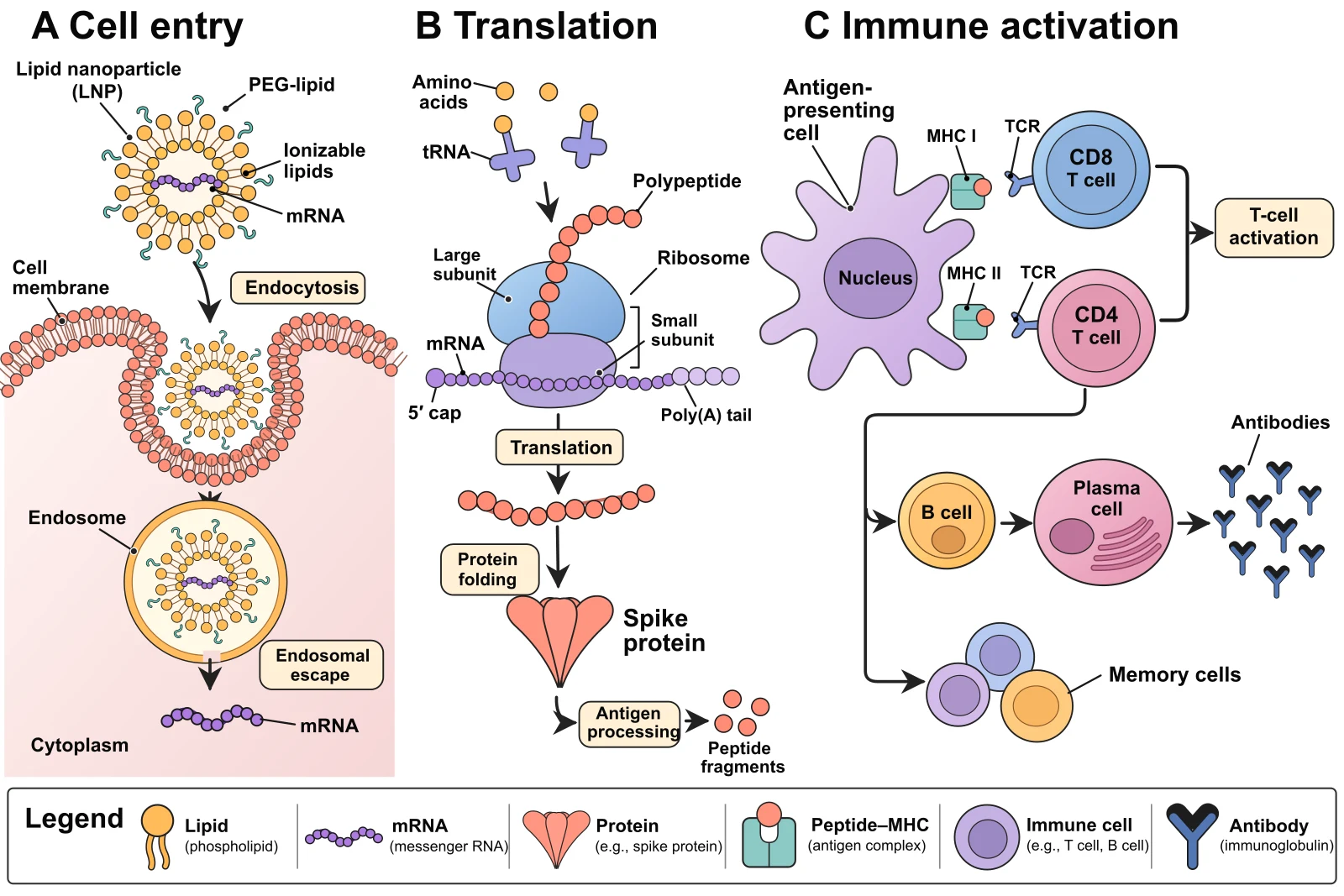
핵심 요약: SciDraw AI에서는 AI로 생성한 과학 그림의 글자를 다시 생성하지 않고 고칠 수 있습니다. 이미지에서 텍스트 수정을 누르면 편집기가 그림 속 텍스트를 읽고, 바꾼 줄만 원래 크기·굵기·색으로 다시 그립니다. 나머지 픽셀은 그대로입니다. 편집 가능한 벡터 파일이 필요하면 SVG로 변환(10 크레딧)으로 그림 전체를 순수 벡터로 다시 그릴 수 있습니다. 텍스트는 실제 SVG 텍스트이고 비트맵은 들어가지 않습니다.
마음에 드는 메커니즘 그림을 만들었는데 라벨 하나에 오타가 있습니다. 지금까지는 방법이 두 가지뿐이었습니다. AI에게 고쳐 달라고 하면 오타는 사라지지만 다른 곳의 화살표까지 움직입니다. '편집 가능한' 형식으로 변환하면 비트맵 위에 텍스트 상자 몇 개가 떠 있는 파일이 나오고, 도형은 여전히 손댈 수 없습니다.
2026년 11월, SciDraw AI에 바로 이 두 가지 문제를 겨냥한 기능 세 가지가 추가되었습니다.
| 기능 | 해결하는 문제 | 결과물 |
|---|---|---|
| 텍스트 수정 | 오타, 용어, 수치 수정, 일부 라벨 번역 | 크기가 같은 PNG. 바꾼 텍스트만 다시 그림 |
| SVG로 변환(순수 벡터) | 편집할 수 있고 무한히 확대되는 파일이 필요할 때 | 벡터 도형과 실제 SVG 텍스트. 비트맵 없음 |
| SVG 편집기 | Illustrator 없이 벡터를 편집하고 싶을 때 | 브라우저에서 글자·색·위치를 바꾸고 SVG, PNG, PPTX로 내보내기 |
AI로 만든 이미지 속 글자, 글꼴 그대로 수정하는 방법은?
SciDraw AI 작업 공간의 모든 PNG 결과 왼쪽 위에는 AI 편집과 텍스트 수정 버튼이 있습니다(휴대폰에서는 두 버튼 모두 수정 메뉴 안에 있습니다). 텍스트 수정을 누르면 다음 순서로 진행됩니다.
- 인식. 편집기가 그림 속 텍스트를 모두 찾아 줄마다 테두리를 표시합니다.
- 클릭하고 입력. 줄을 클릭해 그대로 덮어쓰거나 사이드 패널에서 바꿉니다.
- 추가·이동·삭제. 텍스트 삽입으로 원하는 위치에 라벨을 더할 수 있고, 선택한 줄은 드래그하거나 삭제할 수 있습니다. 실행 취소, 다시 실행, 원래대로는 언제든 쓸 수 있습니다.
- 새 버전으로 저장. 새 이미지는 같은 대화에 추가되고 원본은 그대로 남습니다. 다른 결과와 마찬가지로 AI 편집, 텍스트 재수정, SVG나 PPTX 변환이 모두 가능합니다.
글꼴은 어떻게 맞추나요?
AI가 생성한 그림에는 글꼴 파일이 없고, 글자 모양을 한 픽셀만 있습니다. 그래서 SciDraw AI는 줄을 다시 그리기 전에 원래 글자를 측정합니다.
- 크기는 글자 높이로 정합니다.
- 굵기는 획 두께(잉크 면적 ÷ 윤곽선 길이)로 정하며, '보통'과 '굵게' 두 단계가 아니라 300~900 범위에서 고릅니다.
- 서체는 자주 쓰이는 Noto Sans, Roboto, Open Sans, Noto Serif 중 가장 가까운 것을 고릅니다.
- 너비는 가로 비율 조정으로 맞추며, 조정 폭은 ±12% 이내로 제한합니다.
- 색은 원래 글자에서 진한 쪽 절반 픽셀의 중앙값을 쓰고, 배경은 텍스트 상자 바로 바깥의 중앙값을 씁니다.
새 텍스트가 더 길면 먼저 줄 양옆의 빈 공간을 쓰고, 그래도 넘칠 때만 크기를 줄입니다. 맞지 않는다 싶으면 사이드 패널에서 글꼴, 크기, 굵기를 바꾸면 됩니다.
실제로 얼마나 정확한가요?
2026년 11월, SciDraw AI에서 실제로 생성된 과학 그림 200장(중국어 100장, 영어·스페인어·러시아어·포르투갈어·프랑스어 합계 100장)으로 검증했습니다.
- 그림 한 장의 텍스트 블록 수 중앙값은 27~31개였고, 블록의 86%가 신뢰도 0.9 이상으로 인식되었습니다.
- 획 두께로 굵기를 고르자 굵기 오차 중앙값은 2
3%였고, 90%의 줄이 57% 이내에 들어왔습니다. - 글자 높이로 크기를 정한 단계에서 이미 중국어 줄의 81%, 다른 언어 줄의 70%가 원래 너비의 ±10% 이내에 들어왔고, 나머지는 ±12% 가로 비율 조정으로 채웠습니다.
- 약 85%의 텍스트는 단색이나 거의 단색인 배경 위에 있어 지운 흔적이 보이지 않았습니다. 나머지 약 12~15%는 일러스트나 선 위에 있어 옅은 패치가 남을 수 있습니다.
정리하면, 과학 그림 대부분을 차지하는 단순한 산세리프 라벨은 고친 줄과 손대지 않은 줄을 나란히 놓아도 티가 거의 나지 않습니다. 복잡한 그림 위의 텍스트와 수식이 주요 예외입니다.
텍스트 수정과 AI 편집은 뭐가 다른가요?
AI 편집은 매번 이미지 전체를 다시 그리기 때문에 단어 하나만 바꿔도 다른 부분의 디테일이 달라질 수 있습니다. 텍스트 수정은 바꾼 줄만 지우고 다시 그리며, 나머지 픽셀은 하나도 건드리지 않습니다.
| 하고 싶은 일 | 사용할 기능 |
|---|---|
| 오타 수정, 용어 변경, 수치나 단위 정정 | 텍스트 수정 |
| 라벨 몇 개 번역 | 텍스트 수정(하나씩) 또는 AI 편집(한꺼번에) |
| 빠진 라벨 추가 | 텍스트 수정 → 텍스트 삽입 |
| 요소 이동, 색·스타일 변경, 도형 추가·삭제 | AI 편집 |
순수 벡터 SVG란? 이미지 추적과 다시 그리기는 어떻게 다른가요?
순수 벡터 SVG는 도형, 선, 글자를 모두 벡터로 기술하고 비트맵을 전혀 넣지 않은 SVG입니다. 아무리 확대해도 선명하고, 텍스트를 선택해 수정할 수 있습니다. '이미지를 SVG로' 바꾸는 도구는 크게 세 가지 방식으로 나뉘며, 결과가 크게 다릅니다.
| 방식 | 대표 도구 | 텍스트 편집 | 도형 편집 | 비트맵 포함 | 적합한 용도 |
|---|---|---|---|---|---|
| 픽셀 추적 | Illustrator 이미지 추적, Inkscape 비트맵 추적, 온라인 변환기 | 불가, 글자가 윤곽선이 됨 | 가능하지만 패스가 잘게 쪼개짐 | 없음 | 로고, 선화 |
| 비트맵 + 텍스트 레이어 | 대부분의 '편집 가능한 SVG' 변환기 | 가능 | 불가, 그림은 여전히 한 장의 이미지 | 있음 | 라벨 수정만 |
| AI 요소별 다시 그리기 | SciDraw AI SVG로 변환 | 가능, 실제 SVG 텍스트 | 가능, 요소마다 독립 | 없음 | 플랫 일러스트, 순서도, 메커니즘 그림 |
SciDraw AI의 변환은 AI 모델이 원본을 보며 요소 하나하나를 벡터로 다시 그리는 방식입니다. 레이아웃, 모양, 색, 화살표가 그대로 유지되고, 모든 텍스트는 실제 SVG 텍스트입니다. 그리스 문자와 위첨자·아래첨자도 마찬가지입니다. 반복되는 아이콘은 한 번만 그려 재사용하므로 파일이 깔끔하고 레이어 구조도 알기 쉽습니다.
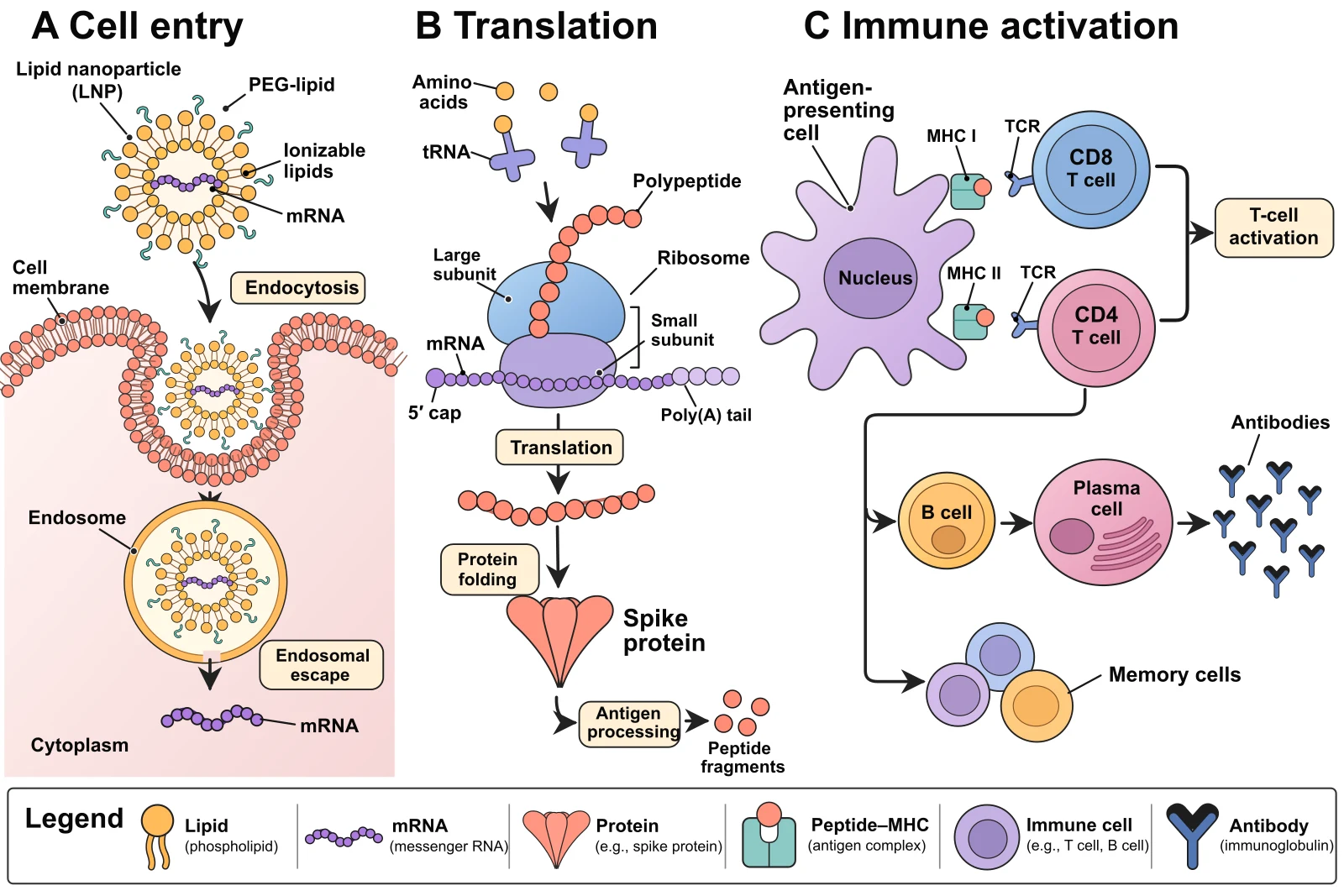
위의 mRNA 백신 그림이 실제 변환 결과입니다. 파일 크기는 약 30 KB, 라벨 70개가 모두 SVG 텍스트이고 포함된 비트맵은 한 장도 없습니다.
SVG 변환에는 시간이 얼마나 걸리나요?
약 1~3분입니다. 그동안 빙글빙글 도는 로딩 표시 대신 도형이 블록 단위로 하나씩 나타나므로, 제대로 진행되는지 일찍 판단할 수 있습니다.
어떻게 변환하고, 비용은 얼마인가요?
작업 공간의 결과에서 변환 → SVG로 변환을 누르면 됩니다. 비용은 10 크레딧이며, 실패하면 차감되지 않습니다. 다른 도구(Nano Banana, ChatGPT, Midjourney, 예전 논문의 그림 등)로 만든 그림도 이미지 벡터화 페이지에 올리면 같은 가격으로 변환할 수 있습니다.
변환이 잘 안 되는 그림은?
다시 그리는 방식이라 사진, 현미경 이미지, 복잡한 그라데이션과 음영은 플랫한 벡터 스타일로 단순화됩니다. 이런 그림은 원본 PNG를 남겨 두세요. 플랫 일러스트, 순서도, 메커니즘 그림, 경로(pathway) 그림이 가장 잘 변환됩니다. 변환한 뒤에는 라벨과 세부 사항을 꼭 확인하세요.
SVG 과학 그림을 온라인에서 편집하려면?
SVG 결과 왼쪽 위에는 편집 버튼이 있습니다. 누르면 SciDraw AI의 벡터 편집기가 브라우저에서 열리며, 따로 설치할 것이 없습니다.
- 텍스트: 클릭하거나 더블클릭해 내용을 바꾸고, 글꼴·크기·굵기·색·정렬을 설정합니다. 위첨자나 아래첨자가 들어간 텍스트는 부분별로 나뉘어 따로 편집합니다.
- 도형: 채우기와 선 색을 바꾸고, 드래그로 옮기고, Delete 키로 삭제합니다. 블록 전체를 지우려면 먼저 상위 그룹 선택을 누르세요.
- 텍스트 삽입, 실행 취소와 다시 실행, 확대·축소.
- 내보내기: SVG(벡터 유지, 계속 편집 가능), PNG(해상도 선택, 흰색 또는 투명 배경), PPTX(10 크레딧).
저장하면 대화에 새 버전이 추가됩니다. 편집기를 열지 않아도 SVG 결과 오른쪽 위의 다운로드 메뉴에서 SVG, PNG 2배, PNG 4배를 받거나 PPTX로 변환을 선택할 수 있습니다. SVG를 PPTX로 변환할 때는 다시 그리지 않습니다. Microsoft PowerPoint에서 파일을 열고 그림을 우클릭해 도형으로 변환을 선택하면 모든 도형과 텍스트를 하나씩 편집할 수 있습니다.
텍스트 수정과 SVG 편집기는 유료인가요?
| 기능 | 대상 | 비용 |
|---|---|---|
| 텍스트 수정·SVG 편집기: 열어서 써 보기 | 로그인한 모든 사용자 | 무료 |
| 텍스트 수정·SVG 편집기: 저장과 내보내기 | 구독 회원(월간, 연간, Lifetime) | 크레딧 차감 없음 |
| SVG로 변환 | 모든 사용자 | 10 크레딧 |
| PPTX로 변환 | 모든 사용자 | 10 크레딧 |
구독 없이 크레딧 팩만 구매한 계정은 수동 편집을 저장할 수 없습니다. 이유는 간단합니다. 수동 편집은 크레딧을 쓰지 않아 건별로 요금을 매길 수 없으므로 구독에 포함했습니다. 크레딧 팩의 크레딧은 지금처럼 이미지 생성과 AI 편집에 쓸 수 있습니다. 비회원은 텍스트 수정으로 하루 최대 30장의 새 이미지를 열 수 있고, 회원은 제한이 없습니다. 저장하지 않고 나가도 변경 내용은 브라우저에 남아 있다가 다음에 열 때 복원됩니다.
자세한 단계는 도움말 문서의 텍스트 직접 수정과 SVG 편집기를 참고하세요.
자주 묻는 질문
다른 도구로 만든 그림도 수정할 수 있나요?
텍스트 수정은 SciDraw AI 작업 공간의 결과에서 쓸 수 있습니다. 다른 곳에서 만든 이미지는 이미지 벡터화에서 SVG로 변환한 뒤 Illustrator, Inkscape, Figma에서 편집하거나, 이미지 편집 모드로 업로드해 AI에게 수정을 요청하세요.
텍스트를 수정한 그림도 AI 편집이나 SVG 변환이 되나요?
됩니다. 저장한 버전은 일반 결과와 같아서 모든 기능을 쓸 수 있습니다. SVG로 변환하면 수정한 텍스트도 벡터 텍스트가 됩니다.
텍스트를 수정하면 화질이 떨어지나요?
아닙니다. 저장되는 PNG는 원본과 크기가 같고, 손대지 않은 영역의 픽셀은 전혀 바뀌지 않습니다. 다시 편집할 때도 편집기는 원본 이미지와 변경 목록을 바탕으로 새로 렌더링하므로, 여러 번 고쳐도 지운 흔적이 쌓이지 않습니다.
텍스트가 잘못 인식되면 어떻게 하나요?
직접 고치면 됩니다. 수식, 곡선을 따라 배치된 글자, 복잡한 도형 위에 겹친 글자가 가장 잘못 인식되기 쉽습니다. 인식되지 않은 텍스트는 텍스트 삽입으로 추가할 수 있습니다.
변환한 SVG를 저널에 바로 제출할 수 있나요?
이 SVG의 텍스트는 Arial 같은 시스템 글꼴을 사용하며, 대부분의 저널에서 받아들입니다. 제출 전에 저널이 요구하는 PDF, EPS, TIFF로 내보내고 모든 라벨을 확인하세요. 형식과 해상도 규정은 저널 그림 요건에서 확인할 수 있습니다.
예전의 '텍스트만 추출'과 '모든 요소 변환'은 어떻게 되었나요?
두 모드는 이 글에서 소개한 하나의 모드로 합쳐졌습니다. 그림 전체를 순수 벡터로 다시 그리고 텍스트는 실제 SVG 텍스트로 만들며, 비용은 10 크레딧입니다.
관련 글
- AI 그림 텍스트 편집하기: AI 편집으로 글자를 고치는 프롬프트 작성법
- AI 생성 이미지를 편집 가능한 SVG로 변환하는 방법
- 저널 수정용 SVG 과학 그림 편집: 라벨·색·글꼴을 다시 그리지 않고 수정