연구 발표 PPT와 학술 포스터 템플릿
편집 가능한 PowerPoint 파일을 내려받아 예시 연구를 본인 연구로 바꾸기만 하면 됩니다. 각 템플릿은 해당 발표나 포스터가 실제로 평가받는 기준에 맞춰 구성했습니다.
연구 발표 PPT 템플릿
연구자가 가장 자주 하는 발표 다섯 가지, 곧 학위논문 심사, 학술대회, 저널 클럽, 랩미팅, 계획서 발표를 위한 템플릿입니다. 슬라이드마다 무엇을 넣을지, 얼마나 시간을 쓸지, 청중이 흔히 무엇을 묻는지 적어 두었습니다.
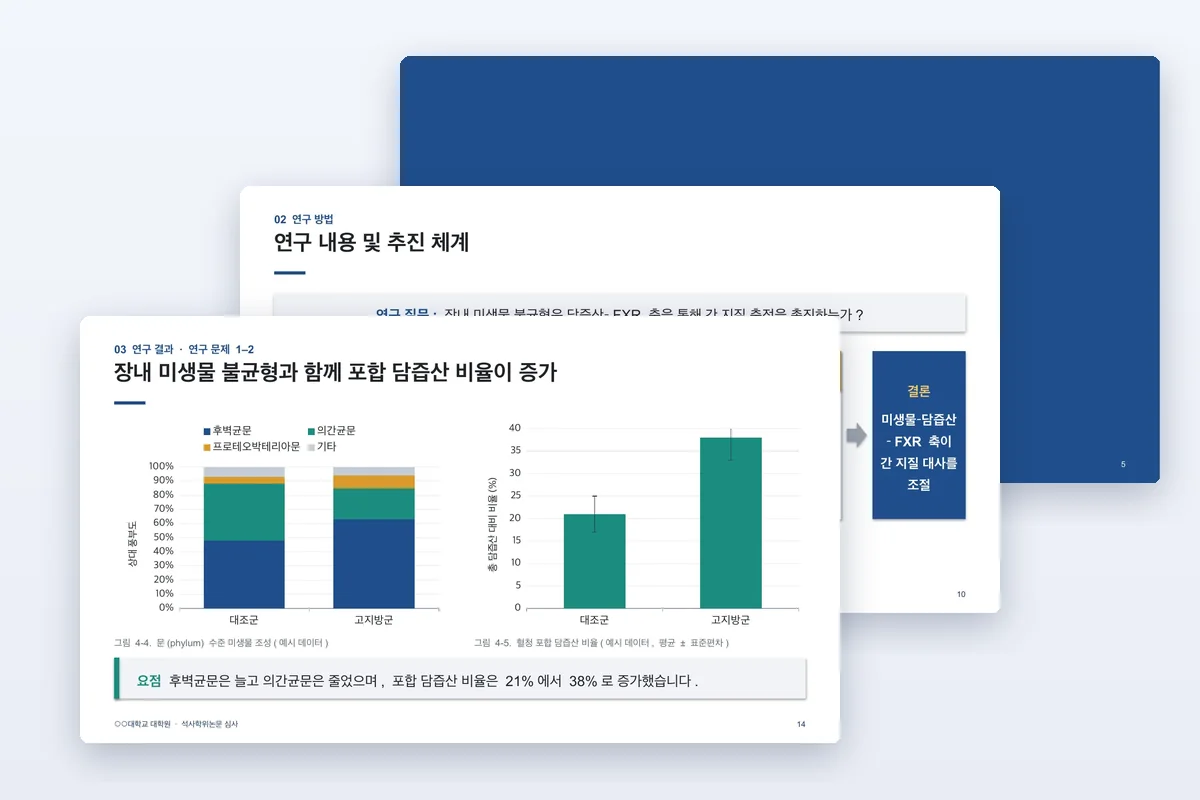
학위논문 심사 발표
석사·박사 학위논문 심사 발표. 심사위원 질의응답용 대비 페이지 포함.
- 21장
- PPTX
- 11개 언어
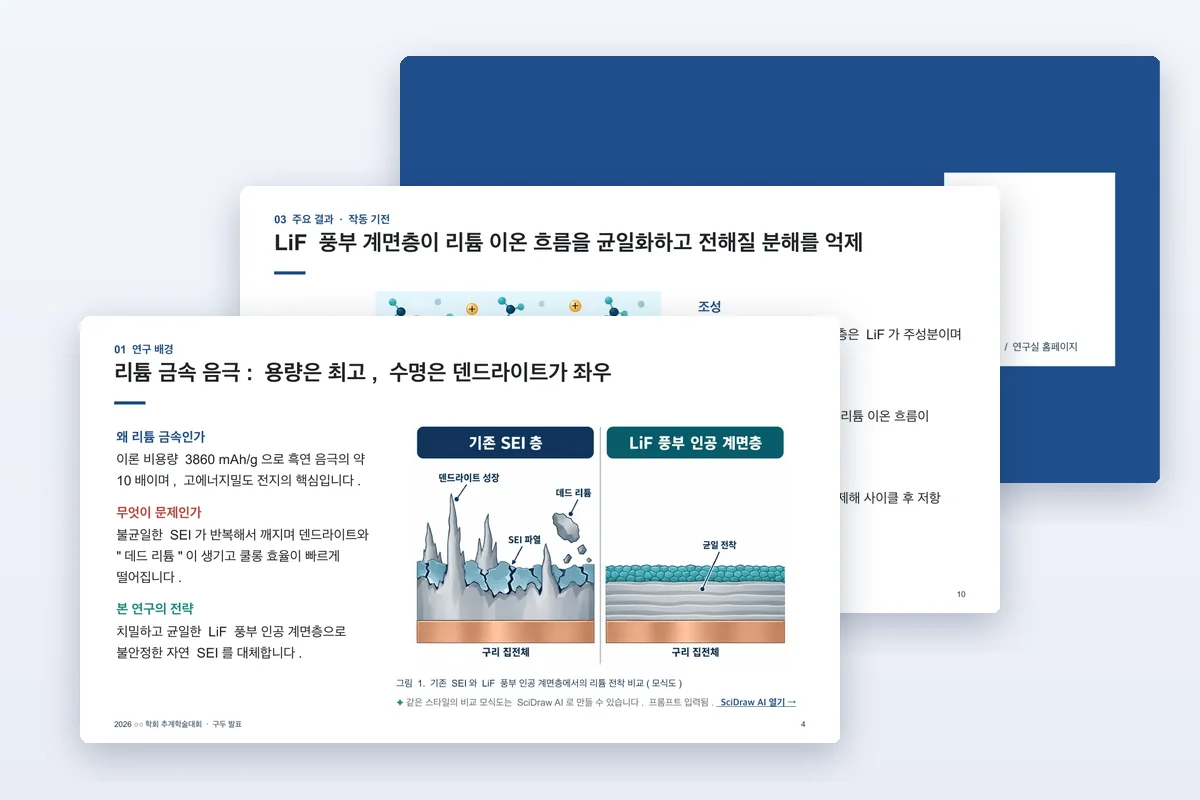
학술대회 발표
핵심 메시지 하나로 시작하는 12–15분 구두 발표.
- 13장
- PPTX
- 11개 언어
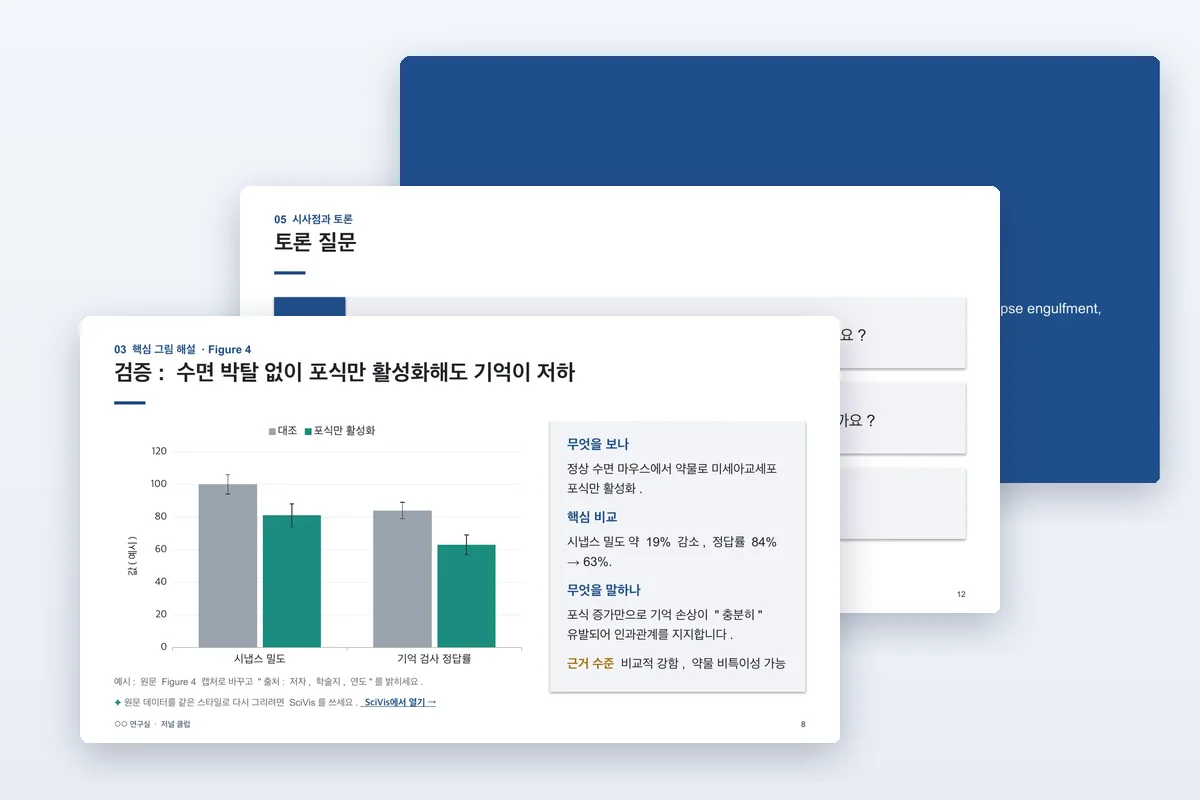
저널 클럽
논문 한 편을 그림 하나씩 읽고 근거를 평가합니다.
- 12장
- PPTX
- 11개 언어
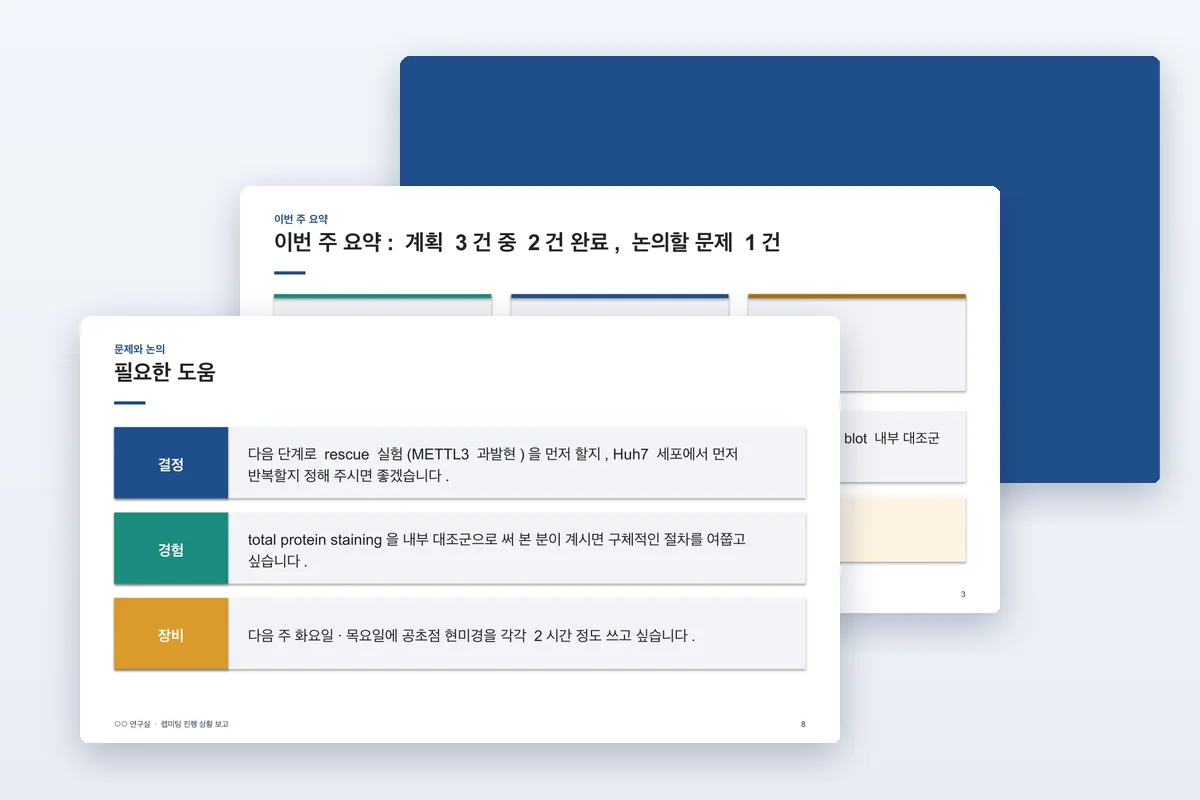
랩미팅
10분 진행 상황 보고: 한 일, 찾은 것, 막힌 곳, 필요한 것, 다음 계획.
- 9장
- PPTX
- 11개 언어
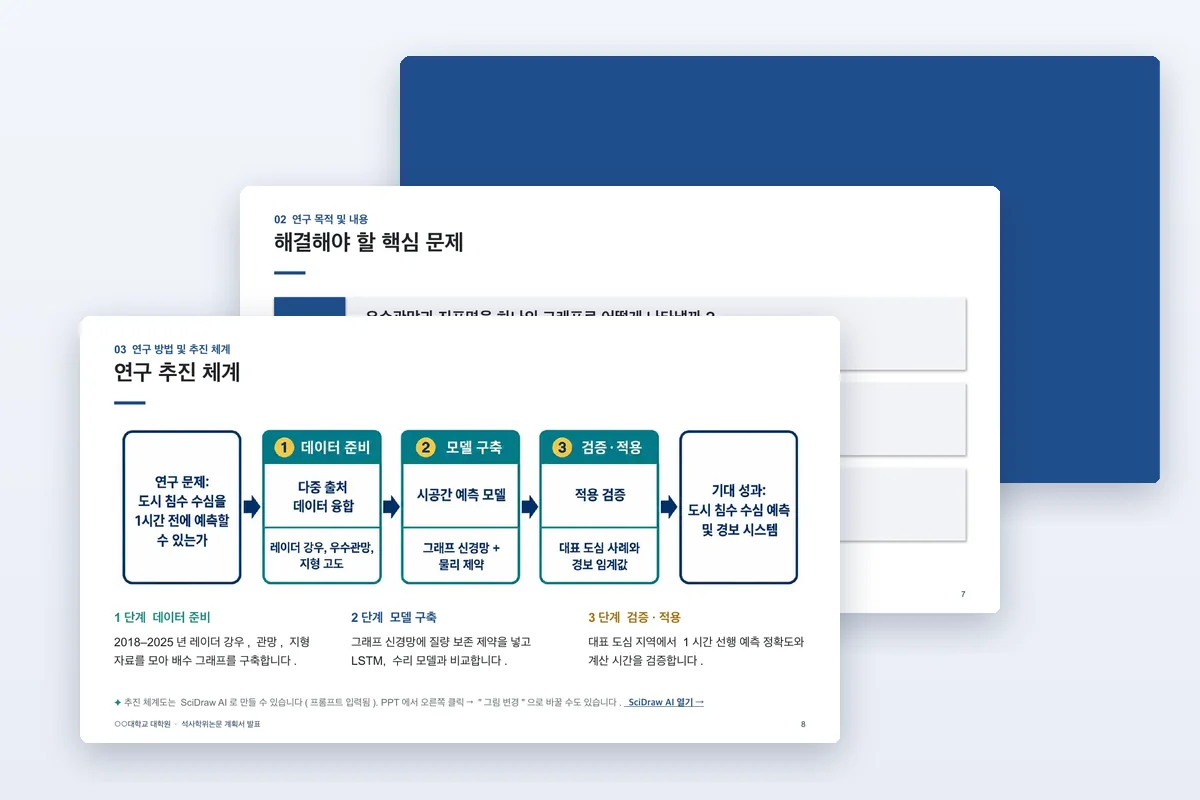
학위논문 계획서 발표
학위논문 계획서 발표나 자격시험: 연구 목표, 방법, 수행 가능성, 일정.
- 15장
- PPTX
- 11개 언어
바로 쓰는 연구 포스터 템플릿 다운로드
직접 편집하고 싶으신가요? 학회가 요구하는 크기의 편집 가능한 PPTX 파일을 받으세요.
모든 템플릿에 들어 있는 것
의미 없는 더미 텍스트가 아닌 실제 작성 예시
가상의 연구 한 편으로 슬라이드마다 어느 정도 써야 하는지 보여 줍니다. 예시 데이터에는 "예시 데이터"라고 표시되어 있습니다.
편집 가능한 PowerPoint 기본 차트
막대그래프와 꺾은선그래프는 PowerPoint 차트입니다. 마우스 오른쪽 버튼 → "데이터 편집"에서 숫자를 바꾸면 그래프가 바로 다시 그려집니다.
발표자 노트와 대비 페이지
노트에는 무엇을 얼마 동안 말할지 적혀 있고, 숨겨진 대비 페이지에는 받을 만한 질문에 대한 답변이 준비되어 있습니다.
클릭 한 번으로 그림 만들기
모든 그림 자리가 SciDraw AI로 연결되며, 파일 언어에 맞는 프롬프트가 미리 입력되어 있습니다.
어떤 템플릿을 고를까요?
- 석사·박사 학위논문 심사
- 학위논문 심사 발표 템플릿을 쓰세요. 1분에 1장 정도로 계획하고, 대비 페이지는 질의응답 때 꺼내 쓰세요.
- 학술대회 구두 발표
- 학술대회 발표 템플릿을 쓰세요. 처음에 핵심 메시지 하나, 이어서 결과 세 장, 마지막에 QR 코드가 있는 연락처 페이지로 구성됩니다.
- 포스터 세션 발표
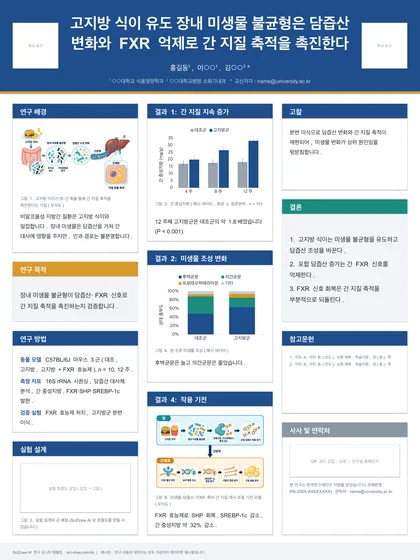
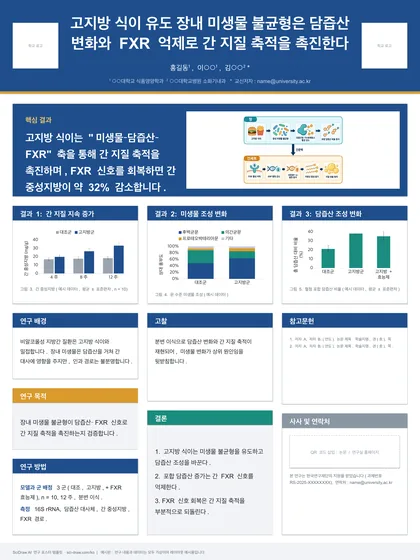
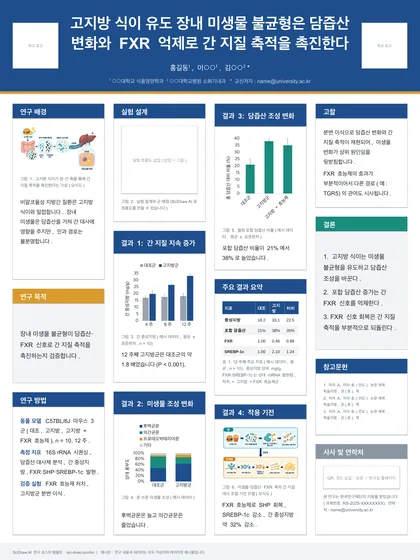
- 전형적인 IMRaD 구성이면 기본형, 가장 중요한 발견이 하나라면 결과강조형, 그림이 많다면 4단형을 고르세요.
자주 묻는 질문
템플릿은 무료인가요?
네. 회원 가입 없이 내려받아 본인의 발표, 포스터, 강의, 논문에 사용할 수 있습니다. 다만 템플릿 자체를 판매하거나 재배포하지는 말아 주세요.
어떤 프로그램에서 열 수 있나요?
Windows와 Mac용 Microsoft PowerPoint에 맞춰 제작했습니다. Keynote, Google 슬라이드, WPS, LibreOffice에서도 .pptx 파일을 열 수 있지만 글꼴, 줄바꿈, 기본 차트가 조금 다르게 보일 수 있습니다.
예시 연구는 실제 연구인가요?
아닙니다. 어느 정도 써야 하는지 보여 드리기 위해 모든 템플릿에 가상의 연구를 넣었습니다. 발표 전에 예시 수치를 포함해 모두 본인 내용으로 바꿔 주세요.
색은 어떻게 바꾸나요?
모든 색은 테마 색으로 지정되어 있습니다. PowerPoint에서 디자인 → 적용 → 색을 선택해 배색을 고르면 도형, 차트, 표의 색이 한 번에 바뀝니다. 포스터는 미리 만든 배색 4가지로도 제공합니다.
포스터를 다른 크기로 인쇄해도 되나요?
페이지를 확대·축소하지 말고 필요한 크기의 파일을 내려받으세요. 인쇄 크기마다 글자 크기를 따로 맞춰 두어 떨어진 곳에서도 잘 읽힙니다.
그림은 어디서 온 건가요?
예시 그림은 각 파일의 노트에 적힌 프롬프트로 생성했습니다. 그림 아래 링크를 누르면 그 프롬프트가 입력된 상태로 SciDraw AI가 열리니, 본인 연구에 맞게 고쳐 쓰세요. 현미경 사진 같은 실험 이미지는 빈 그림 틀로 남겨 두었으니 직접 얻은 이미지를 넣어 주세요.