학술대회 발표
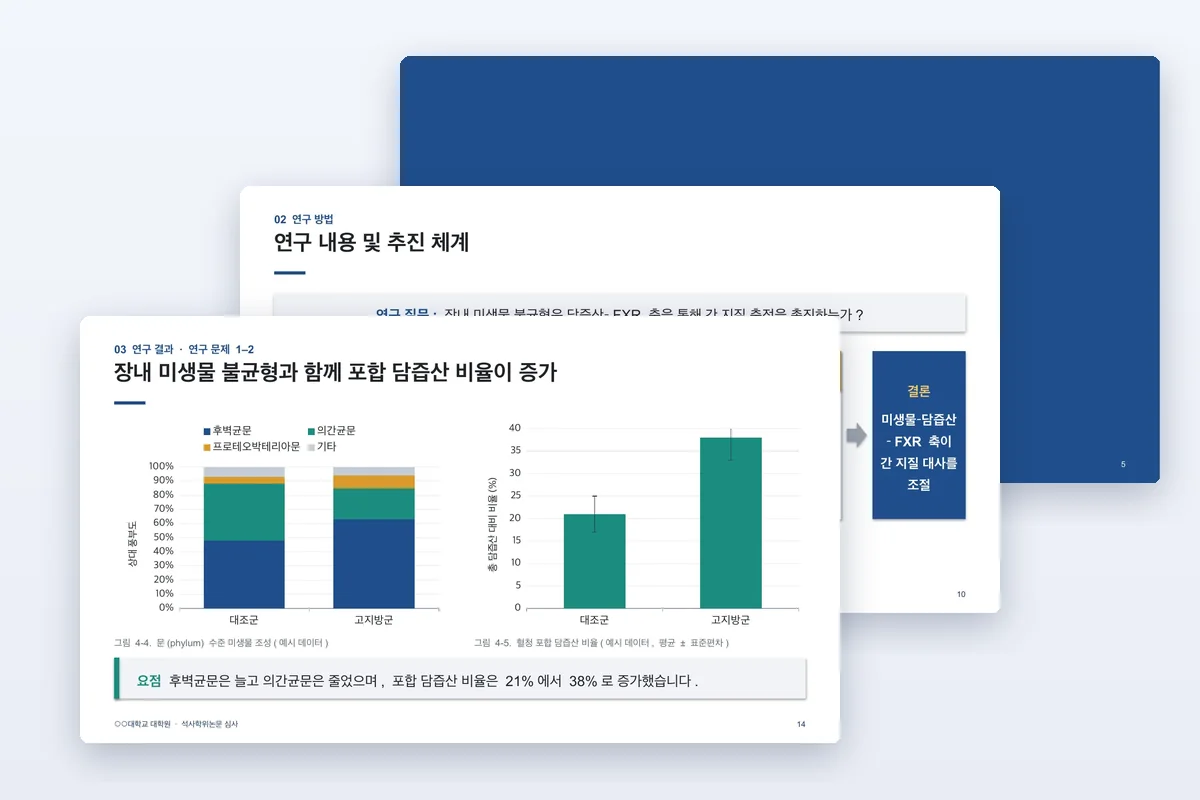
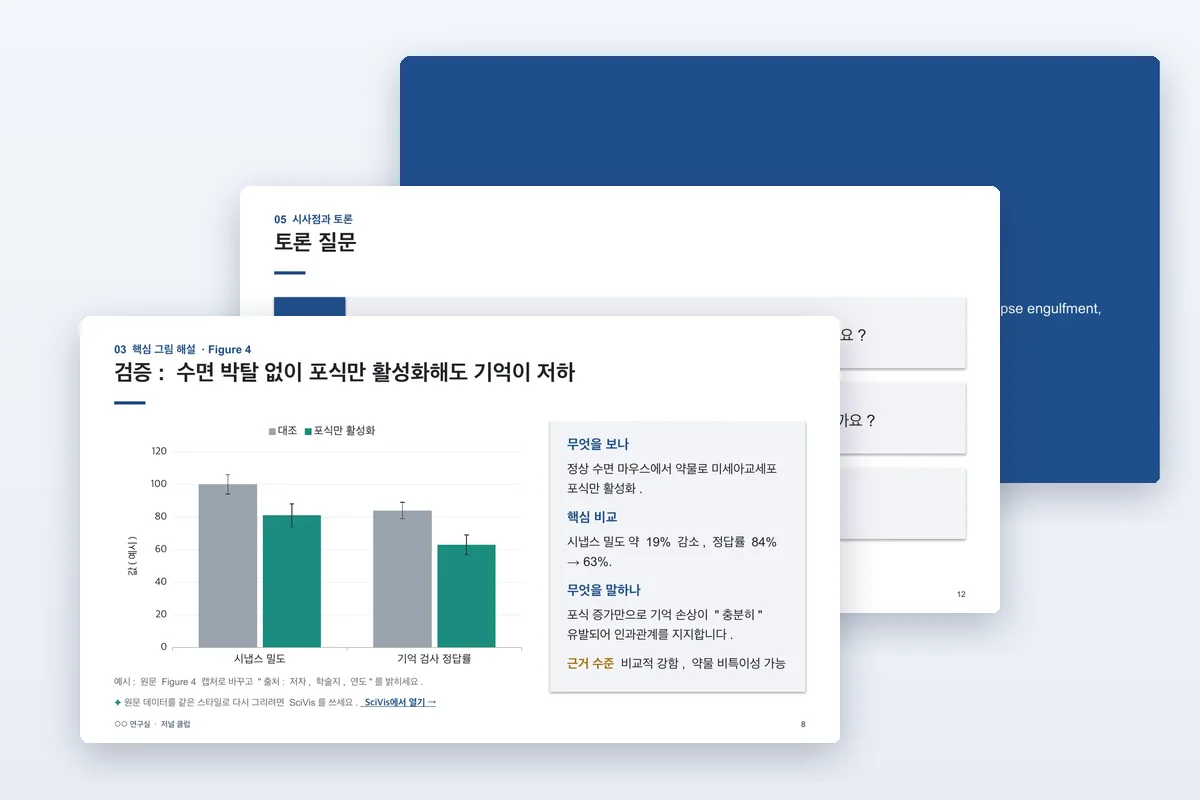
핵심 메시지로 시작해 결론을 제목으로 삼은 결과 슬라이드 세 장으로 뒷받침하고, QR 코드가 있는 연락처 페이지로 마무리합니다. 노트는 한 장을 1분 안팎으로 맞춰 줍니다.
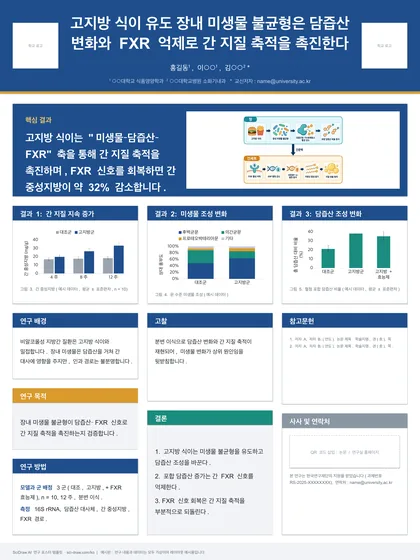
미리 보기 이미지는 다운로드 파일을 그대로 렌더링한 것입니다.
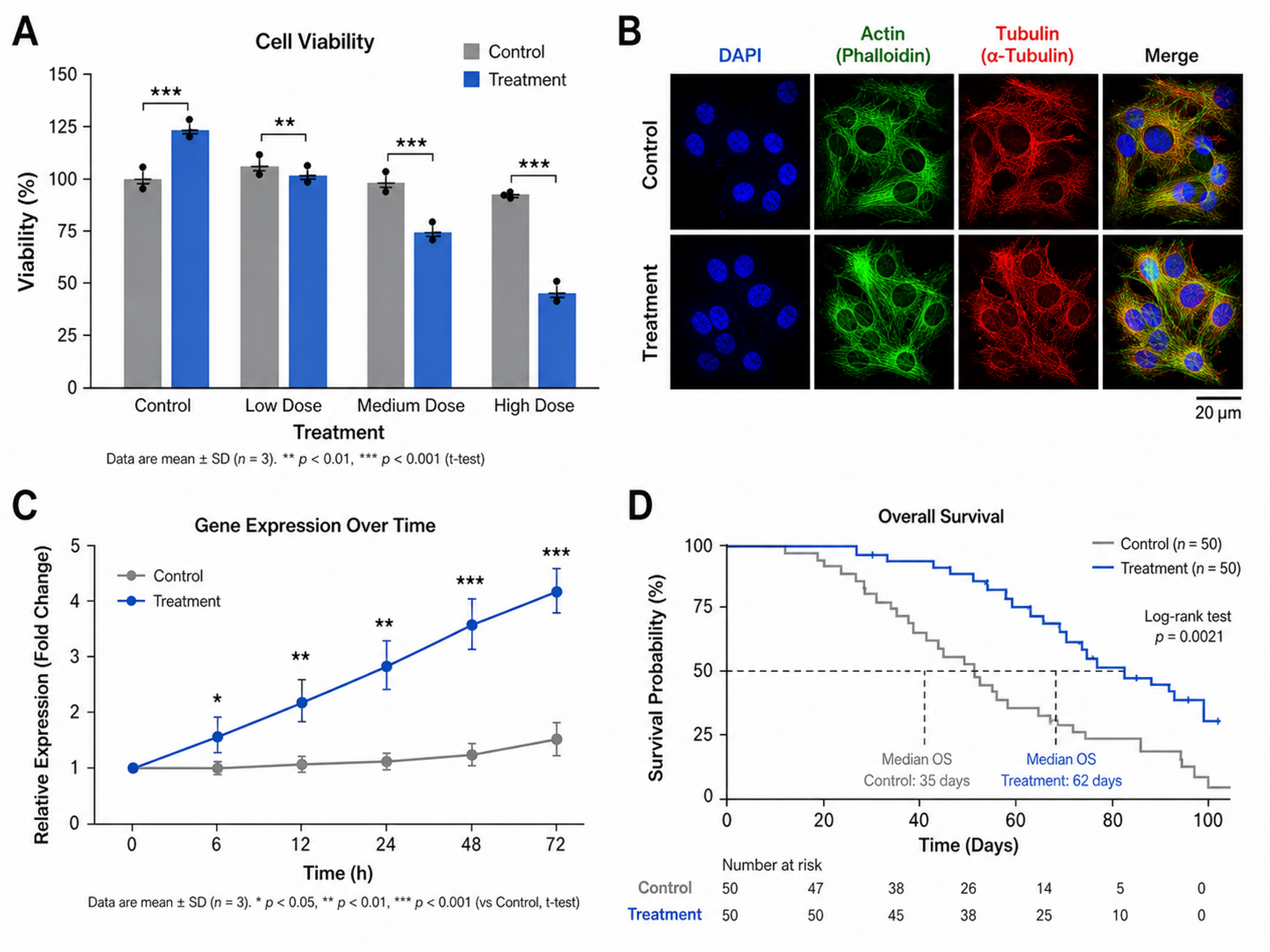
이 템플릿의 그림을 만드는 도구
구성
- 1발표 개요와 핵심 메시지
- 2연구 배경과 해결하려는 한계
- 3연구 전략과 방법
- 4결과 슬라이드 3장(PowerPoint 기본 차트)
- 5기존 방법과의 비교
- 6결론과 다음 단계
- 7QR 코드가 있는 연락처 페이지
- 8숨겨진 질의응답 대비 페이지
사용 방법
- 1
필요한 언어의 파일을 내려받아 PowerPoint에서 여세요.
- 2
숨겨진 사용 안내 페이지를 먼저 읽으세요. 발표 시간, 색 바꾸기, 그림 넣기 방법이 적혀 있습니다.
- 3
예시 연구를 한 장씩 본인 내용으로 바꾸세요. 차트는 마우스 오른쪽 버튼 → "데이터 편집"에서 숫자를 바꿉니다.
- 4
그림이 필요하면 그림 자리 아래 링크를 누르세요. 알맞은 프롬프트가 입력된 상태로 SciDraw AI가 열립니다.
함께 읽으면 좋은 가이드
- 5가지 AI 일러스트레이션 기법으로 컨퍼런스 프레젠테이션에 임팩트 주기AI 기반 비주얼로 컨퍼런스 슬라이드를 혁신하세요. 프롬프트 템플릿을 사용하여 슬라이드 오프닝, 데이터 스토리텔링, 방법론 인포그래픽, 결론 요약 및 Q&A 백업 자료를 위한 기법을 배우세요.
- 과학 이미지를 편집 가능한 PPTX와 SVG로 변환하는 방법PNG, JPG, WebP 또는 AI로 생성한 과학 그림을 편집 가능한 PowerPoint PPTX와 SVG 파일로 변환하는 방법을 소개합니다. 발표 슬라이드, Illustrator, Figma, 학술지 제출 워크플로에 맞춘 실전 팁을 포함합니다.
- 과학 그림과 학술 포스터를 위한 최적의 폰트: 완전 참고 가이드과학 그림과 학회 포스터에서 폰트를 선택하는 실용 가이드 — 추천 폰트 목록, 상황별 크기 기준, 주요 저널의 폰트 요건, 접근성 팁까지 총망라했습니다. 흔한 폰트 실수를 피하고, 인쇄물에서도 프로젝터에서도 읽기 쉬운 전문적인 그림을 만드는 방법을 알 수 있습니다.