빠른 답변: PNG, JPG, WebP 형식의 과학 그림만 남아 있다면 SciDraw AI Convert로 편집 가능한 PowerPoint PPTX 또는 SVG로 재구성할 수 있습니다. 다음 작업이 PowerPoint에서 라벨을 수정하는 것이라면 PPTX를 선택하세요. Illustrator, Inkscape, Figma 또는 논문용 벡터 편집이 다음 단계라면 SVG가 더 적합합니다.
PPTX와 SVG는 같은 기능의 다른 이름이 아닙니다. PPTX는 PowerPoint 텍스트 상자를 통해 공동저자와 빠르게 수정하기 좋고, SVG는 벡터 경로, 색상, 선, 레이어 편집에 더 좋습니다.
실제로 자주 생기는 문제
연구 과정에서는 편집 가능한 원본 파일이 쉽게 사라집니다. 그림은 PowerPoint, BioRender, matplotlib, GraphPad, PDF 또는 AI 이미지 생성 도구에서 만들어지고, 초안이나 메일에 넣기 위해 PNG로 저장됩니다. 시간이 지나 리뷰어가 라벨 변경, 글자 크기 조정, 색상 변경, 화살표 이동을 요구합니다.
하지만 납작한 이미지 파일만 있으면 PowerPoint는 텍스트를 선택할 수 없고, Illustrator도 픽셀만 볼 수 있습니다. 스크린샷을 슬라이드에 붙이는 방식은 다음 수정 때 같은 문제를 반복하게 만듭니다.
변환 전 흔한 실수
습관적으로 형식을 고르는 것. SVG가 더 전문적으로 들리지만, 실제 수정자가 PowerPoint를 쓴다면 PPTX가 더 빠릅니다.
일반 벡터화 도구만 쓰는 것. 많은 도구는 글자를 윤곽선으로 바꿉니다. 확대는 잘 되지만 텍스트로 편집할 수 없습니다.
압축된 작은 이미지를 올리는 것. 메신저나 이메일의 축소 이미지는 OCR 품질을 낮춥니다. 가능한 원본 내보내기 파일을 사용하세요.
완벽한 원본 복원을 기대하는 것. 변환된 PPTX는 원래 프로젝트 파일이 아닙니다. 편집 가능한 라벨과 안정적인 시각적 바탕을 다시 만든 슬라이드입니다. 현미경 사진, 히트맵, 복잡한 사진 영역은 보통 래스터 이미지로 남기는 것이 맞습니다.
한 번 업로드하고 두 가지 편집 파일 만들기
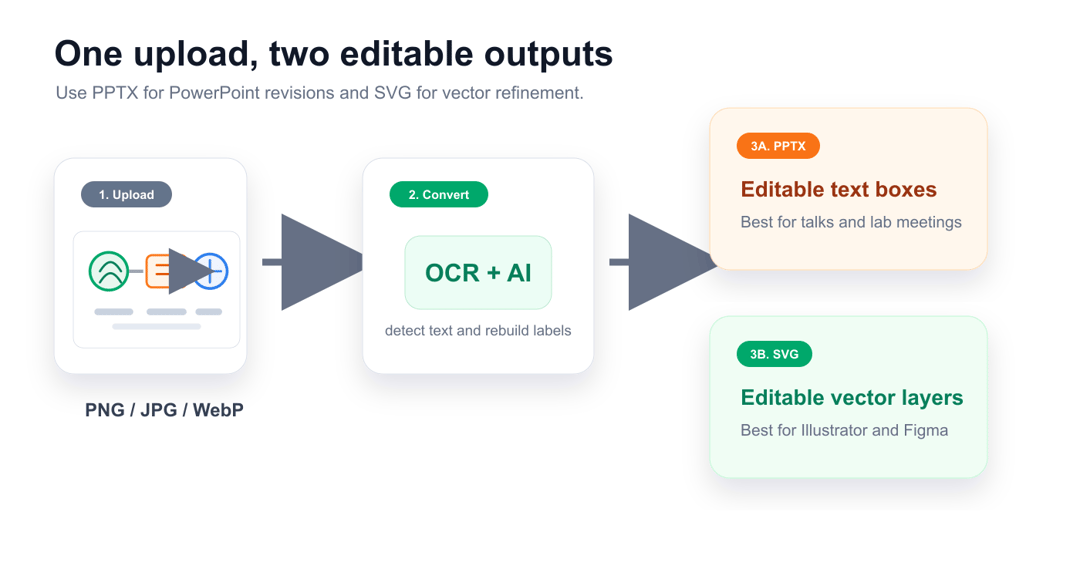
권장 흐름은 간단합니다.
- SciDraw AI Convert를 엽니다.
- PNG, JPG 또는 WebP 그림을 업로드합니다.
- PowerPoint 텍스트 상자가 필요하면 Editable PPTX를 선택합니다.
- 텍스트나 벡터 요소를 복원하고 싶으면 SVG 옵션을 선택합니다.
- 파일을 내려받아 실제 편집 도구에서 확인합니다.
PPTX는 랩미팅, 강의, 학위 발표, 연구비 발표, 공동저자 피드백에 좋습니다. SVG는 Illustrator 마무리, Figma 레이아웃, 논문용 벡터 파일에 더 적합합니다.
"편집 가능"의 의미
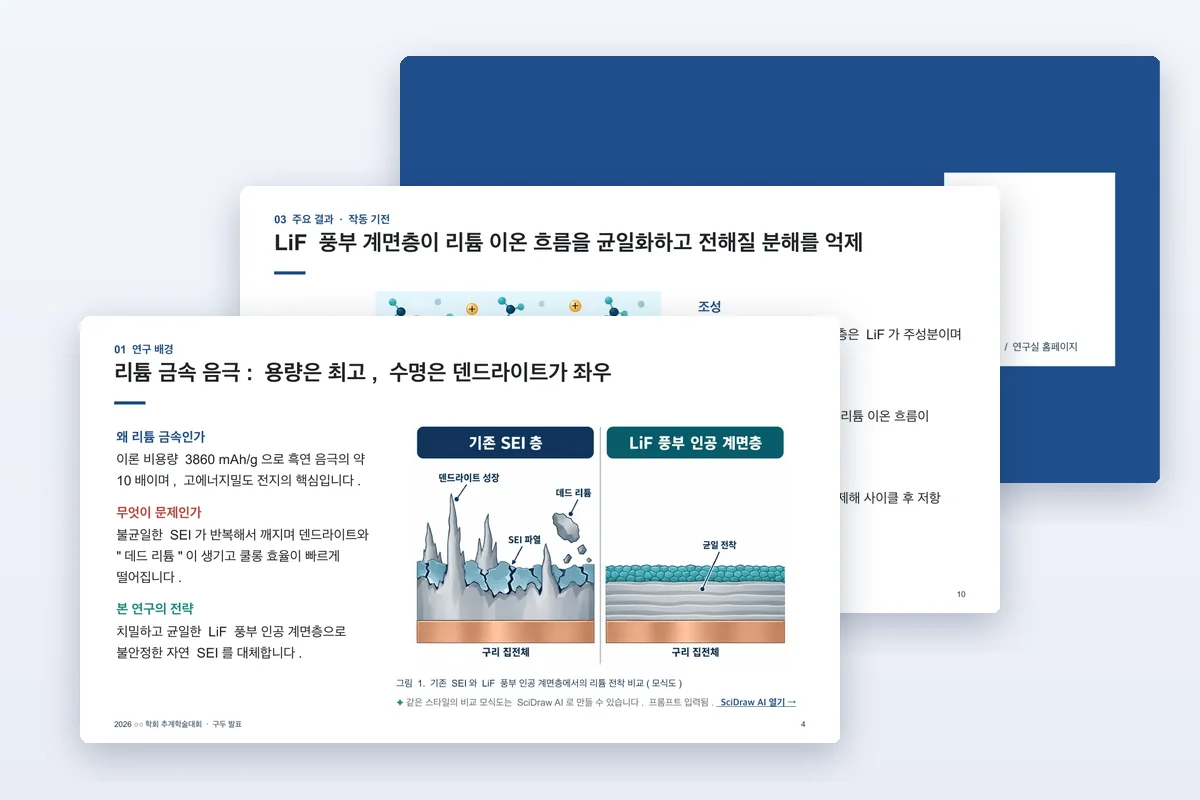
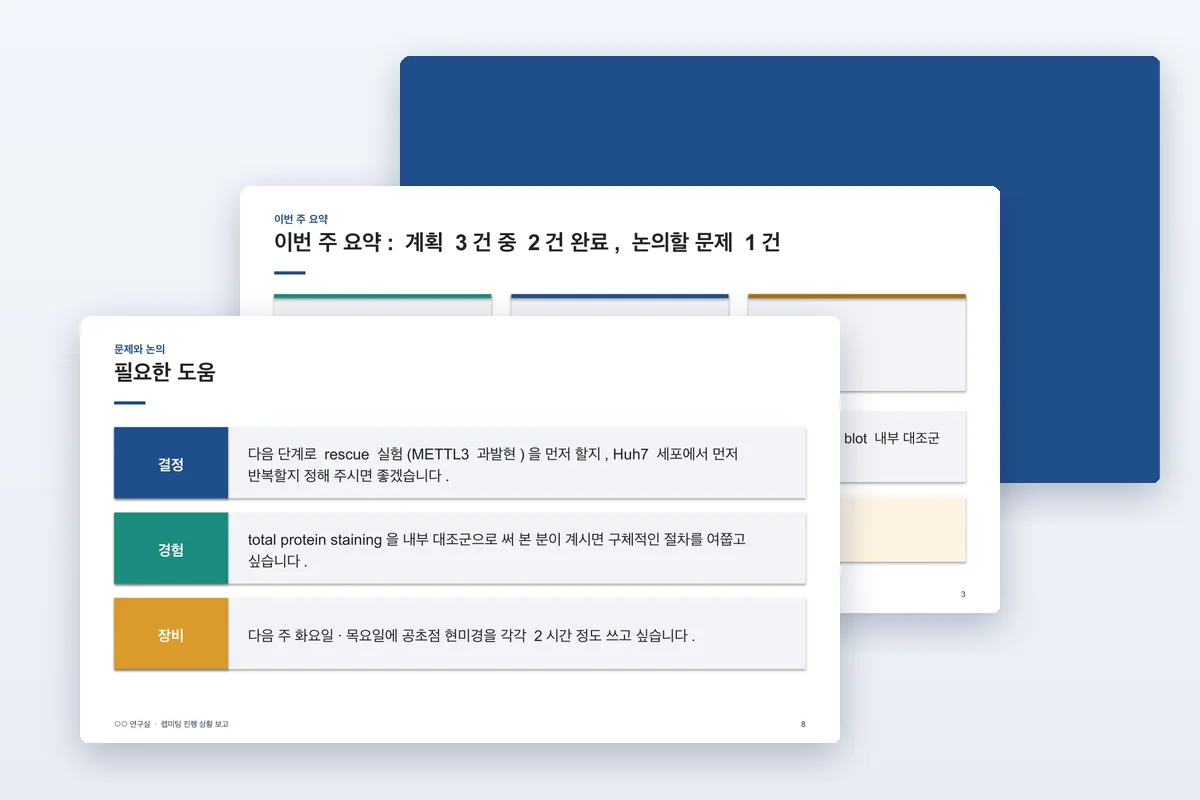
PPTX에서는 인식된 라벨이 PowerPoint 텍스트 상자로 재구성됩니다. 그림은 슬라이드 안에 배치되며 PowerPoint 또는 호환 오피스 도구에서 수정할 수 있습니다.
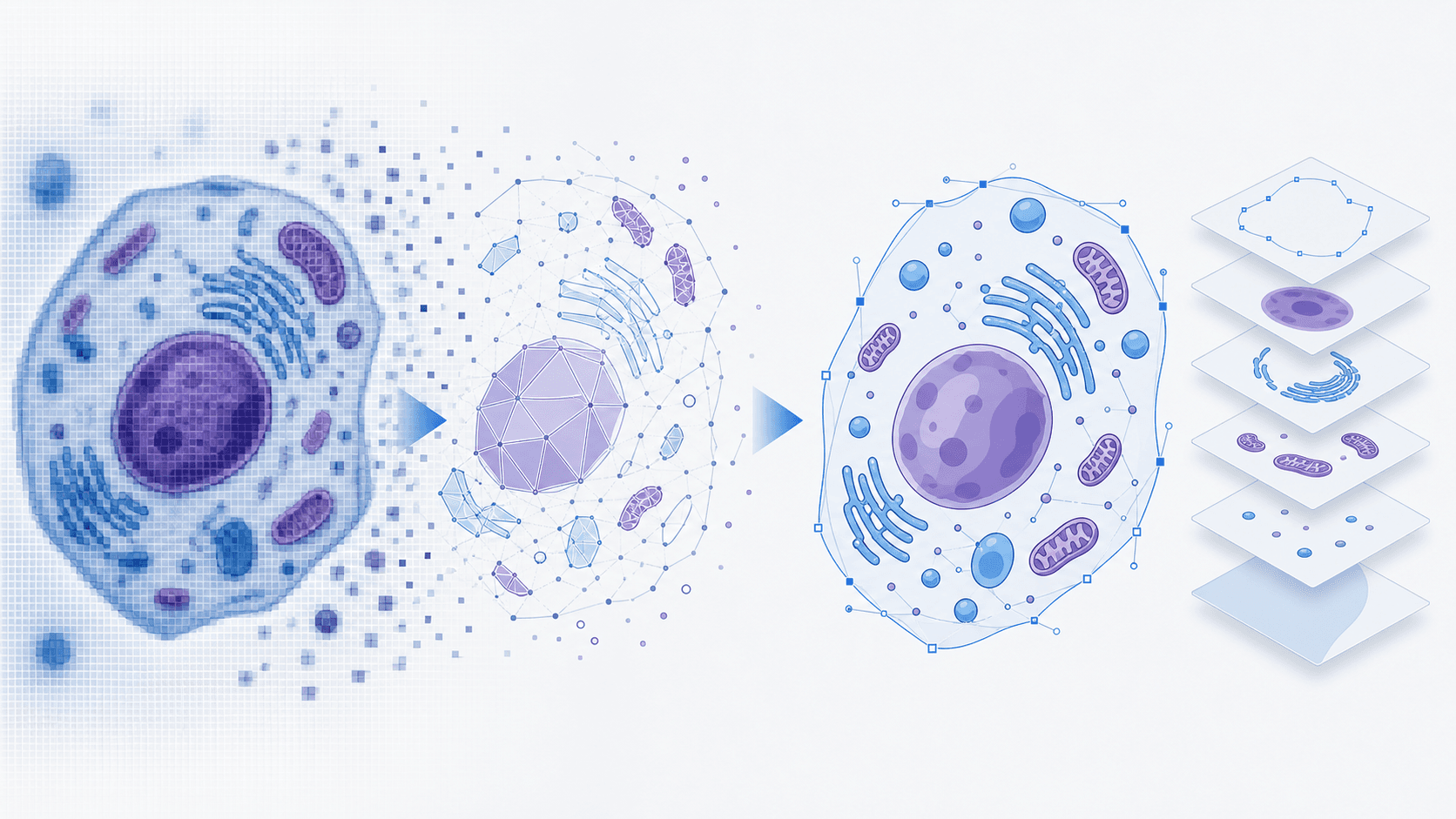
SVG에서는 인식된 텍스트가 SVG text로 보존될 수 있고, 단순한 선, 화살표, 도형이 벡터 객체로 변환될 수 있습니다. Illustrator, Inkscape, Figma, PowerPoint, 브라우저에서 열 수 있습니다.
내일 발표를 위해 라벨 몇 개를 고쳐야 한다면 PPTX가 빠릅니다. 논문 그림의 선 두께, 색상, 벡터 경로를 다듬어야 한다면 SVG가 낫습니다.
PPTX와 SVG 선택 기준
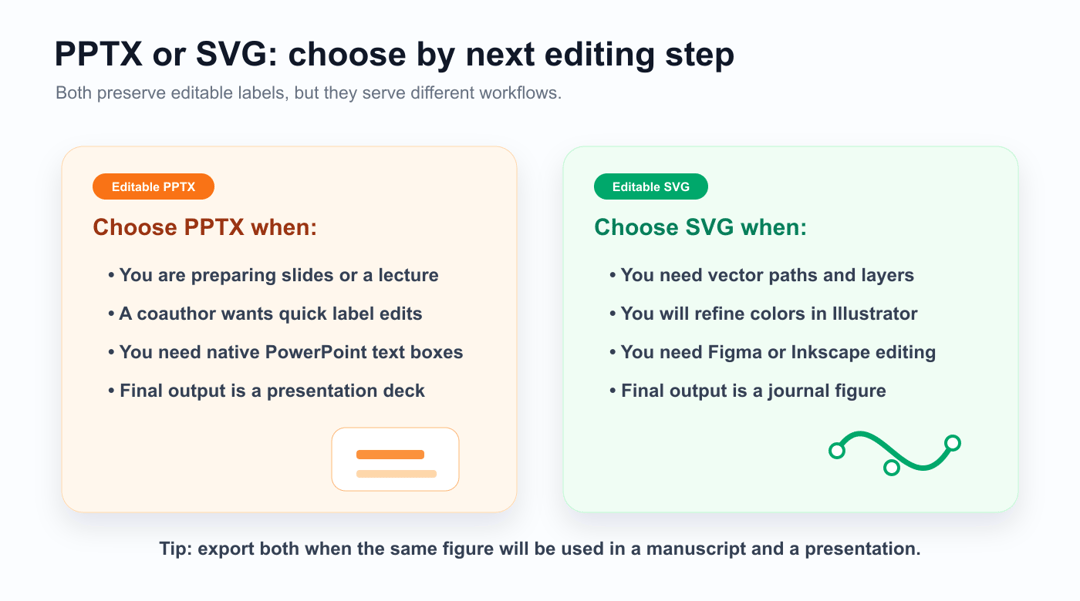
| 필요 | 권장 출력 | 이유 |
|---|---|---|
| PowerPoint에서 라벨 수정 | PPTX | 텍스트 상자를 직접 선택할 수 있음 |
| 강의나 발표 슬라이드 준비 | PPTX | 결과물이 바로 슬라이드 형식 |
| Illustrator에서 다듬기 | SVG | 벡터 경로 제어가 쉬움 |
| 색상과 선 두께 조정 | SVG | 레이어와 객체 편집이 쉬움 |
| 논문과 발표에 모두 사용 | 둘 다 | PPTX는 빠르고 SVG는 품질을 보존 |
이미지를 편집 가능한 PPTX로 변환
- SciDraw AI Convert를 엽니다.
- 가장 선명한 그림을 업로드합니다.
- Editable PPTX를 선택합니다.
- PPTX 파일을 내려받습니다.
- PowerPoint에서 열고 라벨을 클릭해 수정합니다.
- 글꼴, 크기, 정렬, 단위, 기호를 확인합니다.
10 µM, 37 °C, p < 0.05, 그리스 문자, 위첨자, 아래첨자, 유전자명,
약어는 반드시 직접 확인하세요. 과학 그림에서는 이런 작은 요소가 오류로 이어지기
쉽습니다.
이미지를 편집 가능한 SVG로 변환
- SciDraw AI Convert를 엽니다.
- 이미지를 업로드합니다.
- 라벨이 핵심이면 Extract Text를 선택합니다.
- 더 많은 벡터 구조가 필요하면 Convert All Elements를 선택합니다.
- SVG를 Illustrator, Inkscape 또는 Figma에서 엽니다.
- 그룹, 색상, 선 두께를 정리하고 학술지 요구사항에 맞게 내보냅니다.
Arial, Helvetica, Times New Roman, Noto Sans 같은 일반 글꼴을 사용하면 호환성이 좋습니다. 텍스트 윤곽선 변환은 제출 직전에 필요한 경우에만 하세요.
좋은 입력 이미지가 좋은 변환을 만든다
나쁜 프롬프트:
Make a diagram of cell signaling.
더 나은 프롬프트:
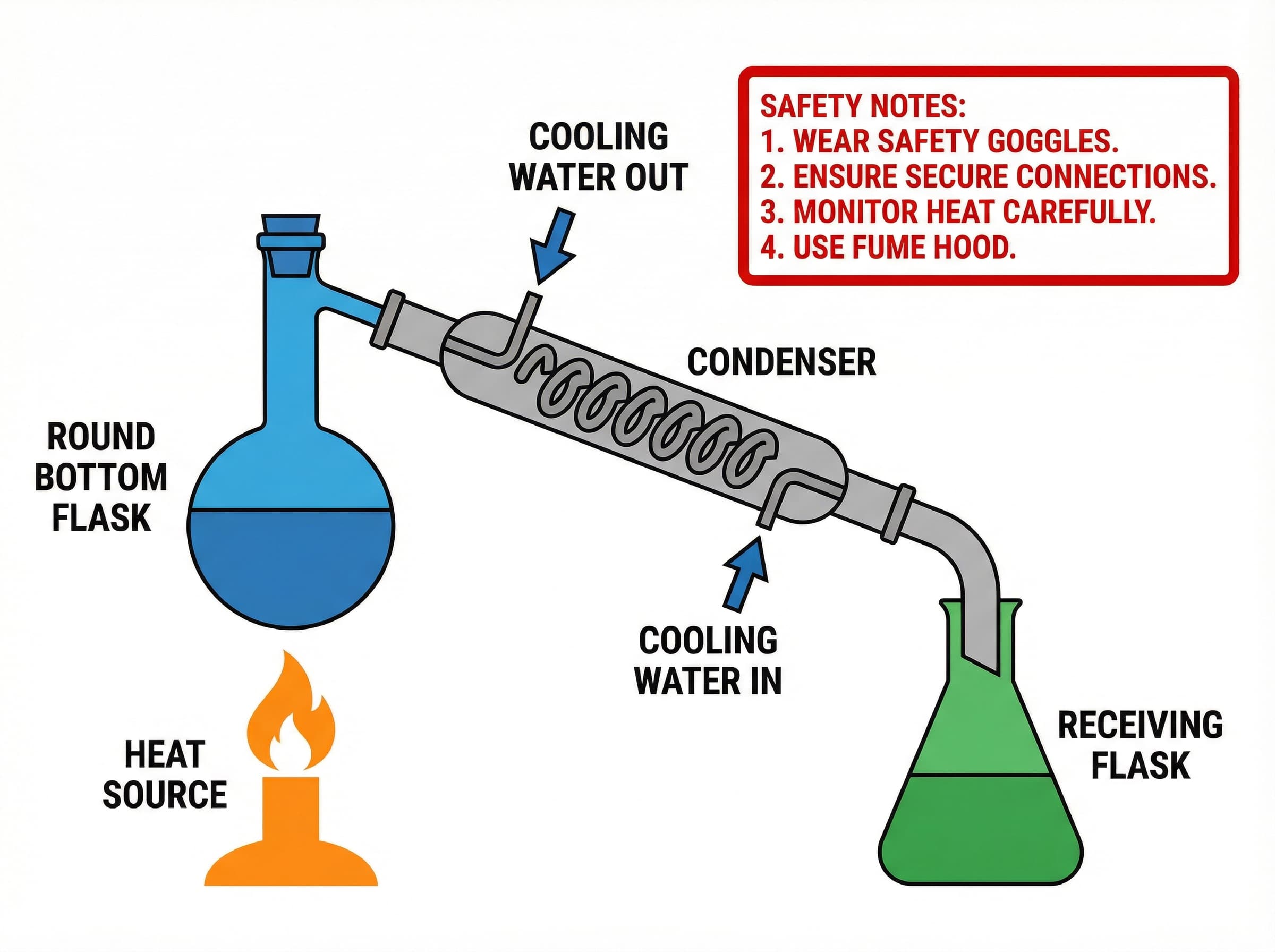
Create a clean EGFR signaling pathway diagram in a 16:9 layout, with large horizontal labels, simple flat vector-style icons, separate arrows, white background, and enough spacing around each label for later editing.
큰 라벨, 분리된 화살표, 적은 겹침은 OCR과 벡터 재구성을 돕습니다. AI로 그림을 만들 때부터 나중에 편집하기 쉬운 구조를 요청하는 것이 좋습니다.
최종 점검
- 최종 크기에서 모든 라벨이 읽힌다.
- 패널 문자의 글꼴과 위치가 일관적이다.
- 단위, 기호, 유전자명, 종명이 정확하다.
- 화살표가 텍스트나 데이터에 닿지 않는다.
- 회색조에서도 색상이 구분된다.
- 편집 가능한 원본과 최종 내보내기 파일을 모두 저장했다.
SciDraw AI Convert에서 시작하거나 AI Scientific Drawing에서 새 그림을 만들고 같은 흐름에서 편집 가능한 파일로 내보내세요.