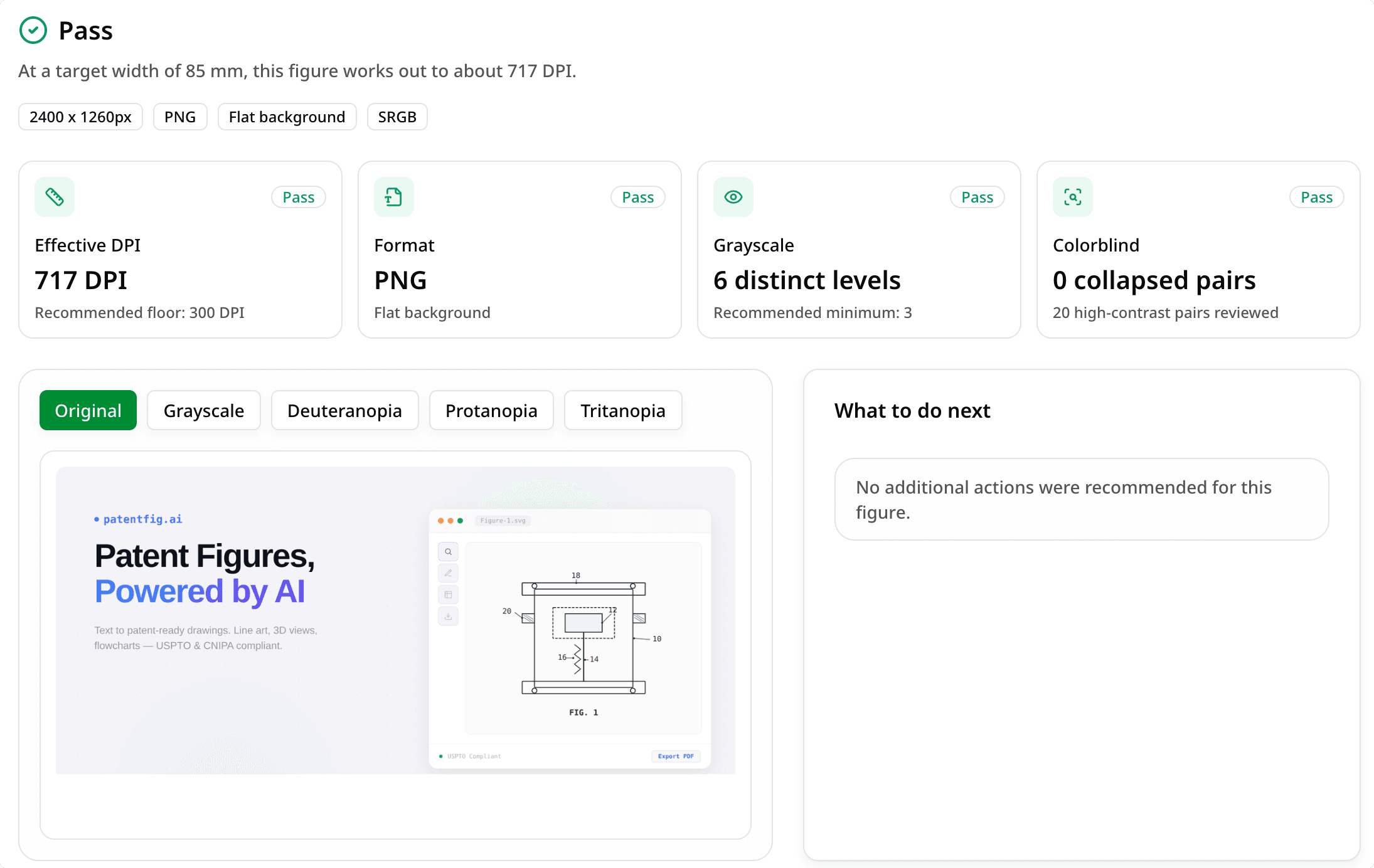
💡 SciDraw AI Figure Checker: 그림 한 장을 업로드하고 제출 전에 유효 DPI, 형식 위험, 그레이스케일 가독성, 색각 이상 친화성을 확인하세요. Figure Checker 사용하기 →
과학 그림이 저널 제출에 적합한지 확인하는 방법
많은 연구자들은 그림 요구사항을 가장 곤란한 순간에야 발견합니다. 바로 업로드 직전입니다.
원고는 준비됐습니다. 결과도 정리됐습니다. 커버레터도 끝났습니다. 그런데 저널 시스템이 갑자기 이 그림이 해상도, 형식, 크기 요구사항을 충족하는지 묻습니다. 그러면 내보낸 PNG를 다시 확인하고, “300 DPI”가 정말 충분한지 고민하고, 최종 배치 폭에 들어갔을 때 라벨이 여전히 읽히는지 걱정하게 됩니다.
바로 이 지점에서 scientific figure checker 가 유용합니다.
이 가이드는 제출 전에 무엇을 확인해야 하는지, 왜 파일 메타데이터만으로는 충분하지 않은지, 그리고 저널에 보내기 전에 실용적인 preflight 점검을 어떻게 수행할지 설명합니다.
“제출 가능”하다는 것은 실제로 무엇을 의미할까
그림은 화면에서 괜찮아 보인다고 해서 곧바로 submission-ready 인 것은 아닙니다.
실제 프로세스에서 저널, 제작팀, 편집자가 궁금해하는 것은 이 그림이 최종 출판 워크플로에서도 제대로 작동하느냐입니다. 보통은 다음 네 가지 질문으로 정리됩니다.
| 점검 항목 | 생길 수 있는 문제 | 왜 중요한가 |
|---|---|---|
| 유효 DPI | 최종 폭에 배치하면 그림이 너무 작아짐 | 저해상도 출력, 흐릿한 인쇄, 반려 또는 수정 요청 |
| 파일 형식 | JPEG 아티팩트, 투명도 문제, 불안정한 내보내기 설정 | 텍스트와 가장자리가 제출/제작 과정에서 손상됨 |
| 그레이스케일 가독성 | 서로 다른 색이 비슷한 회색으로 뭉침 | 리뷰어나 인쇄본에서 해석이 어려워짐 |
| 색각 이상 친화성 | 중요한 색 조합이 지나치게 비슷해짐 | 일부 독자에게 핵심 차이가 사라짐 |
이것은 추상적인 디자인 문제가 아닙니다. 제출, 심사, 제작, 후속 재사용까지 그림이 버틸 수 있는지와 직접 연결됩니다.
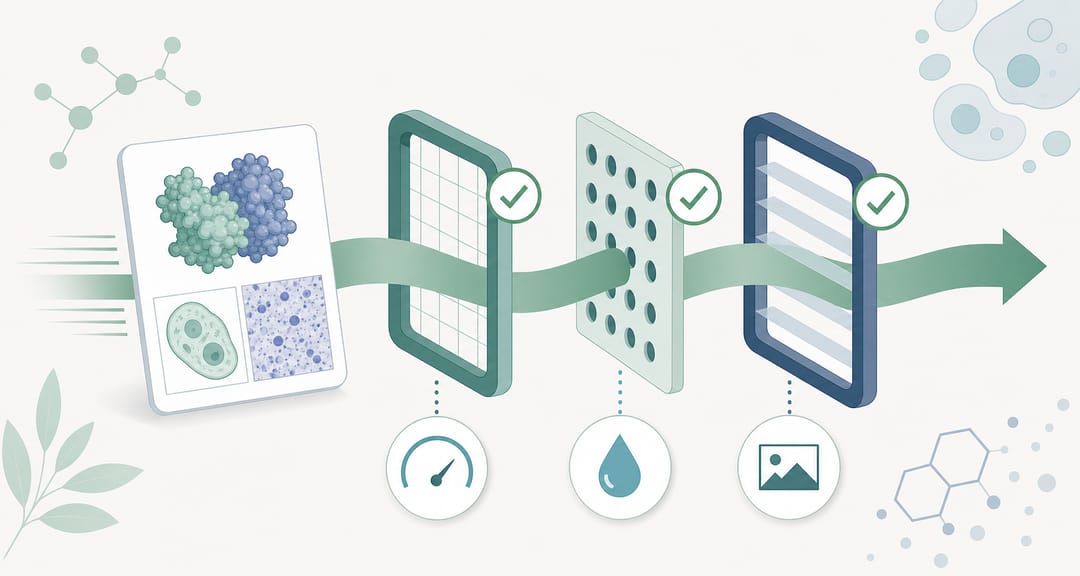 preflight 점검은 그림이 저널에 도달하기 전에 해상도, 형식, 그레이스케일, 색각 이상 관문을 차례로 통과시킵니다.
왜 파일 메타데이터만으로는 부족한가
가장 흔한 실수 중 하나는 파일에 저장된 DPI 숫자가 모든 것을 말해준다고 생각하는 것입니다.
그렇지 않습니다.
중요한 것은 최종 레이아웃 폭에서의 유효 DPI 입니다. 같은 이미지라도 단일 칼럼 폭에서는 통과할 수 있지만, 이중 칼럼 폭에서는 실패할 수 있습니다.
예를 들면:
- 85 mm 폭에서는 선명해 보이는 그림도
- 180 mm 폭에서는 훨씬 부드럽게 보일 수 있고
- “300 DPI”로 내보낸 파일도 실제 배치 폭이 바뀌면 진짜 300 DPI처럼 동작하지 않을 수 있습니다
그래서 제대로 된 preflight 점검은 파일 속성의 숫자만 보는 것이 아니라, 실제로 저널 레이아웃에서 차지할 폭을 기준으로 그림을 평가해야 합니다.
제출 전에 해야 할 4가지 핵심 점검
1. 최종 폭에서의 유효 DPI 확인
이것이 대다수 저자들이 가장 먼저 묻는 질문입니다.
이 그림은 정말 300 DPI 인가요?
정답은 최종 폭에 따라 달라집니다.
제출 전에 이 그림이 다음 중 무엇을 위한 것인지 알아야 합니다.
- 단일 칼럼 레이아웃
- 이중 칼럼 레이아웃
- 저널별 사용자 지정 폭
폭이 정해져야 실제 출력 해상도를 계산할 수 있습니다. 이것은 단순히 내보내기 설정만 믿는 것보다 훨씬 유용합니다.
2. 내보내기 형식 확인
해상도가 충분해도 내보내기 형식 자체가 문제를 만들 수 있습니다.
대표적인 문제는 다음과 같습니다.
- 라벨, 화살표, 가는 선 주변의 JPEG 압축 아티팩트
- 후속 워크플로에서 불안정하게 작동하는 예상치 못한 알파 채널 또는 투명도
- 재내보내기 과정에서 이미 가장자리 선명도가 떨어진 이미지
간단한 원칙은 텍스트, 라벨, 선이 포함된 그림은 순수 사진 패널보다 더 조심해서 형식을 다뤄야 한다는 점입니다.
checker가 형식 문제를 경고하면, 다음 단계는 대개 제출 전에 다시 내보내거나 형식을 변환하는 것입니다.
3. 그레이스케일 가독성 확인
많은 그림이 컬러에서는 명확하지만, 그레이스케일로 바꾸면 모호해집니다.
이것이 중요한 이유는 다음과 같습니다.
- 일부 리뷰어는 원고를 흑백으로 인쇄합니다
- 실험실 내부에서 도는 PDF도 종종 그레이스케일 환경에서 읽힙니다
- 일부 저널 워크플로는 색 구분을 약화시킵니다
좋은 제출 전 점검은 색을 제거했을 때도 그림 요소들이 여전히 구분되는지 알려줘야 합니다.
그레이스케일에서 자주 생기는 문제:
- 다른 색의 두 곡선이 거의 똑같아짐
- 히트맵 단계의 대비가 사라짐
- 주석 색이 배경과 분리되지 않음
- 일부 패널 하이라이트가 탈채도 후 사라짐
4. 색각 이상 친화성 확인
풀컬러에서 잘 작동하는 그림이라도, 일부 독자에게는 구분하기 어려운 색 조합에 의존할 수 있습니다.
특히 다음과 같은 경우 위험합니다.
- 빨강/초록 비교
- 하나의 차트 안에 여러 개의 고채도 범주색 사용
- 비슷한 색조로 다른 조건 표현
- 해석의 단서를 색 하나 에만 의존
색각 이상 친화성 검토는 모든 그림을 다시 그려야 한다는 뜻이 아닙니다. 일반적인 색각 이상 시뮬레이션에서도 핵심 차이가 유지되는지 확인하자는 뜻입니다.
 유효 DPI, 그레이스케일 가독성, 색각 이상 친화성에 걸쳐 그림을 가까이서 살펴보면 메타데이터가 가리는 문제를 잡아낼 수 있습니다.
실용적인 preflight 워크플로
제출 전에 다음과 같은 간단한 흐름을 사용할 수 있습니다.
1단계: 최종 제출본에 가장 가까운 버전 사용
최종 제출본이 다른 방식으로 내보내질 예정이라면 초기 초안을 테스트하지 마세요.
실제로 업로드할 파일, 또는 그에 가장 가까운 버전을 사용하세요.
2단계: 예상 레이아웃 폭 설정
checker에 이 그림이 다음 중 무엇을 위한 것인지 알려주세요.
- 단일 칼럼 폭
- 이중 칼럼 폭
- 사용자 지정 폭
이 단계가 있어야 DPI 점검이 의미를 가집니다.
3단계: 편집자처럼 보고서를 읽기
“대충 괜찮아 보이나?” 대신, 더 엄격한 질문을 던져야 합니다.
- 최종 크기에서도 선명할까?
- 이 파일 형식은 제출에 안전할까?
- 라벨과 하이라이트는 그레이스케일 변환 후에도 남아 있을까?
- 핵심 색 차이는 여전히 보일까?
4단계: 유지할지, 변환할지, 다시 그릴지 결정
보고서를 본 뒤에는 보통 다음 세 가지 중 하나를 선택하게 됩니다.
| 결과 | 가장 좋은 다음 조치 |
|---|---|
| Pass | 현재 그림을 유지하고 안심하고 제출 |
| Warn | 다시 내보내기, 단순화, 또는 라벨/색상 개선 |
| Fail | 제출 전에 파일을 변환하거나 핵심 요소를 다시 그림 |
문제가 주로 내보내기 품질, 형식, 래스터 해상도에 있다면 변환만으로 충분할 수 있습니다.
문제가 구조적이라면, 예를 들어 라벨이 너무 빽빽하거나 시각적 분리가 약하다면, 그림을 더 의도적으로 다시 구성해야 할 수 있습니다.
Figure Checker가 워크플로에서 맡는 역할
SciDraw AI의 Figure Checker 는 바로 이 preflight 단계를 위해 설계되었습니다.
파일 메타데이터를 보고 추측하게 만드는 대신, 다음을 직접 점검할 수 있게 도와줍니다.
- 유효 DPI
- 형식 및 투명도 위험
- 그레이스케일 가독성
- 색각 이상 친화성
그래서 다음과 같은 용도에 특히 유용합니다.
- 원고 본문 그림
- 보충 그림
- 학위논문 그림
- 포스터 그림
- 주석이 있는 결과 패널
- 래스터 콘텐츠와 라벨이 섞인 복합 그림
목표는 단순히 그림이 “괜찮아 보이는지” 말하는 것이 아닙니다. 업로드 전에 이 그림이 통과에 가까운지, 경고 구간인지, 다시 만드는 편이 나은지 보여주는 것입니다.
Figure Checker가 특히 도움이 되는 상황
사례 1: 그림은 괜찮아 보이지만 레이아웃 폭이 바뀐다
아주 흔한 실패 사례입니다. 슬라이드나 PDF 초안에서는 선명해 보이지만, 실제 출판 폭에 배치하면 유효 DPI가 예상보다 많이 떨어집니다.
사례 2: 형식은 기술적으로 유효하지만 시각적으로 위험하다
JPEG는 열리는 데 문제가 없을 수 있지만, 라벨과 가장자리 주변의 작은 아티팩트는 확대하거나 다시 처리하면 더 분명해집니다.
사례 3: 색이 너무 많은 정보를 담당하고 있다
차트가 색 차이에만 의존하고 있다면, 그 차이는 그레이스케일이나 색각 이상 시뮬레이션에서 사라지거나 모호해질 수 있습니다.
사례 4: 과학적으로는 괜찮지만 운영적으로 약하다
과학적 내용은 맞습니다. 주석도 정확합니다. 하지만 파일 자체가 실제 submission 워크플로를 견딜 만큼 튼튼하지 않습니다. 이것이 종종 “완성된 그림”과 “제출 가능한 그림” 사이의 마지막 간극입니다.
짧은 제출 전 체크리스트
그림을 업로드하기 전에 스스로에게 물어보세요.
- 이 그림은 실제 최종 폭 기준으로 점검되었는가?
- 그 폭에서 유효 DPI 는 여전히 충분한가?
- 내보내기 형식은 텍스트, 선, 반복 처리에 안전한가?
- 그림은 그레이스케일 에서도 여전히 작동하는가?
- 중요한 차이가 색각 이상 친화성 점검 에서도 유지되는가?
이 질문들에 명확히 답할 수 없다면, 그 그림은 제대로 된 preflight 점검이 더 필요합니다.
마무리
대부분의 그림 문제는 시스템 반려, 편집자의 문의, 리뷰어 코멘트를 받은 뒤보다 제출 전에 고치는 편이 훨씬 쉽습니다.
그래서 figure checker가 가치가 있습니다. 막연한 마지막 순간의 불안을 구체적인 검토 절차로 바꿔주기 때문입니다.
- 폭 확인
- 유효 DPI 확인
- 형식 확인
- 가독성 확인
- 정말 필요한 것만 수정
제출 전에 그림을 더 빠르게 점검하고 싶다면 SciDraw AI Figure Checker부터 시작해 보세요.
지금 그림 점검 시작하기
다음 그림을 업로드하기 전에 submission 중심의 preflight 보고서를 실행해 보세요.
- 최종 폭에서의 유효 DPI 확인
- 내보내기 및 투명도 위험 포착
- 그레이스케일 가독성 미리보기
- 색각 이상 친화성 테스트
관련 가이드
- 저널 그림 요건 참고 자료 — 출판사 10곳의 필터링·출처 확인된 사양 (CSV/JSON 다운로드)