이런 메일을 받아본 적 있을 겁니다. "그림 2가 300 DPI 최소 기준 미만입니다", 또는 "TIFF로 다시 제출해 주세요" — 그런데 원본 파일은 어디에도 없습니다. 공저자가 보낸 PNG였거나, 슬라이드에서 붙여넣은 것이거나, .ai 원본이 2년 전 졸업한 선배 노트북 안에 있거나.
이 글은 바로 그 상황, 다시 내보낼 수 없을 때 그림을 어떻게 고치는가에 대한 이야기입니다.
60초 해결책: PNG/JPG를 SciDraw AI Convert에 올리고 300 DPI(사진) 또는 600 DPI(라인아트)를 선택해 AI 초해상도가 빠진 픽셀을 복원하게 한 뒤, 학술지 인쇄 폭으로 TIFF(LZW)·PNG·PDF를 내보내면 됩니다. 매일 무료 크레딧으로 시험해 볼 수 있고 Nature, Science, Cell, Elsevier, Springer, Wiley, ACS를 지원합니다.
해상도나 형식 때문에 그림이 반려됐나요? PNG나 JPG를 끌어다 놓고 DPI를 고른 뒤 제출 가능한 TIFF를 내보내세요 — 5분 이내, 매일 무료 크레딧.
당신은 어느 경우인가요?
| 당신의 상황 | 솔직한 답 |
|---|---|
원본 파일이 있다(.py, .R, .ai, .svg) | 거기서 600 DPI로 내보내는 게 언제나 가장 깔끔합니다. 코드는 아래에. |
| PNG / JPG / 스크린샷만 있다 | 손으로는 진짜 디테일을 더할 수 없습니다 — 바로 Convert가 할 일입니다. |
| 확대해도 글자나 선이 깨진다 | 래스터가 너무 손상됐습니다. Scientific Figure Maker에서 그 패널을 다시 만드세요. |
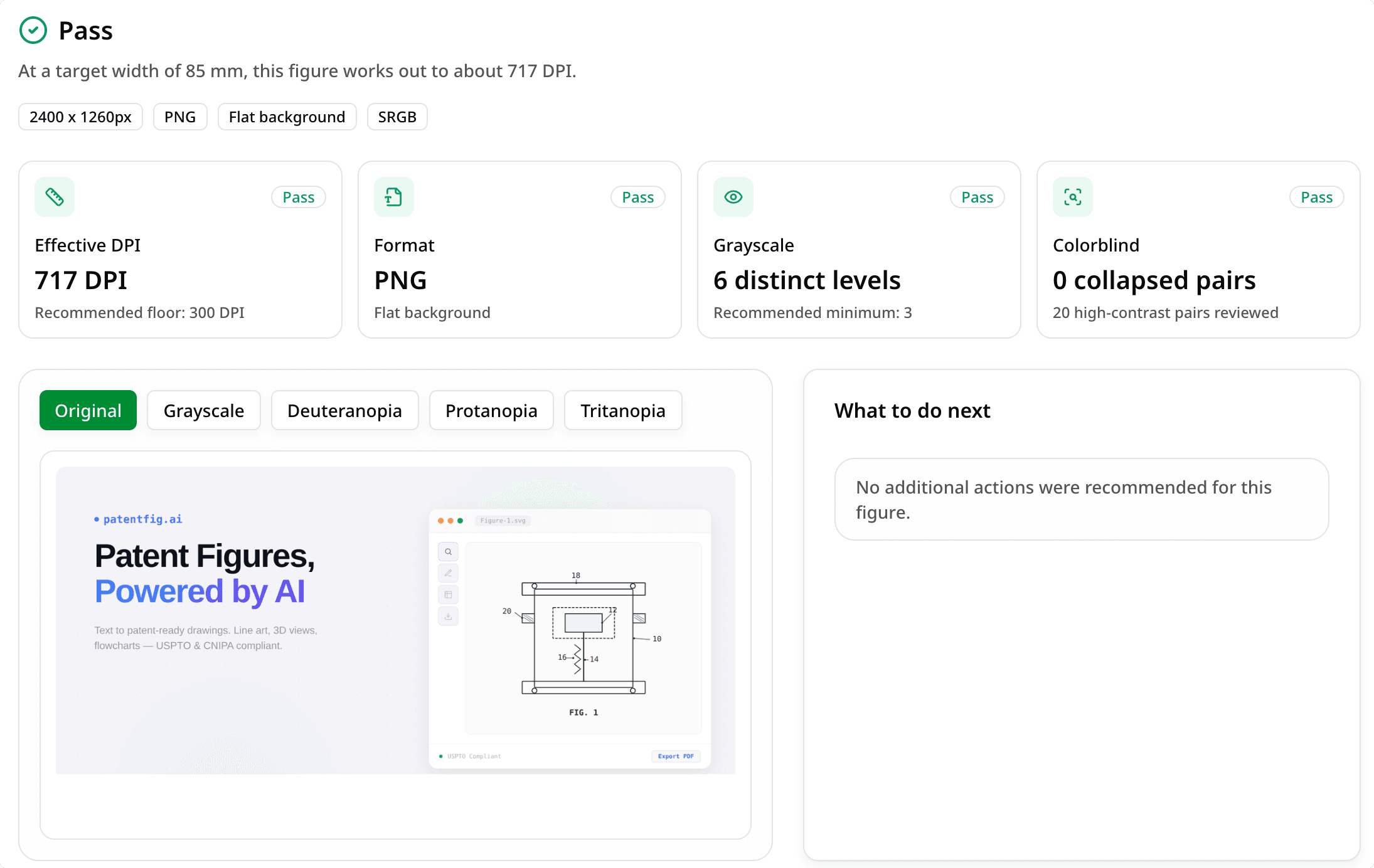
| 어느 기준에서 떨어졌는지 모른다 | 먼저 Figure Checker로 DPI·크기·형식·색상 모드를 한 화면에 확인. |
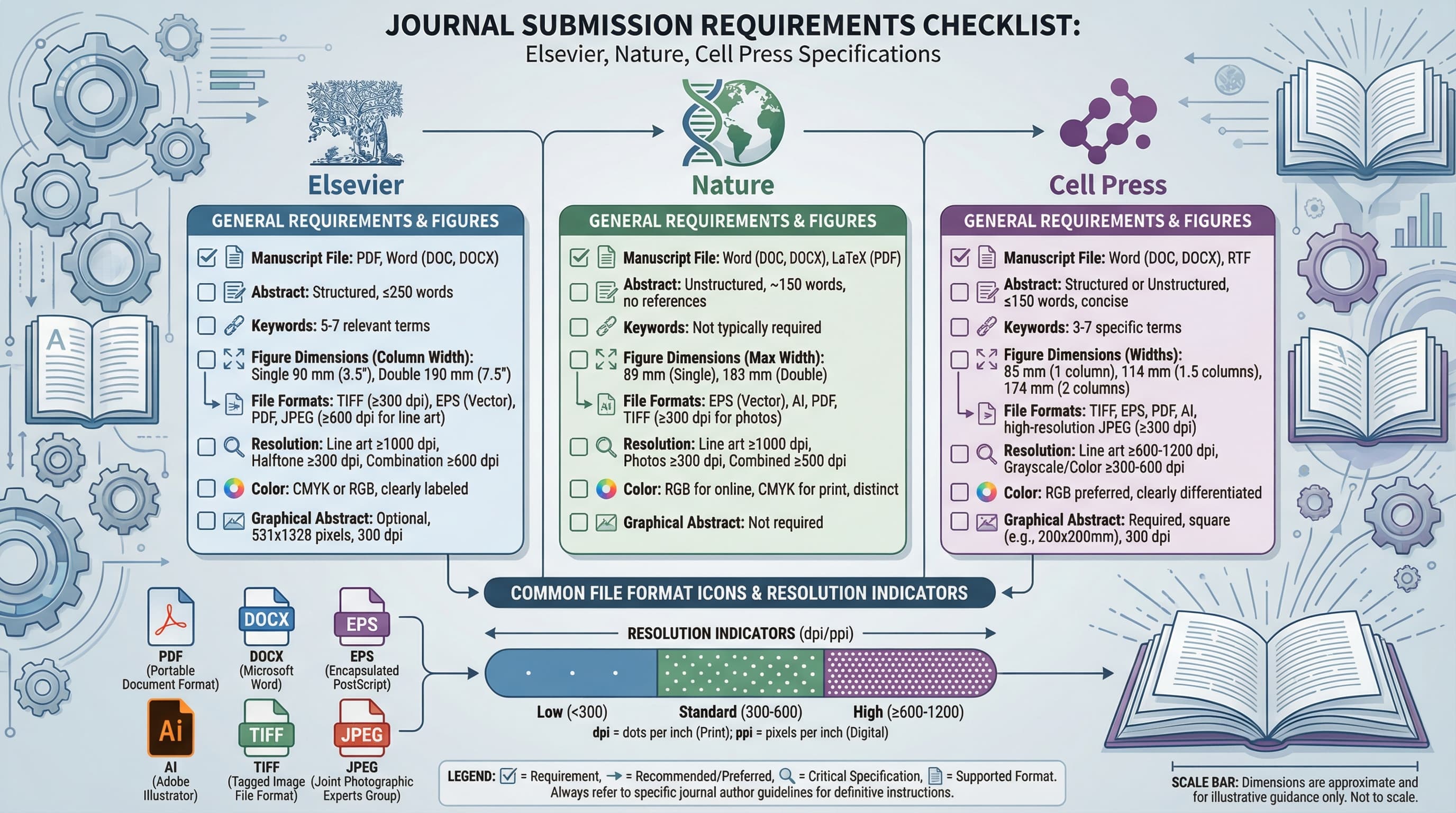
| 모든 사양을 먼저 보고 싶다 | Nature·Science·Cell 그림 요구 사항을 읽으세요. |
아래에서 "그냥 300 DPI로 바꾸기"가 왜 안 되는지, 그리고 추측 없이 올바른 방법을 고르는 법을 설명합니다.
왜 "그냥 300 DPI로 바꾸기"는 안 될까
가장 흔한 오해이고, 많은 사람이 이것 때문에 제자리를 맴돕니다.
DPI는 화질 다이얼이 아니라 비율 — 인치당 몇 픽셀을 인쇄하는가 — 입니다. 파일의 DPI 메타데이터를 바꿔도 픽셀은 생기지 않습니다. 기존 픽셀을 더 빽빽하게 채울 뿐이라, 그림이 선명해지는 게 아니라 작아집니다.
수학은 가차 없습니다.
- 폭 800픽셀 이미지는 300 DPI에서 인쇄하면 2.67인치밖에 안 됩니다.
- 같은 이미지가 600 DPI에서는 1.33인치 — 더 작습니다.
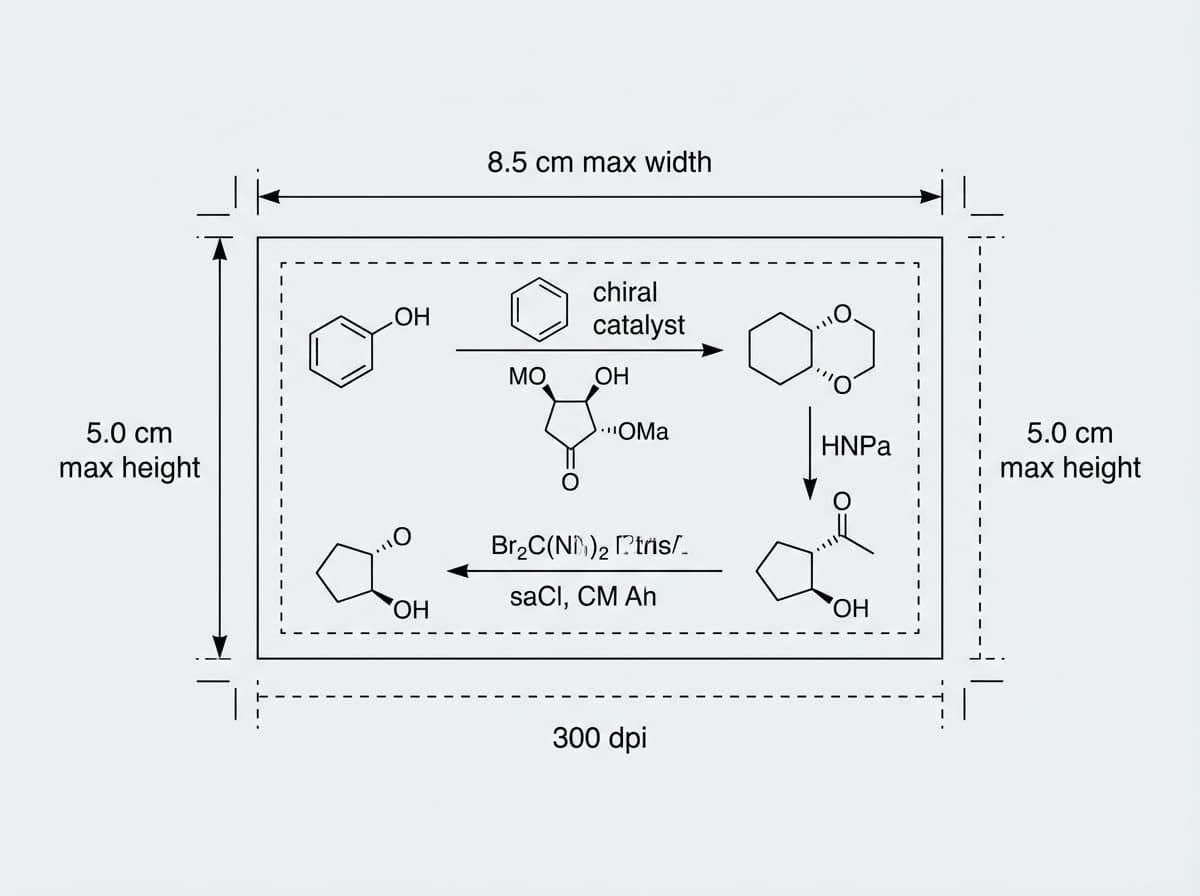
- Nature 단단은 **88 mm(3.46인치)**라, 300 DPI면 최소 1,038픽셀, 600 DPI면 2,076픽셀이 필요합니다.
그러니 진짜 질문은 결코 "DPI를 어떻게 바꾸나"가 아니라 **"추가 픽셀은 어디서 오는가"**입니다. 공급원은 둘뿐 — 원본에서 다시 내보내기(있다면), 또는 AI 초해상도로 복원(없다면).
실제로 픽셀이 얼마나 필요한가?
필요 픽셀 = 인쇄 폭(인치) × 목표 DPI
| 최종 인쇄 폭 | 300 DPI | 600 DPI | 1000 DPI |
|---|---|---|---|
| 3.5인치(단단) | 1,050 px | 2,100 px | 3,500 px |
| 5.5인치(1.5단) | 1,650 px | 3,300 px | 5,500 px |
| 7인치(전단) | 2,100 px | 4,200 px | 7,000 px |
필요한 단의 수치에 이미 도달했다면 확대하지 마세요 — 형식 변환만 하면 됩니다. 부족할 때만 픽셀을 더합니다.
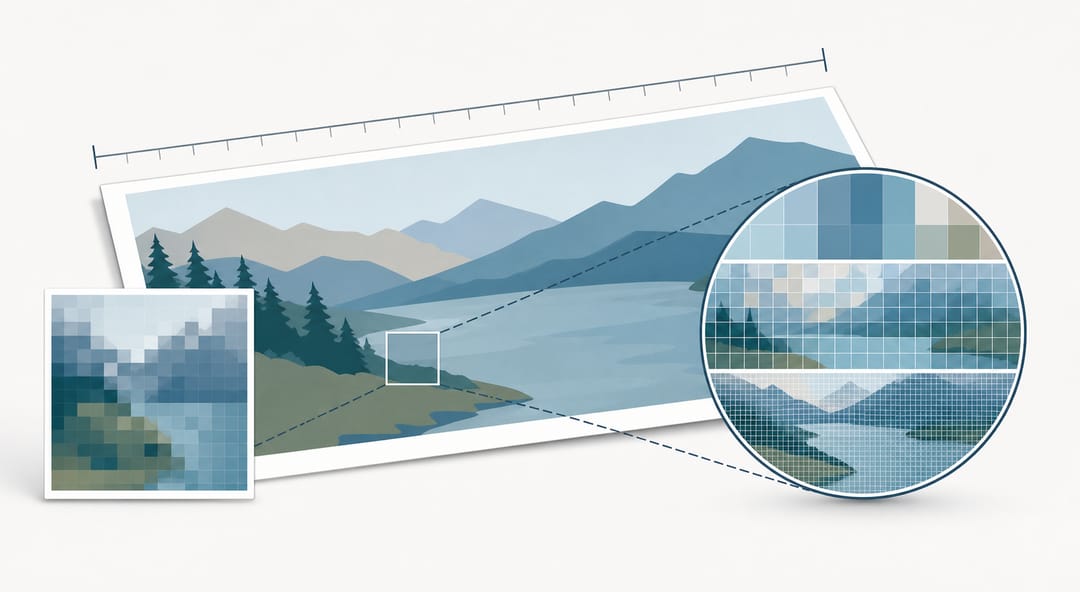 DPI는 인쇄 인치당 픽셀 수일 뿐 화질 다이얼이 아닙니다 — 같은 픽셀을 더 빽빽하게 채우면 선명해지는 게 아니라 더 작게 인쇄될 뿐입니다.
PNG, JPG, 스크린샷만 있는 경우
수작업으로는 풀 수 없는 경우이고, 누구나 인정하는 것보다 훨씬 흔합니다 — 공저자가 만든 그림, 오래된 슬라이드에서 뽑은 것, 초안에서 캡처한 것. 다시 내보낼 원본이 없으니, 전통적 리사이즈(Photoshop의 "바이큐빅", 미리보기 크기 조정)는 이미 흐린 부분을 더 늘릴 뿐입니다.
AI 초해상도는 다릅니다. 기존 픽셀을 늘리는 게 아니라 가장자리와 디테일을 복원합니다.
| 일반 리사이즈 | AI 초해상도 |
|---|---|
| 늘리고 가장자리가 흐려짐 | 선명한 가장자리 복원 |
| 확대 시 블록 노이즈 | 깨끗하고 연속적인 디테일 |
| 키울수록 나빠짐 | 인쇄 크기에서도 버팀 |
실제 단계
- SciDraw AI Convert를 열고 PNG나 JPG(최대 10 MB)를 끌어다 놓습니다.
- 학술지가 요구한 출력 형식을 고릅니다 — 대부분의 제출은 TIFF(LZW), 투명은 PNG, 벡터 친화 작업은 PDF.
- DPI 단계를 고릅니다 — 사진 300 DPI(약 1K), 상세 그림 600 DPI(약 2K), 라인아트·포스터 1000 DPI(약 4K). 원본이 목표 미만이면 초해상도가 자동 작동합니다.
- 내려받고 확인 — 속성(Windows)이나 미리보기 → 검사기(Mac)에서 해상도를 점검.
원본 파일이 없나요? PNG에서 시작하면 됩니다. AI 초해상도가 학술지에 필요한 픽셀을 복원하고 올바른 폭으로 TIFF/PNG/PDF를 내보냅니다.
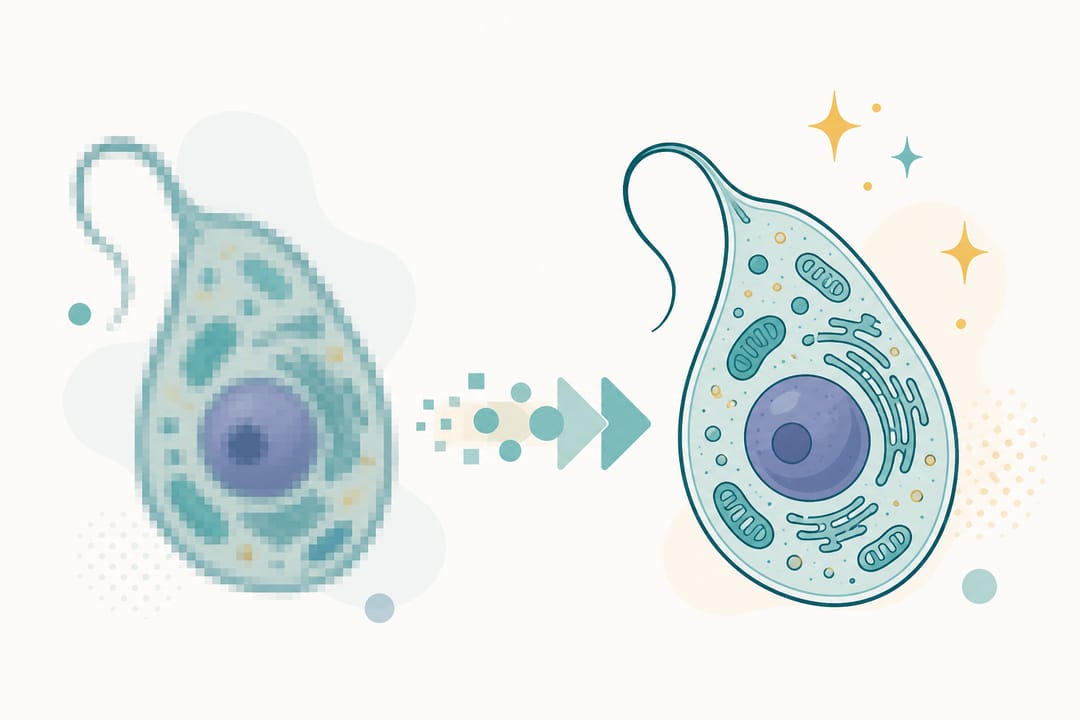 AI 초해상도는 기존 픽셀을 늘리는 대신 선명한 가장자리와 디테일을 복원하므로, 그림이 인쇄 크기에서도 버팁니다.
솔직한 주의 한 가지: 초해상도는 그럴듯한 디테일을 만들 뿐 실제 데이터가 아닙니다. 도식, 모식도, 그림 위 글자에는 믿을 만하지만, 현미경 이미지와 전기영동 밴드에서는 복원 흔적을 심사위원이 알아챌 수 있습니다 — 원본 촬영 파일이 있다면 그걸 우선하세요. AI 확대 후에도 인쇄 크기에서 여전히 흐리다면, 그건 패널을 다시 만들라는 신호입니다(다음 절).
확대로 못 살릴 때 — 다시 만들기
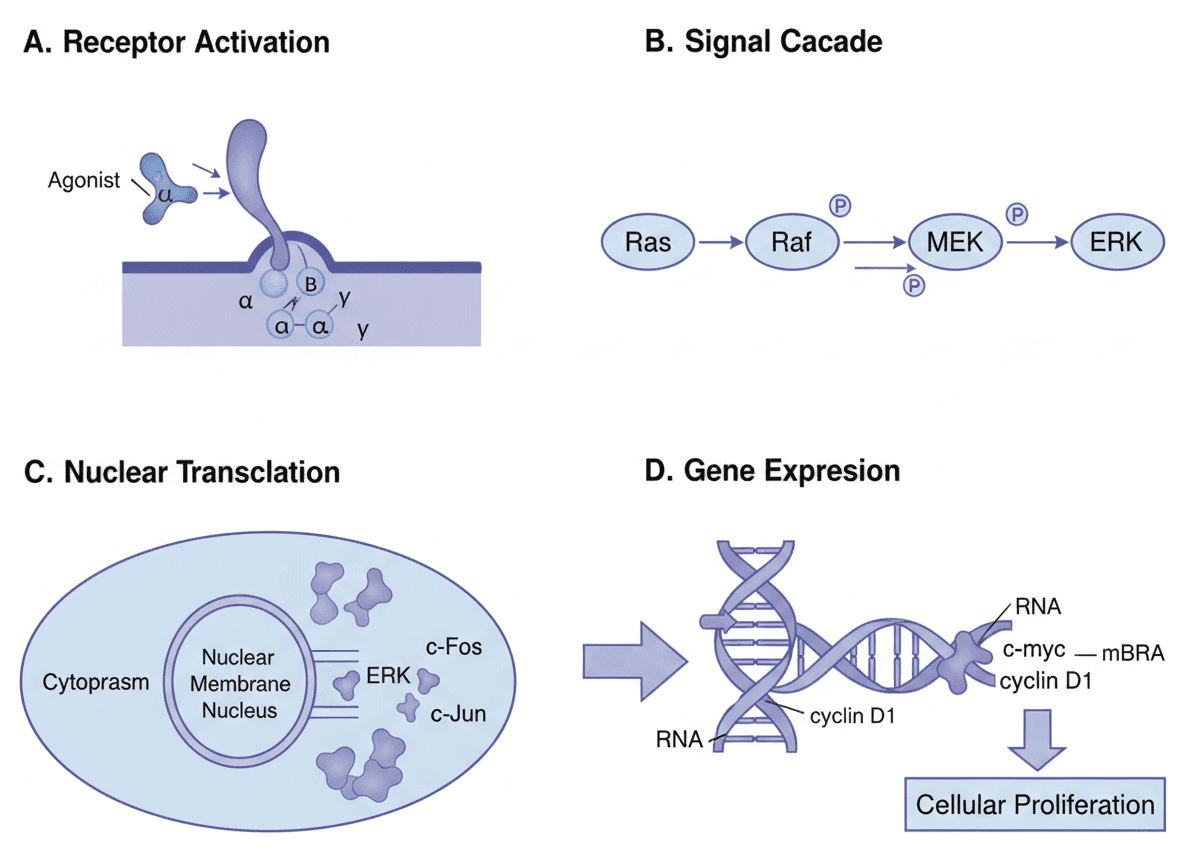
도저히 안 되는 그림도 있습니다. 라벨이 붙은 모식도의 400픽셀 스크린샷은 선명한 8 pt 글자로 확대되지 않습니다 — 그 획은 애초에 없었으니 복원할 게 없습니다. 내용은 단순한데 파일이 망가졌다면, 씨름하느니 다시 만드는 게 빠릅니다.
Scientific Figure Maker는 그 패널 — 기전도, 워크플로, 모식도 — 을 선명하고 편집 가능한 라벨이 달린 고해상도 새 그림으로 재생성하고 학술지 사양으로 바로 내보냅니다. 다음 경우에.
- 글자가 흐리고 확대해도 흐린 채로 남는다.
- 자기 그림의 작은 썸네일만 있다.
- 어차피 수정에서 레이아웃을 바꿔야 한다.
원본 파일이 있는 경우
다시 내보낼 수 있다면 그렇게 하세요 — 언제나 가장 충실하고, 게다가 공짜입니다. 크기를 물리 단위로 설정해 학술지 단 폭에 바로 맞춥니다.
Python / matplotlib:
plt.savefig(
    'figure.tif',
    dpi=600,
    bbox_inches='tight',
    format='tiff',
    pil_kwargs={'compression': 'tiff_lzw'},
)
R / ggplot2:
ggsave("figure.tiff", dpi = 600, width = 180, height = 120,
       units = "mm", compression = "lzw")  # 180 mm = Nature 양단
Illustrator / Inkscape: 600 DPI로 내보내고, 이미지는 링크가 아니라 포함, 글자는 글자 그대로. 그림이 원래 진짜 SVG이고 내보내기 전에 라벨이나 색만 고치고 싶다면 SVG 과학 그림 편집을 보세요.
요령은 이것뿐 — 폭은 밀리미터, DPI는 명시, TIFF는 LZW 압축으로 더 작은 무손실 파일로.
재반려를 부르는 다섯 가지 실수
- JPEG 제출. 압축이 글자와 선 주위에 번짐을 만들어 제작팀이 즉시 걸러냅니다. TIFF나 PNG를.
- 라인아트를 다시 내보내지 않고 확대. matplotlib/R/Illustrator 그림은 원본에서 600 DPI로 다시 내보내세요 — 래스터에서 확대하지 마세요.
- 그림을 Word에 삽입. Word는 이미지를 재압축합니다. 늘 그림은 별도 파일로 올리세요.
- 스크린샷을 최종 그림으로 사용. 스크린샷은 72~96 DPI라 복원 디테일에 한계가 있습니다.
- 색상 모드 무시. 일부 학술지는 인쇄용 CMYK를 요구합니다 — 내보내기 전에 확인.
자주 묻는 질문
PNG를 제출용 300 DPI TIFF로 변환하려면?
PNG를 SciDraw AI Convert에 올리고 출력은 TIFF, 프리셋은 300 DPI를 고릅니다. 단 폭에서 300 DPI 미만이면 AI 초해상도가 자동으로 픽셀을 더합니다. 내려받은 뒤 속성(Windows)이나 미리보기 → 검사기(Mac)에서 300 DPI로 표시되는지 확인하세요.
왜 "그냥 DPI를 300으로 바꾸기"는 안 되나?
DPI는 비율이지 화질 설정이 아니기 때문입니다. 메타데이터를 96에서 300으로 바꿔도 픽셀은 늘지 않고 인쇄 크기만 줄어듭니다. 800×600 이미지는 300 DPI에서 2.67×2인치로 인쇄돼 Nature의 88 mm 하한을 크게 밑돕니다. 픽셀 자체가 필요합니다 — 원본에서 다시 내보내거나 AI 초해상도로 복원하세요.
Nature가 요구하는 DPI는?
사진과 하프톤(전기영동, 블롯, 현미경)은 300 DPI, 라인아트(그래프, 모식도)는 600 DPI. 혼합 그림은 안전하게 600. 형식은 TIFF(LZW)·EPS·PDF — 최종 제출에 JPEG 불가.
스크린샷을 학술지 수준으로 확대할 수 있나?
원본에 달렸습니다. 벡터 콘텐츠 스크린샷(PDF 글자, 웹페이지)은 깨끗이 확대되지만, 래스터 콘텐츠(사진, 현미경)는 진짜 디테일을 얻지 못합니다 — AI가 그럴듯한 픽셀을 채우지만 현미경에서는 심사위원이 알아챕니다. 가능하면 원본 앱에서 다시 내보내고, 안 되면 Convert가 최선이며, 글자가 흐리면 Scientific Figure Maker로 다시 만드는 게 대안입니다.
학술지에서 PNG보다 TIFF를 선호하는 이유는?
TIFF는 CMYK(인쇄 제작에 필요), 무손실 LZW 압축, 16비트 심도, ICC 프로파일 내장을 지원합니다. PNG도 많은 학술지에서 가능하지만 제작 과정에서 재변환될 수 있습니다. 학술지가 TIFF를 선호로 명시하면 TIFF로 제출하세요.
파일 크기 상한은?
Nature와 Wiley는 그림당 10 MB. Cell과 Science는 엄격한 상한이 없지만 50 MB 미만을 선호합니다. 넘으면 16비트 TIFF를 8비트로, 또는 LZW 압축을 — 보통 30~50% 작아지고 화질 손실은 없습니다.
그림의 현재 DPI는 어떻게 확인하나?
Windows: 마우스 오른쪽 → 속성 → 자세히 → "가로/세로 해상도". Mac: 미리보기 → 도구 → 검사기 표시 → "이미지 DPI". 공통: 파일을 Figure Checker에 끌어 놓으면 DPI·치수·색상 모드·학술지 적합성을 한 화면에 보여줍니다.
지금 고치기
- 원본 없음, 낮은 DPI나 형식 오류 → PNG/JPG를 TIFF/PDF로 변환
- 무엇이 떨어졌는지 모름 → 그림 DPI와 형식 확인
- 확대해도 글자가 흐림 → 그림 다시 만들기
- 진짜 SVG이고 라벨/색만 수정 → SVG 그림 편집
관련 가이드
- Nature·Science·Cell 그림 요구 사항 — 정확한 크기·DPI·형식 사양
- 제출 전 그림 점검 방법 — 제출 전 체크리스트
- 몇 분 만에 제출 가능한 그림 만들기 — AI 그림 워크플로
- 학술지별 그래픽 초록 요구 사항 — Elsevier, Nature, Cell Press 사양
- Figure Checker 도구 — DPI·형식·색각 안전성 확인
- 이미지 변환 도구 — TIFF, PNG, SVG로 변환
- 저널 그림 요건 참고 자료 — 출판사 10곳의 필터링·출처 확인된 사양 (CSV/JSON 다운로드)