AI 생성 이미지를 편집 가능한 SVG로 변환하는 방법
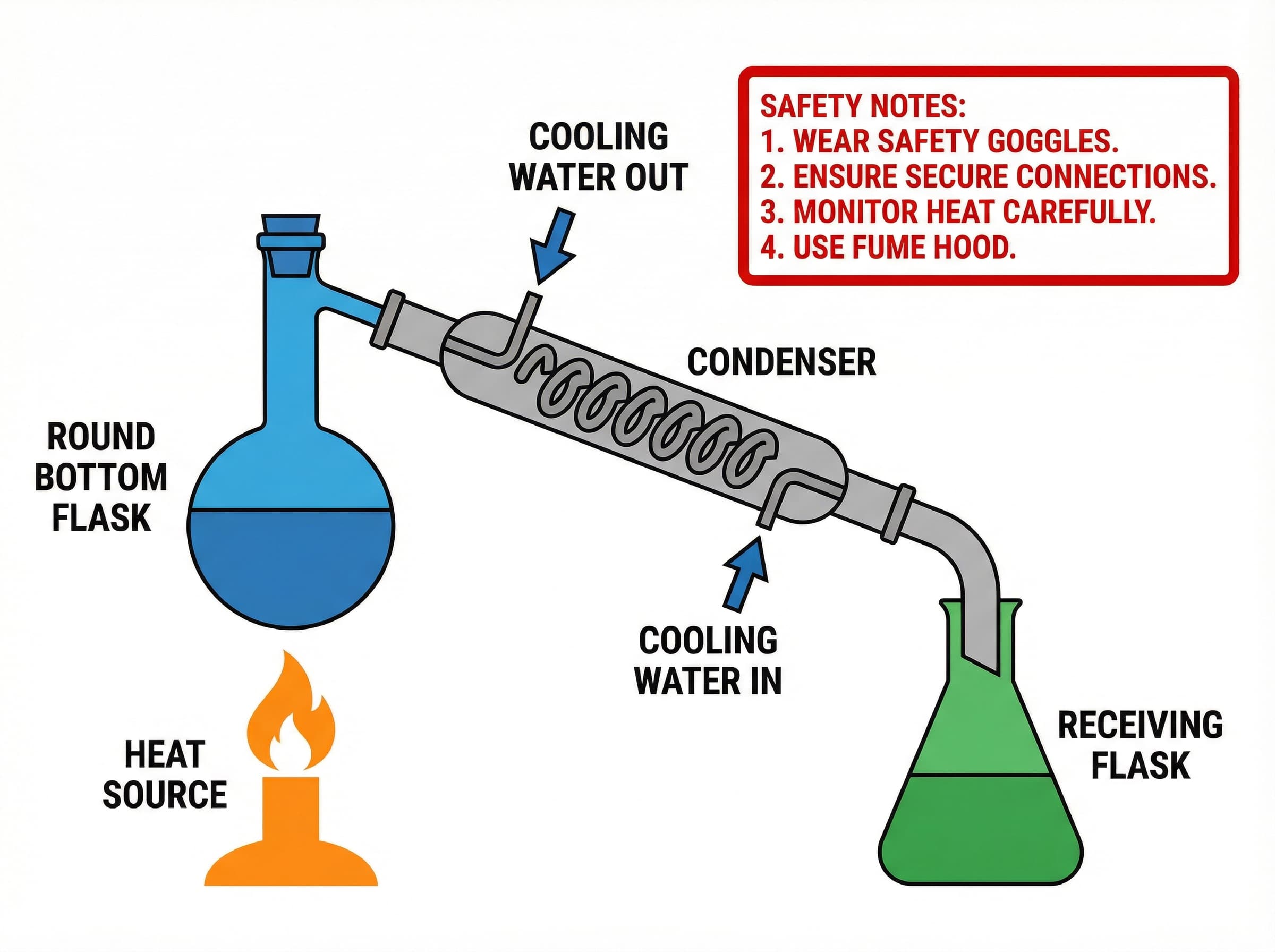
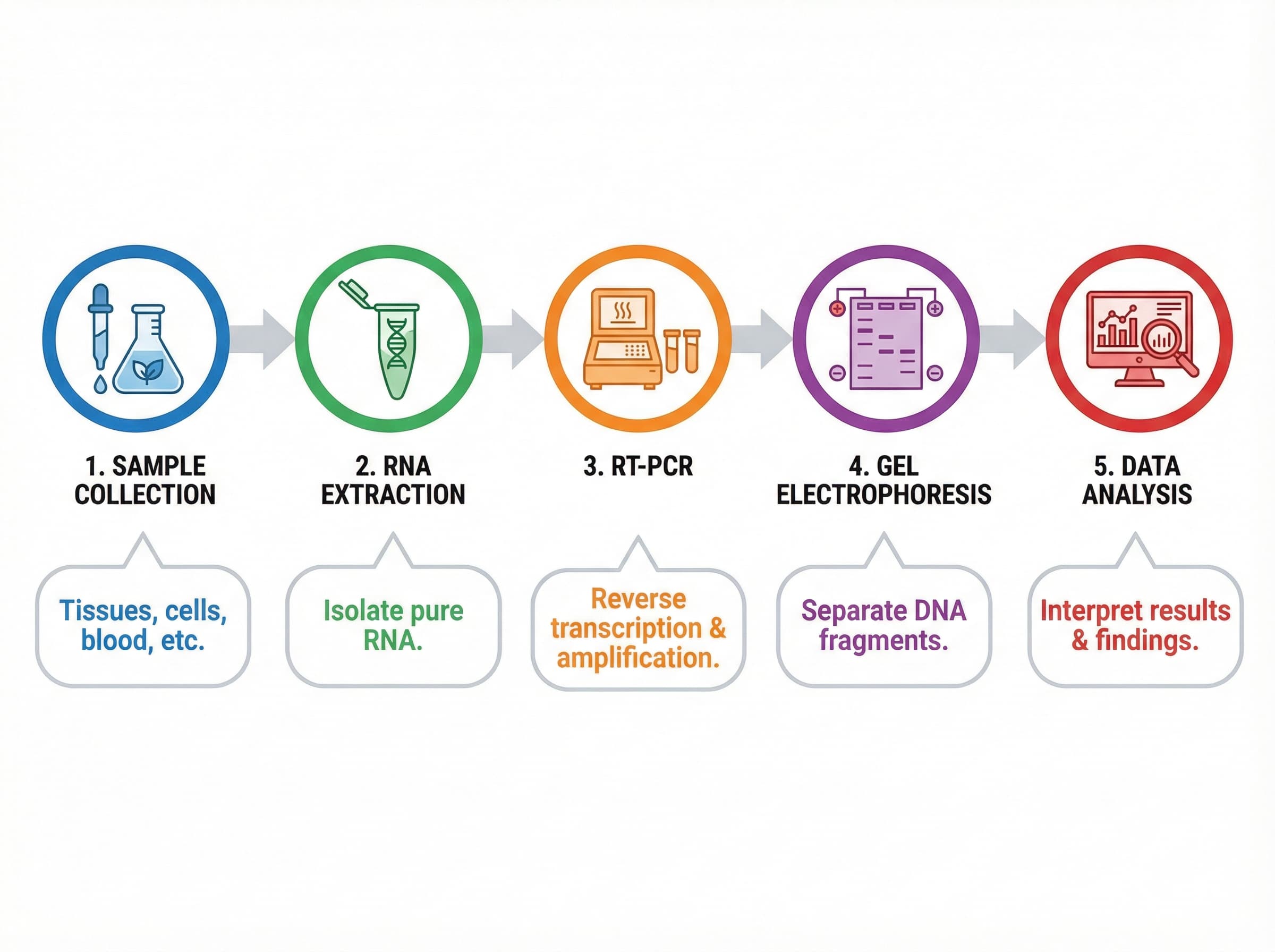
ChatGPT, DALL-E, Midjourney, Napkin AI, Stable Diffusion, Canva AI, Leonardo AI, Adobe Firefly와 같은 AI 이미지 생성기는 멋진 비주얼을 만들어냅니다. 하지만 한 가지 문제가 있습니다. 이미지가 비트맵(PNG/JPG) 형식이며, 내부의 텍스트를 편집할 수 없다는 점입니다.
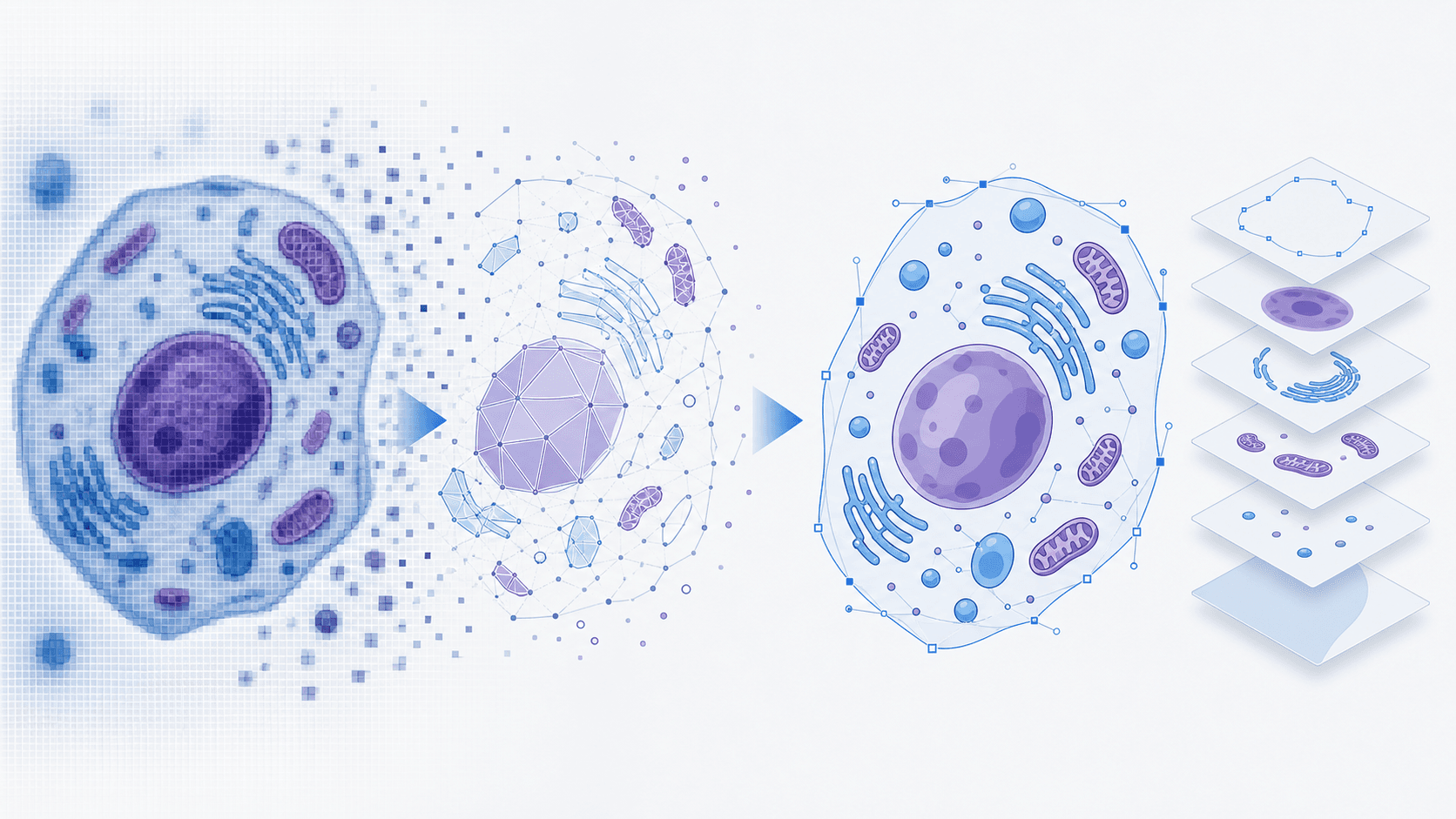
이 가이드에서는 AI로 생성된 이미지를 텍스트를 실제로 선택, 복사 및 수정할 수 있는 편집 가능한 SVG 파일로 변환하는 방법을 설명합니다.
왜 AI 이미지를 SVG로 변환해야 하나요?
| PNG/JPG의 문제점 | SVG의 장점 |
|---|---|
| 확대 시 흐릿해짐 | 어떤 크기에서도 선명함 유지 |
| 텍스트가 단순한 픽셀임 | 텍스트 선택 및 편집 가능 |
| 파일 용량이 큼 | 더 작고 깔끔한 파일 용량 |
| 디자인 도구에서 편집이 어려움 | Illustrator/Inkscape에서 쉽게 편집 가능 |
인기 있는 AI 이미지 생성기 (모두 PNG/JPG 출력)
비트맵 형식을 출력하는 가장 인기 있는 AI 도구들은 다음과 같습니다.
- ChatGPT / DALL-E - OpenAI의 이미지 생성기
- Midjourney - 예술적인 이미지로 인기
- Napkin AI - 다이어그램 및 인포그래픽에 적합
- Nano Banana Pro - Gemini 기반 AI 인포그래픽 생성기
- Stable Diffusion - 오픈 소스 AI 이미지 생성
- Canva AI - Canva 디자인 도구에 내장됨
- Leonardo AI - AI 아트 생성기
- Adobe Firefly - Adobe의 AI 이미지 도구
- Ideogram - 텍스트 렌더링 성능이 뛰어난 AI
이 모든 도구는 PNG 또는 JPG 파일을 출력합니다. 이미지에 텍스트가 포함되어 있다면, 해당 텍스트는 픽셀로 "고정"되어 있어 편집할 수 없습니다.
3단계 튜토리얼: 편집 가능한 SVG로 변환하기
1단계: SciDraw AI 변환 도구로 이동하기
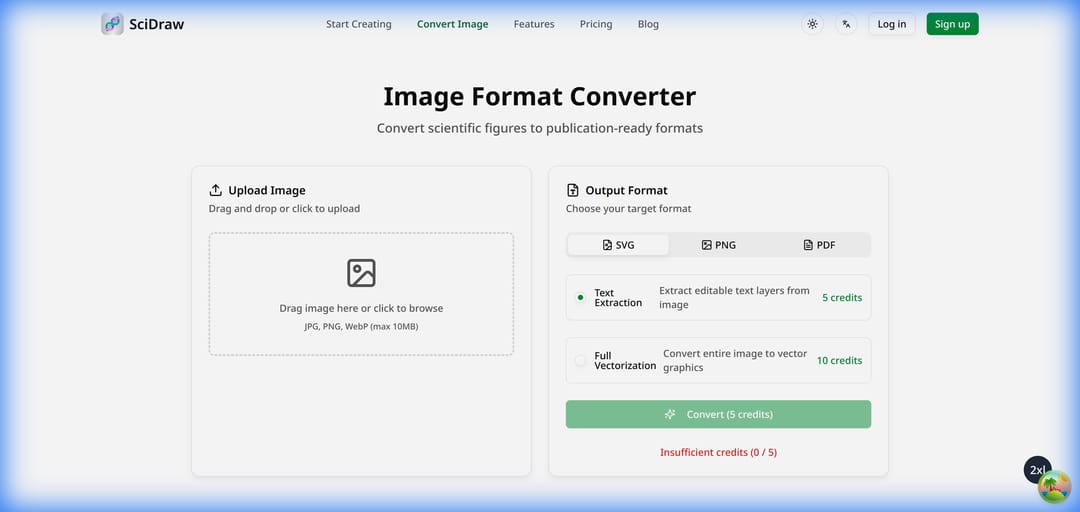
SciDraw AI 이미지 변환기를 방문하면 다음과 같은 업로드 인터페이스를 확인할 수 있습니다.
2단계: AI 생성 이미지 업로드하기
ChatGPT, Midjourney, Napkin AI 또는 기타 AI 도구에서 생성한 PNG/JPG 이미지를 드래그 앤 드롭하세요.
지원 형식: PNG, JPG, JPEG, WebP
3단계: SVG 형식 선택 및 변환
- SVG 탭을 선택합니다.
- 변환 모드를 선택합니다.
- 텍스트 추출(Text Extraction) (5 크레딧) - 텍스트를 편집 가능한 SVG 텍스트로 변환
- 전체 벡터화(Full Vectorization) (10 크레딧) - 모든 요소를 벡터 경로로 변환
- Convert를 클릭합니다.
- 편집 가능한 SVG 파일을 다운로드합니다.
SVG로 무엇을 할 수 있나요?
변환 후에는 다음과 같은 벡터 편집기에서 SVG를 열 수 있습니다.
- Adobe Illustrator - 전문적인 편집
- Inkscape (무료) - 오픈 소스 대안
- Figma - 웹 기반 디자인 도구
- Canva - 간편한 온라인 편집
이러한 도구에서 다음 작업을 수행할 수 있습니다.
- ✅ 텍스트 선택 및 편집
- ✅ 글꼴 및 색상 변경
- ✅ 품질 저하 없이 크기 조정
- ✅ 프레젠테이션 및 논문에 사용
학술 논문에 최적
AI를 사용하여 과학적 도표나 다이어그램을 생성하는 경우, 저널 제출을 위해 SVG로 변환하는 것이 필수적입니다.
- 인쇄 품질을 위한 300+ DPI 출력
- 오타 수정 또는 번역을 위한 편집 가능한 텍스트
- 완벽하게 확장 가능한 벡터 그래픽
지금 시도해 보세요
AI 생성 이미지를 변환할 준비가 되셨나요?
SciDraw AI는 과학적 도표 생성 및 변환을 위한 전문 도구입니다. AI의 도움을 받아 출판 가능한 그래픽을 제작해 보세요.