랩미팅
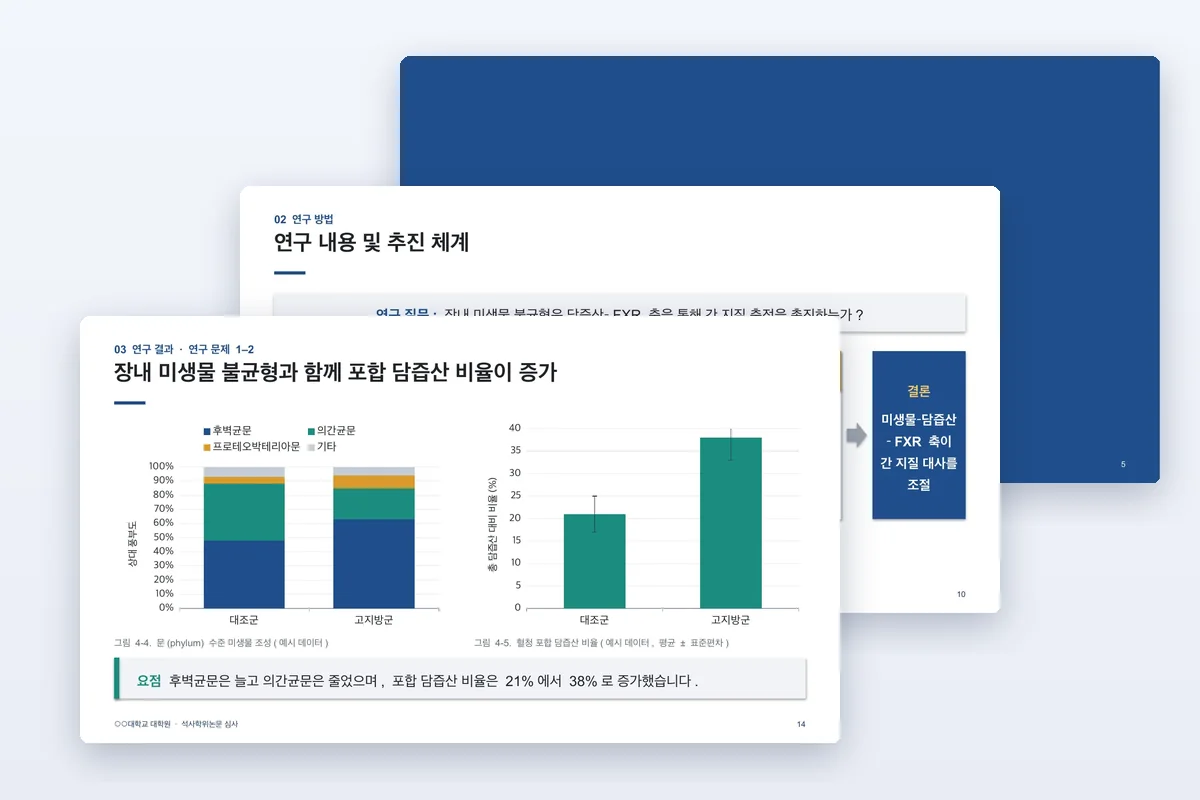
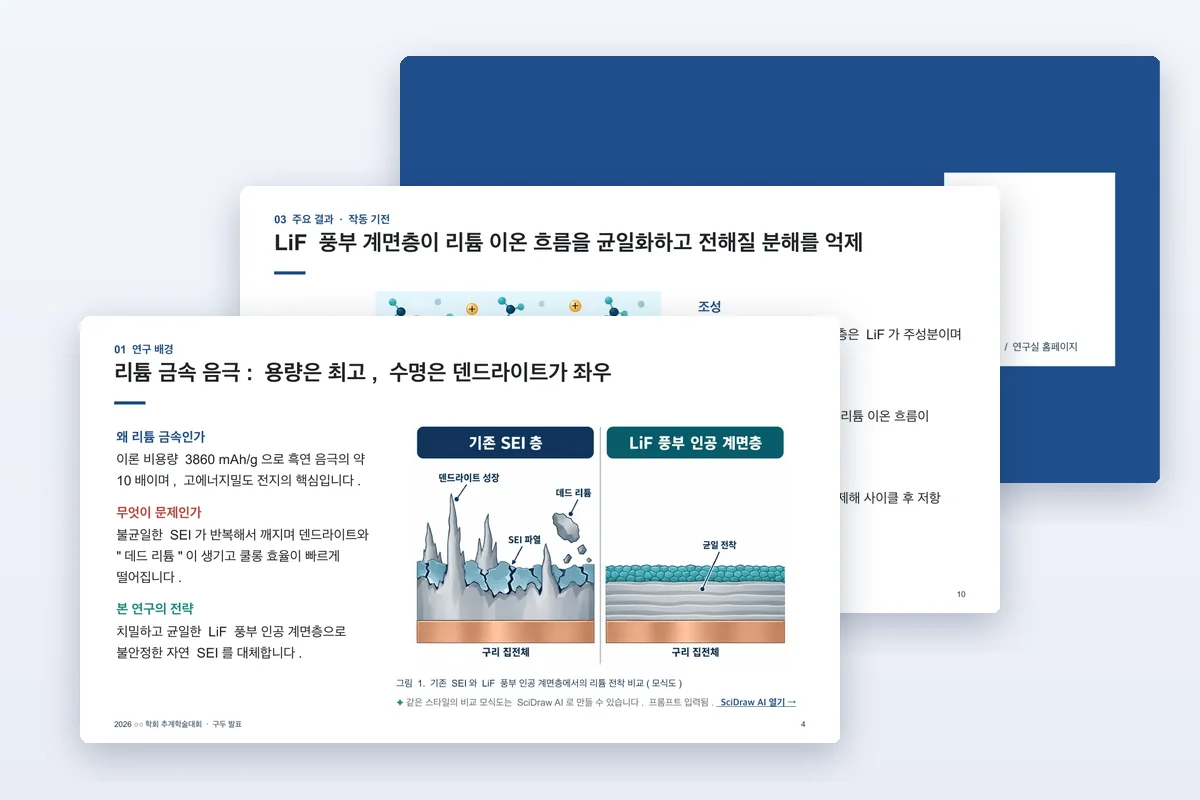
지난 미팅에서 세운 계획부터 점검하고, 이번 기간의 핵심 결과를 보여 준 뒤, 부딪힌 문제와 이미 시도한 방법을 정리합니다. 다음 계획에 앞서 필요한 도움을 구체적으로 요청합니다.
미리 보기 이미지는 다운로드 파일을 그대로 렌더링한 것입니다.
이 템플릿의 그림을 만드는 도구
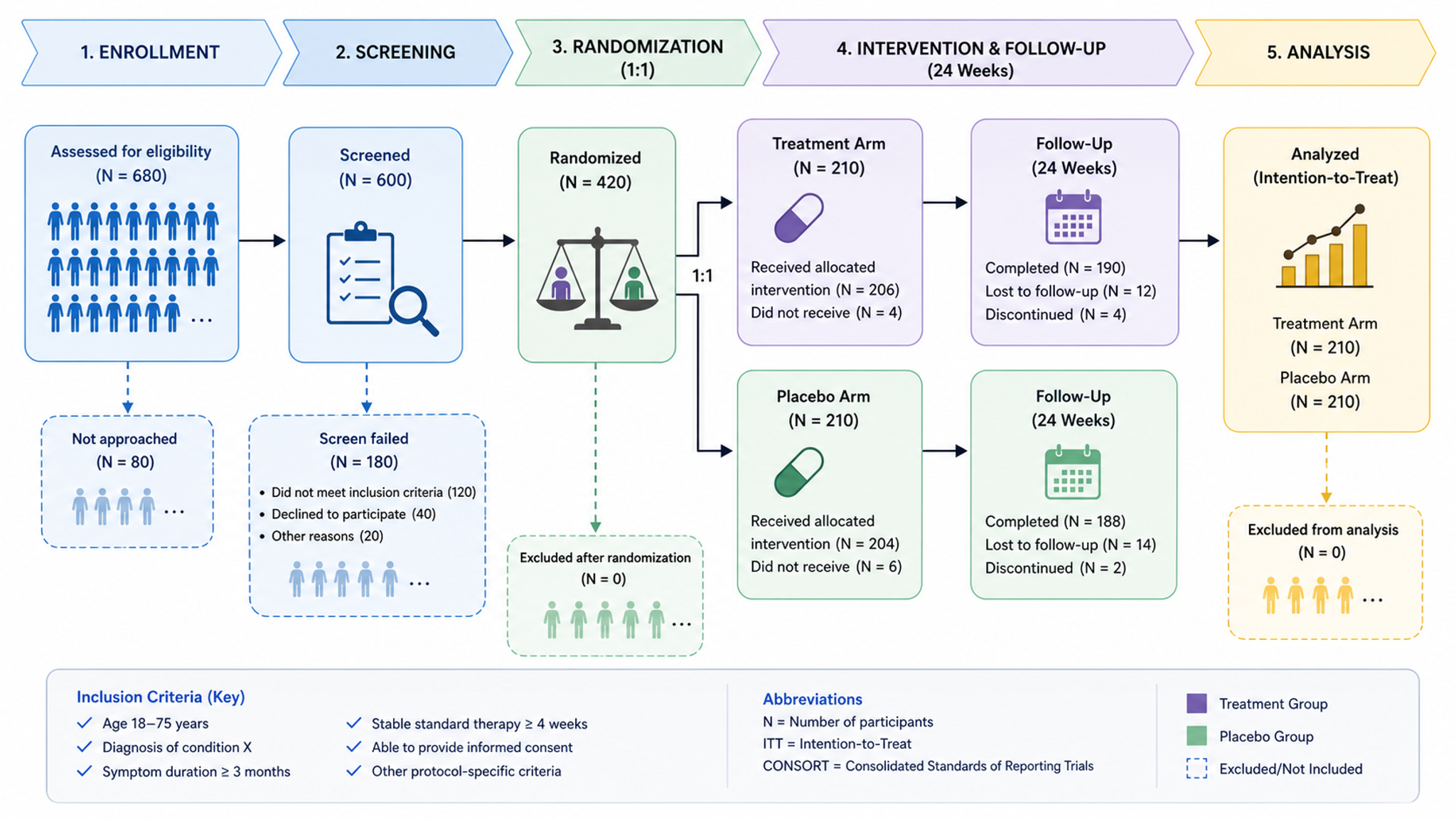
구성
- 1요약: 숫자 세 개와 한 문장
- 2지난 계획: 완료, 진행 중, 미착수
- 3핵심 결과(PowerPoint 기본 차트)
- 4대표 이미지
- 5문제: 무슨 일이 있었고 무엇을 시도했는가
- 6의견이 필요한 부분
- 7다음 미팅까지의 계획
사용 방법
- 1
필요한 언어의 파일을 내려받아 PowerPoint에서 여세요.
- 2
숨겨진 사용 안내 페이지를 먼저 읽으세요. 발표 시간, 색 바꾸기, 그림 넣기 방법이 적혀 있습니다.
- 3
예시 연구를 한 장씩 본인 내용으로 바꾸세요. 차트는 마우스 오른쪽 버튼 → "데이터 편집"에서 숫자를 바꿉니다.
- 4
그림이 필요하면 그림 자리 아래 링크를 누르세요. 알맞은 프롬프트가 입력된 상태로 SciDraw AI가 열립니다.
함께 읽으면 좋은 가이드
- Lab Figures: 완전 가이드 (논문, 학위 논문, 랩 미팅용)Lab figures가 무엇인지, 논문에서 필요한 5가지 범주, AI로 빠르게 만드는 법, 그리고 리뷰어가 피규어 세트를 훑을 때 실제로 보는 것들을 정리했습니다. 실험 흐름도부터 결과 그림까지 유형별로 설명하고 바로 응용할 수 있는 템플릿 아이디어를 담아 그림 세트를 전문적으로 통일할 수 있습니다.
- 과학 이미지를 편집 가능한 PPTX와 SVG로 변환하는 방법PNG, JPG, WebP 또는 AI로 생성한 과학 그림을 편집 가능한 PowerPoint PPTX와 SVG 파일로 변환하는 방법을 소개합니다. 발표 슬라이드, Illustrator, Figma, 학술지 제출 워크플로에 맞춘 실전 팁을 포함합니다.