훌륭한 과학 그림을 만들었는데, 한 라벨에 오타가 있고, 다른 하나는 "Golgi body"가 아니라 "Golgi apparatus"여야 하며, 단위 라벨이 틀렸고, 캡션이 엉뚱한 언어로 되어 있습니다. 처음부터 다시 그려야 할까요? 아닙니다. AI 네이티브 그림 도구에서는 그저 AI에게 무엇을 바꿀지 말하기만 하면, 다른 요소는 그대로 둔 채 기존 이미지를 제자리에서 편집합니다. 이 가이드에서는 다시 그리지 않고, 디자인 소프트웨어 없이, 앵커 포인트 하나 건드리지 않고 AI 그림의 텍스트를 편집하고 과학 그림의 라벨을 편집하는 방법을 보여 드립니다.
이 가이드를 끝까지 읽으면 다음을 할 수 있습니다:
- 짧은 지시문 하나로 AI 이미지의 텍스트를 바꾸고 그림의 오타를 수정합니다.
- 라벨 이름 변경, 다이어그램에 라벨 추가, 불필요한 텍스트 제거, 값이나 단위 변경 — 모두 바꿀 내용을 설명하는 것만으로 처리합니다.
- 레이아웃, 색상, 화살표는 그대로 유지하면서 과학 그림의 텍스트를 편집하고 캡션을 번역합니다.
- 그림을 다시 그리지 않고 텍스트만 변경하여, 이미 마음에 드는 작업물을 잃지 않습니다.
아래의 모든 편집은 SciDraw AI 편집기에 문장 하나를 입력해서 이루어집니다 — 이미지가 캔버스이고 언어가 도구인 AI 그림 편집기입니다.
텍스트가 가장 흔한 편집인 이유
텍스트는 연구자가 생성된 그림에 가하는 가장 흔한 변경입니다: 잘못 쓴 유전자 이름 고치기, 구조 이름 변경, 빠진 주석 추가, 값 수정, 언어 전환 등이죠. 또한 일반적인 이미지 생성기가 가장 애를 먹는 지점이기도 합니다. 글자를 도형으로 취급해 깨진 라벨을 만들어 내기 때문입니다. 해결책은 수동 텍스트 상자와 폰트 메뉴가 아니라, 그림을 라벨이 달린 다이어그램으로 이해하는 AI에게 명확한 지시를 내리는 것입니다. 이런 방식으로 온라인에서 다이어그램 라벨을 편집하면 선택 핸들과 씨름하는 대신 연구의 흐름 속에 머무를 수 있습니다.
핵심 기법: 정확히 바꿀 내용을 설명하라
이 기술의 전부는 무엇이 바뀌고 무엇이 그대로 유지되는지를 구체적으로 말하는 것입니다. 그림을 다시 생성하는 대신(그러면 모든 것이 어긋날 위험이 있죠), 하나의 표적화된 편집을 지시하세요:
- ❌ 모호함: "라벨을 더 좋게 만들어 줘"
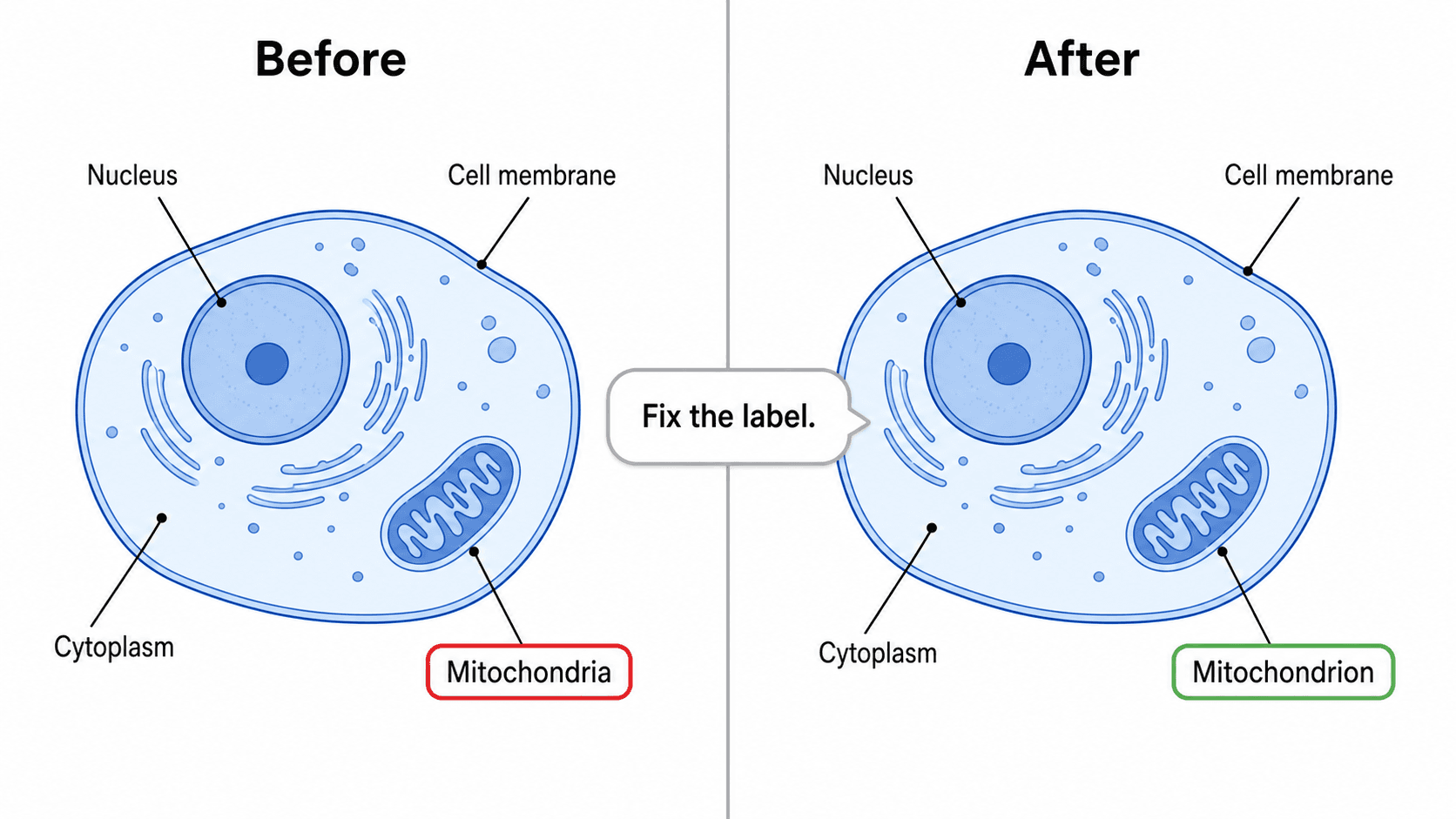
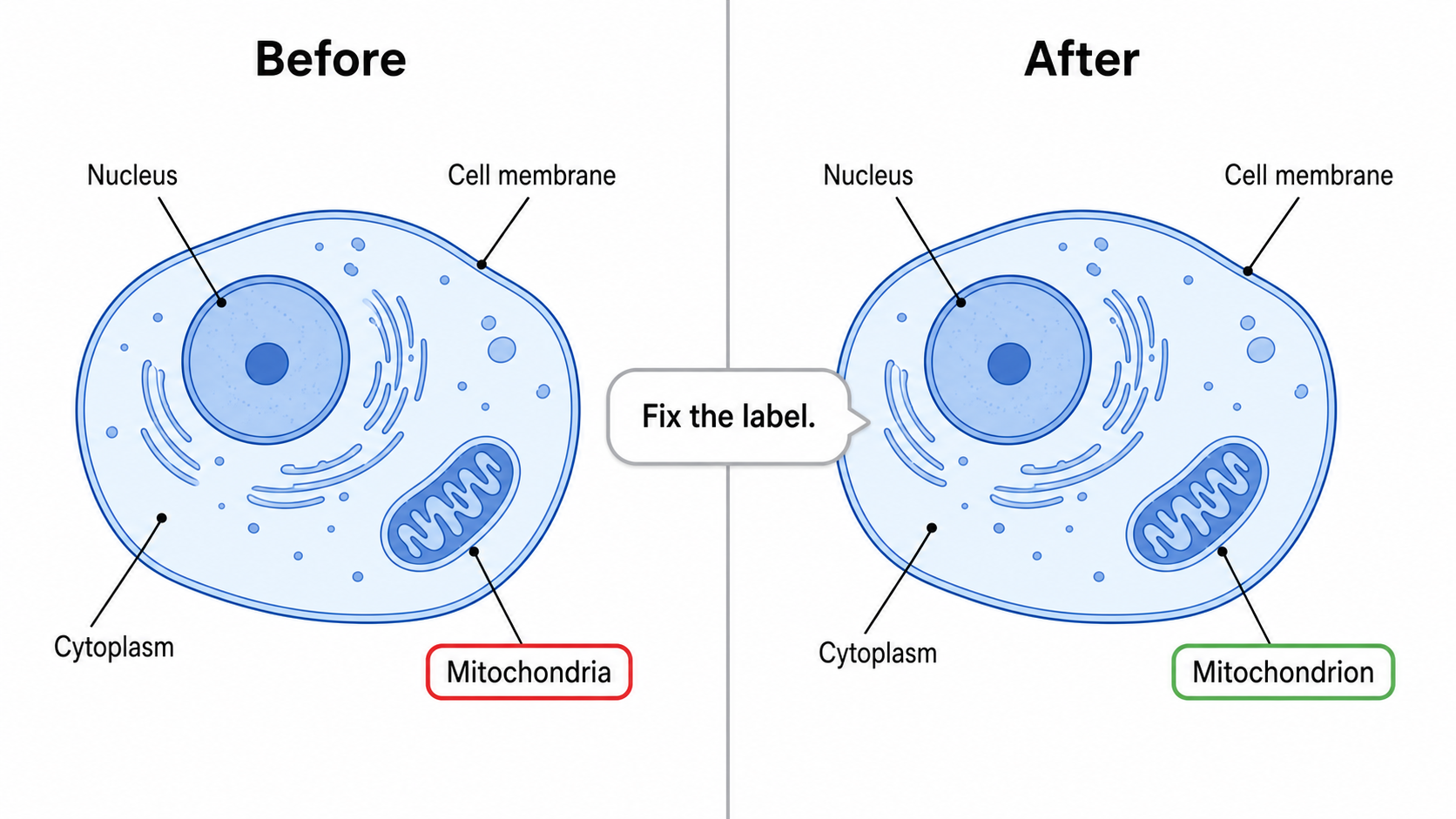
- ✅ 표적화: "라벨 'Mitochondria'를 'Mitochondrion'으로 바꾸고, 나머지는 모두 정확히 그대로 유지해 줘."
템플릿: "[텍스트/라벨] '[정확한 현재 텍스트]'를 '[정확한 새 텍스트]'로 [동작]하고, 레이아웃·색상·화살표는 그대로 유지해 줘."
편집기에서 그림을 열고 지시문을 입력하면, AI가 이미지를 제자리에서 편집합니다. AI가 올바른 요소를 표적으로 삼도록 현재 텍스트를 정확히 따옴표로 인용하세요 — 이것이 깔끔한 수정과 의도치 않은 재생성을 가르는 차이입니다.
흔한 텍스트 편집 — 이 프롬프트를 복사하세요
아래는 필요한 편집별로 묶은, 바로 쓸 수 있는 프롬프트입니다. 자신의 표현으로 바꿔서 AI 그림 편집기에서 실행하세요.
오타 수정 또는 라벨 이름 변경
- "'Endoplasmic Reticlum'의 철자를 'Endoplasmic Reticulum'으로 교정해 줘."
- "라벨 'Golgi body'를 'Golgi apparatus'로 이름 변경해 줘."
- "오타 'Recetor'를 'Receptor'로 고치고, 다른 모든 텍스트는 그대로 둬."
- "'PDL1'을 'PD-L1'로 바꿔서 유전자 이름이 올바르게 표기되도록 해 줘."
- "'celular membrane'을 'cell membrane'으로 교체해 줘."
빠진 라벨 또는 주석 추가
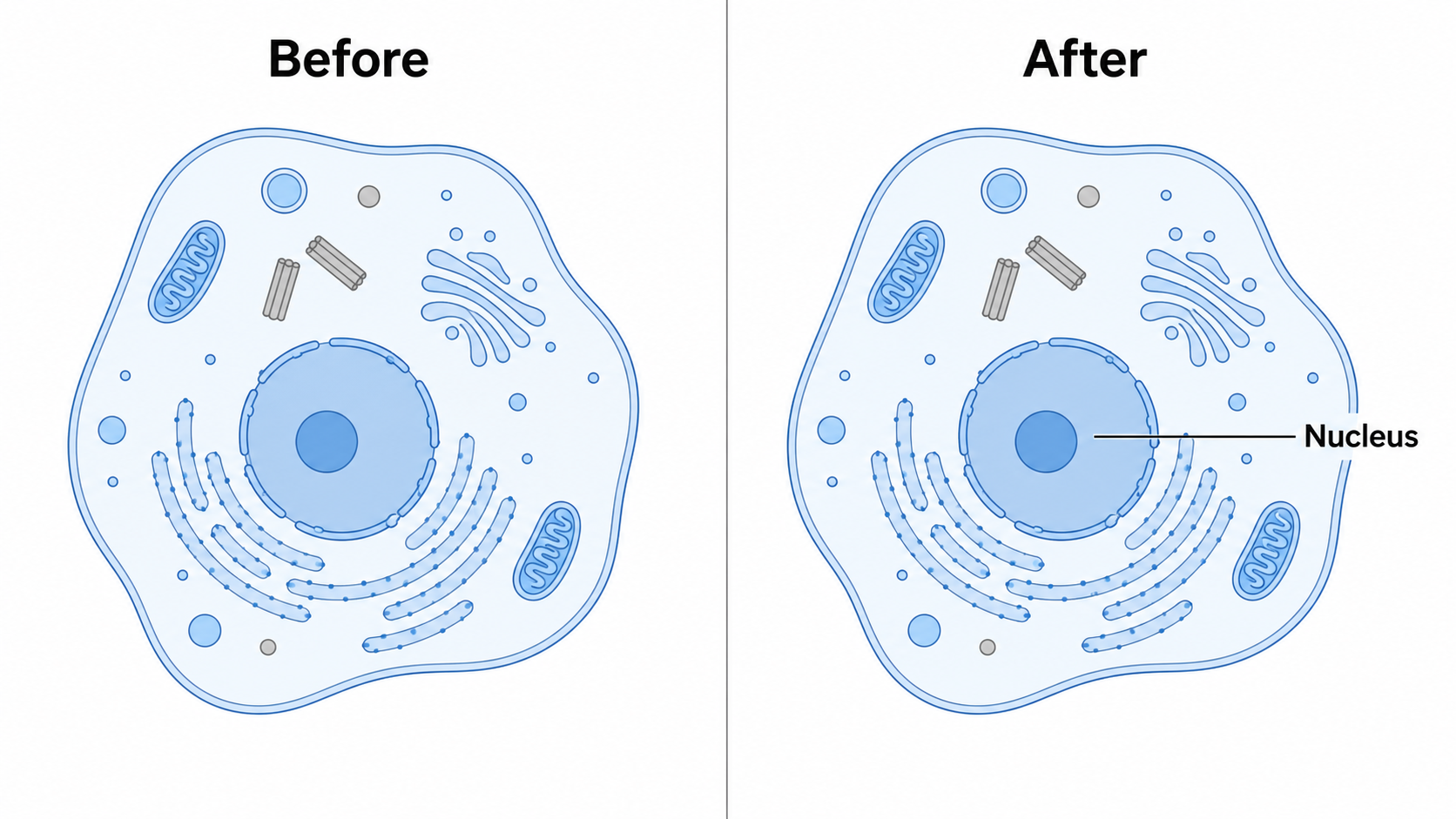
- "중앙의 큰 소기관을 가리키는 가는 지시선과 함께 라벨 'Nucleus'를 추가해 줘."
- "다이어그램 아래에 작은 캡션을 추가해 줘: 'Figure 1. Eukaryotic cell.'"
- "핵을 빠져나가는 가닥 옆에 라벨 'mRNA'를 추가해 줘."
- "그림 왼쪽 위 모서리에 패널 문자 'A'를 추가해 줘."
- "오른쪽 아래 모서리에 '10 µm'라고 표기된 스케일 바를 추가해 줘."
텍스트 제거 또는 정리
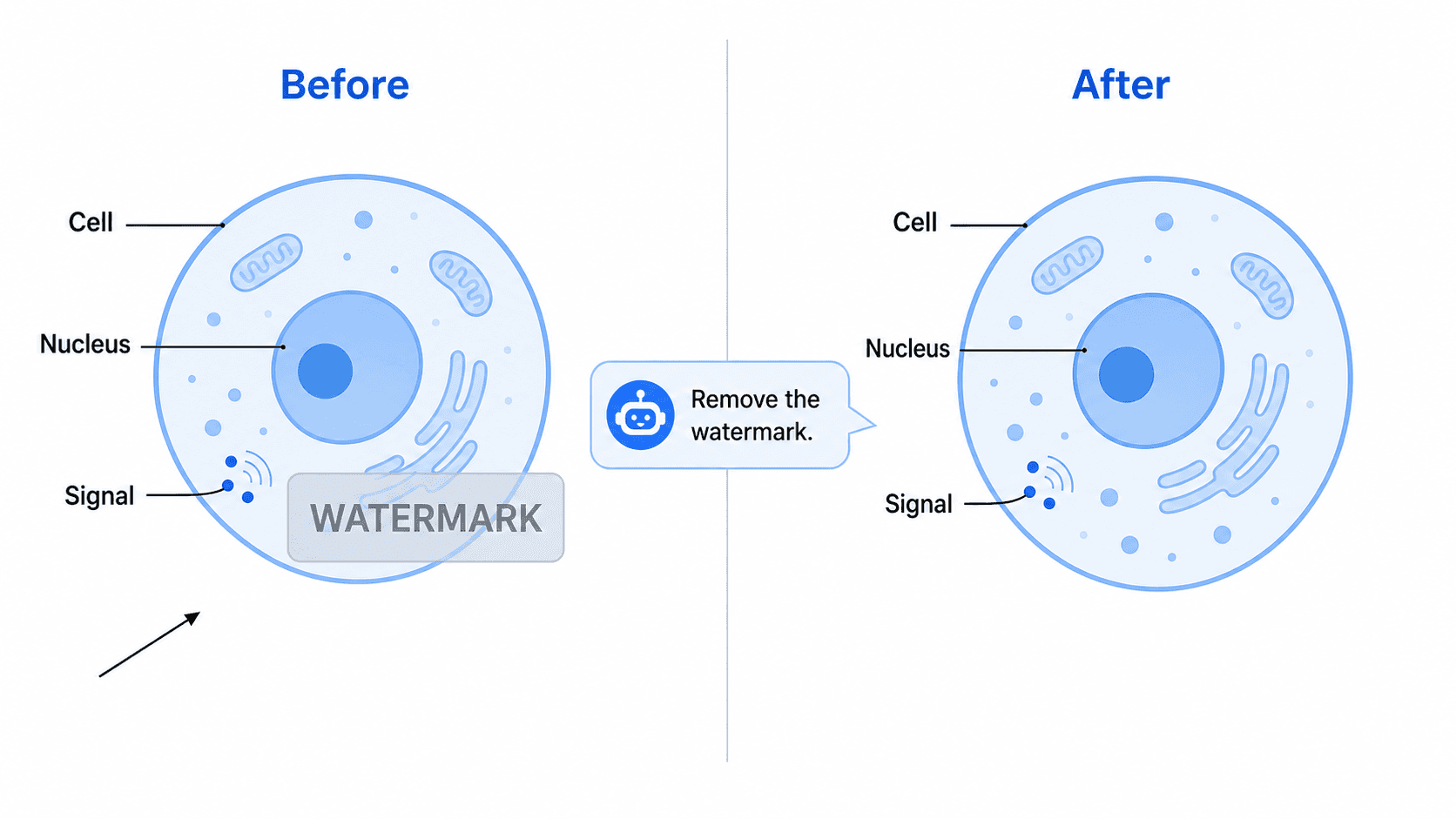
- "오른쪽 아래 모서리의 워터마크 텍스트를 제거해 줘."
- "원고에 내가 직접 넣을 수 있도록 맨 위 제목을 삭제해 줘."
- "범례 상자는 제거하되 색이 있는 화살표는 그대로 둬."
- "중복된 'ATP' 라벨을 삭제하고 미토콘드리아 안쪽에 있는 것만 남겨 줘."
라벨 번역
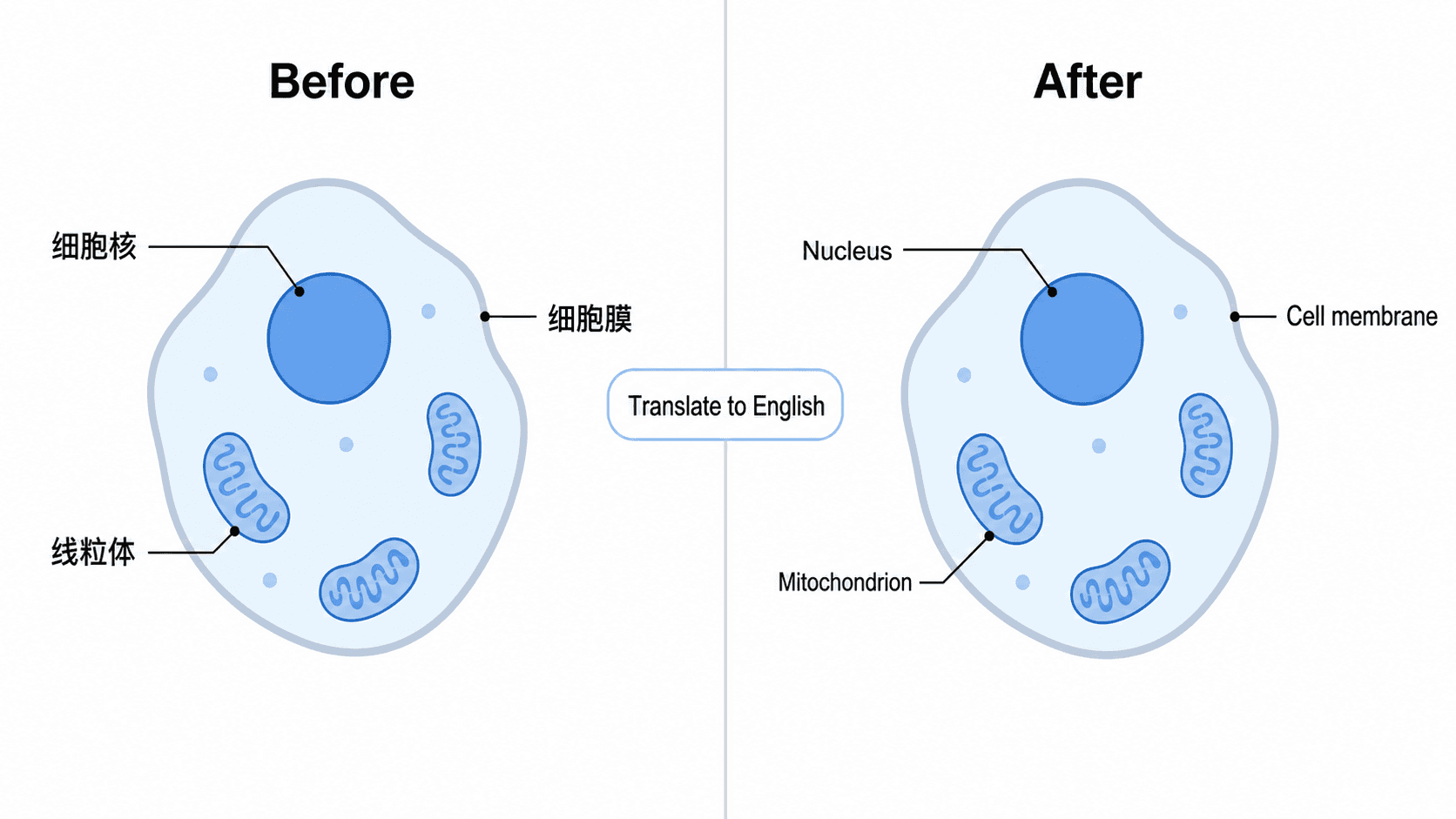
- "이 그림의 모든 라벨을 영어로 번역하고 레이아웃은 그대로 유지해 줘."
- "把图中所有标注翻译成中文,保持排版不变。"
- "캡션을 스페인어로 번역하되 유전자 이름(TP53, KRAS)은 번역하지 마."
- "축 제목을 독일어로 바꾸되 단위는 그대로 유지해 줘."
텍스트 스타일 변경
- "모든 라벨을 깔끔한 산세리프 폰트로 만들고 조금 더 크게 해 줘."
- "제목을 굵게 하고 라벨을 진한 회색으로 만들어 대비를 높여 줘."
- "작은 라벨의 폰트 크기를 키워서 인쇄 해상도에서도 읽히게 해 줘."
- "일관된 스타일을 위해 모든 라벨을 대문자로 만들어 줘."
값 또는 단위 변경
- "어닐링 단계의 온도 라벨을 55°C에서 60°C로 바꿔 줘."
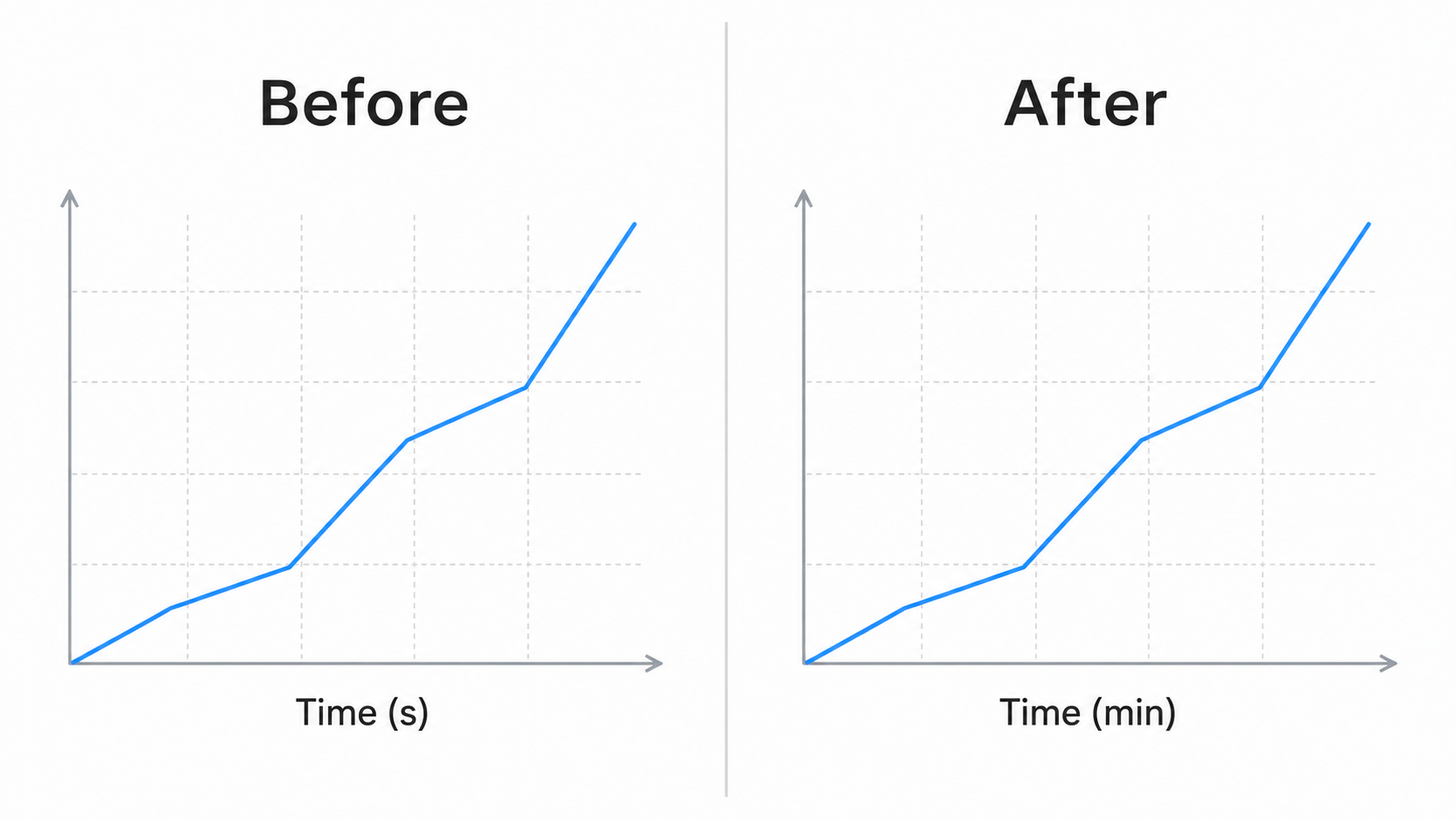
- "축 라벨을 'Time (s)'에서 'Time (min)'으로 업데이트해 줘."
- "농도 라벨 '5 mM'을 '10 mM'으로 바꿔 줘."
- "그림 주석의 'n = 12'를 'n = 24'로 업데이트해 줘."
깔끔한 결과를 위한 팁
- 한 번에 하나씩 바꾸는 것이 정밀도에 가장 좋습니다. 밀접하게 관련된 편집만 묶으세요("PCR 사이클의 세 온도 라벨을 모두 고쳐").
- 정확한 텍스트를 따옴표로 인용하세요. 그래야 AI가 추측하는 대신 올바른 요소를 편집합니다.
- 유지할 것을 말하세요 — "색상, 레이아웃, 화살표는 그대로 유지해" — 텍스트를 다시 그리지 않고 바꿀 때 원치 않는 변형을 막아 줍니다.
- 이름만 대지 말고 가리키세요. "중앙 소기관을 가리키는 'Nucleus'를 추가해"라고 하면 의도한 위치에 라벨이 배치됩니다.
- 번역하면 안 되는 이름을 보호하세요. 유전자 이름, 단위, 약어는 건드리지 말라고 AI에게 알려 주세요.
- 반복하세요. 첫 편집이 완벽하지 않다면 다듬으세요: "새 라벨이 화살표와 겹쳐 — 살짝 위로 올려 줘."
흔한 실수 (그리고 해결법)
- 모호한 지시는 전체 재생성을 부릅니다. 해결: 정확한 현재 텍스트를 인용하고 "나머지는 모두 그대로 둬"를 추가하세요.
- 한 번에 너무 많이 편집하기. 해결: 한 가지를 바꾸고 확인한 다음 다음으로 넘어가세요. 각 지시가 무엇을 했는지 볼 수 있습니다.
- AI가 지정한 텍스트를 찾지 못함. 해결: 대소문자와 문장부호를 포함해 그림에 나타난 그대로 표현을 복사하세요.
- 이름을 바꾼 라벨이 이웃과 겹침. 해결: "'Golgi apparatus' 라벨을 살짝 위로 올려서 화살표와 겹치지 않게 해"로 후속 조치하세요.
- 번역이 유전자 이름이나 단위를 망가뜨림. 해결: 명시적으로 제외하세요("라벨을 프랑스어로 번역하되 TP53과 'µm'은 그대로 둬").
- 일반 이미지 AI가 만든 깨진 텍스트. 해결: SciDraw AI는 깔끔하고 읽기 쉬운 라벨을 렌더링합니다 — 정확한 표현으로 다시 프롬프트하면 제대로 입력해 줍니다.
편집한 그림 내보내기 및 활용
텍스트가 정확히 맞으면 그림을 편집 가능한 SVG나 **PowerPoint(PPTX)**로 내보내거나, 원고·슬라이드·포스터용 고해상도 이미지로 다운로드하세요. SVG와 PPTX는 공동 작업자가 나중에 표현을 다듬을 수 있게 해 주고, AI 편집기는 지금 빠른 수정을 처리합니다.
동시에 색상도 바꿔야 하나요? 과학 다이어그램 색상 변경 방법(색각 이상 친화 팔레트 포함)을 참고하세요. 같은 그림을 국제 독자용으로 준비하시나요? 그림 라벨을 다른 언어로 번역하는 방법을 참고하세요.
자주 묻는 질문
AI가 생성한 그림의 텍스트를 어떻게 편집하나요? SciDraw AI 편집기에서 그림을 열고 "라벨 'Golgi body'를 'Golgi apparatus'로 바꿔 줘" 같은 짧은 지시문을 입력하세요. AI가 기존 이미지를 제자리에서 편집하므로, 그림 전체를 다시 그리지 않고 텍스트를 변경합니다.
그림을 다시 그리지 않고 오타를 어떻게 수정하나요? 잘못 쓴 텍스트와 교정 내용을 인용하세요 — 예를 들어 "'Reticlum'을 'Reticulum'으로 교정해" — 그리고 "나머지는 모두 그대로 둬"를 추가하세요. 그 라벨만 바뀌고, 다이어그램의 나머지는 건드리지 않습니다.
그림이 생성된 후에 다이어그램에 라벨을 추가할 수 있나요? 네. AI에게 무엇을 어디에 추가할지 정확히 말하세요. 예: "중앙 소기관을 가리키는 지시선이 달린 라벨 'Nucleus'를 추가해." 같은 방식으로 패널 문자, 스케일 바, 캡션, 주석을 추가할 수 있습니다.
온라인에서 다이어그램 라벨을 무료로 편집할 수 있나요? AI 그림 편집기에서 과학 그림 텍스트 편집을 무료로 시작할 수 있고, 이후 더 많은 크레딧과 편집 가능한 SVG/PPTX 내보내기를 위해 업그레이드할 수 있습니다. 모든 편집은 지시문을 입력해서 이루어집니다 — 설치할 디자인 소프트웨어가 없습니다.
AI가 그림의 나머지에 영향을 주지 않고 라벨 이름을 바꾸거나 값을 변경할 수 있나요? 네. 라벨 이름 변경, 값 변경, 단위 업데이트는 표적화된 편집입니다. 현재 텍스트와 새 텍스트를 인용하면 AI는 그 요소만 변경하고 레이아웃·색상·화살표를 보존합니다.
지금 시작하기
SciDraw AI 편집기에서 아무 그림이나 열고 첫 편집을 입력하세요 — 오타 수정, 라벨 이름 변경, 주석 추가, 캡션 번역까지. AI가 대신 다시 그려 주므로, 수정된 그림은 문장 하나면 됩니다.