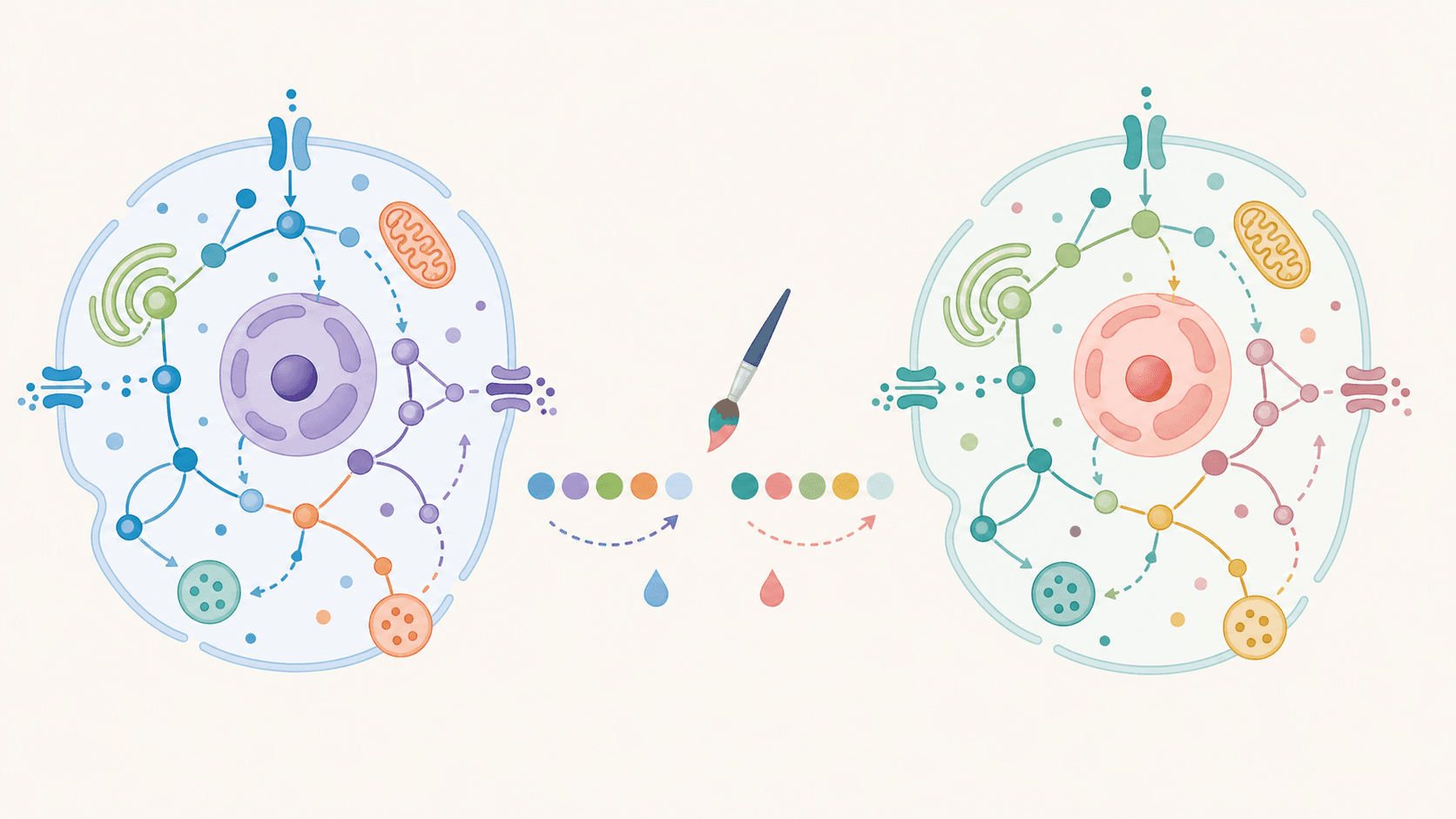
다이어그램은 완벽한데 색이 문제입니다: 저널은 차분한 팔레트를 원하고, 리뷰어는 빨강/초록 부호화가 색각 이상 독자에게 읽히지 않는다고 지적했으며, 어떤 경로 하나는 파란색으로 도드라져야 합니다. 그림을 다시 그리거나 16진수 코드를 만질 필요가 없습니다 — 그저 어떤 색을 쓸지 AI에게 말하기만 하면, 레이아웃·화살표·라벨은 그대로 둔 채 기존 그림의 색을 다시 칠합니다. 이 가이드에서는 색각 이상에 안전한 배색으로 전환하는 것을 포함해, 편집기 안에서 짧은 지시문만으로 과학 다이어그램의 색을 바꾸고 AI로 그림 색을 변경하는 방법을 보여 드립니다.
이 가이드를 끝까지 읽으면 다음을 할 수 있습니다:
- 평이한 문장으로 변경을 설명하여 온라인에서 다이어그램의 색을 바꿉니다 — 색 선택 도구도, 다시 그리기도 없이.
- 지시문 하나로 Okabe-Ito 팔레트를 사용해 어떤 그림이든 색각 이상에 안전한 그림으로 전환합니다.
- 저널 배색이나 연구실 브랜드 팔레트에 맞춰 출판에 바로 쓸 수 있는 색을 적용합니다.
- 다른 모든 것은 그대로 둔 채 요소 하나를 강조합니다(경로, 속도 결정 단계, 특정 세포 하나).
- 색을 바꾼 그림이 변형되거나, 어긋나거나, 흑백에서 실패하게 만드는 흔한 실수를 피합니다.
아래의 모든 변경은 SciDraw AI 편집기에 입력하는 짧은 지시문입니다 — 그림을 생성하고 다듬는 작업 공간이죠. 당신은 의도를 설명하고, AI는 기존 그림을 다시 칠합니다.
그림에서 색이 중요한 이유
과학 그림에서 색은 의미를 전달합니다 — 묶고, 강조하고, 정보를 부호화하죠. 잘못된 팔레트는 접근성을 망가뜨리거나(빨강/초록 혼동은 남성의 약 8%, 여성의 약 0.5%에게 영향을 줍니다), 저널의 고유 스타일과 충돌하거나, 산만한 색조 아래 핵심 결과를 묻어 버립니다. 색 변경은 동료 심사와 재제출 과정에서 가장 흔한 그림 편집 중 하나이고, AI 네이티브 도구에서는 디자인 앱에서 한참 씨름하는 일이 아니라 문장 한 줄입니다.
색 변경이 보통 하는 일은 세 가지입니다:
- 접근성 — 색각 이상 독자에게도, 흑백 인쇄에서도, 프로젝터에서도 그림이 읽히게 합니다.
- 규격 준수 — 일관된 모습을 위해 저널 배색, 연구실 브랜드, 슬라이드 테마에 맞춥니다.
- 강조 — 한 요소만 다시 칠하고 나머지를 흐리게 해서, 중요한 결과로 시선을 끕니다.
세 가지 모두 기법은 같습니다: 대상을 짚고, 색을 짚고, 무엇을 유지할지 말하는 것.
핵심 기법: 대상과 색을 짚어서 말하라
어떤 요소가 바뀌고, 어떤 색이 되며, 무엇이 그대로 유지되는지 구체적으로 말하세요. 모호한 프롬프트는 엉뚱한 것을 칠하거나 그림 전체를 슬그머니 바꿔 버립니다.
- ❌ 모호함: "색을 바꿔 줘"
- ✅ 표적화: "세포자멸사 경로는 빨강, 생존 경로는 파랑으로 다시 칠하고, 레이아웃·화살표·라벨은 정확히 그대로 유지해 줘."
편집기에서 그림을 열고 지시문을 입력하세요. 결과가 딱 맞지 않으면 처음부터 다시 하지 말고 다듬으세요 — "파랑을 더 부드럽게 해 줘".
템플릿: "[요소]를 [색 또는 지정된 팔레트]로 다시 칠해 줘. 레이아웃·라벨·화살표는 그대로 둬."
복사·붙여넣기용 색 변경 프롬프트
가장 자주 쓰게 될 편집을 담았습니다. 하나를 편집기에 붙여 넣고, 요소 이름이나 색을 자신의 그림에 맞게 조정하세요.
색각 이상에 안전한 팔레트로 전환
가장 빠른 접근성 개선 — 16진수 코드를 추측하지 말고 검증된 지정 팔레트를 요청하세요.
- "색각 이상에 안전한 팔레트(Okabe-Ito)를 사용해 이 그림을 다시 칠하고, 구조와 라벨은 그대로 유지해 줘."
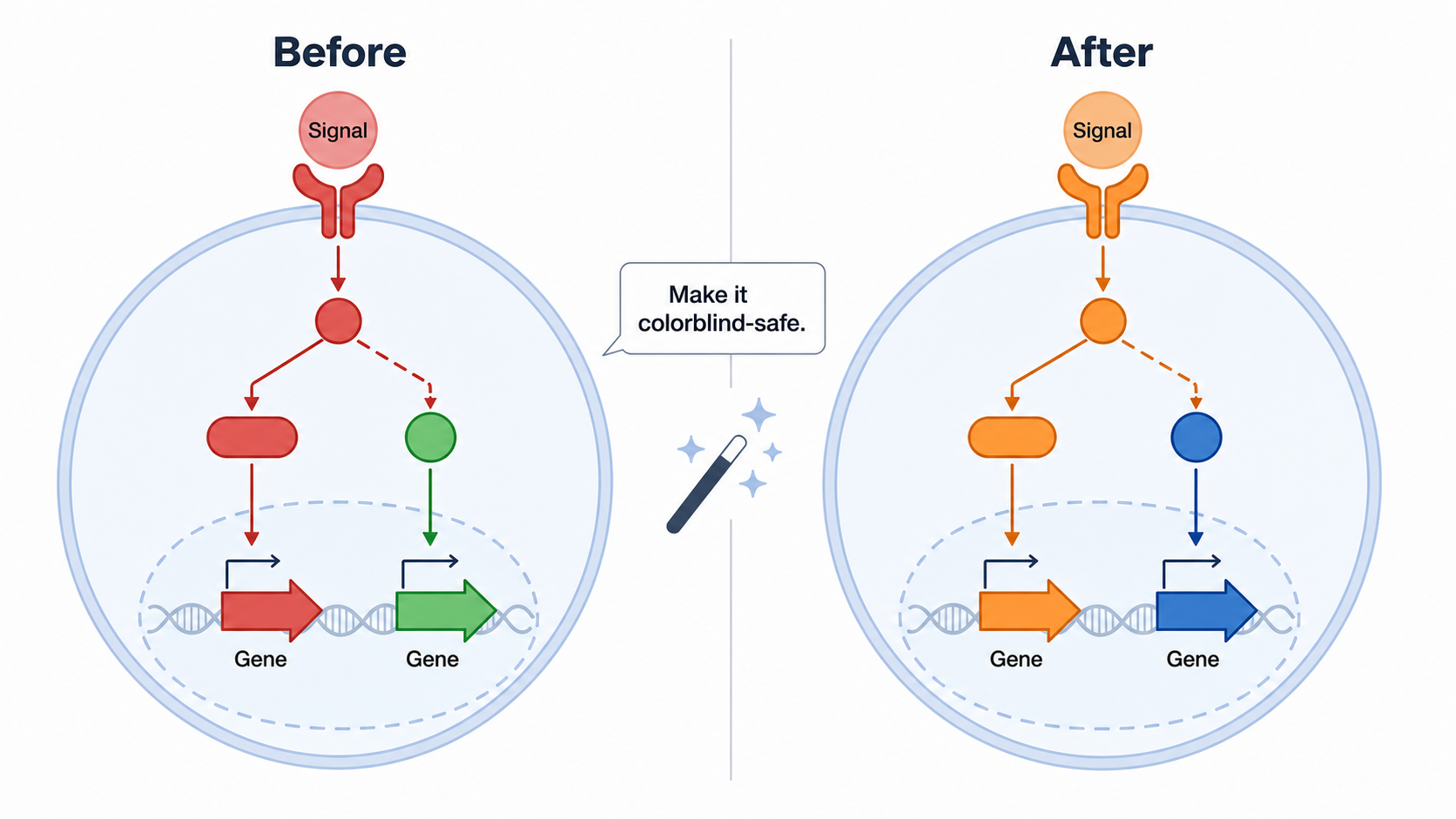
- "빨강/초록 부호화를 파랑/주황으로 교체해서 색각 이상 독자도 읽을 수 있게 해 줘."
- "Okabe-Ito 팔레트를 적용하고 각 그룹에 서로 다른 색조를 배정해 줘. 빨강 옆에 초록을 두지 마."
- "이 그림을 적록색각(deuteranopia·protanopia)에 안전하게 만들어 줘. 파랑·주황·회색을 사용해."
저널 또는 브랜드 팔레트에 맞추기
발표 매체나 연구실 정체성에 맞는 출판용 색으로 다시 칠하세요.
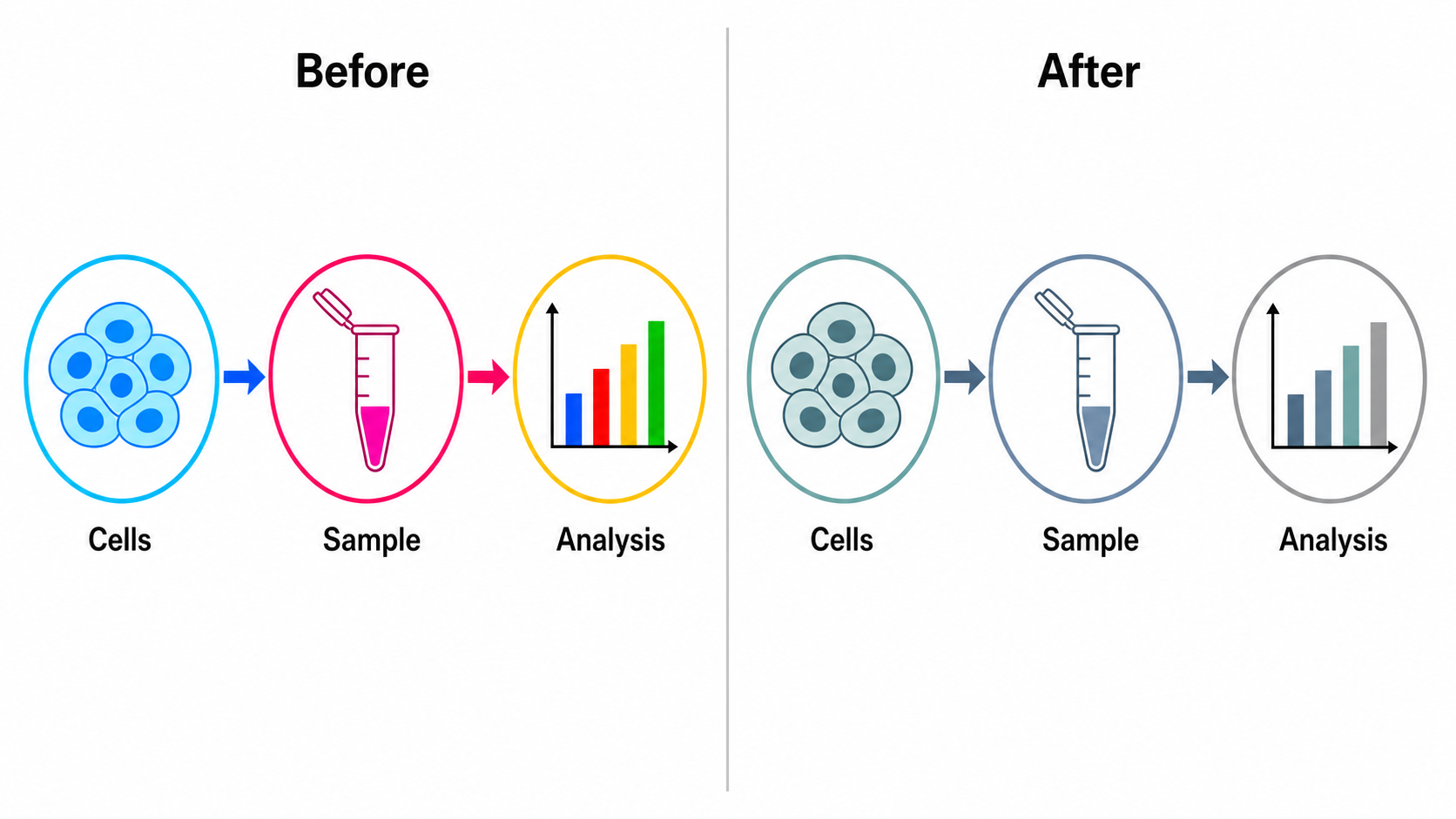
- "Nature 스타일 그림에 어울리는, 차분하고 출판에 바로 쓸 수 있는 팔레트로 다시 칠해 줘."
- "흰 배경에 깔끔한 파랑·회색 저널 배색을 전체에 적용해 줘."
- "우리 연구실 브랜드에 맞춰: 메인 #1F77B4, 강조 #FF7F0E, 나머지는 모두 중립 회색으로."
- "그림 전체를 부드럽고 인쇄에 적합한 톤으로 채도를 낮추되, 강조 색은 선명하게 유지해 줘."
특정 요소만 색 변경 (강조)
시선을 유도하기 위해 요소 하나를 강조하거나, 나머지를 건드리지 않고 한 부분만 스타일을 바꾸세요.
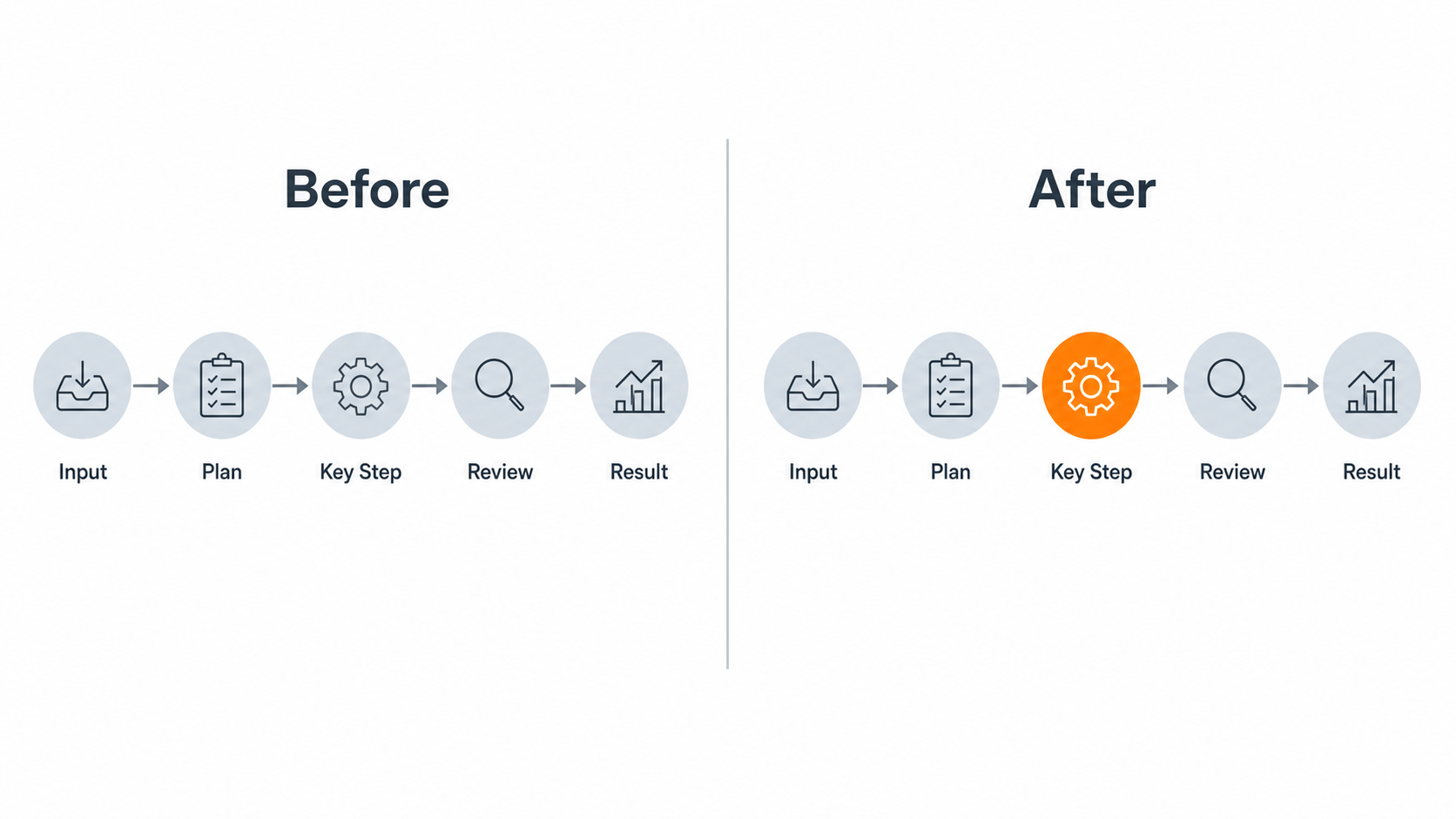
- "세포막을 청록색으로 만들고 나머지는 그대로 둬."
- "속도 결정 단계를 주황색으로 강조하고, 다른 단계는 모두 회색으로 유지해 줘."
- "'mitochondrion'을 보라색으로 다시 칠하고 주변 소기관은 옅은 회색으로 흐리게 해 줘."
- "처치군을 굵은 색으로 강조하고 대조군은 중립 회색으로 흐리게 해 줘."
톤이나 대비 조정
색 부호화는 바꾸지 않고 가독성만 미세 조정하세요.
- "배경을 순백색으로 만들고 라벨의 대비를 높여 줘."
- "더 옅은 파스텔 채움색을 써서 검은 라벨이 더 도드라지게 해 줘."
- "파랑을 더 부드럽고 채도가 낮게 만들어 줘. 그림 나머지를 압도하고 있어."
- "각 도형에 가는 어두운 윤곽선을 더해서 인쇄 시 요소들이 깔끔하게 구분되게 해 줘."
그룹을 색으로 부호화
패널과 그림 전체에서 색의 의미를 일관되게 유지하세요.
- "세 실험군을 모든 패널에서 파랑·주황·초록으로 일관되게 칠해 줘."
- "이 그림에서 'Group A'가 나타나는 모든 곳에 같은 색을 사용해 줘."
- "각 경로에 색조 하나씩 배정하고 오른쪽 아래에 작은 색 범례를 추가해 줘."
- "용량 수준을 옅은 파랑에서 진한 파랑으로 가는 단일 색조 그라데이션에 매핑해 줘."
깔끔한 결과를 위한 팁
- 요소 이름을 따옴표로 짚으세요("'mitochondrion'을 다시 칠해"). 그래야 AI가 그림 전체를 칠하지 않고 올바른 부분을 표적으로 삼습니다.
- 무엇을 유지할지 말하세요 — "레이아웃·라벨·화살표는 그대로 유지해" — 색이 바뀌는 동안 변형을 막아 줍니다.
- 16진수 코드를 잔뜩 나열하지 말고 지정 팔레트를 요청하세요(Okabe-Ito, viridis 계열, "차분한 저널"). 더 안정적이고 반복하기 쉽습니다.
- 색에 두 번째 단서를 더하세요. 진정한 접근성과 흑백 인쇄를 위해 "선 스타일, 채움 패턴, 라벨로도 그룹을 구분해 줘"라고 요청해, 색이 사라져도 의미가 살아남게 하세요.
- 단계적으로 색을 바꾸세요. 먼저 기본 팔레트를 정하고, 그다음 강조를 더하고, 그다음 대비를 고치세요 — 작은 단계가 거대한 지시 하나보다 제어하기 쉽습니다.
- 처음부터 다시 하지 말고 반복하세요. 색이 너무 강하면 "파랑을 더 부드럽게"라고 하고, 엉뚱한 게 바뀌었으면 "그건 되돌리고 막만 다시 칠해"라고 하세요.
- 흑백으로 테스트하세요. "이걸 흑백으로 보여 줘"라고 요청하거나 직접 확인해서, 흑백 인쇄 시에도 그림이 읽히는지 확인하세요.
흔한 실수 (그리고 해결법)
- 한 부분만이 아니라 그림 전체가 바뀜. 해결: 정확한 요소를 따옴표로 짚고 "나머지는 모두 그대로 둬"를 추가하세요.
- 색을 바꾸는 동안 레이아웃이나 라벨이 어긋남. 해결: 항상 "레이아웃·라벨·화살표는 그대로 유지해"를 포함하세요. 그래도 어긋나면 요소를 하나씩 다시 칠하세요.
- "색각 이상에 안전"하다는데 여전히 빨강/초록임. 해결: 팔레트 이름을 대고("Okabe-Ito") "빨강 옆에 초록을 두지 마"라고 명시하세요.
- 화면에서는 괜찮은데 흑백에서 사라짐. 해결: 색에 패턴이나 라벨을 더하고, 내보내기 전에 흑백에서 확인하세요.
- 팔레트가 저널과 충돌함. 해결: "차분하고 출판에 바로 쓸 수 있는" 또는 "Nature 스타일" 배색을 요청하거나, 저널의 정확한 브랜드 16진수 값을 제공하세요.
- 모든 게 화려해서 강조가 묻힘. 해결: 나머지를 흐리게("다른 단계는 모두 회색으로") 해서 강조가 돋보일 여백을 주세요.
색을 바꾼 그림 내보내기 및 활용
색이 맞으면 그림을 편집 가능한 SVG나 **PowerPoint(PPTX)**로 내보내거나, 원고·슬라이드·포스터용 고해상도 이미지로 다운로드하세요. 파일이 벡터이므로, 저널이 요청하면 당신(또는 공동 저자)이 나중에 색을 조금씩 조정할 수 있습니다.
색 선택을 더 깊이 파고들려면 연구 논문용 과학 배색 가이드와 색각 이상에 안전한 Okabe-Ito 참고 자료를 보세요. 색 변경과 함께 표현도 바꿔야 한다면 AI 그림의 텍스트와 라벨 편집 방법을 참고하세요.
자주 묻는 질문
AI로 과학 다이어그램의 색을 어떻게 바꾸나요? SciDraw AI 편집기에서 그림을 열고 "세포자멸사 경로를 빨강으로 다시 칠하고 레이아웃과 라벨은 유지해" 같은 지시문을 입력하세요. AI가 기존 그림을 다시 칠합니다 — 색 선택 도구도, 다시 그리기도, 16진수 코드도 필요 없습니다.
색각 이상에 안전한 그림을 어떻게 만드나요? AI에게 "색각 이상에 안전한 팔레트(Okabe-Ito)로 다시 칠해 줘"라고 요청하고 "빨강 옆에 초록을 두지 마"를 추가하세요. 완전한 접근성을 위해서는 색에 두 번째 단서 — 패턴, 선 스타일, 라벨 — 도 더해, 흑백에서도 그림이 읽히게 하세요.
Okabe-Ito 팔레트가 무엇인가요? Okabe-Ito 팔레트는 가장 흔한 색각 이상 유형에서도 구별되도록 설계된 여덟 가지 색의 모음입니다. 과학 그림의 안전한 기본값이죠 — 정확한 색과 사용 시점은 Okabe-Ito 참고 자료를 보세요.
특정 저널 배색에 맞출 수 있나요? 네. "차분한 Nature 스타일 팔레트"를 요청하거나, "파랑·회색 저널 배색"을 요청하거나, 저널이나 연구실의 정확한 브랜드 16진수 값을 붙여 넣으면 AI가 출판용 색으로 그림 전체에 적용합니다.
요소 하나만 색을 바꾸고 나머지는 그대로 둘 수 있나요? 네 — 요소를 따옴표로 짚고 "나머지는 모두 그대로 둬"를 추가하세요. 예: "세포막을 청록색으로 만들고 나머지는 모두 그대로 둬." 그것을 강조하려면 주변 요소도 회색으로 흐리게 하세요.
지금 시작하기
AI로 그림 색을 바꾸는 데 디자인 앱은 필요 없습니다. SciDraw AI 편집기에서 그림을 열고 색각 이상에 안전한, 저널 규격의, 또는 강조된 팔레트를 요청하세요 — AI가 레이아웃과 라벨을 그대로 둔 채 몇 초 만에 색을 바꿔 줍니다.