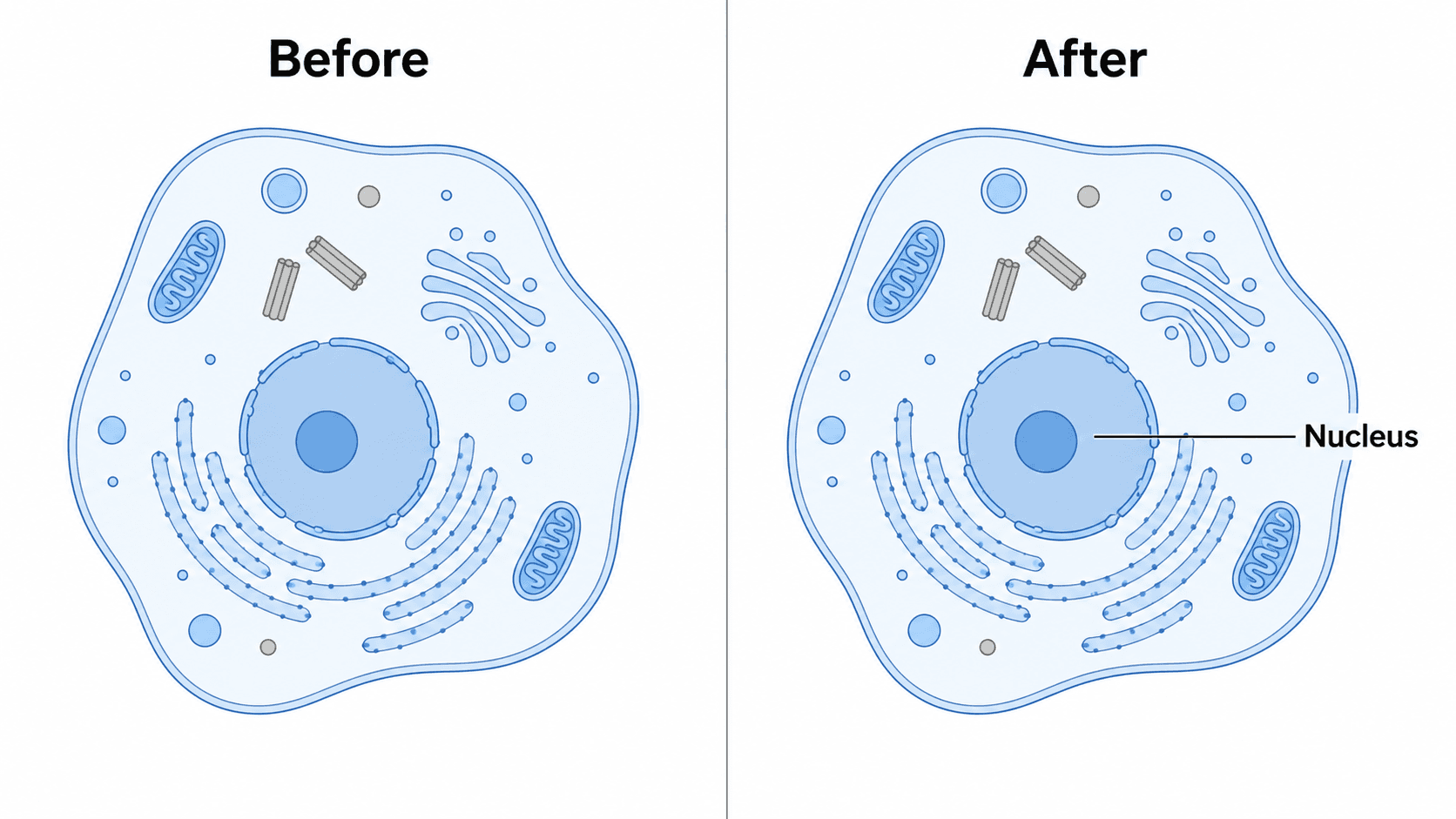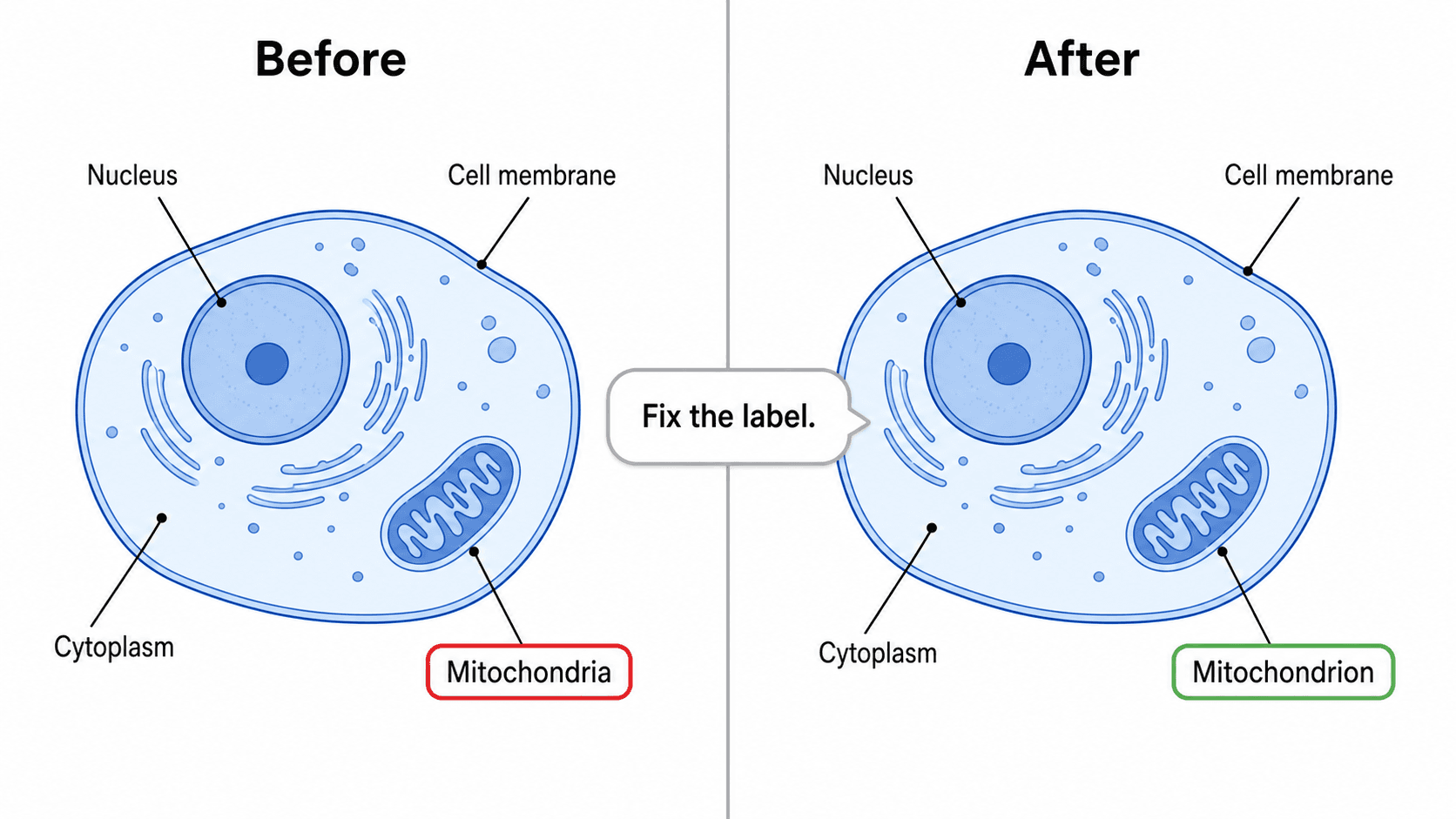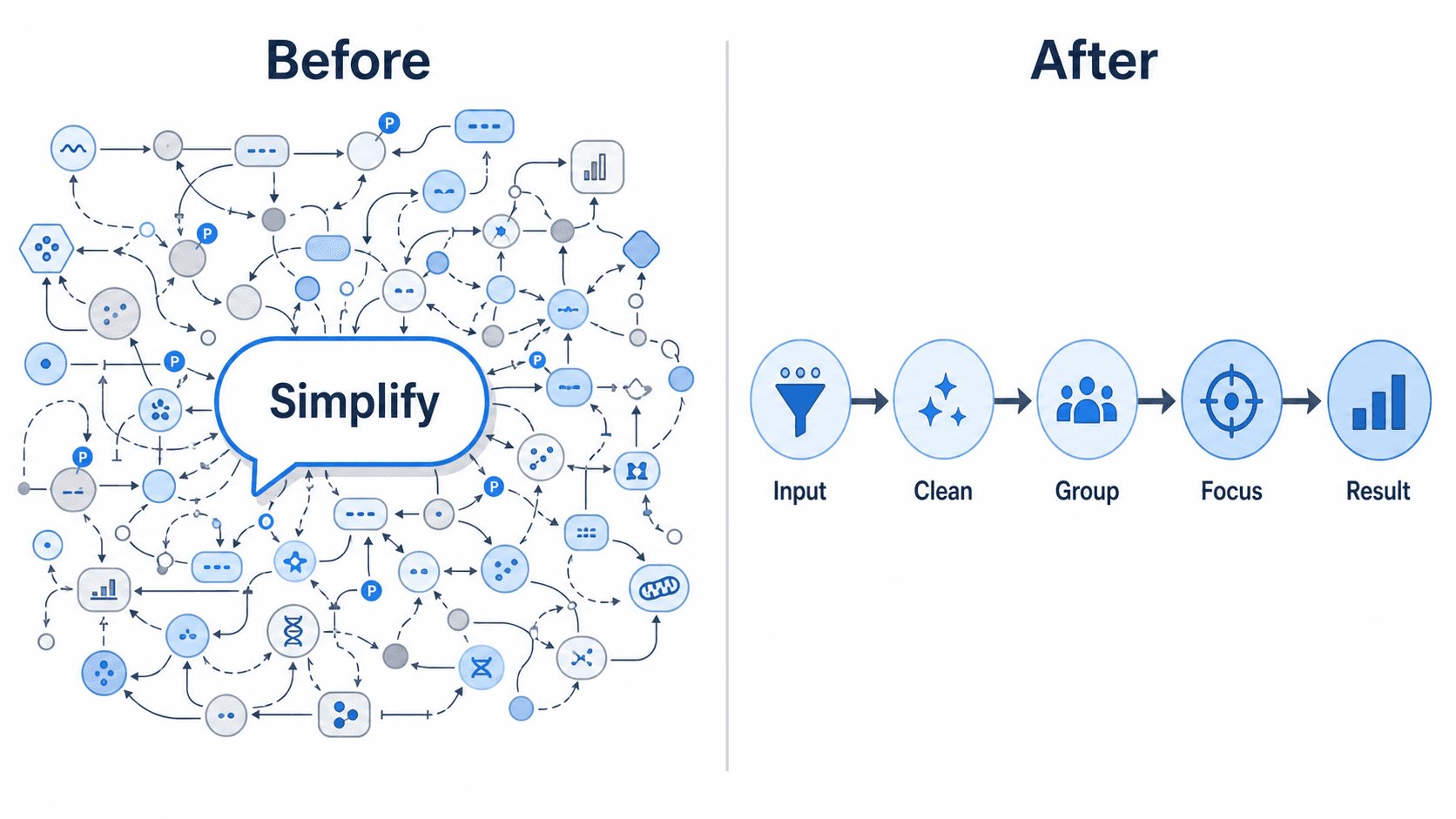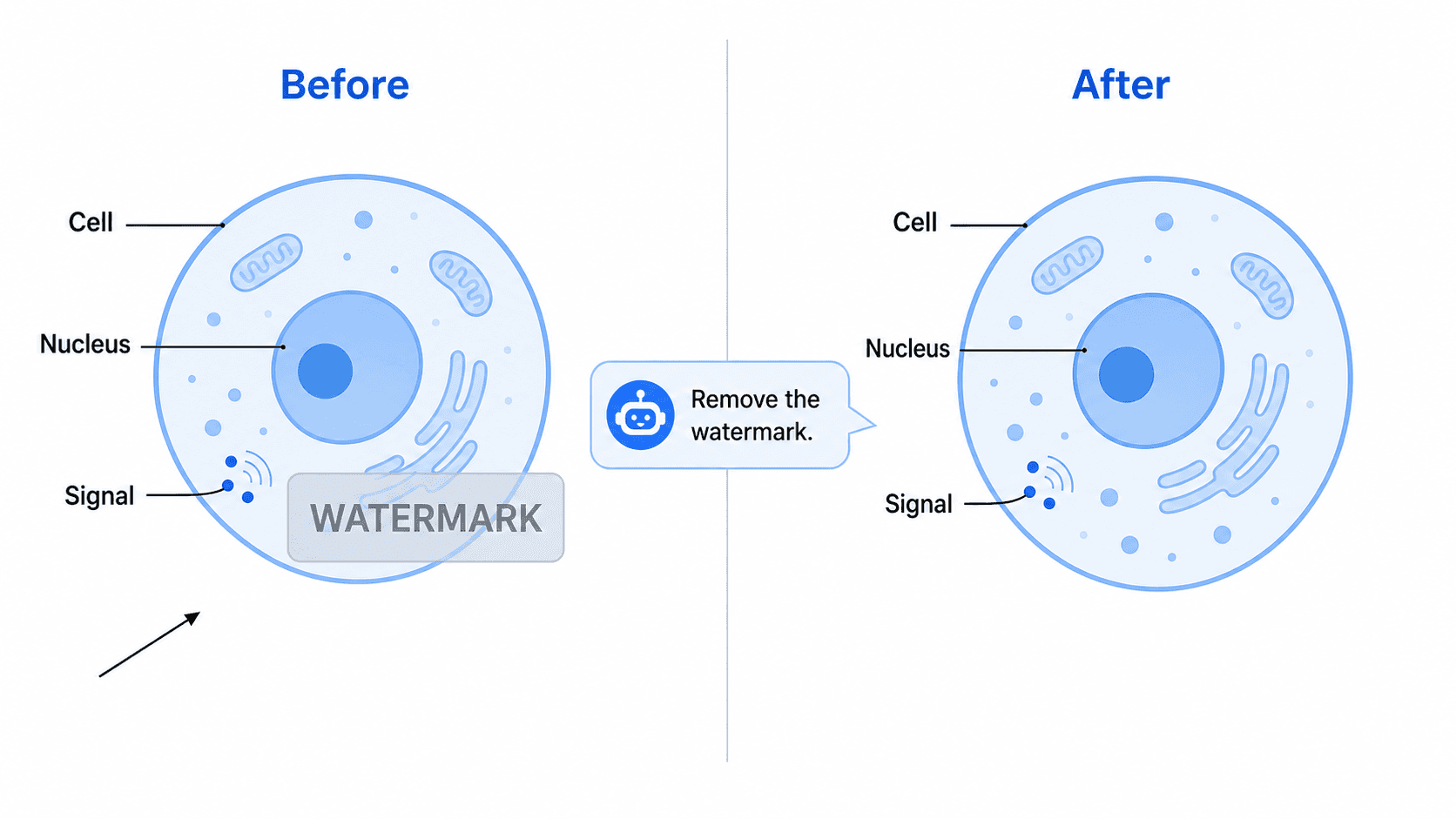
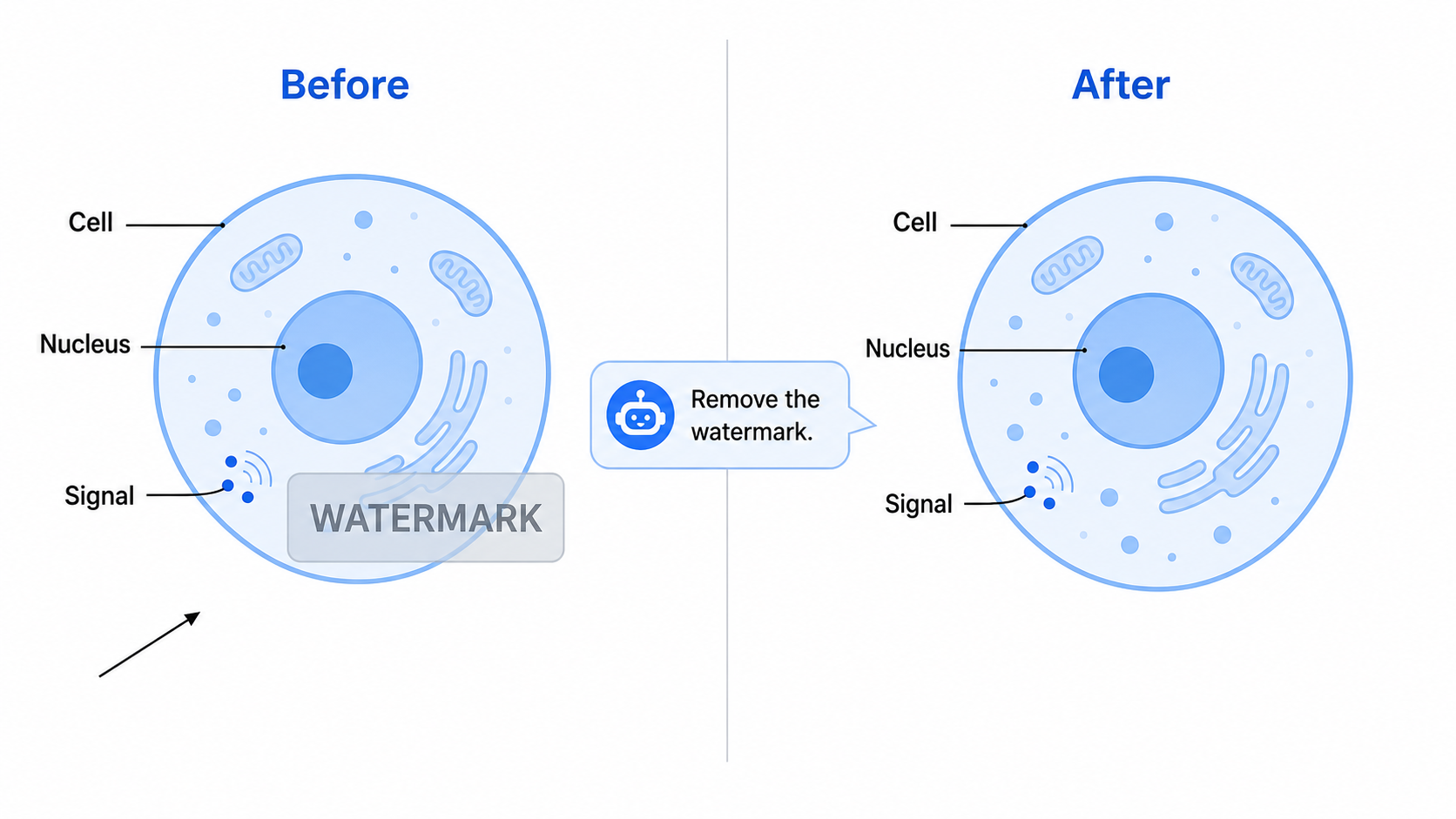
그림이 거의 완성됐는데, 모서리에 워터마크가 있고, 있으면 안 되는 화살표가 하나 더 있고, 중복된 라벨이 패널을 어수선하게 만듭니다. 전체를 다시 그리거나 픽셀을 일일이 지우는 대신, 그저 무엇을 뺄지 AI에게 말하기만 하면 — 나머지는 그대로 둔 채 기존 그림을 정리합니다. 이것이 그림에서 요소를 제거하고 AI로 과학 그림을 정리하는 가장 빠른 방법입니다.
이 가이드는 그 방법을 정확히 보여 드립니다. 모든 변경은 SciDraw AI 편집기에 입력하는 짧고 평이한 지시문입니다 — 그림을 열고 무엇을 바꿀지 설명해 다듬는 작업 공간이죠.
이 가이드를 끝까지 읽으면 다음을 할 수 있습니다:
- 문장 하나로 그림에서 워터마크를 제거하고 로고를 제거합니다.
- 나머지를 건드리지 않고 화살표를 삭제하거나, 떠도는 박스나 잘못된 요소를 지웁니다.
- 직접 캡션이나 라벨을 넣을 수 있도록 다이어그램에서 텍스트를 제거합니다.
- 잡동사니를 정리하고, 그림에서 배경을 제거하며, 온라인에서 다이어그램을 깔끔하게 정돈합니다.
- 과학 이미지에서 객체를 지우고 그 자리에 남은 빈 공간을 메웁니다.
"제거"가 그토록 흔한 편집인 이유
초안에는 거의 항상 요소가 하나 더 들어가 있습니다: 남아 있는 워터마크, 어디도 가리키지 않는 화살표, 군더더기 범례, 중복된 라벨, 또는 결과에서 시선을 빼앗는 시각적 잡음이죠. 군더더기를 빼는 것이 처음부터 다시 시작하는 것보다 훨씬 빠릅니다 — 그리고 AI 네이티브 도구에서는 지우개, 마스킹 브러시, 복제 도장을 집어 들 필요가 없습니다. 그저 무엇이 사라져야 하는지 설명하면 됩니다.
이는 과학 그림에서 더욱 중요합니다. 떠도는 화살표 하나나 잘못 붙은 박스가 의미를 바꿀 수 있기 때문이죠. 이미 올바르게 그려진 부분까지 다시 그려서 정리할 필요는 없어야 합니다.
핵심 기법: 무엇을 제거할지 정확히 짚어라
가장 중요한 기술은 무엇을 삭제하고 무엇을 남길지 정확하게 말하는 것입니다. AI는 당신이 가리킨 것을 제거하므로, 분명하게 가리키세요.
- ❌ 모호함: "정리해 줘"
- ✅ 표적화: "오른쪽 아래 모서리의 워터마크를 제거하고 나머지는 정확히 그대로 둬."
좋은 제거 지시문은 보통 세 부분으로 이루어집니다:
- 대상 — 무엇을 제거할지("워터마크 텍스트", "빨간 화살표", "제목").
- 위치 또는 기준점 — 그것이 어디에 있는지("오른쪽 아래 모서리", "핵과 세포막 사이").
- 보존 조항 — 무엇이 남아야 하는지("레이아웃·색상·다른 라벨은 그대로 둬").
편집기에서 그림을 열고 지시문을 입력하면, AI가 그 요소 없이 그림을 다시 구성합니다.
모든 종류의 제거를 위한 복사·붙여넣기 프롬프트
이것들을 출발점으로 삼고 자신의 대상을 넣어 바꾸세요. 각 묶음은 흔한 정리 작업을 다룹니다.
워터마크 또는 로고 제거
워터마크와 로고는 가장 많이 요청되는 제거로, 보통 스톡 이미지나 이전 도구에서 남은 것입니다.
- "그림에서 워터마크를 제거하되 다이어그램과 라벨은 정확히 그대로 둬."
- "왼쪽 위 로고를 삭제하고 그 자리를 같은 흰 배경으로 채워 줘."
- "이미지 전체에 반복적으로 깔린 타일 형태의 워터마크를 제거해 줘."
- "그림 아래의 작은 저작권 문구를 빼 줘."
화살표 또는 잘못된 요소 삭제
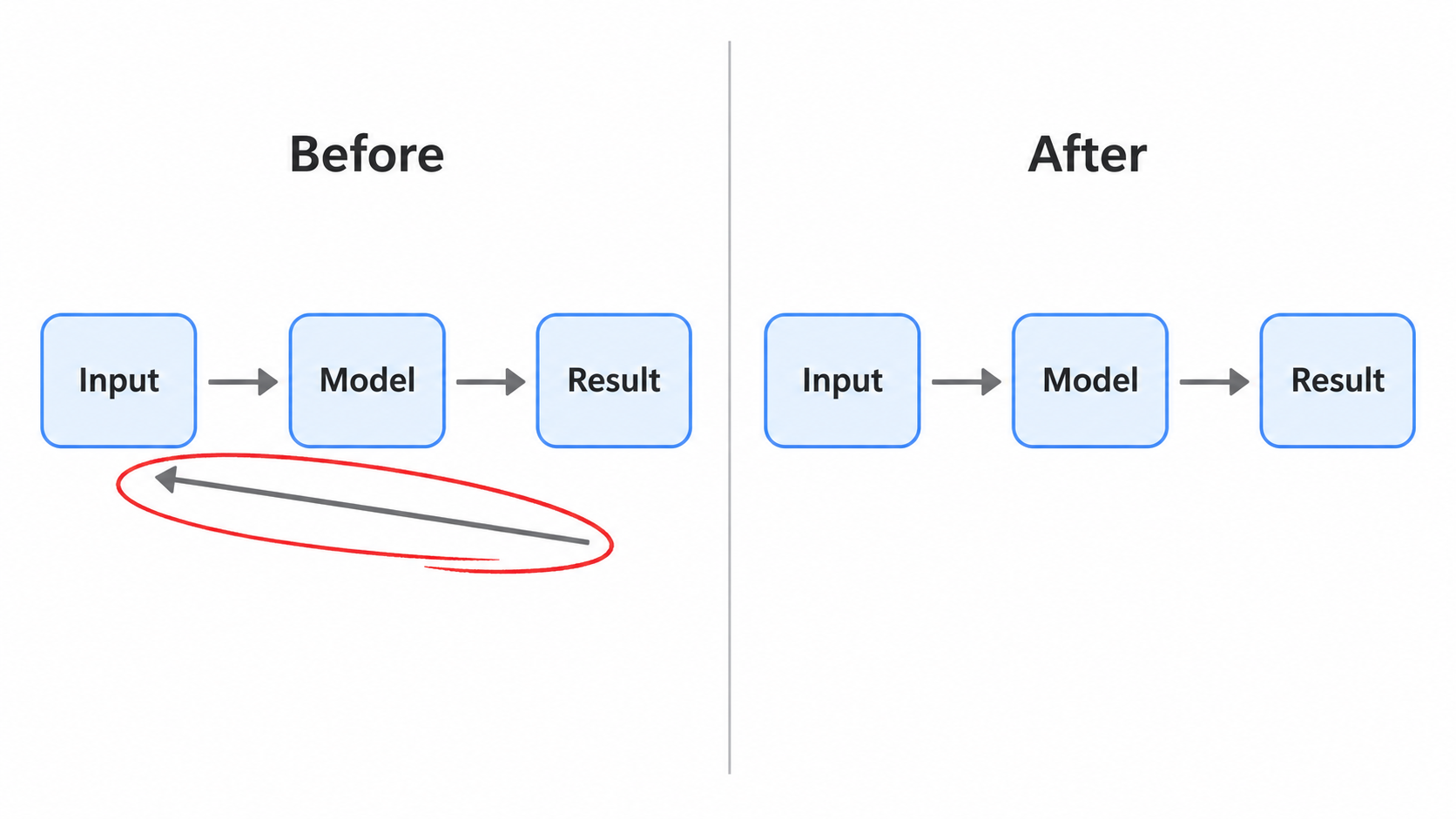
AI가 어울리지 않는 화살표, 박스, 포인터를 추가했다면 그것과 위치를 짚으세요.
- "핵과 세포막 사이의 화살표를 삭제해 줘."
- "오른쪽의 불필요한 빨간 화살표를 제거하되 파란 화살표는 그대로 둬."
- "오른쪽에 중복된 'ATP' 라벨을 삭제해 줘."
- "두 번째 패널 주위의 박스를 제거하되 패널 내용은 그대로 둬."
다이어그램에서 텍스트 걷어내기
다이어그램에서 텍스트를 제거하면 원고에 직접 캡션을 넣거나, 다른 언어로 다시 라벨링하거나, 깔끔한 버전을 공동 작업자에게 건넬 수 있습니다.
- "원고에 캡션을 넣을 수 있게 맨 위 제목을 제거해 줘."
- "작은 주석은 모두 삭제하되 주요 라벨은 남겨 줘."
- "다이어그램에서 텍스트를 완전히 제거하고, 라벨 없는 일러스트만 남겨 줘."
- "범례 텍스트는 걷어내되 색 견본은 그대로 둬."
잡동사니 줄이고 배경 정리하기
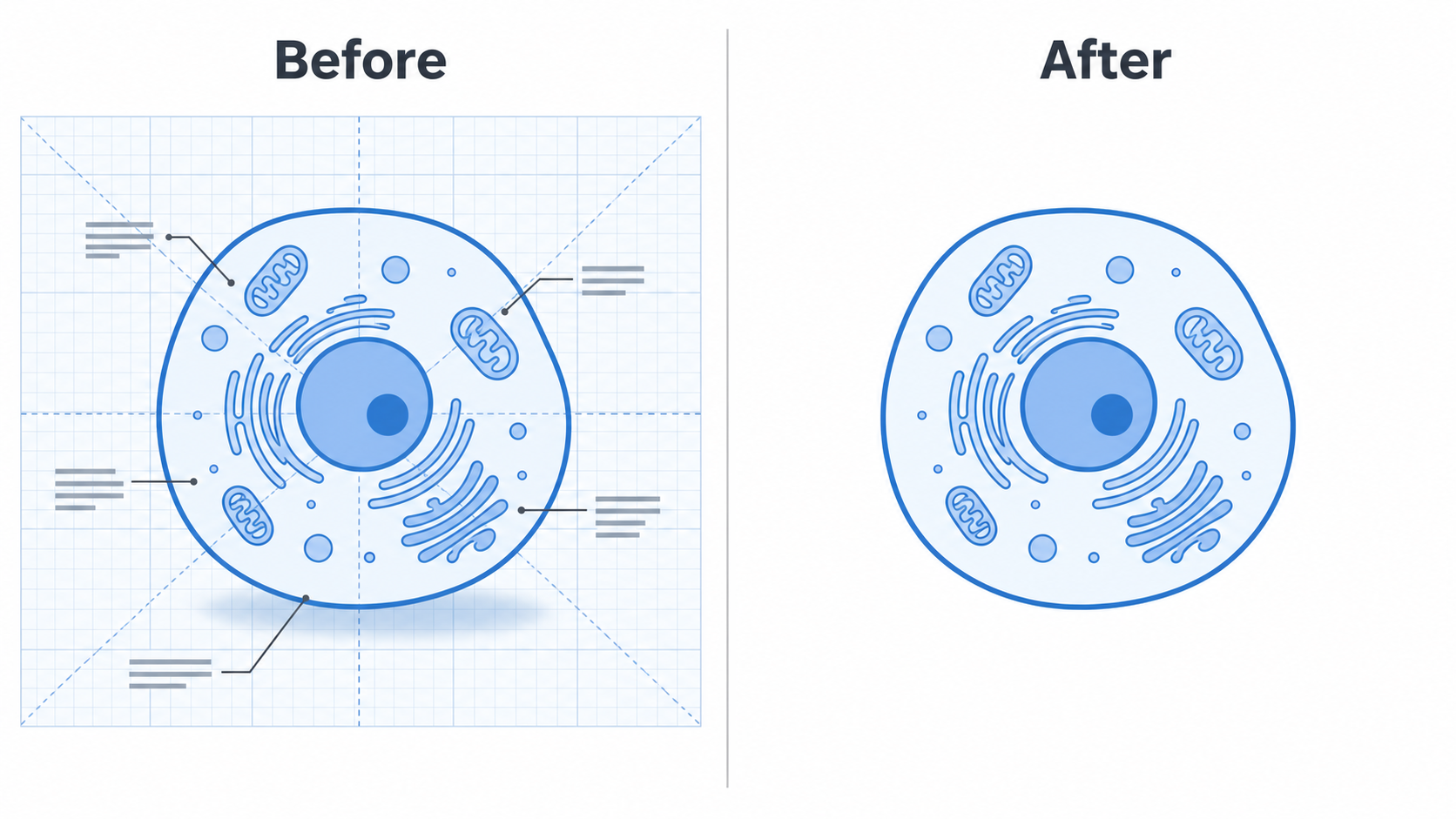
온라인에서 다이어그램을 깔끔하게 하거나 그림에서 배경을 제거하려면, 잡음을 표적으로 삼고 깔끔한 캔버스를 요청하세요.
- "배경 격자와 그림자를 제거해서 깔끔한 흰 배경으로 만들어 줘."
- "그림에서 배경을 제거해서 세포가 투명한 흰 바탕 위에 놓이게 해 줘."
- "잡동사니를 줄여 줘: 그라데이션 배경, 드롭 섀도, 불필요한 장식을 제거해."
- "배경에 떠다니는 작은 분자를 모두 제거하고 주요 경로는 남겨 줘."
구성 요소 또는 객체 통째로 제거
때로는 요소 전체 — 패널, 삽입 그림, 세포, 장비 — 가 사라져야 합니다.
- "모서리에 있는 삽입 패널을 제거해 줘."
- "범례를 삭제해 줘. 색은 캡션에서 설명할게."
- "두 번째 미토콘드리아를 지우고 하나만 남겨 줘."
- "그림 맨 아랫줄을 통째로 빼고 레이아웃을 더 촘촘하게 해 줘."
깔끔한 결과를 위한 팁
- 요소를 인용하거나 위치로 짚으세요. "X와 Y 사이의 화살표", "'control'이라고 적힌 박스", "오른쪽 아래의 워터마크" — 기준점은 AI가 엉뚱한 것을 제거하지 않게 막아 줍니다.
- 무엇을 보존할지 말하세요. "레이아웃·색상·다른 라벨은 그대로 둬"를 추가하면 부수적 변경을 막습니다.
- 한 번에 하나씩 제거하면 정밀하게 제어됩니다. 묶음이 명확할 때만 모으세요("워터마크 전부 제거해").
- 채움을 주변에 맞추세요. 과학 이미지에서 객체를 지울 때 "그 자리를 같은 배경으로 채워 줘"라고 요청해 흔적이 남지 않게 하세요.
- 처음부터 다시 하지 말고 반복하세요. 첫 시도에 흔적이 남으면 전체 프롬프트를 다시 쓰지 말고 "아직 남아 있는 옅은 윤곽선을 제거해 줘"로 다듬으세요.
- 다른 편집과 함께 쓰세요. 잡동사니 제거, 라벨 편집, 복잡한 그림 단순화는 모두 편집기 안에서 똑같이 한 문장으로 끝나는 동작입니다.
흔한 실수 (그리고 해결법)
- 요소가 있던 자리에 빈 공간이 남음. 해결: AI에게 메우라고 요청하세요 — "삽입 패널이 있던 빈 공간을 메우고 다이어그램을 다시 가운데로 맞춰 줘." AI는 구멍을 남기는 대신 레이아웃을 다시 흐르게 합니다.
- AI가 너무 많이 제거함. 해결: 다음번엔 더 좁게 지정하고, 되돌리거나 다시 프롬프트하세요 — "파란 화살표는 다시 넣어 줘. 빨간 것만 없어져야 해."
- 옅은 잔상이나 윤곽선이 남음. 해결: "워터마크가 있던 자리에 아직 보이는 옅은 그림자/윤곽선을 제거하고 흰 배경에 맞춰 줘."
- 다른 라벨이 어긋나거나 바뀜. 해결: 보존 조항을 추가하세요 — "다른 모든 라벨·위치·색상은 있던 그대로 정확히 유지해."
- 스타일 전체가 바뀜. 해결: 모습을 유지하라고 AI에게 상기시키세요 — "같은 플랫 벡터 스타일과 배색으로, 로고만 제거해."
- 제거 후 그림이 불균형해짐. 해결: 다시 균형을 맞추라고 요청하세요 — "범례를 제거한 뒤 다이어그램을 프레임 가운데로 다시 맞춰 줘."
정리한 그림 내보내기 및 활용
그림이 깔끔해지면 편집 가능한 SVG나 **PowerPoint(PPTX)**로 내보내거나, 원고·슬라이드·포스터용 고해상도 이미지로 다운로드하세요. 직접 캡션을 넣으려고 라벨을 걷어냈다면 AI 그림의 텍스트와 라벨 편집 방법을 참고하세요. 명백한 잡동사니를 제거한 후에도 그림이 여전히 너무 빽빽하다면, 핵심 메시지로 추려 내는 과학 그림 단순화 방법을 보세요.
더 큰 정리 작업의 경우, SVG나 PPTX로 내보내 그곳에서 손으로 요소를 삭제할 수도 있습니다 — 하지만 대부분의 경우 AI에게 부탁하는 편이 더 빠르고 깔끔하며, 메울 빈 공간도 남지 않습니다.
자주 묻는 질문
AI로 그림에서 워터마크를 어떻게 제거하나요? SciDraw AI 편집기에서 그림을 열고 "오른쪽 아래 모서리의 워터마크를 제거하고 나머지는 모두 그대로 둬"라고 입력하세요. AI가 워터마크 없이 그림을 다시 구성하고 그 자리를 배경에 맞게 채웁니다 — 수동 지우기나 마스킹 없이.
그림을 다시 그리지 않고 화살표나 라벨 하나를 삭제할 수 있나요? 네. 요소와 그 위치를 짚으세요("핵과 세포막 사이의 화살표를 삭제해" 또는 "중복된 'ATP' 라벨을 제거해"). AI는 그 요소만 제거하고 다이어그램의 나머지는 건드리지 않습니다.
직접 캡션을 넣을 수 있게 다이어그램에서 텍스트를 어떻게 제거하나요? AI에게 "제목과 주석을 제거하고 라벨 없는 일러스트만 남겨 줘"라고 요청하세요. 모든 텍스트를 걷어내거나, 제목만, 또는 작은 주석만 제거할 수 있습니다 — 그런 다음 원고나 슬라이드에 직접 캡션을 넣으세요.
그림에서 배경을 제거하거나 어수선함을 어떻게 정리하나요? AI에게 "배경 격자, 그림자, 장식 아이콘을 제거해서 깔끔한 흰 배경으로 만들어 줘" 또는 "배경을 제거해서 다이어그램이 투명한 흰 바탕에 놓이게 해 줘"라고 말하세요. 별도의 배경 제거 도구 없이 온라인에서 다이어그램을 정돈하는 가장 빠른 방법입니다.
요소를 제거했을 때 빈 공간이 남으면 어떻게 하나요? "요소가 있던 빈 공간을 메우고 다이어그램을 다시 가운데로 맞춰 줘"로 다시 프롬프트하세요. 그림이 AI 네이티브이므로, 도구는 구멍이나 덧댄 자국을 남기는 대신 레이아웃을 다시 흐르게 해 빈 공간을 채웁니다.
지금 시작하기
SciDraw AI 편집기에서 그림을 열고 워터마크를 제거하거나, 떠도는 화살표를 삭제하거나, 텍스트를 걷어내거나, 배경을 정리해 달라고 하세요. 무엇이 사라져야 하는지 설명하면, AI가 당신의 과학 그림을 대신 정리합니다 — 지우개가 필요 없습니다.