그림이 거의 다 됐는데 — 한 가지가 빠졌습니다. 심사자가 신호 방향을 보여주는 화살표를 원하거나, 깜빡한 구조에 라벨이 필요하거나, 두 박스 사이에 단계가 빠져 있죠. 그걸 추가하겠다고 그림 전체를 다시 그릴 필요는 없습니다. AI 네이티브 그림 도구로는 그냥 무엇을 어디에 추가할지 AI에게 말하기만 하면, 나머지는 정확히 그대로 둔 채 새 요소를 기존 이미지에 끼워 넣습니다. 이 글은 디자인 소프트웨어도, 선택 핸들도, 처음부터 다시 시작하는 것도 없이 그림에 요소 추가하기, 다이어그램에 라벨 추가하기, AI로 그림에 화살표 추가하기를 보여줍니다.
이 가이드를 끝까지 읽으면 다음을 할 수 있습니다:
- 정확히 맞는 지점을 가리키는 지시선과 함께 다이어그램에 라벨 추가하기.
- 흐름과 관계를 보여주는 그림에 화살표 추가하기 — 방향, 활성화, 또는 억제.
- 소기관, 세포, 분자, 패널, 단계 같은 새 요소 추가하기.
- 스케일 바, 패널 문자, 캡션, 콜아웃 같은 주석 추가하기.
- 이미 마음에 든 부분을 잃지 않도록 다시 그리지 않고 그림에 추가하기.
아래 모든 추가는 SciDraw AI 에디터에 한 문장을 입력하는 것으로 이뤄집니다 — 이미지가 곧 캔버스이고 언어가 도구인 AI 그림 에디터입니다.
추가가 재생성보다 안전한 이유
그림에 한 조각이 빠지면, 본능적으로 프롬프트 전체를 다시 써서 다시 생성하게 됩니다. 문제는: 전체 재생성이 레이아웃을 옮기고, 요소 색을 다시 칠하고, 때로는 이미 고쳐둔 라벨을 다시 굴린다는 점입니다. 추가는 표적화된 편집입니다 — AI가 기존 이미지를 온전히 두고 새 요소만 끼워 넣죠. 즉, 공들여 배치한 소기관, 고른 색, 이미 수정한 화살표가 모두 그대로 남습니다. 기술은 어떤 좋은 그림 편집과도 같습니다: 무엇을 추가할지, 어디에 들어갈지, 무엇이 그대로 남을지 구체적으로 말하는 것.
핵심 기법: 무엇을 어디에 추가할지 말하라
깔끔한 추가와 우발적 재작성의 차이는 위치에 대한 정확성입니다.
- ❌ 모호함: "디테일을 더 추가해줘"
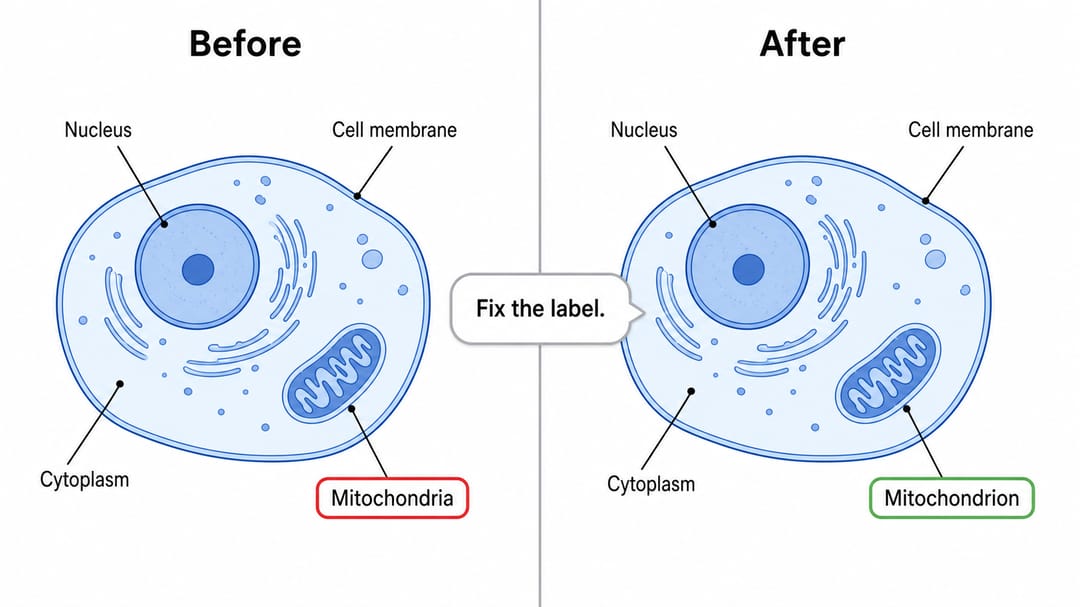
- ✅ 표적화됨: "오른쪽의 콩 모양 소기관을 가리키는 가는 지시선과 함께 'Mitochondrion' 라벨을 추가해줘. 나머지는 모두 그대로 유지해줘."
템플릿: "[요소/라벨/화살표] [설명]을 [위치]를 가리키게/에 위치하게 추가하고, 레이아웃·색상·기존 라벨은 그대로 유지해줘."
에디터에서 그림을 열고, 지시를 입력하면, AI가 그 자리에 요소를 끼워 넣습니다. 추가를 기존 특징에 고정하는 것("중앙 소기관을 가리키며", "두 박스 사이에")이 의도한 위치에 배치되게 하는 비결입니다.
다이어그램에 라벨이나 주석 추가하기
라벨과 주석이 가장 흔한 추가입니다. 정확한 텍스트를 적고, 특징을 가리키게 하면, AI가 필요한 곳에 지시선이 있는 깔끔한 라벨을 그립니다.
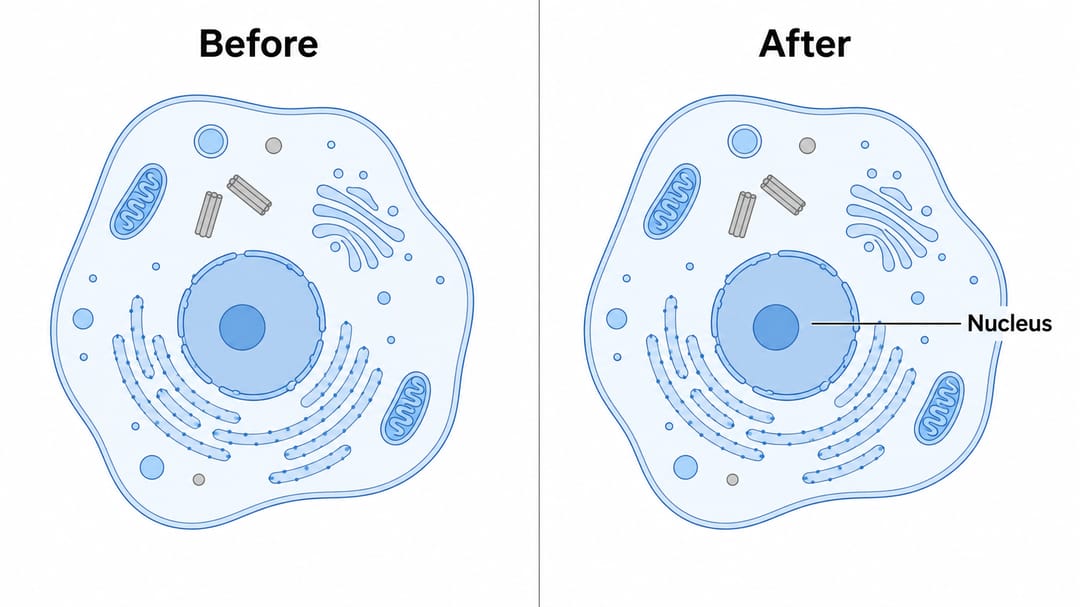
- "큰 중앙 소기관을 가리키는 가는 지시선과 함께 'Nucleus' 라벨을 추가해줘."
- "핵을 떠나는 가닥 옆에 'mRNA' 라벨을 추가해줘."
- "그림 왼쪽 위 모서리에 패널 문자 'A'를 추가해줘."
- "오른쪽 아래 모서리에 '10 µm'라고 라벨링된 스케일 바를 추가해줘."
- "다이어그램 아래에 작은 캡션을 추가해줘: 'Figure 1. Eukaryotic cell.'"
- "활성 부위를 설명하는 콜아웃 박스를 효소 포켓으로 이어지는 선과 함께 추가해줘."
그림에 화살표 추가하기 — 방향, 활성화, 억제
화살표는 과학 그림에서 의미를 담습니다: 흐름, 순서, 활성화, 또는 억제를 보여주죠. 그림이 올바로 읽히도록 화살표의 유형과 방향을 명시하세요.
- "'Substrate' 박스에서 'Product' 박스로 반응 방향을 보여주는 방향 화살표를 추가해줘."
- "수용체에서 키나아제로 가는 활성화 화살표(뾰족한 머리)를 추가해줘."
- "약물에서 효소로 가는 억제 막대(끝이 평평한 T자 모양)를 추가해 차단됨을 보여줘."
- "출력에서 첫 단계로 되돌아가는 피드백 루프를 보여주는 곡선 화살표를 추가해줘."
- "세포질에서 핵으로 가는 점선 화살표를 추가해 전위(translocation)를 나타내줘."
- "'before' 패널과 'after' 패널 사이에 전환을 보여주는 큰 화살표를 추가해줘."
새 요소, 세포, 단계 추가하기
전혀 새로운 구성 요소도 넣을 수 있습니다 — 소기관, 세포, 분자, 경로의 추가 단계, 또는 새 패널 — AI가 기존 장면에 통합합니다.
- "거친면 소포체 위에 리보솜을 추가하고 라벨을 달아줘."
- "첫 번째 T세포 옆에 같은 항원제시세포와 상호작용하는 두 번째 T세포를 추가해줘."
- "'Transcription'과 'Translation' 사이에 'mRNA processing'이라고 라벨링된 중간 단계를 추가해줘."
- "오른쪽에 최종 산물을 보여주는 세 번째 패널을 다른 패널들의 스타일에 맞춰 추가해줘."
- "세포 둘레에 지질 이중층 막을 추가하고 내부 구조는 변경하지 말아줘."
- "왼쪽 아래에 각 색을 분자에 매핑하는 범례를 추가해줘."
깔끔한 추가를 위한 팁
- 기존 특징에 고정하라. "중앙 소기관을 가리키며" 또는 "두 박스 사이에"가 새 요소를 정확히 배치합니다.
- 라벨의 정확한 텍스트를 따옴표로 적어 AI가 올바로 입력하게 하세요.
- 화살표 유형과 방향을 명시하라. "활성화 화살표(뾰족한 머리)" vs "억제 막대(끝이 평평한)"가 의미를 명확하게 합니다.
- 무엇을 보존할지 말하라 — "레이아웃·색상·기존 라벨은 그대로 유지해줘" — 흐트러짐을 피하려면.
- 스타일을 맞춰라. "다른 라벨/패널과 같은 스타일로"가 그림의 일관성을 유지합니다.
- 한 번에 하나씩 추가하라 정밀한 제어를 위해, 그다음 관련 추가를 이어 붙이세요.
- 위치를 반복 조정하라. 새 라벨이 화살표와 겹치면 이어서 말하세요: "'Golgi apparatus' 라벨을 살짝 위로 옮겨 겹치지 않게 해줘."
흔한 실수 (그리고 해결법)
- 모호한 추가가 전체 재작성을 부른다. 해결: 요소, 정확한 텍스트, 위치를 적고 "나머지는 모두 그대로 유지해줘"를 추가하세요.
- 화살표가 잘못된 방향을 가리키거나 머리가 틀리다. 해결: 방향과 유형을 명시하세요 — "수용체에서 키나아제로, 뾰족한 머리의 활성화 화살표."
- 새 라벨이 옆 요소와 겹친다. 해결: "새 라벨을 살짝 위로 옮겨 화살표와 겹치지 않게 해줘"로 다시 프롬프트하세요.
- 추가된 요소가 그림 스타일과 안 맞는다. 해결: "그림 나머지와 같은 플랫 벡터 스타일과 색 구성으로" 요청하세요.
- AI가 엉뚱한 곳에 추가한다. 해결: 명확히 이름 붙인 특징에 고정하세요("오른쪽의 콩 모양 소기관 옆에").
- 새 라벨의 깨진 텍스트(일반 이미지 AI의 전형). 해결: SciDraw AI는 깔끔하고 읽히는 라벨을 렌더링합니다 — 정확한 표기로 다시 프롬프트하세요.
업데이트한 그림 내보내기와 활용
모든 것이 제자리에 놓이면, 그림을 편집 가능한 SVG나 **PowerPoint(PPTX)**로 내보내거나, 논문·슬라이드·포스터용 고해상도 이미지를 다운로드하세요. SVG와 PPTX는 협업자가 나중에 새 요소를 조정할 수 있게 하고, AI 에디터는 지금 빠른 추가를 처리합니다.
방금 추가한 텍스트를 고치거나 이름을 바꿔야 하나요? AI 그림에서 텍스트와 라벨 편집하는 법을 보세요. 새 요소를 특정 색 구성에 맞추고 싶나요? 과학 다이어그램 색상 변경하는 법(색맹 안전 팔레트 포함)을 보세요.
자주 묻는 질문
AI로 그림에 요소는 어떻게 추가하나요? SciDraw AI 에디터에서 그림을 열고 "거친면 소포체 위에 리보솜을 추가하고 라벨을 달아줘" 같은 짧은 지시를 입력하세요. AI가 기존 이미지에 새 요소를 끼워 넣으므로, 그림을 다시 그리지 않고 추가합니다.
생성된 후에 다이어그램에 라벨은 어떻게 추가하나요? 무엇을 어디에 추가할지 정확히 AI에게 말하세요: "중앙 소기관을 가리키는 가는 지시선과 함께 'Nucleus' 라벨을 추가해줘." 같은 방식으로 패널 문자, 스케일 바, 캡션, 콜아웃을 추가할 수 있습니다.
그림에 화살표는 어떻게 추가하나요? 화살표의 유형과 방향을 설명하세요 — "수용체에서 키나아제로 활성화 화살표를 추가해줘" 또는 "약물에서 효소로 억제 막대를 추가해줘." AI가 이름 붙인 요소들 사이에 화살표를 그리면서 그림 나머지는 온전히 유지합니다.
그림 나머지를 바꾸지 않고 요소를 추가할 수 있나요? 네. 추가는 표적화된 편집입니다. 새 요소를 기존 특징에 고정하고 "레이아웃·색상·기존 라벨은 그대로 유지해줘"를 추가하면, AI는 요청한 것만 바꿉니다.
그림에 무료로 추가할 수 있나요? AI 그림 에디터에서 요소·라벨·화살표를 무료로 추가하기 시작한 뒤, 더 많은 크레딧과 편집 가능 SVG/PPTX 내보내기를 위해 업그레이드할 수 있습니다. 모든 추가는 지시를 입력하는 것으로 이뤄집니다 — 설치할 디자인 소프트웨어가 없습니다.
지금 시작하기
SciDraw AI 에디터에서 아무 그림이나 열고 첫 추가를 입력하세요 — 빠진 라벨, 방향 화살표, 새 단계, 또는 스케일 바. AI가 다시 그려주니 당신은 그럴 필요가 없고, 완성된 그림은 한 문장 거리에 있습니다.