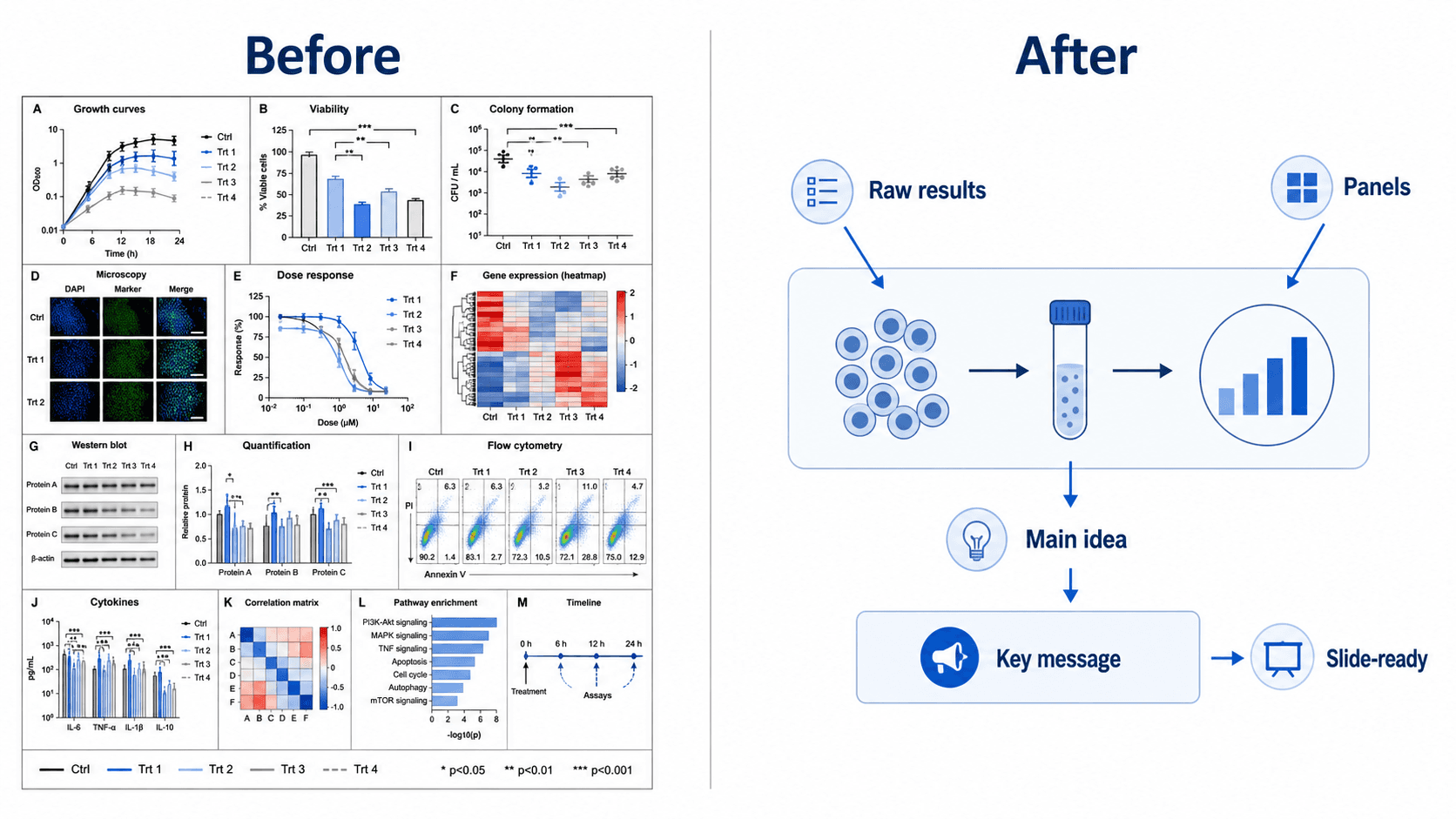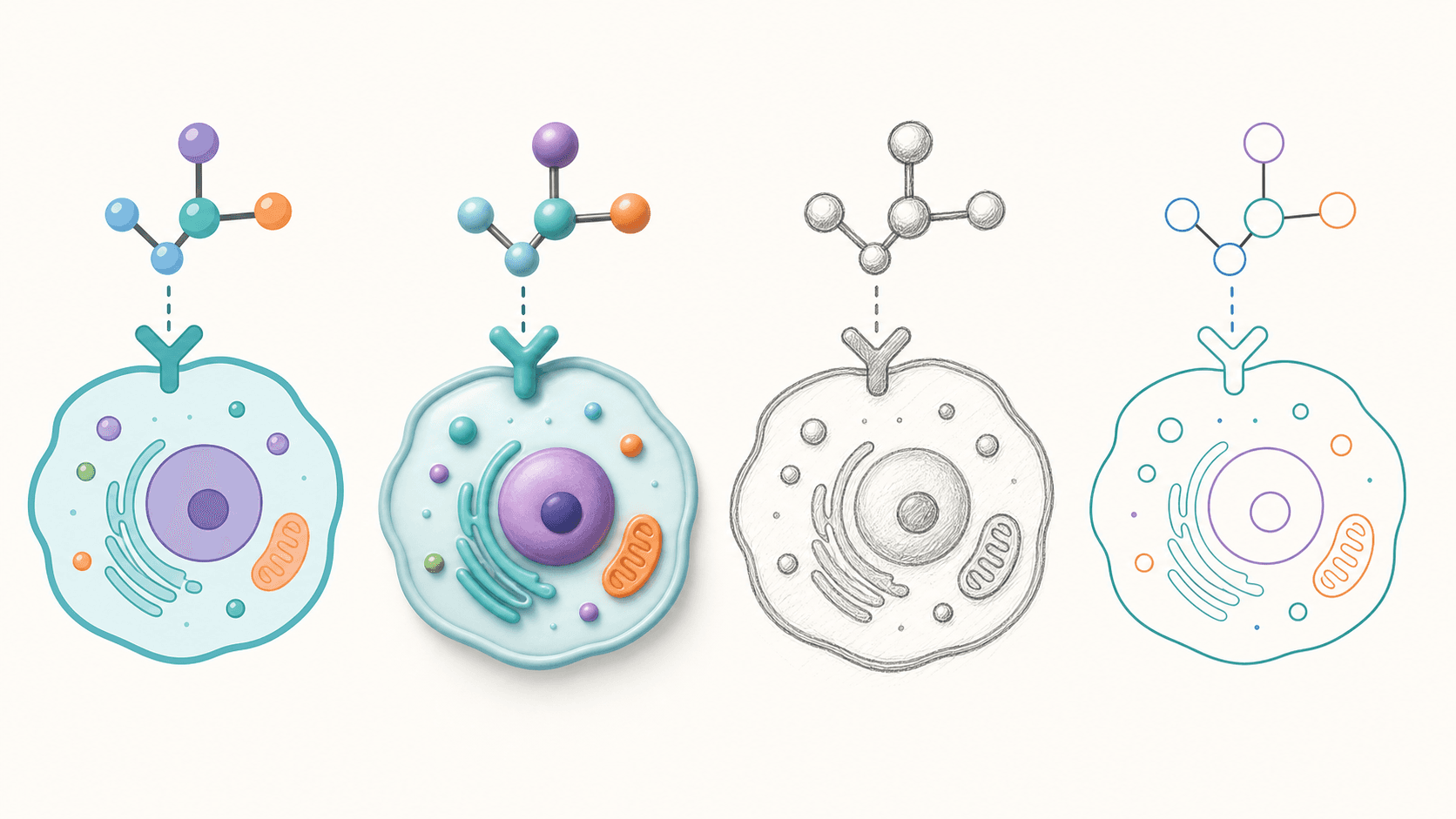
내용은 맞는데 갈 곳에는 어울리지 않게 보이는 과학 그림이 있습니다: 저널 표지용으로 고급스러워야 하는데 밋밋한 교과서 다이어그램, 연구비 신청서엔 깔끔한 선화여야 하는데 복잡한 3D 렌더, 슬라이드에선 친근한 손그림 스케치가 더 잘 먹힐 텐데 딱딱한 벡터 도식. 다시 그릴 필요 없습니다. AI 네이티브 그림 도구로는 그냥 원하는 스타일을 AI에게 말하기만 하면, 같은 구조·라벨·의미를 유지한 채 기존 이미지를 다시 칠해줍니다. 이 글은 디자인 소프트웨어 없이, 처음부터 다시 시작하지 않고 그림 스타일 바꾸기와 AI로 다이어그램 스타일 변경하기 — 플랫 벡터, 3D, 손그림, 저널 스타일 — 를 보여줍니다.
이 가이드를 끝까지 읽으면 다음을 할 수 있습니다:
- 깔끔한 논문급 도식을 위해 그림을 플랫 벡터 스타일로 바꾸기.
- 표지나 마케팅 그래픽에 깊이를 더하려고 다이어그램을 3D로 변환하기.
- 공감 가는 슬라이드와 교육용으로 그림을 손그림 스케치로 전환하기.
- 차분한 팔레트, 가는 선, 전문적인 타이포그래피로 다이어그램을 저널 스타일로 변경하기.
- 그림을 다시 그리지 않고 스타일만 전환하기 — 과학은 그대로 두고 외양만 바꾸기.
아래 모든 스타일 변경은 SciDraw AI 에디터에 한 문장을 입력하는 것으로 이뤄집니다 — 이미지가 곧 캔버스이고 언어가 도구인 AI 그림 에디터입니다.
스타일은 왜 내용과 별개의 결정인가
그림은 한 번에 두 가지 일을 합니다: 과학을 담고, 시각적 톤을 정합니다. 방법 섹션에 완벽한 다이어그램이 학회 슬라이드에선 어색해 보일 수 있고, 표지에서 시선을 끄는 번쩍이는 3D 렌더가 심사 논문에선 산만하게 느껴질 수 있죠. 전통적으로 그림을 맥락에 맞추는 건 다른 프로그램에서 다시 그리는 걸 뜻했습니다. AI 스타일 변경으로는 내용과 스타일이 독립적이 됩니다 — 올바른 구조를 한 번 고정한 뒤, 목적지가 필요로 하는 어떤 시각적 처리든 요청하는 거죠. 즉, 하나의 원본 그림이 플랫 벡터 방법 패널이 되고, 3D 표지 그래픽이 되고, 손그림 강의 슬라이드가 될 수 있습니다 — 다시 만들지 않고요.
핵심 기법: 스타일을 명시하고 구조를 지켜라
이 기술의 전부는 의미를 유지하라고 AI에게 말하면서 원하는 외양을 설명하는 것입니다. 처음부터 다시 생성하는(그래서 새 라벨, 새 레이아웃, 새 오류를 무릅쓰는) 대신, 표적화된 스타일 변경 지시 하나를 주는 거죠.
- ❌ 모호함: "더 멋지게 만들어줘"
- ✅ 표적화됨: "이 다이어그램을 가는 외곽선과 차분한 팔레트의 깔끔한 플랫 벡터 스타일로 바꿔줘. 같은 레이아웃, 요소, 라벨은 유지해줘."
템플릿: "이 그림을 [플랫 벡터 / 3D 렌더 / 손그림 스케치 / 저널] 스타일로, [선 굵기, 팔레트, 음영]을 넣어 바꿔줘. 같은 레이아웃, 요소, 라벨은 유지해줘."
에디터에서 그림을 열고, 지시를 입력하면, AI가 모든 것을 의미상 제자리에 둔 채 이미지를 새 스타일로 다시 칠합니다. 무엇을 보존할지 명시하는 것 — "같은 레이아웃과 라벨은 유지해줘" — 이 깔끔한 스타일 변경과 우발적 재작성을 가르는 차이입니다.
플랫 벡터 스타일 — 깔끔하고 논문급
플랫 벡터는 대부분의 과학 그림의 기본 외양입니다: 단색 채움, 가늘고 균일한 외곽선, 그라데이션 없음, 그림자 없음. 인쇄에서 잘 재현되고, 작은 크기에서도 읽히며, 전문적으로 보입니다. 방법 도식, 경로 다이어그램, 또는 논문용 그림을 준비할 때 쓰세요.
- "이 그림을 플랫 벡터 일러스트로 바꿔줘: 단색 채움, 가늘고 균일한 검정 외곽선, 그라데이션이나 그림자 없이."
- "이것을 제한적이고 차분한 색 팔레트의 미니멀 플랫 디자인 다이어그램으로 변환해줘, 저널에 적합하게."
- "3D 음영을 깔끔한 2D 벡터 도형으로 평면화하되 모든 라벨과 화살표는 유지해줘."
- "일관된 선 굵기와 둥근 모서리를 가진 플랫 인포그래픽 스타일로 만들어줘."
3D 렌더 스타일 — 표지와 홍보를 위한 깊이
3D 스타일은 깊이, 부드러운 조명, 입체적인 도형을 더합니다. 저널 표지, 일반 대중을 겨냥한 그래피컬 초록, 연구실 웹사이트, 소셜 미디어 — 그림이 본문에 묻히기보다 튀어 보이길 원하는 곳에 시선을 끕니다.
- "이 분자를 부드러운 스튜디오 조명, 은은한 그림자, 광택 있는 표면의 3D 렌더로 바꿔줘."
- "이 평면 세포 다이어그램을 깊이와 부드러운 앰비언트 오클루전이 있는 반(半)3D 일러스트로 변환하되, 라벨은 읽히게 유지해줘."
- "이 경로에 단계 순서를 보존한 채 모던한 3D 아이소메트릭 느낌을 줘."
- "표지 그림을 어두운 그라데이션 배경과 림 라이팅이 있는 세련된 3D 장면으로 만들어줘."
손그림 스케치 스타일 — 친근하고 다가가기 쉬운
손그림 또는 스케치 스타일은 느슨한 연필·잉크 같은 선과 약간 불완전한 느낌을 씁니다. 교육 슬라이드, 해설 게시물, 실험 노트, 그리고 그림이 임상적이기보다 인간적이고 다정하게 느껴지길 원하는 모든 상황에 이상적입니다.
- "이 다이어그램을 느슨한 잉크 외곽선과 옅은 수채 채움의 손그림 스케치로 바꿔줘."
- "이 도식을 짙은 초록 배경에 흰 선의 칠판 스타일 그림으로 변환해줘."
- "마커 선의 친근한 노트 낙서처럼 보이게 만들되, 라벨은 읽히게 유지해줘."
- "강의 슬라이드에 적합한 부드러운 연필 스케치 스타일을 줘."
저널 스타일 — 출판을 위한 스타일 변경
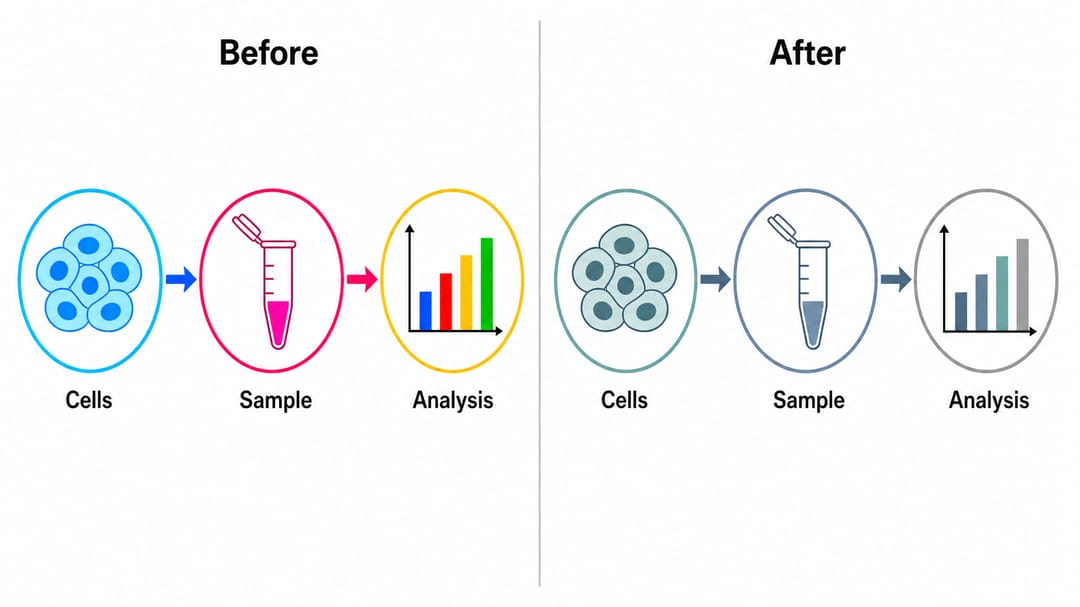
"저널 스타일"은 보통 절제되고 전문적인 처리를 뜻합니다: 차분하거나 단일 강조색 팔레트, 가늘고 일관된 선, 깔끔한 산세리프 라벨, 장식 효과 없음. 많은 저널은 특정 외양도 기대합니다 — 흑백 친화적, 색맹 안전, 또는 하우스 팔레트에 맞춤. 이 모든 것을 한 지시로 요청할 수 있습니다.
- "이 그림을 깔끔한 저널 스타일로 바꿔줘: 차분한 팔레트, 가는 선, 산세리프 라벨, 그림자나 그라데이션 없이."
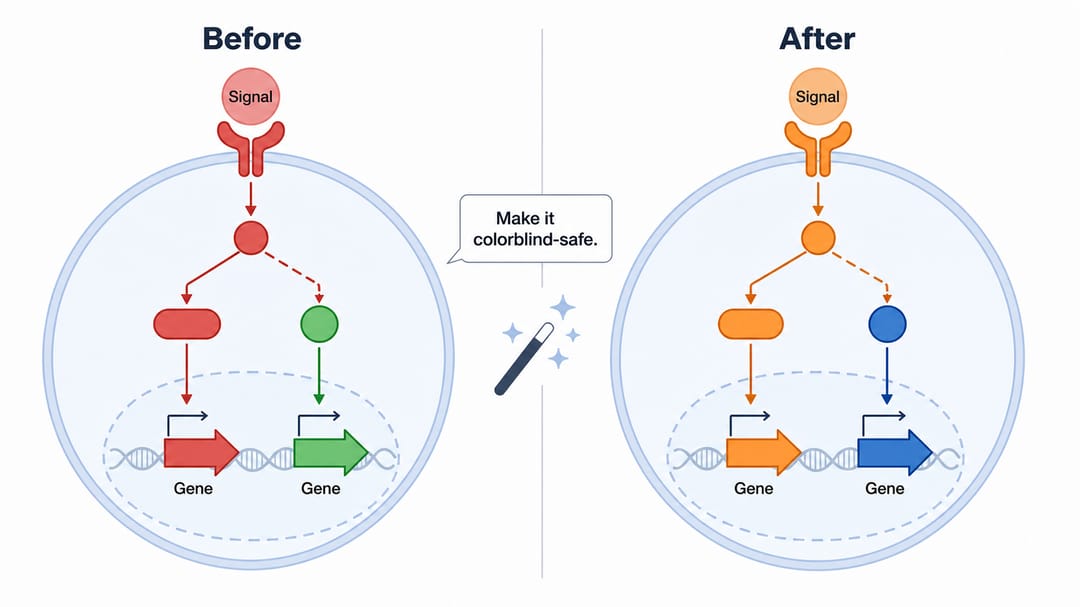
- "플랫 벡터 저널 느낌을 유지하면서 색맹 안전하고 흑백 친화적으로 만들어줘."
- "이것을 Nature 스타일 그림에 맞춰줘: 미니멀, 전문적, 절제된 2색 강조 팔레트로."
- "방법 섹션용으로 바꿔줘: 중성 회색에 단일 파란 강조, 가는 선, 압축된 라벨로."
깔끔한 스타일 변경 결과를 위한 팁
- 스타일만이 아니라 목적지를 명시하라. "저널 표지용으로 바꿔줘" 또는 "교육 슬라이드용으로"가 외양 자체를 넘어 AI에게 유용한 맥락을 줍니다.
- 구조와 라벨을 지켜라. "같은 레이아웃, 요소, 라벨은 유지해줘"를 추가해 시각적 처리만 바뀌게 하세요.
- 효과를 구체적으로 말하라. 선 굵기, 그라데이션, 그림자, 팔레트를 짚으세요 — "가는 외곽선, 그라데이션 없이"가 "미니멀"보다 낫습니다.
- 필요하면 단계적으로 바꿔라. 먼저 스타일을 전환한 뒤 팔레트를 다듬으세요: "이제 강조색을 청록색으로 만들어줘."
- 원본 그림 하나를 유지하라. 거의 똑같은 파일 여러 개를 관리하는 대신 목적지별로 복사본의 스타일을 바꾸세요.
- 반복하라. 3D 음영이 라벨을 가리면 이어서 말하세요: "그림자를 줄여서 'Nucleus' 라벨이 읽히게 해줘."
흔한 실수 (그리고 해결법)
- 모호한 스타일 요청이 전체 재작성을 부른다. 해결: 스타일과 효과를 정확히 명시하고 "같은 레이아웃과 라벨은 유지해줘"를 추가하세요.
- 무거운 3D나 스케치 처리에 라벨이 묻힌다. 해결: AI에게 "모든 라벨을 또렷하고 읽히게 유지해줘"라고 요청하거나, 나중에 라벨을 따로 스타일링하세요.
- 새 스타일이 저널 요구사항과 충돌한다. 해결: 출판 그림에는 처음부터 "색맹 안전"과 "흑백 친화적"을 명시하세요.
- 과하게 스타일링된 결과가 비과학적으로 보인다. 해결: "더 절제되게, 효과는 줄이고, 선은 가늘게"로 출판에 적합한 외양으로 되돌리세요.
- 스타일 변경이 실수로 내용을 바꾼다. 해결: 원본과 비교하고 "원래 레이아웃은 복원하되 새 플랫 벡터 스타일은 유지해줘"로 다시 프롬프트하세요.
- 무거운 스타일 변경 후 깨진 텍스트(일반 이미지 AI의 전형). 해결: SciDraw AI는 깔끔하고 읽히는 라벨을 다시 렌더링합니다 — 라벨이 흐트러지면 정확한 표기를 다시 프롬프트하세요.
스타일 변경한 그림 내보내기와 활용
외양이 맞춰지면, 그림을 편집 가능한 SVG나 **PowerPoint(PPTX)**로 내보내거나, 논문·슬라이드·표지·포스터용 고해상도 이미지를 다운로드하세요. SVG와 PPTX는 당신(또는 협업자)이 나중에 스타일링된 그림을 손볼 수 있게 하고, AI 에디터는 지금 빠른 스타일 변경을 처리합니다.
스타일 변경 후 색을 미세 조정해야 하나요? 과학 다이어그램 색상 변경하는 법(색맹 안전 팔레트 포함)을 보세요. 새 스타일에서 라벨이나 주석을 고쳐야 하나요? AI 그림에서 텍스트와 라벨 편집하는 법을 보세요.
자주 묻는 질문
AI로 그림 스타일은 어떻게 바꾸나요? SciDraw AI 에디터에서 그림을 열고 "이 다이어그램을 깔끔한 플랫 벡터 스타일로 바꾸고 같은 레이아웃과 라벨은 유지해줘" 같은 짧은 지시를 입력하세요. AI가 기존 이미지를 그 자리에서 다시 칠하므로, 그림을 다시 그리지 않고 외양을 바꿉니다.
다이어그램을 다시 그리지 않고 3D로 변환할 수 있나요? 네. AI에게 "이 평면 다이어그램을 부드러운 조명과 깊이가 있는 반3D 일러스트로 변환하되 라벨은 읽히게 유지해줘"라고 말하세요. 시각적 처리만 바뀌고, 구조와 라벨은 그대로입니다.
그림을 손그림이나 스케치 스타일로는 어떻게 바꾸나요? 외양을 설명하세요 — "이것을 느슨한 잉크 외곽선과 옅은 채움의 손그림 스케치로 바꿔줘" — 그러면 AI가 내용을 보존한 채 그 스타일로 그림을 다시 칠합니다.
과학 그림에서 "저널 스타일"은 무슨 뜻인가요? 저널 스타일은 보통 절제되고 전문적인 외양을 뜻합니다: 차분한 팔레트, 가늘고 일관된 선, 깔끔한 산세리프 라벨, 장식적 그림자나 그라데이션 없음. 대부분의 출판 요구사항에 맞추려면 "색맹 안전하고 흑백 친화적인 깔끔한 저널 스타일"을 요청하세요.
그림 스타일을 무료로 바꿀 수 있나요? AI 그림 에디터에서 그림 스타일을 무료로 바꾸기 시작한 뒤, 더 많은 크레딧과 편집 가능 SVG/PPTX 내보내기를 위해 업그레이드할 수 있습니다. 모든 스타일 변경은 지시를 입력하는 것으로 이뤄집니다 — 설치할 디자인 소프트웨어가 없습니다.
지금 시작하기
SciDraw AI 에디터에서 아무 그림이나 열고 첫 스타일 변경을 입력하세요 — 논문용 플랫 벡터, 표지용 3D, 슬라이드용 손그림, 또는 투고용 저널 스타일. AI가 다시 그려주니 당신은 그럴 필요가 없고, 스타일이 바뀐 그림은 한 문장 거리에 있습니다.