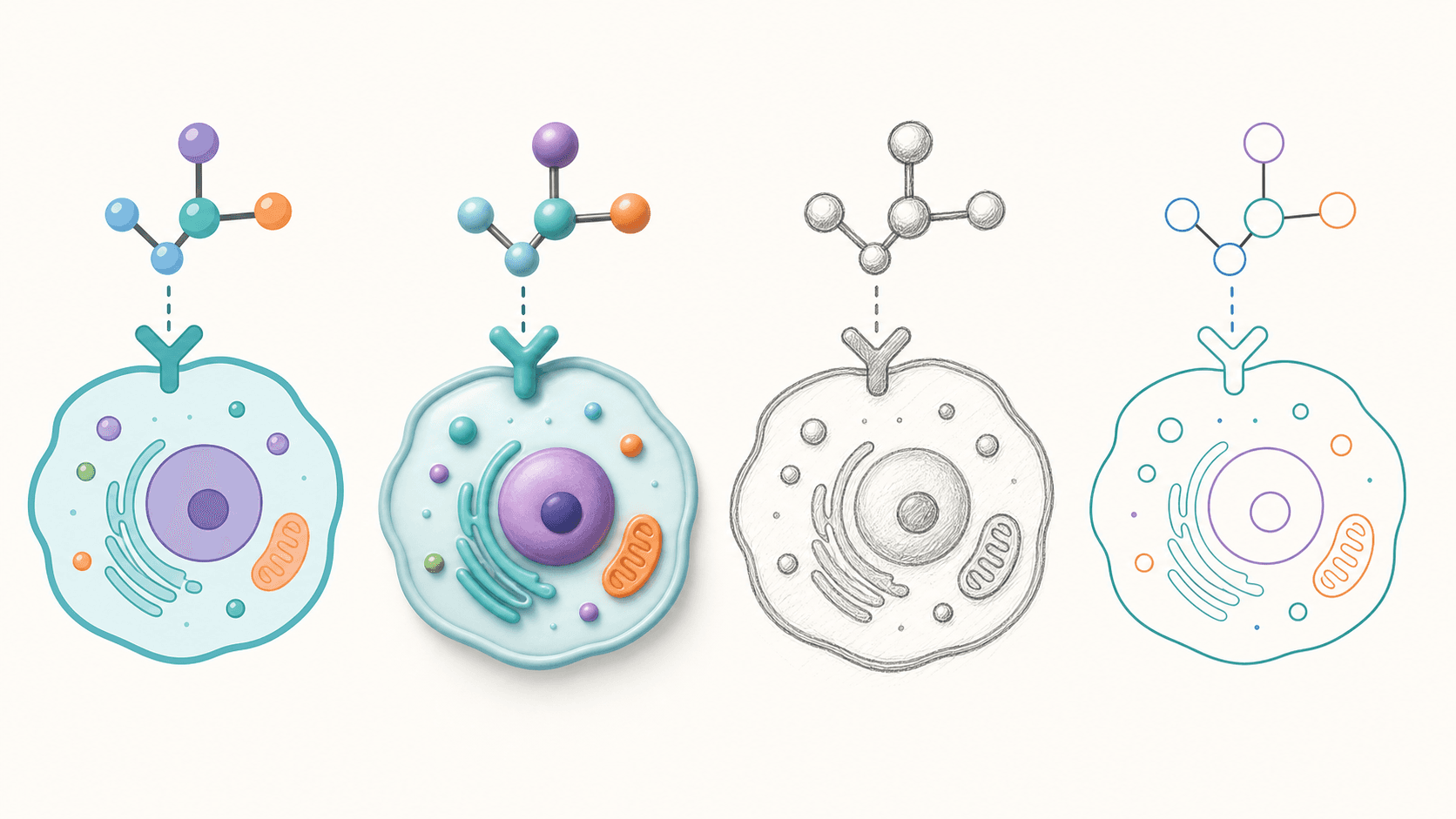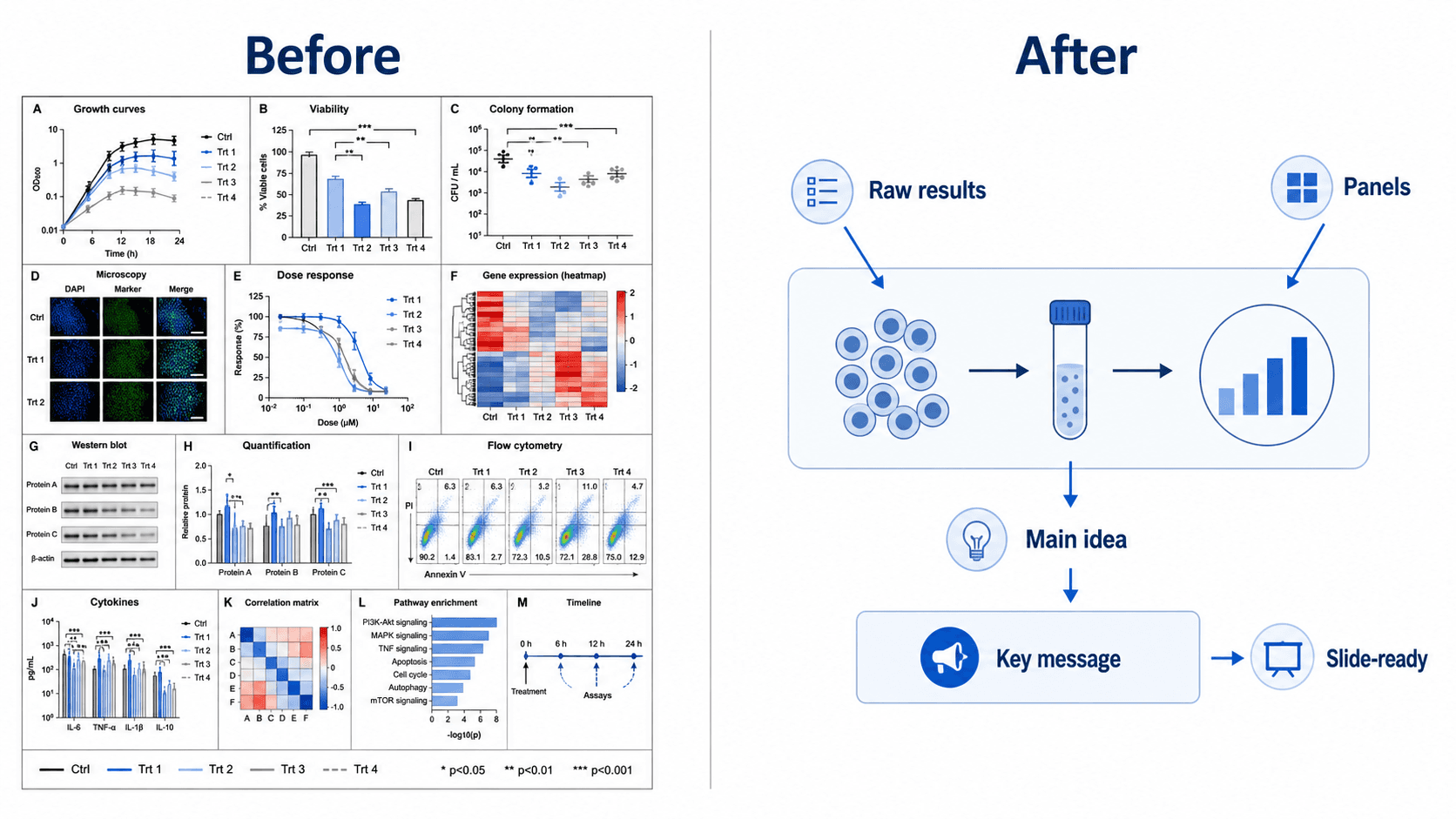
논문용으로 멋진 그림을 만들었는데 — 이제 와이드 학회 슬라이드, 세로 포스터 단, 정사각형 소셜 게시물용으로 다시 필요합니다. 목적지마다 다른 모양을 원하고, 원본을 늘리면 모든 게 왜곡되죠. 모든 포맷마다 다시 그릴 필요는 없습니다. AI 네이티브 그림 도구로는 그냥 필요한 종횡비나 목적지를 AI에게 말하기만 하면, 요소·라벨·의미를 온전히 유지한 채 — 찌그러뜨리지 않고 — 기존 그림을 새 모양에 맞게 재배치합니다. 이 글은 디자인 소프트웨어도, 왜곡도, 처음부터 다시 시작하는 것도 없이 저널·포스터·슬라이드용으로 그림 크기 바꾸기와 종횡비 변경하기를 보여줍니다.
이 가이드를 끝까지 읽으면 다음을 할 수 있습니다:
- 그림의 종횡비를 1단, 2단, 16:9, 정사각형, 세로 포스터 모양으로 변경하기.
- 요소를 왜곡하거나 라벨을 안 보이게 줄이지 않고 저널용으로 그림 크기 바꾸기.
- 와이드 프레임을 채우고 강의실 뒤에서도 읽히도록 슬라이드용으로 다이어그램 재포맷하기.
- 길고 좁은 포스터 패널용으로 그림 맞추기.
- 과학은 그대로 두고 모양만 바꾸는 다시 그리지 않고 크기 바꾸기.
아래 모든 크기 변경은 SciDraw AI 에디터에 한 문장을 입력하는 것으로 이뤄집니다 — 이미지가 곧 캔버스이고 언어가 도구인 AI 그림 에디터입니다.
"크기 변경"은 늘리기가 아니라 재배치를 뜻해야 한다
모서리 핸들을 드래그하면 모든 픽셀이 균일하게 확대됩니다: 텍스트가 찌그러지고, 원이 타원이 되고, 공들인 레이아웃이 무너지죠. 과학에서 진짜 크기 변경은 내용을 새 모양으로 재배치하는 것입니다 — 패널을 재배열하고, 라벨을 재배치하고, 간격을 조정해 그림이 새 비율에서도 깔끔하게 읽히게 하는 거죠. 그것이 바로 AI 그림 도구가 새 종횡비를 요청받았을 때 하는 일입니다: 이미지를 늘리는 게 아니라 그림을 다시 레이아웃합니다. 기술은 목표 모양(또는 목적지)을 명시하고, 재배열하는 동안 내용을 온전히 유지하라고 AI에게 말하는 것입니다.
핵심 기법: 모양을 명시하고 내용을 유지하라
종횡비나 목적지를 진술하고, 나머지는 모두 보존하라고 AI에게 말하세요.
- ❌ 모호함: "더 넓게 만들어줘"
- ✅ 표적화됨: "이 그림을 슬라이드용 16:9 와이드 레이아웃으로 재배치해줘. 패널을 좌→우로 재배열하고, 모든 요소와 라벨은 유지하고, 아무것도 늘리지 말아줘."
템플릿: "이 그림을 [종횡비 / 목적지] 레이아웃으로 재배치하고, [패널/요소]를 맞게 재배열해줘. 모든 요소와 라벨은 유지하고, 아무것도 왜곡하지 말아줘."
에디터에서 그림을 열고, 지시를 입력하면, AI가 새 비율로 이미지를 다시 구성합니다. "늘리거나 왜곡하지 말아줘"라고 말하는 것이 뒤틀린 이미지 대신 깔끔한 재배치를 얻는 비결입니다.
저널용으로 그림 크기 바꾸기 (1단 또는 2단)
저널은 그림 너비를 지정합니다 — 보통 1단(~85mm) 또는 양단 전체 페이지(~180mm). 종횡비는 해상도만큼 중요합니다: 넓게 디자인된 그림은 라벨을 읽을 수 없을 정도로 줄이지 않고 한 단에 맞으려면 길고 압축된 모양이 되어야 할 수 있습니다.
- "이 그림을 저널 1단 너비로 재포맷해줘. 패널을 세로로 쌓고 모든 라벨은 읽히게 유지해줘."
- "이것을 저널 그림용 2단(전체 너비) 가로 레이아웃으로 재배치해줘."
- "이것을 길고 좁은 1단 그림으로 만들어줘. 범례를 다이어그램 옆이 아니라 아래로 옮겨줘."
- "1:1.3 세로 비율로 인쇄용 크기를 바꾸고 라벨 텍스트를 단 너비에서 읽힐 만큼 크게 유지해줘."
- "이 그림을 라벨이 겹치지 않게 한 단에 맞도록 압축해줘."
슬라이드용으로 다이어그램 재포맷하기 (16:9와 4:3)
프레젠테이션 슬라이드는 넓습니다. 논문 그림을 슬라이드에 넣으면 보통 양옆에 큰 빈 여백이 생기고 글씨가 작아지죠. 와이드 비율로 재배치해 프레임을 채우고 강의실 뒤에서도 읽히게 하세요.
- "이 그림을 16:9 와이드 레이아웃으로 재배치하고, 단계를 슬라이드 가로로 좌→우로 배열해줘."
- "이것을 더 큰 라벨과 요소 간 더 넓은 간격을 가진 4:3 슬라이드 친화 버전으로 만들어줘."
- "패널을 가로로 펼쳐 와이드 슬라이드를 채우고 라벨 텍스트를 키워줘."
- "이 세로 그림을 흐름 순서를 유지한 채 프레젠테이션에 적합한 가로 레이아웃으로 변환해줘."
- "글꼴 크기와 여백을 키워 이 그림이 대형 강의실 뒤에서도 읽히게 해줘."
포스터용으로 그림 맞추기 (세로 패널과 대형 포맷)
포스터는 세로 단을 쓰고 가까이서 봅니다. 그래서 그림은 더 크고 상세할 수 있지만 — 여전히 정해진 패널 모양에 맞고 서서 보는 거리에서 읽혀야 합니다.
- "이 그림을 단일 포스터 단에 맞도록 길고 좁은 레이아웃으로 재포맷해줘."
- "서서 보는 거리용으로 굵고 큰 라벨과 함께 2:3 세로 비율로 포스터용 크기를 바꿔줘."
- "이 패널들을 세로로 쌓아 포스터 단에 맞추고 라벨 크기를 키워줘."
- "A0 포스터에 적합하게 더 굵은 선과 더 큰 텍스트의 대형 포맷 버전을 만들어줘."
- "포스터 하이라이트 박스용 정사각형(1:1) 버전으로 재배치해줘."
깔끔한 크기 변경 결과를 위한 팁
- 정확한 비율이나 목적지를 명시하라. "슬라이드용 16:9" 또는 "저널 1단 너비"가 "더 크게 만들어줘"보다 낫습니다.
- 항상 "늘리거나 왜곡하지 말아줘"라고 말하라. 이것이 균일 확대 대신 재배치를 강제합니다.
- 재확대가 아니라 재배열을 AI에게 요청하라. "패널을 세로로 쌓아줘" 또는 "단계를 좌→우로 펼쳐줘"가 새 모양에 맞는 레이아웃을 줍니다.
- 가독성을 지켜라. 슬라이드와 포스터에는 "라벨을 키워줘"를 추가해 텍스트가 그림과 함께 줄지 않게 하세요.
- 필요하면 범례를 옮겨라. 옆에 있던 범례는 세로 포맷에서 그림 아래에 두는 게 더 나을 때가 많습니다.
- 원본 그림 하나를 유지하라. 각각 다시 그리는 대신 목적지별로 크기 변경한 복사본을 생성하세요.
- 반복하라. 재배치 후 라벨이 충돌하면 이어서 말하세요: "아래 패널에 세로 공간을 더 줘서 라벨이 겹치지 않게 해줘."
흔한 실수 (그리고 해결법)
- 늘리기가 그림을 왜곡한다. 해결: 재배치를 요청하세요 — "16:9 레이아웃에 맞게 재배열하고 아무것도 늘리지 말아줘."
- 단에 맞춰 줄일 때 라벨이 안 읽힌다. 해결: "단 너비에서 라벨을 읽히게 유지해줘" 또는 "라벨을 키워줘"를 추가하고 패널 쌓기를 고려하세요.
- 슬라이드에 빈 여백이 생긴다. 해결: AI에게 "패널을 펼쳐 와이드 프레임을 채워줘"라고 말하세요.
- 넓은 그림이 세로 포스터 단에 욱여넣어진다. 해결: 나란히 짜내지 말고 "패널을 세로로 쌓아줘"라고 요청하세요.
- 재배치 중 내용이 바뀐다. 해결: "모든 요소와 라벨은 그대로 유지해줘"를 추가하고 원본과 비교하세요.
- 크기 변경 후 깨진 텍스트(일반 이미지 AI의 전형). 해결: SciDraw AI는 깔끔하고 읽히는 라벨을 다시 렌더링합니다 — 라벨이 흐트러지면 정확한 표기를 다시 프롬프트하세요.
크기 변경한 그림 내보내기와 활용
모양이 목적지에 맞춰지면, 그림을 편집 가능한 SVG나 **PowerPoint(PPTX)**로 내보내거나, 저널·포스터 인쇄소·슬라이드가 필요로 하는 크기의 고해상도 이미지를 다운로드하세요. SVG와 PPTX는 나중에 재배치된 레이아웃을 미세 조정할 수 있게 하고, AI 에디터는 지금 빠른 크기 변경을 처리합니다.
크기 변경 후 라벨을 키우거나 고쳐야 하나요? AI 그림에서 텍스트와 라벨 편집하는 법을 보세요. 같은 그림을 인쇄 안전 팔레트로 준비하나요? 과학 다이어그램 색상 변경하는 법(색맹 안전 팔레트 포함)을 보세요.
자주 묻는 질문
AI로 그림 종횡비는 어떻게 바꾸나요? SciDraw AI 에디터에서 그림을 열고 "이 그림을 슬라이드용 16:9 레이아웃으로 재배치하고, 모든 라벨은 유지하고, 아무것도 늘리지 말아줘" 같은 짧은 지시를 입력하세요. AI가 이미지를 왜곡하는 대신 새 비율로 다시 구성합니다.
저널 단에 맞게 그림 크기는 어떻게 바꾸나요? 목표 너비와 모양을 AI에게 말하세요: "이것을 저널 1단 너비로 재포맷하고, 패널을 세로로 쌓고, 모든 라벨은 읽히게 유지해줘." AI가 텍스트를 안 읽히게 줄이지 않고 단에 맞게 레이아웃을 재배치합니다.
논문 그림을 프레젠테이션 슬라이드에 어떻게 맞추나요? 와이드 재배치를 요청하세요: "패널을 좌→우로 펼쳐 16:9 슬라이드를 채우고 라벨을 키워줘." 그림이 프레임을 채우고 강의실 뒤에서도 읽힙니다.
그림을 왜곡하거나 늘리지 않고 크기를 바꿀 수 있나요? 네. 항상 "늘리거나 왜곡하지 말고 — 맞게 재배열해줘"를 포함하세요. AI가 모든 픽셀을 균일하게 확대하는 대신 내용을 새 모양으로 재배치하므로, 원은 둥글게 텍스트는 읽히게 유지됩니다.
그림 크기를 무료로 바꿀 수 있나요? AI 그림 에디터에서 그림 크기 변경과 재포맷을 무료로 시작한 뒤, 더 많은 크레딧과 편집 가능 SVG/PPTX 내보내기를 위해 업그레이드할 수 있습니다. 모든 크기 변경은 지시를 입력하는 것으로 이뤄집니다 — 설치할 디자인 소프트웨어가 없습니다.
지금 시작하기
SciDraw AI 에디터에서 아무 그림이나 열고 첫 크기 변경을 입력하세요 — 저널용 1단, 슬라이드용 16:9, 또는 포스터용 세로 패널. AI가 재배치해주니 다시 그릴 필요가 없고, 알맞은 크기의 그림은 한 문장 거리에 있습니다.