ベルカーブ(釣鐘型曲線)は科学のあらゆる場面に登場します。試験の点数分布、測定誤差、生物学的特性、統計解析など、データが中心値の周りに集まる様子を視覚的に表現するうえで欠かせないグラフです。しかし、きれいに軸ラベルが付いた正規分布曲線を仕上げるには、意外と時間がかかるものです。
このガイドでは、ベルカーブの数学的背景から始まり、ExcelやGoogle Sheetsでの作成手順、そしてAIツールを使ったより速いアプローチまでを、ステップバイステップで解説します。
この記事で学べること:
- 平均と標準偏差がベルカーブのどこに影響するか
- 68–95–99.7則とその実用的な意味
- ExcelとGoogle Sheetsでの具体的な作成手順
- 標準偏差の範囲とZスコアのラベル付け方法
- 正規分布の主要な数値をまとめたクイックリファレンス表
- SciDraw AI のベルカーブジェネレーターで数秒でグラフを生成する方法
ベルカーブとは何か
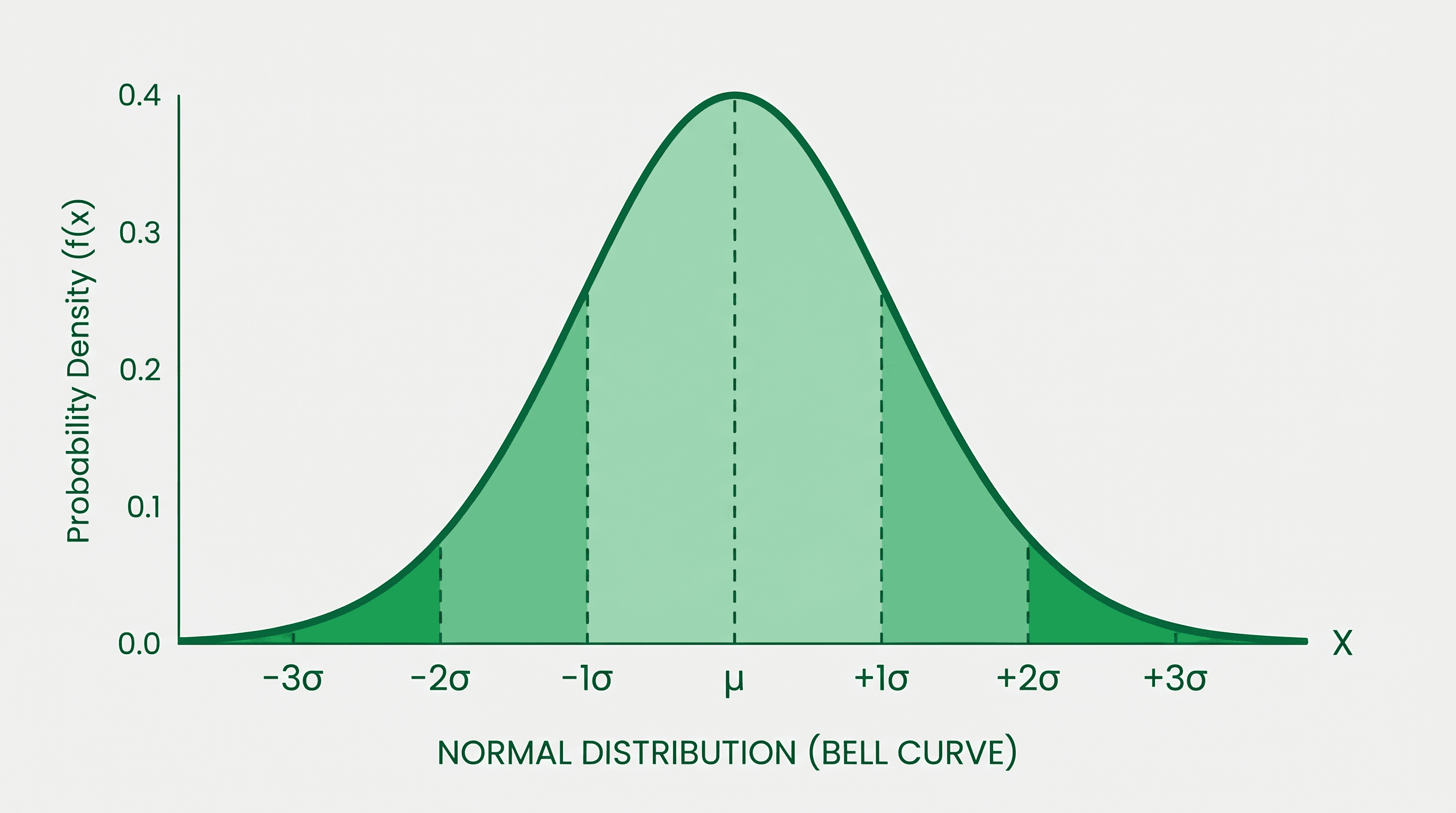
ベルカーブは正規分布を視覚化したものです。正規分布は左右対称で単峰型の確率分布であり、たった2つのパラメータで完全に定義されます:
- 平均(μ):曲線の中心。ピークが位置する点
- 標準偏差(σ):データの散らばり具合。σが大きいほど曲線は横に広がり平らになる
曲線を定義する確率密度関数(PDF)は次のとおりです:
f(x) = (1 / (σ√(2π))) × e^(-(x−μ)² / (2σ²))グラフ作成のためにこの公式を暗記する必要はありませんが、μとσの役割を理解しておくと、曲線を正確に構成しラベルを付けるうえで大いに役立ちます。
平均と標準偏差が曲線に与える影響
| パラメータの変化 | 曲線への影響 |
|---|---|
| μを大きくする | 曲線全体が右にシフト |
| μを小さくする | 曲線全体が左にシフト |
| σを大きくする | 曲線が広く平らになる |
| σを小さくする | 曲線が細く高くなる |
| σ=1、μ=0 | 標準正規分布 |
覚えておきたいのは:曲線の形は常に同じ釣鐘型で、位置とスケールが変わるだけということです。
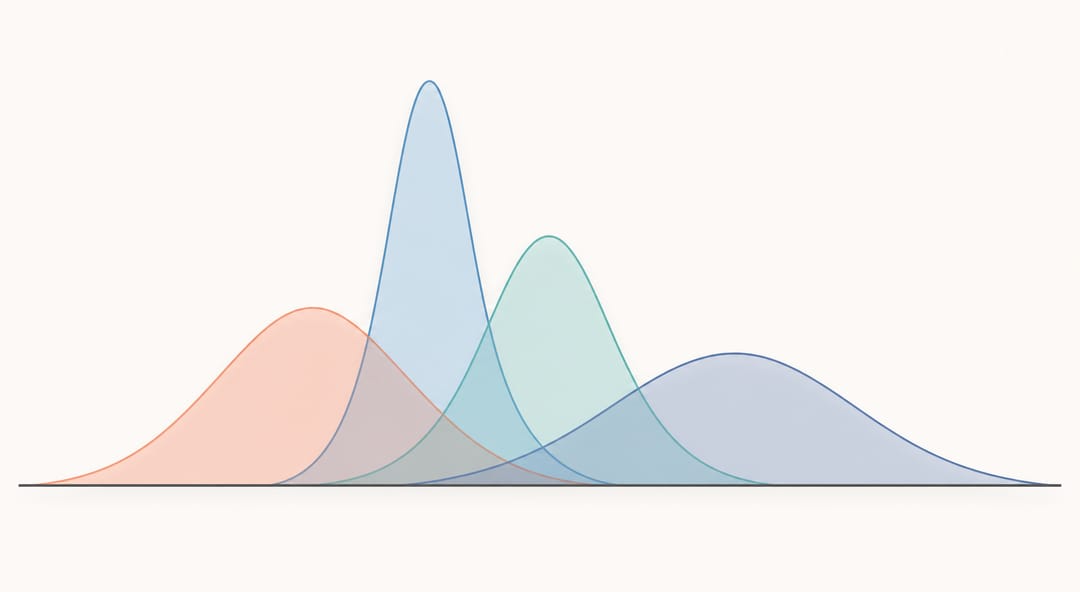 平均は曲線を左右にシフトさせ、標準偏差は曲線の幅を広げたり狭めたりします。形そのものは変わりません。
68–95–99.7則
正規分布の最も実用的な性質のひとつが、データが平均の周りにどのように集まるかを示す経験則です:
| 範囲 | データの割合 |
|---|---|
| μ ± 1σ | ≈ 68.27% |
| μ ± 2σ | ≈ 95.45% |
| μ ± 3σ | ≈ 99.73% |
| μ ± 4σ | ≈ 99.994% |
この法則を使えば、統計的なばらつきを一目で伝えることができます。±1σ、±2σ、±3σの境界線をラベルで示したベルカーブは、読者がデータの分布を直感的に把握できるため、論文の図表、教科書、プレゼンテーションで広く使われています。
Zスコア
Zスコアは、ある値が平均から何標準偏差離れているかを表します:
z = (x − μ) / σ例えば、μ=100、σ=15(多くのIQテストの設定)の場合、スコア130はz=2.0となり、+2σの境界に位置します。これは分布の上位約2.3%にあたります。
ベルカーブにZスコアの目盛り(−3、−2、−1、0、+1、+2、+3)をラベルとして追加することで、論文掲載に適した読みやすいグラフになります。
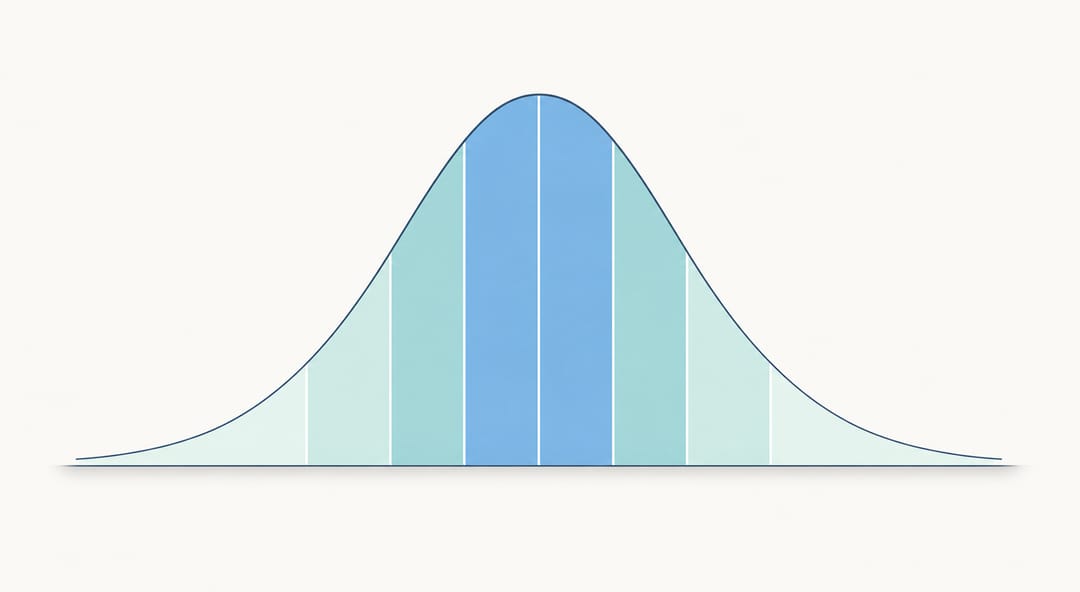 ±1σで約68%、±2σで約95%、±3σで約99.7%——塗り分けた帯域が68–95–99.7則を一目で伝えます。
Excelでベルカーブを作成する
手順1:パラメータを設定する
空白のシートに、平均と標準偏差を2つのセルに入力します(例:B1=0、B2=1で標準正規分布)。
手順2:X軸の値を生成する
A列に、平均から±4σの範囲をカバーするx値の系列を作成します。μ=0、σ=1の場合、−4から+4まで小さいステップ(0.1刻みで81行)で値を入力します。
- A1:
−4 - A2:
=A1+0.1 - A81(4.0)まで下にドラッグ
手順3:正規分布のPDF値を計算する
B列に正規分布のExcel関数を入力します:
=NORM.DIST(A1,$B$1,$B$2,FALSE)A1:x値$B$1:平均(絶対参照)$B$2:標準偏差(絶対参照)FALSE:PDF(累積ではない)
すべてのx値をカバーするよう下にドラッグします。
手順4:折れ線グラフを挿入する
- A列とB列を選択します(xとyのデータ)。
- 挿入 → グラフ → 折れ線グラフ(「スムーズな折れ線」を選ぶときれいな釣鐘型になります)。
- ExcelはX軸にx値、Y軸にPDF値をプロットします。
手順5:標準偏差の範囲にラベルを付ける
±1σ、±2σ、±3σの境界を示す縦の破線を追加するには:
- −3、−2、−1、0、1、2、3のx値と対応するPDF値を記載した小さな補助テーブルを作成します(
NORM.DISTを再利用)。 - これを第2データ系列として追加します(タイプ:散布図+線)。
- これらの線を破線にフォーマットし、「−1σ」「+1σ」などのデータラベルを追加します。
視覚的な効果を高めたい場合は、68%、95%、99.7%の帯域に塗りつぶしエリア系列を使ってカラーリングする方法もあります。少し手間がかかりますが、見栄えが格段に向上します。
手順6:グラフを仕上げる
- 格子線を削除してすっきりとした見た目に。
- Y軸の最小値を0に設定。
- グラフタイトルと軸ラベルを追加。
- PNGまたはSVGで書き出してドキュメントに使用。
Google Sheetsでベルカーブを作成する
手順はExcelとほぼ同じです。
手順1〜2:Excelと同様
パラメータを設定し、A列に−4から+4まで0.1刻みでx値を生成します。
手順3:NORMDISTを使用する
Google Sheetsでは関数名が少し異なります:
=NORMDIST(A1,平均,標準偏差,FALSE)平均と標準偏差はセル参照に置き換えてください(例:$D$1、$D$2)。
手順4:スムーズな折れ線グラフを挿入する
- 2列を選択します。
- 挿入 → グラフ。
- グラフエディタでスムーズな折れ線グラフを選択。
- A列をX軸に設定。
手順5:ラベルを付けて書き出す
Google SheetsのグラフカスタマイズはExcelより制限がありますが:
- グラフエディタからテキスト注釈を手動で追加できます。
- グラフのメニューからPNGまたはSVGでダウンロードできます。
論文品質の図版が必要な場合、Google Sheetsのエクスポートは専用ツールでの追加調整が必要になることがあります。
クイックリファレンス:正規分布の主要な数値
| x(Zスコア) | 累積確率 | この値以下に含まれるデータの割合 |
|---|---|---|
| −3.0 | 0.0013 | 0.13% |
| −2.0 | 0.0228 | 2.28% |
| −1.0 | 0.1587 | 15.87% |
| 0.0 | 0.5000 | 50.00% |
| +1.0 | 0.8413 | 84.13% |
| +2.0 | 0.9772 | 97.72% |
| +3.0 | 0.9987 | 99.87% |
各Zスコアの境界点に正確な確率ラベルを付けるために、この表を活用してください。
Excel vs. Google Sheets vs. AIツール:比較表
| 方法 | 速さ | カスタマイズ性 | 書き出し品質 | 習得難易度 |
|---|---|---|---|---|
| Excel | 普通 | 高い | 良好(PNG/SVG) | 中程度 |
| Google Sheets | 普通 | 中程度 | 普通(PNG) | 低〜中程度 |
| Python(matplotlib) | 遅い(環境構築要) | 非常に高い | 優秀(PDF/SVG) | 高い |
| SciDraw AI | 速い | 良好 | 優秀 | 非常に低い |
グラフエディタの操作やコード記述に時間をかけずにすっきりとラベル付きのベルカーブを素早く作りたい研究者には、AI搭載の科学図版ジェネレーターがほとんどの手間を省いてくれます。
より速い方法:SciDraw AI でベルカーブを作成する
Excelできちんとラベルが付いたベルカーブを作るには、20〜30分かかります。x値の生成、PDF関数の記述、標準偏差の帯域用の補助系列の作成、軸のフォーマット調整……各ステップが積み重なって時間を消費します。
SciDraw AI のベルカーブジェネレーターでは、自然言語でグラフの要件を伝えるだけで、適切にフォーマットされラベルも付いた正規分布グラフを数秒で生成できます。指定できる内容:
- 平均と標準偏差の値
- 色付けする標準偏差の領域(±1σ、±2σ、±3σ)
- Zスコアのラベル
- カラースキームとスタイル(論文掲載用またはプレゼン用)
生成された図版はそのままダウンロードして、論文、スライド、レポートに直接貼り付けられます。
複数の統計図版を作成するチームには、科学図版ジェネレーターが正規分布曲線に加えてヒストグラム、箱ひげ図、散布図なども文章入力だけで生成できるため、大幅な効率化が期待できます。
 簡単な文章で指示するだけで、SciDraw AI がきれいにラベル付けされたベルカーブの図版に仕上げます。
よくある質問
Q: ベルカーブとヒストグラムの違いは何ですか? A: ヒストグラムはデータの実際の観測頻度を離散的なバーで示します。ベルカーブ(正規分布)は理論的な確率密度関数です。ヒストグラムにベルカーブを重ね合わせることで、データが正規分布にどの程度フィットしているかを視覚的に確認できます。
Q: 平均と標準偏差はどう決めればいいですか?
A: 実際のデータセットの平均と標準偏差を使用してください(Excel/SheetsではAVERAGEとSTDEVで計算)。概念説明のためにグラフを描く場合は、μ=0、σ=1の標準正規分布が汎用的です。
Q: 実際のデータポイントを曲線上に表示することはできますか? A: できます。曲線を描いた後、個々のデータポイントをx軸方向にy=0(または小さなオフセット)の散布図系列として追加します。各観測値が分布のどの位置にあるかを示すことができます。
Q: 滑らかな曲線にするにはX軸のポイントがいくつ必要ですか? A: ±4σの範囲に少なくとも50〜80点あれば、ほとんどのグラフツールで滑らかに描けます。0.1σ刻みは信頼できるデフォルト値です。
Q: データがベルカーブに合わない場合、何を意味しますか? A: 偏り(非対称分布)、複数の部分集団(双峰分布)、または外れ値が存在する可能性があります。多くの統計検定は正規性を前提としているため、検定を適用する前に分布の適合性を確認することが重要です。
Q: 正規分布とガウス分布は同じですか? A: はい。「正規分布」「ガウス分布」「ベルカーブ」はいずれも同じ確率分布を指します。「ガウス分布」は物理学や工学でよく使われる呼び方であり、「正規分布」は統計学での標準的な呼び方です。