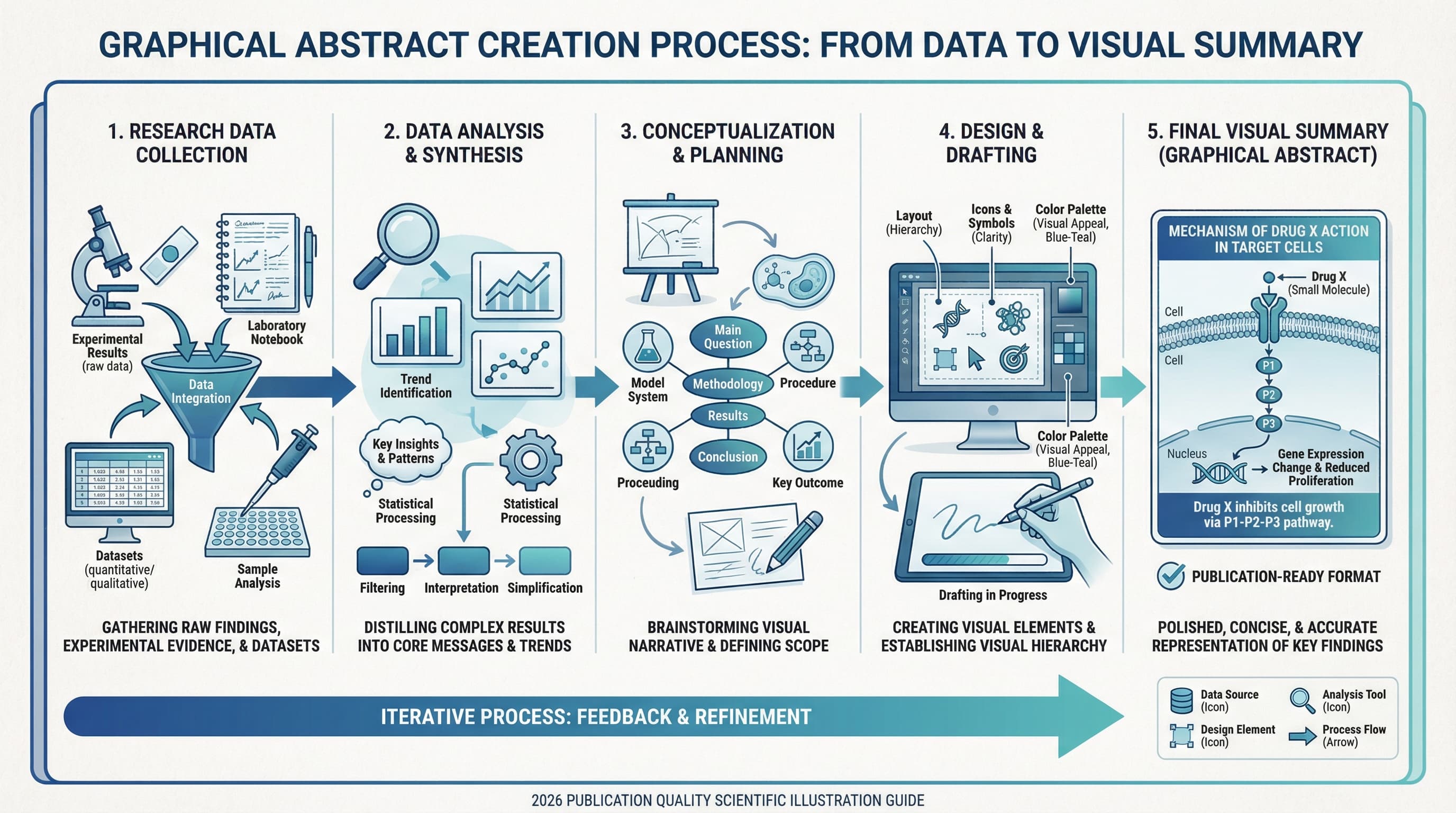
PowerPointは、ほとんどの研究者がすでにパソコンにインストールしているツールです。最も強力なグラフィックアプリケーションではありませんが、ジャーナルの要件を満たすGraphical Abstractを作成するには、驚くほど万能です。何百万人もの研究者がPowerPointを図表、ポスター、プレゼンテーションに使用しているため、学習コストはほぼゼロです。
このガイドでは、PowerPointでの出版対応Graphical Abstract作成の全プロセスを、ジャーナル固有の寸法に合わせた初期スライド設定から、正しい解像度での最終エクスポートまで解説します。各ステップには必要な設定が正確に記載されているので、そのまま従えば1時間以内に完成したグラフィックを作成できます。
開始前にターゲットジャーナルの具体的な寸法とフォーマット要件を確認する必要がある場合は、Graphical Abstract要件ガイドをご覧ください。
なぜPowerPointでGraphical Abstractを作るのか
PowerPointがGraphical Abstractに適している実用的な理由がいくつかあります。
アクセシビリティ。 ほぼすべての研究者が、所属機関のMicrosoft Officeライセンスを通じてPowerPointにアクセスできます。追加のソフトウェアを購入、インストール、学習する必要はありません。
慣れ親しんだ操作。 PowerPointで図形、テキストボックス、矢印、画像を追加する方法はすでにご存知でしょう。講義スライドで使っているスキルが、Graphical Abstractのデザインにそのまま活かせます。
ベクター出力。 PowerPointはPDFおよびEMF形式にエクスポートでき、図形やテキストのベクター品質が保持されます。つまり、デザイン内にラスター画像を使用しない限り、Graphical Abstractはピクセル化なしにどのサイズにもきれいにスケーリングされます。
共同作業。 共著者はPowerPointファイルを簡単に編集・コメントできます。Illustratorを持っていない共同研究者にIllustratorファイルを送ろうとしてみてください — うまくいきません。
テンプレート。 PowerPointファイルは共有・再利用が容易です。一度うまくいくGraphical Abstractのレイアウトを作成すれば、将来の論文のためのテンプレートになります。
PowerPointが適している場合(と適さない場合)
PowerPointはGraphical Abstractの特定のタスクをうまく処理できますが、他のタスクでは苦労します。これらの制限を事前に理解しておくことで時間を節約できます。
PowerPointが適している場合:
- ブロック図とフローチャート
- 単純なプロセス図解(入力、プロセス、出力)
- テキスト中心のフレームワークや概念モデル
- カラー塗りつぶしやグラデーションのある基本図形
- アイコンとテキストを組み合わせた構造化レイアウト
- シンプルなグラフィックによるビフォー・アフター比較
PowerPointが苦手な場合:
- 複雑な化学構造(ChemDrawで作成し画像としてインポート)
- 詳細な生物学的イラスト(細胞小器官、タンパク質構造)
- フォトリアリスティックレンダリングや3D分子可視化
- CMYK印刷ワークフローの精密な色管理
- 細かいタイポグラフィ制御(カーニング、オプティカルアラインメント)
詳細な科学的イラストが必要な研究 — 分子構造、細胞図、解剖図 — では、それらの要素を専用ソフトウェア(ChemDraw、BioRender、PyMOL)で作成し、高解像度画像としてPowerPointにインポートする必要があるでしょう。PowerPointはレイアウトおよび構図ツールとして機能します。
ステップ1:ジャーナルの寸法でスライドを設定する
最も重要なステップは、ターゲットジャーナルが要求する正確な寸法にスライドを設定することです。PowerPointのデフォルトスライド寸法(ワイドスクリーンの33.87 × 19.05 cm)は、どのジャーナルのGraphical Abstractフォーマットにも適していません。
カスタムスライド寸法の設定方法
- PowerPointを開き、新しい空白のプレゼンテーションを作成
- リボンの Design タブに移動
- Slide Size(リボンの右端)をクリック
- Custom Slide Size を選択
- ターゲットジャーナルの幅と高さを入力
- 確認メッセージが表示されたら、Ensure Fit(Maximizeではない)を選択
ジャーナル別の寸法
以下の一般的なジャーナル要件に合わせてスライドサイズを設定します:
| ジャーナル / 出版社 | 幅 | 高さ | 備考 |
|---|---|---|---|
| Elsevier | 11.24 cm(4.43 in) | 4.50 cm(1.77 in) | 300 DPIで1328 x 531 px、500:200比率 |
| ACS(TOCグラフィック) | 8.26 cm(3.25 in) | 4.45 cm(1.75 in) | 横長の長方形 |
| RSC | 8 cm(3.15 in) | 4.0 cm(1.57 in) | 横長の長方形、最大寸法 |
| Wiley | 5.5 cm(2.17 in) | 5.0 cm(1.97 in) | ほぼ正方形 |
| Springer Nature | 18.0 cm(7.09 in) | 18.0 cm(7.09 in) | 正方形 |
| Cell Press | 18.0 cm(7.09 in) | 18.0 cm(7.09 in) | 正方形 |
出版社間の要件の包括的な比較については、TOCグラフィック要件ガイドをご覧ください。
重要:適切な倍率で作業する
PowerPointのズームを100%以上に設定してください。Graphical Abstractのスライドは小さい(多くの場合10 cm未満)ため、低倍率での作業は精密な配置を困難にします。デザイン中は150–200%のズームを使用し、定期的にズームアウトして全体の構図を確認してください。
ステップ2:要素を追加する前にレイアウトを計画する
すぐに図形をドラッグし始めたい衝動を抑えてください。紙の上や頭の中でレイアウトを計画する5分間が、後の大幅な配置変更の時間を節約します。
フロー方向を選ぶ
効果的なGraphical Abstractのほとんどは、以下のレイアウトパターンのいずれかを使用しています:
左から右へのフロー。 プロセス指向の研究に最適:出発物質が生成物に変換、患者が治療を受けて結果を示す、データがパイプラインに入り結果を生成。最も一般的で直感的なレイアウトです。
上から下へのフロー。 階層的な概念に適しています:広いカテゴリが特定の発見に絞り込まれる、マクロスケールからミクロスケールの観察へ。
中央ハブ。 中心に核となる概念があり、周囲の要素に放射状に接続されるパターン。プラットフォーム論文、複数応用研究、中心仮説研究に最適です。
2パネル比較。 左パネルが問題またはコントロール、右パネルが解決策または結果を示します。分割線または矢印が両者を接続します。
スライドをゾーンに分割する
コンテンツを追加する前に、スライドを2–4のゾーンに頭の中で分割します。正方形フォーマットの左から右へのフローの場合:
- 左3分の1:入力、出発点、または問題提起
- 中央3分の1:プロセス、メカニズム、または介入
- 右3分の1:出力、結果、または結論
横長の長方形(ACS/RSCフォーマット)の場合:
- 左半分:セットアップ(出発物質、患者グループ、入力データ)
- 右半分:結果(生成物、アウトカム、主要な発見)
- 接続要素:両者の間の矢印またはプロセスインジケーター
アイデアをスケッチする
各主要要素の配置を示す大まかなスケッチを描いてください(付箋紙でも構いません)。最も重要な視覚要素を特定し、それに最大のスペースと最も目立つ位置を割り当てます。
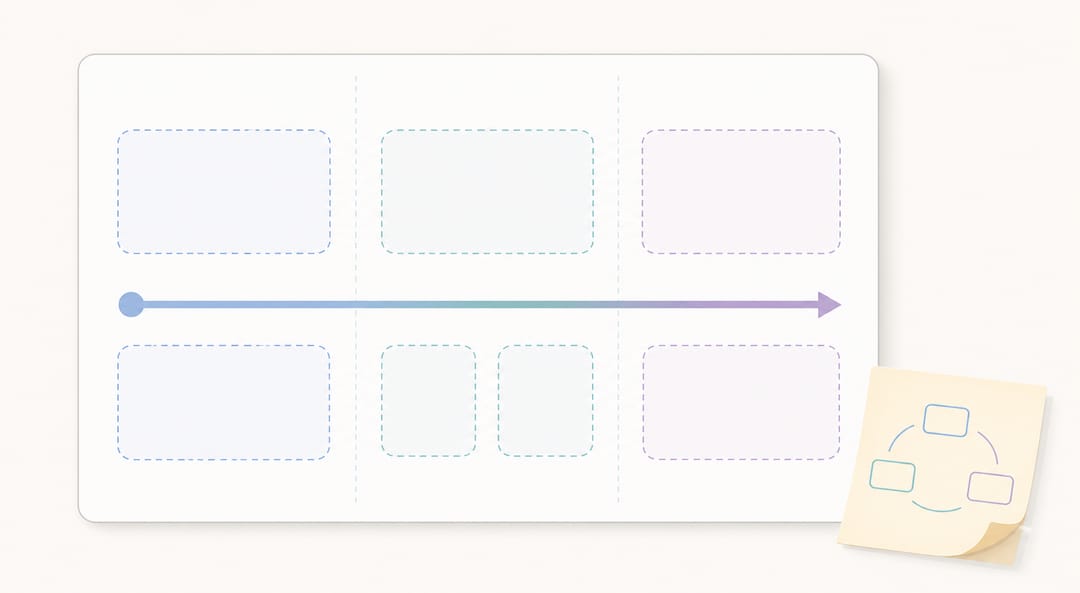 まずスライドをゾーンに分割してレイアウトを計画し、各要素をどこに配置するかをスケッチしましょう。
ステップ3:図形とアイコンを追加する
PowerPointの組み込み図形ライブラリは、ほとんどの研究者が思っている以上に充実しています。無料のアイコンソースと組み合わせれば、外部ソフトウェアなしでほとんどのGraphical Abstract要素を作成できます。
PowerPointの図形を使用する
Insert > Shapes から図形にアクセスします。Graphical Abstractに最も有用なカテゴリ:
- Block Arrows:プロセスフロー、変換、因果関係の表現に
- Basic Shapes:コンテナとしての長方形、ノードとしての円、ラベル用の角丸長方形
- Callouts:グラフィックの特定部分への注釈に
- Stars and Banners:控えめに、主要な結果のハイライトに
図形のフォーマットのコツ
- 塗りつぶし:落ち着いたプロフェッショナルな色のソリッド塗りつぶしを使用。特定の意味(例:濃度勾配)を伝えない限り、グラデーションは避ける。
- 枠線:塗りつぶし色の濃い色調で細い枠線(0.5–1 pt)を使用するか、よりクリーンな見た目のために枠線なしにする。
- 影と3D効果:完全に避ける。視覚的な煩雑さを増し、小さいサイズでの再現性が悪い。
- グループ化:関連する複数の図形を選択し、右クリックして Group を選択。再配置時に要素をまとめて保持し、配置を維持する。
科学グラフィック用の無料アイコンソース
PowerPointの組み込みアイコン(Office 365の Insert > Icons)には一部の科学記号が含まれていますが、選択は限られています。以下の無料リソースが研究に適したアイコンを提供しています:
- The Noun Project(thenounproject.com):実験器具、生物、科学機器を含む数千のシンプルなラインアイコン。帰属表示で無料。
- BioRender Icon Library(biorender.com):生物学と医学に特化した科学アイコン。一部は学術利用で無料。
- Servier Medical Art(smart.servier.com):Creative Commonsライセンスの無料医学・生物学イラスト。臨床・生物医学のGraphical Abstractに最適。
- PhyloPic(phylopic.org):生物のシルエット。学術利用で無料。
アイコンと画像のインポート
- SVGまたはPNG形式でアイコンをダウンロード(スケーラビリティのためSVG推奨)
- PowerPointで:Insert > Pictures > This Device
- SVGファイルの場合:PowerPoint 365はSVG直接インポートをサポート。旧バージョンではEMFへの事前変換が必要な場合あり
- Shift キーを押しながらリサイズしてアスペクト比を維持
- Format > Color > Recolor を使用してインポートしたアイコンを配色に合わせて着色
PowerPointでのSVGファイルの操作に関する詳細な手順は、SVG編集ガイドをご覧ください。
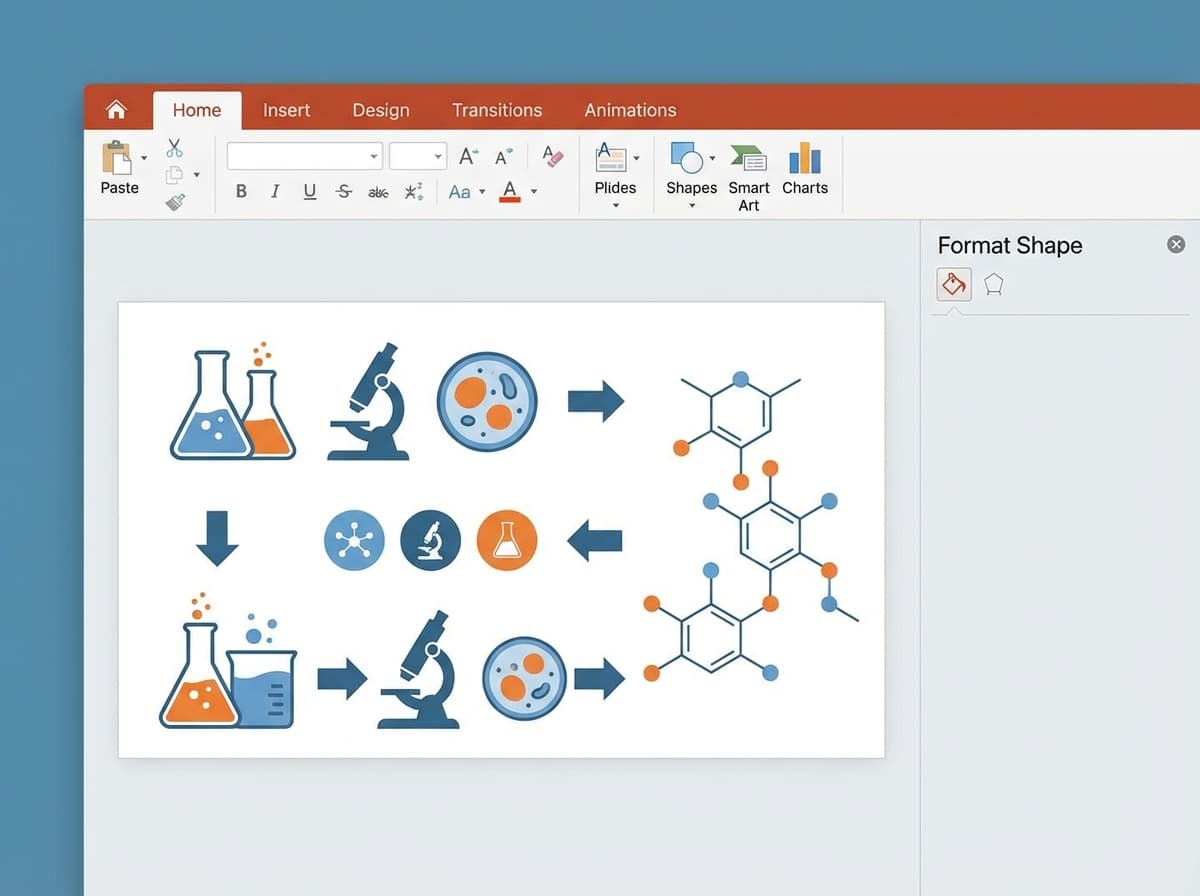
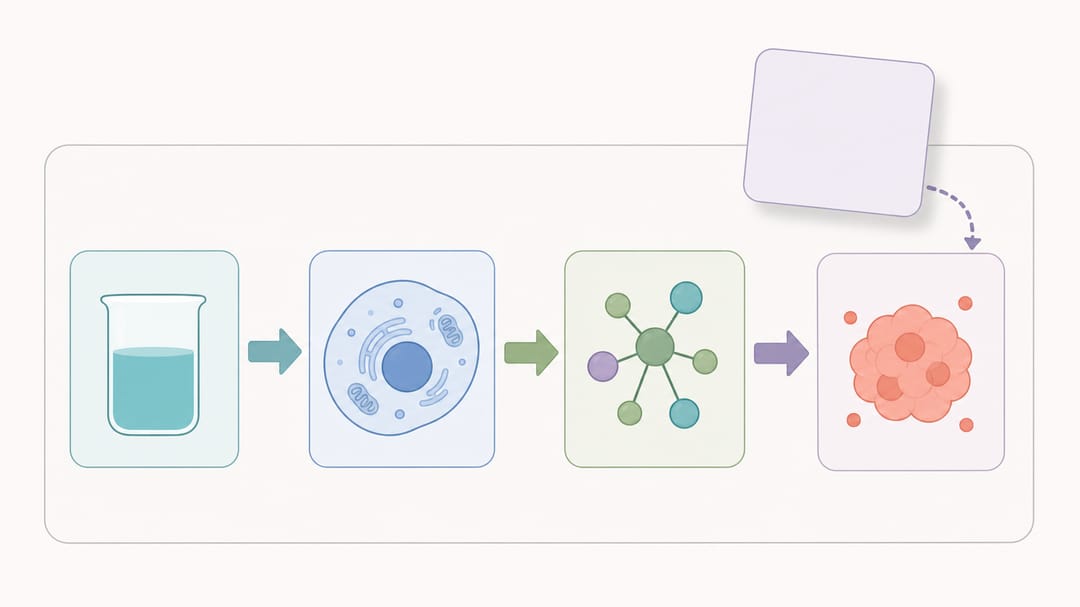 PowerPoint の図形、ブロック矢印、インポートしたアイコンを組み合わせて、構造化された単一パネルにまとめましょう。
ステップ4:テキストとラベルを追加する
Graphical Abstractのテキストは最小限にすべきですが、ラベルが必要な場合は最終表示サイズで判読可能でなければなりません。
フォント選択
グラフィック全体を通じてクリーンなサンセリフフォントを使用します。推奨オプション:
| フォント | 利用可能性 | 備考 |
|---|---|---|
| Arial | 全システム | 安全なデフォルト、普遍的に利用可能 |
| Calibri | Windows/Office | モダン、Arialよりやや洗練 |
| Helvetica | macOS | 科学出版のプロフェッショナルスタンダード |
| Segoe UI | Windows | クリーンでモダン、画面表示に適する |
フォントは2つ以上混ぜないでください。ラベル用に1つ、強調テキスト用に1つ(オプションで同じフォントファミリーの太字または異なるウェイト)を使用します。
フォントサイズのガイドライン
フォントサイズの要件は最終印刷寸法に依存します。一般的なルールとして:
- 主要ラベル:10–14 pt(サムネイルスケールで視認可能)
- 副次ラベル:8–10 pt(中程度のズームで判読可能)
- 最小判読サイズ:最終印刷サイズで7–8 pt
判読性を確認するには、最終寸法でグラフィックをエクスポートし、画面上で100%で表示します。目を細めなければ読めない場合、テキストは小さすぎます。
テキストフォーマットのコツ
- 太字 でキーワードと主要ラベルを強調
- 標準ウェイト で副次ラベルと注釈
- 小さなテキストの斜体は避ける(低解像度で判読性が低下)
- 左揃えまたは中央揃え をグラフィック全体で一貫させる
- テキストボックスを使用する。図形内にテキストを配置するのではなく、再配置しやすくするため
- 暗い背景に白いテキスト と 明るい背景に暗いテキスト — 類似色の背景に色付きテキストを配置しない
テキストの配置
ラベルは、説明する要素の隣に配置してください。下部の別の凡例にまとめないでください。近接配置は最も強力な視覚的関連付けツールです。ラベルが図形に属する場合は、その図形の隣または内部に配置し、離れた場所から参照線で結ばないでください。
ステップ5:色とスタイル
色はGraphical Abstractで最も影響力のあるデザイン決定です。優れた配色はすぐにプロフェッショナリズムを伝え、不適切な色選びはアマチュアの仕事を示唆します。
カラーパレットの構築
パレットを黒、白、グレーに加えて3–5色に制限します。実用的なアプローチ:
- 最も重要な要素にプライマリカラーを選ぶ(主要な発見や新規貢献)。ブルー、ティール、ディープオレンジは科学的な文脈でよく機能します。
- サポート要素にセカンダリカラーを選ぶ。プライマリカラーと調和しつつ、注目を奪わない色を選びます。
- グレー(明度50–70%) を背景要素、境界線、重要度の低いコンポーネントに使用。
- 白 を背景とネガティブスペースに使用。
- 黒 をテキストと細い枠線にのみ使用。
色覚障害対応パレット
男性の約8%、女性の約0.5%に何らかの色覚異常があります。多くのジャーナルが現在、色覚障害対応パレットを要求または強く推奨しています。
避けるべき組み合わせ:赤と緑(最も一般的な混同の原因)
代わりに使用:
- 青とオレンジ(ほぼすべての色覚タイプで識別可能)
- 青と黄
- 紫と緑
- 同じ色相の異なる彩度をパターンや形状の違いと組み合わせる
PowerPointでの色の適用
- 図形を選択し、Format > Shape Fill で特定の16進カラーコードを入力して一貫性を確保
- 色を再利用するには、Eyedropper ツール(Format > Shape Fill > Eyedropper)で既存の要素からサンプリング
- Design > Variants > Colors > Customize Colors でカスタムカラーパレットを作成し、クイックアクセスカラーピッカーに表示させる
スタイル一貫性チェックリスト
- すべての図形が同じ枠線の太さを使用(またはすべて枠線なし)
- すべての矢印が同じ矢じりスタイルと線の太さを使用
- すべてのテキストが同じフォントファミリーを使用
- 色が一貫して使用されている(同じ青は常に同じ意味)
- 要素間の間隔が均一
- グリッドにスナップして配置(View > Gridlines と Snap to Grid を使用)
ステップ6:ジャーナル投稿用にエクスポートする
ここがPowerPointで作成したGraphical Abstractの多くが失敗する箇所です。PowerPointのデフォルトエクスポート設定は、ジャーナル投稿には解像度が低すぎる画像を生成します。設定を慎重に調整する必要があります。
高解像度PNGとしてエクスポート
PowerPointのデフォルトPNGエクスポートは96 DPIで、ジャーナルが要求する最低300 DPIを大幅に下回っています。修正方法:
Windowsの場合:
- PowerPointを閉じる
- レジストリエディタ(regedit)を開く
HKEY_CURRENT_USER\Software\Microsoft\Office\16.0\PowerPoint\Optionsに移動ExportBitmapResolutionという名前の新しいDWORD値を作成- 300 DPIの場合は値を
300(10進数)に、600 DPIの場合は600に設定 - PowerPointを再起動
- File > Save As でPNG形式を選択し、Just This Slide を選択
macOSの場合:
- macOS版PowerPointはレジストリトリックをサポートしていません
- 代わりにPDFとしてエクスポート:File > Save As > PDF
- プレビューでPDFを開く
- File > Export でPNGを選択し、解像度を300ピクセル/インチに設定
PDFとしてエクスポート(ベクター)
PDFのGraphical Abstractを受け入れるジャーナルの場合:
- File > Save As(または Export)
- 形式として PDF を選択
- PDFの寸法がスライドの寸法と一致していることを確認
- PDF内のテキストが選択可能であることを確認(ベクターエクスポートの証明)
TIFFとしてエクスポート
TIFFはラスター投稿で多くのジャーナルが優先する形式です:
- まず高解像度PNGとしてエクスポート(上記の方法で)
- 任意の画像エディタでPNGを開く(macOSのプレビューやWindowsのペイントでも可)
- LZW圧縮(ロスレス)でTIFFとして保存
- DPIメタデータが300以上であることを確認
エクスポート後の確認チェックリスト
エクスポート後、投稿前に以下のプロパティを確認:
- 寸法:画像のプロパティを開き、幅と高さがジャーナルの要件と一致していることを確認
- 解像度:300 DPI以上であることを確認(画像のプロパティまたは画像エディタで確認)
- ファイルサイズ:ジャーナルの最大値(通常5–10 MB)以下であることを確認
- 視覚品質:エクスポートしたファイルを開いて100%にズーム — ピクセル化、色のずれ、切り取られた要素がないか確認
- テキスト判読性:ジャーナルのリスティングに表示されるおおよそのサイズで画像を表示
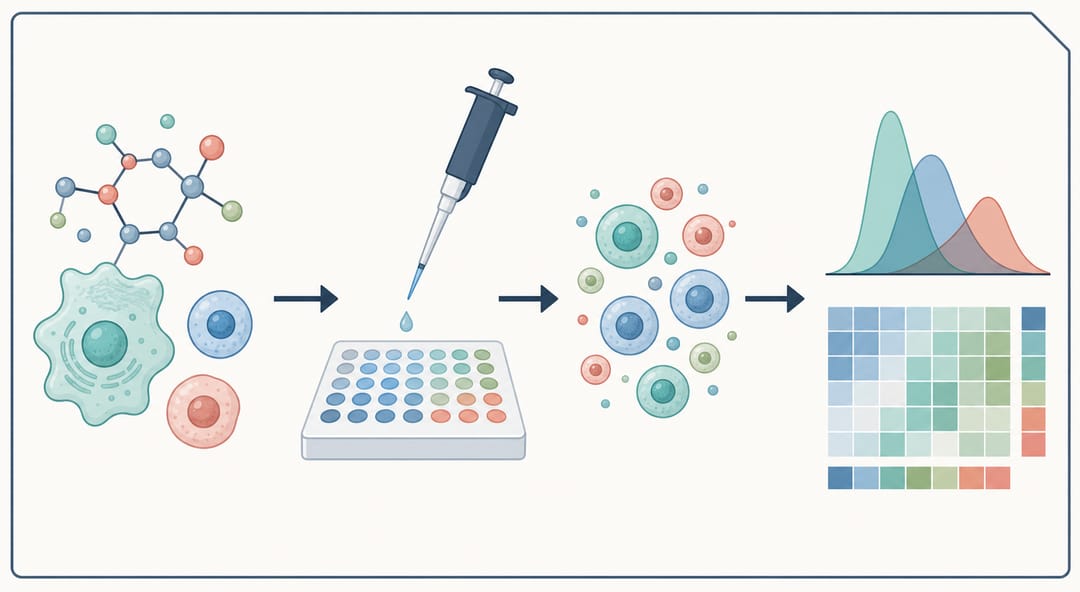 300 DPI 以上でエクスポートして、完成した Graphical Abstract がジャーナル投稿サイズでも鮮明に保たれるようにしましょう。
PowerPoint vs. 専用ツール:比較
他のGraphical Abstractツールと比較したPowerPointの位置づけを理解することで、いつ使うべきか、いつ代替を検討すべきかを判断できます。
| 機能 | PowerPoint | Adobe Illustrator | BioRender | AIツール(SciDraw AI) |
|---|---|---|---|---|
| コスト | Officeに含まれる | $22.99/月 | $45/月(学術) | 無料プランあり |
| 学習曲線 | なし(慣れている) | 急(数週間) | 中程度(数時間) | 最小(数分) |
| 化学構造 | インポートのみ | 手動描画 | 限定的ライブラリ | AI生成 |
| 生物アイコン | 限定的な組み込み | 手動作成 | 豊富なライブラリ | AI生成 |
| ベクター出力 | PDF、EMF | AI、EPS、PDF、SVG | PNG、SVG | PNG、SVG |
| CMYKサポート | なし | あり | なし | なし |
| 共同作業 | 優秀 | 不向き | 良好 | N/A |
| バッチエクスポート | 手動 | スクリプト化可能 | 手動 | 自動化 |
| 初稿までの時間 | 30–60分 | 2–4時間 | 15–30分 | 2–5分 |
| 品質の上限 | 良好 | 優秀 | 非常に良好 | 非常に良好 |
| カスタム寸法 | 対応 | 対応 | 限定的 | 対応 |
PowerPointを使うべき場合
- 迅速にGraphical Abstractが必要で、デザインがダイアグラムベース(フローチャート、ブロック図、フレームワークモデル)の場合
- 全員がPowerPointを持つ共著者と作業している場合
- Graphical Abstractが主に図形、矢印、テキスト、インポートしたアイコンで構成される場合
- CMYK色空間が不要な場合
- ジャーナルがPNGまたはPDF形式を受け付ける場合
別のツールを使うべき場合
- 詳細な化学構造が必要な場合(ChemDraw + PowerPoint、またはChemDraw + Illustratorを使用)
- 印刷ジャーナル用の精密なCMYK色制御が必要な場合(Illustratorを使用)
- 広範な生物学的イラスト要素が必要な場合(BioRenderを使用)
- 最小限のデザイン努力でプロフェッショナルな結果を数分で得たい場合(SciDraw AIのAIツールを使用)
さまざまなツールを使ったGraphical Abstract作成アプローチの全般的な概要については、Graphical Abstract作成完全ガイドをご覧ください。
よくあるPowerPointのミスを避ける
以下は、PowerPointで作成されたGraphical Abstractで最も頻繁に見られる問題です。
デフォルトのスライド寸法を使用する
最も一般的な単独のミスです。標準の16:9スライドからエクスポートされたGraphical Abstractは、すべてのジャーナルでアスペクト比が間違っています。必ず最初にカスタム寸法を設定してください。
エクスポート解像度を上げ忘れる
2番目に一般的なミスです。デフォルトの96 DPIエクスポートはすべてのジャーナルで不合格になります。ステップ6のエクスポート手順を慎重に従ってください。
スライドを詰め込みすぎる
PowerPointでは要素を追加し続けるのが簡単です。Graphical Abstractはポスターではありません — サムネイルです。スライドに6–8個以上の異なる視覚要素がある場合は、おそらく簡素化が必要です。
PowerPointのクリップアートを使用する
PowerPointの組み込みクリップアートは時代遅れでプロフェッショナルではありません。ステップ3に記載されたソースの専用科学アイコンを使用するか、AIでカスタムイラストを生成してください。
不揃いな配置
配置が不揃いな要素は、Graphical Abstractをだらしなく見せます。PowerPointの配置ツールを使用してください:複数のオブジェクトを選択し、Format > Align で Align Center、Distribute Horizontally、または Distribute Vertically を必要に応じて選択します。精密さのためにグリッドラインとグリッドへのスナップを有効にしてください。
低解像度のインポート画像
小さなJPEGをPowerPointにインポートして大きな領域を埋めるために拡大すると、エクスポート時にピクセル化して表示されます。常に利用可能な最高解像度で画像をインポートし、拡大ではなく縮小してください。
AI搭載の代替ツールを試す
PowerPointはシンプルなGraphical Abstractデザインには十分なツールですが、科学的イラストには実際の限界があります。図形や配置に1時間以上費やしている場合、またはPowerPointではうまく作成できない視覚要素(分子構造、細胞図、複雑な生物学的パスウェイ)が研究に必要な場合は、AI搭載のアプローチを検討してください。
SciDraw AIは、研究のテキスト説明から出版対応のGraphical Abstractを生成します。論文の内容を記述し、ターゲットジャーナルのフォーマットを指定すれば、数分でプロフェッショナル品質のグラフィックが得られます。AIは分野横断的な科学的視覚表現の慣例を理解しているため、デザインの専門知識がなくても分野に適したイラストが得られます。
アクセス可能な唯一の選択肢だったからPowerPointを使っていた研究者にとって、AIツールは品質と速度の両面で大きな改善を提供します。