PowerPoint ist das Programm, das die meisten Forschenden bereits auf ihrem Computer installiert haben. Es ist nicht die leistungsfähigste Grafikanwendung, aber für die Erstellung eines soliden Graphical Abstracts, das den Anforderungen von Fachzeitschriften entspricht, ist es erstaunlich vielseitig. Millionen von Wissenschaftlerinnen und Wissenschaftlern verwenden PowerPoint für Abbildungen, Poster und Präsentationen — die Lernkurve ist praktisch gleich null.
Diese Anleitung führt Sie durch den gesamten Prozess der Erstellung eines publikationsreifen Graphical Abstracts in PowerPoint — von der Folieneinrichtung mit zeitschriftenspezifischen Maßen bis zum finalen Export in der richtigen Auflösung. Jeder Schritt enthält die genauen Einstellungen, damit Sie direkt mitmachen und in weniger als einer Stunde eine fertige Grafik erstellen können.
Wenn Sie vor Beginn die spezifischen Maß- und Formatanforderungen Ihrer Zielzeitschrift prüfen möchten, lesen Sie unseren Leitfaden zu Graphical-Abstract-Anforderungen.
Warum PowerPoint für Graphical Abstracts?
PowerPoint ist aus mehreren praktischen Gründen eine legitime Wahl für Graphical Abstracts.
Verfügbarkeit. Nahezu jeder Forschende hat über institutionelle Microsoft-Office-Lizenzen Zugang zu PowerPoint. Es muss keine zusätzliche Software gekauft, installiert oder erlernt werden.
Vertrautheit. Sie wissen bereits, wie man Formen, Textfelder, Pfeile und Bilder in PowerPoint einfügt. Die Fähigkeiten, die Sie für Vorlesungsfolien nutzen, lassen sich direkt auf das Design von Graphical Abstracts übertragen.
Vektorexport. PowerPoint kann in PDF- und EMF-Formate exportieren, die die Vektorqualität von Formen und Text erhalten. Das bedeutet, dass Ihr Graphical Abstract sauber auf jede Größe skaliert werden kann — solange Sie im Design keine Rasterbilder verwenden.
Zusammenarbeit. Ko-Autoren können eine PowerPoint-Datei problemlos bearbeiten und kommentieren. Versuchen Sie einmal, eine Illustrator-Datei an einen Kollegen zu senden, der kein Illustrator hat — das funktioniert nicht gut.
Vorlagen. PowerPoint-Dateien lassen sich einfach teilen und wiederverwenden. Sobald Sie ein funktionierendes Graphical-Abstract-Layout erstellt haben, haben Sie eine Vorlage für zukünftige Publikationen.
Wann PowerPoint funktioniert (und wann nicht)
PowerPoint meistert bestimmte Aufgaben bei Graphical Abstracts gut und hat bei anderen Schwierigkeiten. Diese Einschränkungen im Voraus zu kennen spart Zeit.
PowerPoint eignet sich gut für:
- Blockdiagramme und Flussdiagramme
- Einfache Prozessillustrationen (Eingabe, Prozess, Ausgabe)
- Textlastige Frameworks und konzeptionelle Modelle
- Grundformen mit Farbfüllungen und Verläufen
- Kombination von Icons und Text zu strukturierten Layouts
- Vorher/Nachher-Vergleiche mit einfachen Grafiken
PowerPoint hat Schwierigkeiten bei:
- Komplexen chemischen Strukturen (verwenden Sie ChemDraw und importieren Sie als Bild)
- Detaillierten biologischen Illustrationen (Zellorganellen, Proteinstrukturen)
- Fotorealistischem Rendering oder 3D-Molekülvisualisierung
- Präzisem Farbmanagement für CMYK-Druckworkflows
- Feiner typografischer Kontrolle (Kerning, optische Ausrichtung)
Für Forschung, die detaillierte wissenschaftliche Illustrationen erfordert — Molekülstrukturen, Zelldiagramme oder anatomische Zeichnungen — werden Sie diese Elemente wahrscheinlich in spezialisierter Software (ChemDraw, BioRender, PyMOL) erstellen und als hochauflösende Bilder in PowerPoint importieren müssen. PowerPoint dient dann als Layout- und Kompositionswerkzeug.
Schritt 1: Folie mit Zeitschriftenmaßen einrichten
Der wichtigste Schritt ist die Konfiguration Ihrer Folie auf die exakten Maße Ihrer Zielzeitschrift. Die Standardfolienmaße von PowerPoint (33,87 × 19,05 cm für Breitbild) sind für kein Graphical-Abstract-Format einer Zeitschrift geeignet.
Benutzerdefinierte Folienmaße festlegen
- Öffnen Sie PowerPoint und erstellen Sie eine neue leere Präsentation
- Gehen Sie zur Registerkarte Design im Menüband
- Klicken Sie auf Slide Size (ganz rechts im Menüband)
- Wählen Sie Custom Slide Size
- Geben Sie Breite und Höhe für Ihre Zielzeitschrift ein
- Wenn Sie gefragt werden, wählen Sie Ensure Fit (nicht Maximize)
Zeitschriftenspezifische Maße
Stellen Sie Ihre Foliengröße auf diese gängigen Zeitschriftenanforderungen ein:
| Zeitschrift / Verlag | Breite | Höhe | Hinweise |
|---|---|---|---|
| Elsevier | 11,24 cm (4,43 in) | 4,50 cm (1,77 in) | 1328 x 531 px bei 300 DPI, 500:200-Verhältnis |
| ACS (TOC-Grafik) | 8,26 cm (3,25 in) | 4,45 cm (1,75 in) | Breites Rechteck |
| RSC | 8 cm (3,15 in) | 4 cm (1,57 in) | Breites Rechteck, Maximalmaße |
| Wiley | 5,5 cm (2,17 in) | 5,0 cm (1,97 in) | Nahezu quadratisch |
| Springer Nature | 18,0 cm (7,09 in) | 18,0 cm (7,09 in) | Quadratisches Format |
| Cell Press | 18,0 cm (7,09 in) | 18,0 cm (7,09 in) | Quadratisches Format |
Einen umfassenden Vergleich der Anforderungen verschiedener Verlage finden Sie in unserem Leitfaden zu TOC-Grafik-Anforderungen.
Wichtig: Im richtigen Maßstab arbeiten
Stellen Sie den PowerPoint-Zoom auf 100 % oder höher. Da Graphical-Abstract-Folien klein sind (oft unter 10 cm), macht das Arbeiten bei niedrigem Zoom eine präzise Ausrichtung schwierig. Verwenden Sie beim Entwerfen 150–200 % Zoom und zoomen Sie regelmäßig heraus, um die Gesamtkomposition zu überprüfen.
Schritt 2: Layout planen, bevor Elemente hinzugefügt werden
Widerstehen Sie dem Drang, sofort Formen zu verschieben. Verbringen Sie fünf Minuten damit, das Layout auf Papier oder im Kopf zu planen. Dieser Planungsschritt spart erhebliche Umordnungszeit später.
Flussrichtung wählen
Die effektivsten Graphical Abstracts verwenden eines dieser Layoutmuster:
Links-nach-rechts-Fluss. Am besten für prozessorientierte Forschung: Ausgangsmaterial wird zu Produkt, Patient erhält Behandlung und zeigt Ergebnis, Daten durchlaufen Pipeline und produzieren Resultat. Dies ist das häufigste und intuitivste Layout.
Oben-nach-unten-Fluss. Funktioniert gut für hierarchische Konzepte: Breite Kategorie verengt sich zum spezifischen Befund, Makro-Ebene führt zur Mikro-Beobachtung.
Zentraler Knotenpunkt. Ein Kernkonzept im Zentrum mit ausstrahlenden Verbindungen zu umgebenden Elementen. Am besten für Plattform-Publikationen, Multi-Anwendungsstudien oder Forschung mit zentraler Hypothese.
Zwei-Panel-Vergleich. Das linke Panel zeigt das Problem oder die Kontrolle, das rechte Panel die Lösung oder das Ergebnis. Eine Trennlinie oder ein Pfeil verbindet beide.
Folie in Zonen unterteilen
Bevor Sie Inhalte hinzufügen, unterteilen Sie Ihre Folie gedanklich in 2–4 Zonen. Für einen Links-nach-rechts-Fluss im Quadratformat:
- Linkes Drittel: Eingabe, Ausgangspunkt oder Problemstellung
- Mittleres Drittel: Prozess, Mechanismus oder Intervention
- Rechtes Drittel: Ausgabe, Ergebnis oder Schlussfolgerung
Für ein breites Rechteck (ACS/RSC-Format):
- Linke Hälfte: Aufbau (Ausgangsmaterial, Patientengruppe, Eingabedaten)
- Rechte Hälfte: Ergebnis (Produkt, Outcome, Hauptbefund)
- Verbindungselement: Pfeil oder Prozessindikator dazwischen
Idee skizzieren
Zeichnen Sie eine grobe Skizze (sogar auf einem Haftnotizzettel), die zeigt, wo jedes Hauptelement platziert wird. Identifizieren Sie das einzelne wichtigste visuelle Element — dieses erhält den meisten Platz und die prominenteste Position.
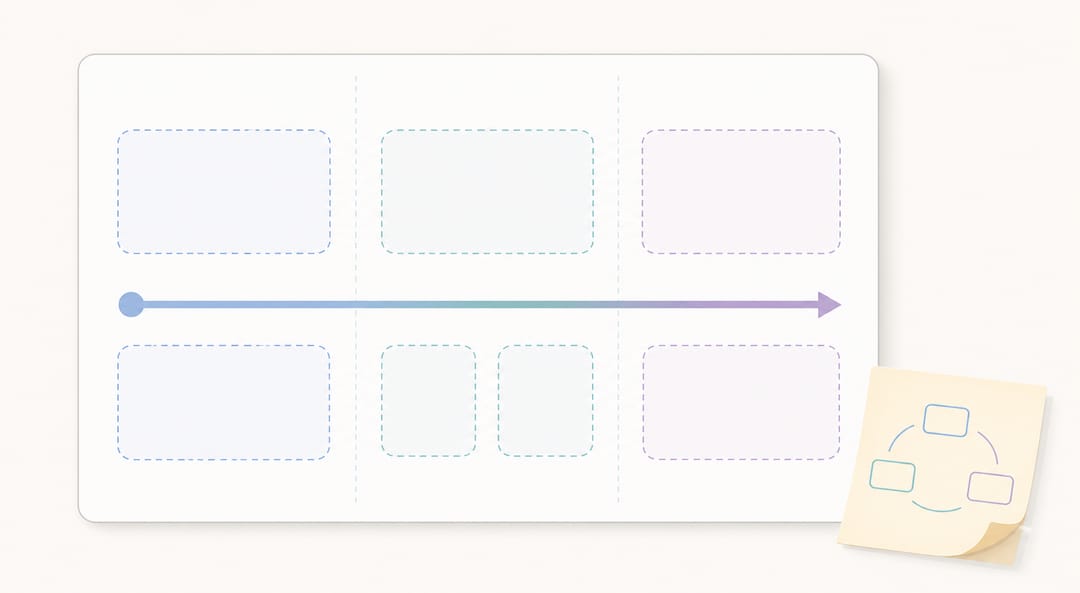 Planen Sie zuerst Ihr Layout, indem Sie die Folie in Zonen unterteilen und skizzieren, wo jedes Element platziert wird.
Schritt 3: Formen und Icons hinzufügen
Die integrierte Formenbibliothek von PowerPoint ist leistungsfähiger, als die meisten Forschenden annehmen. In Kombination mit kostenlosen Icon-Quellen können Sie die meisten Graphical-Abstract-Elemente ohne externe Software erstellen.
PowerPoint-Formen verwenden
Zugriff auf Formen über Insert > Shapes. Die nützlichsten Kategorien für Graphical Abstracts:
- Block Arrows: Zur Darstellung von Prozessflüssen, Transformationen oder Kausalitäten
- Basic Shapes: Rechtecke als Container, Kreise als Knotenpunkte, abgerundete Rechtecke für Beschriftungen
- Callouts: Zum Annotieren bestimmter Teile der Grafik
- Stars and Banners: Sparsam einsetzen, zum Hervorheben von Schlüsselergebnissen
Tipps zur Formformatierung
- Füllung: Verwenden Sie Vollfüllungen in gedeckten, professionellen Farben. Vermeiden Sie Verläufe, es sei denn, sie kommunizieren etwas Bestimmtes (z. B. einen Konzentrationsgradienten).
- Kontur: Verwenden Sie dünne Konturen (0,5–1 pt) in einem dunkleren Ton der Füllfarbe, oder keine Kontur für ein saubereres Erscheinungsbild.
- Schatten und 3D-Effekte: Vermeiden Sie diese vollständig. Sie erzeugen visuelles Rauschen und werden bei kleinen Größen schlecht wiedergegeben.
- Gruppierung: Wählen Sie mehrere zusammengehörige Formen aus, klicken Sie mit der rechten Maustaste und wählen Sie Group. Dies hält Elemente beim Neupositionieren zusammen und stellt sicher, dass die Ausrichtung erhalten bleibt.
Kostenlose Icon-Quellen für wissenschaftliche Grafiken
Die integrierten Icons von PowerPoint (Insert > Icons in Office 365) umfassen einige wissenschaftliche Symbole, aber die Auswahl ist begrenzt. Diese kostenlosen Ressourcen bieten forschungsgerechte Icons:
- The Noun Project (thenounproject.com): Tausende einfacher Linien-Icons, darunter Laborausrüstung, Organismen und wissenschaftliche Instrumente. Kostenlos mit Namensnennung.
- BioRender Icon Library (biorender.com): Wissenschaftliche Icons speziell für Biologie und Medizin. Einige sind für akademische Nutzung kostenlos verfügbar.
- Servier Medical Art (smart.servier.com): Kostenlose medizinische und biologische Illustrationen unter Creative-Commons-Lizenz. Hervorragend für klinische und biomedizinische Graphical Abstracts.
- PhyloPic (phylopic.org): Silhouetten von Organismen. Kostenlos für akademische Nutzung.
Icons und Bilder importieren
- Laden Sie Icons als SVG oder PNG herunter (SVG bevorzugt für Skalierbarkeit)
- In PowerPoint: Insert > Pictures > This Device
- Für SVG-Dateien: PowerPoint 365 unterstützt direkten SVG-Import; ältere Versionen erfordern möglicherweise eine vorherige Konvertierung in EMF
- Größe ändern bei gedrückter Shift-Taste, um das Seitenverhältnis beizubehalten
- Verwenden Sie Format > Color > Recolor, um importierte Icons an Ihr Farbschema anzupassen
Detaillierte Anleitungen zur Arbeit mit SVG-Dateien in PowerPoint finden Sie in unserem SVG-Bearbeitungsleitfaden.
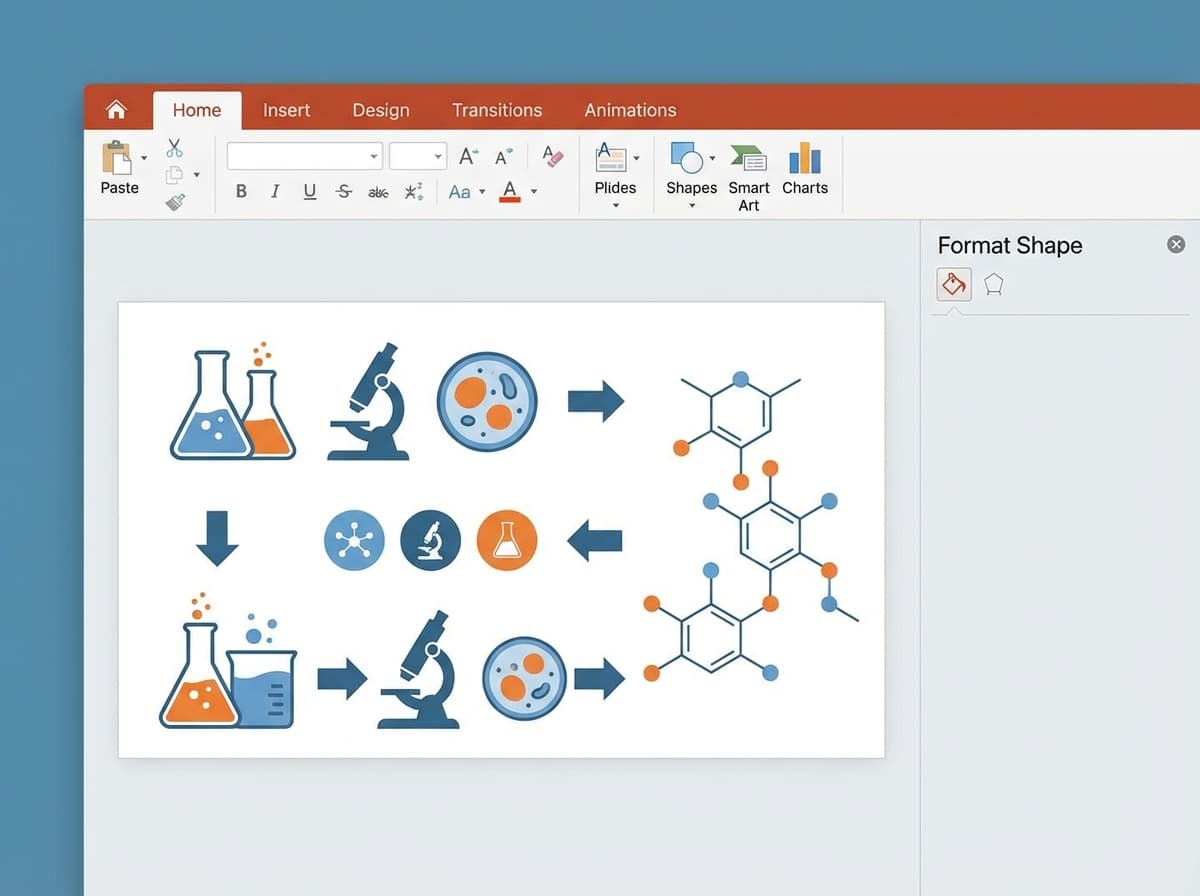
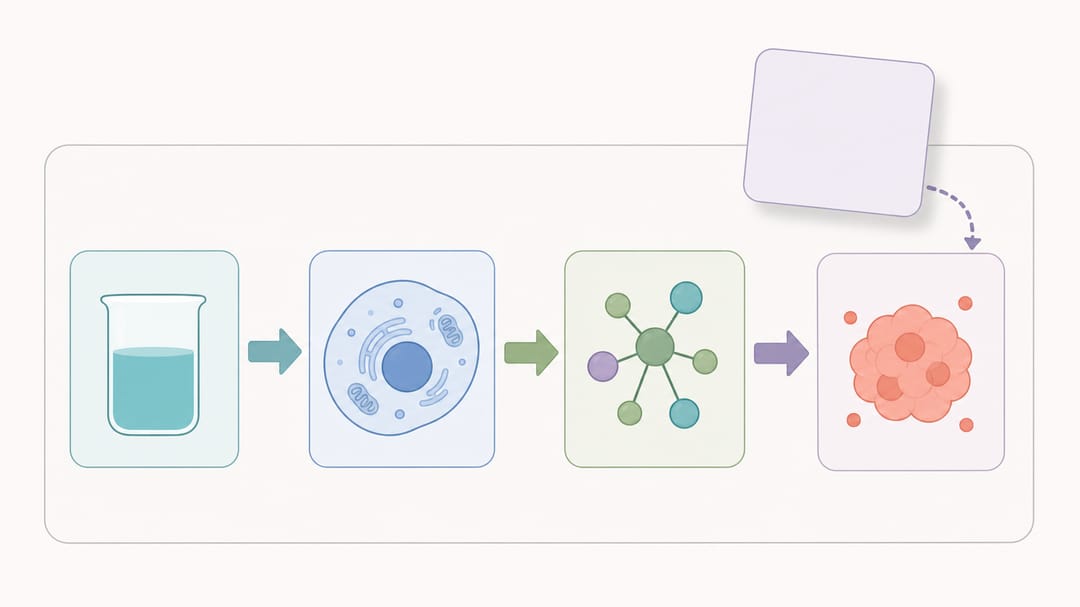 Kombinieren Sie PowerPoint-Formen, Blockpfeile und importierte Icons zu einer einzigen strukturierten Tafel.
Schritt 4: Text und Beschriftungen hinzufügen
Text in Graphical Abstracts sollte minimal sein, aber wenn Beschriftungen nötig sind, müssen sie in der endgültigen Darstellungsgröße lesbar sein.
Schriftauswahl
Verwenden Sie durchgehend eine saubere serifenlose Schriftart. Empfohlene Optionen:
| Schrift | Verfügbarkeit | Hinweise |
|---|---|---|
| Arial | Alle Systeme | Sichere Standardwahl, universell verfügbar |
| Calibri | Windows/Office | Modern, etwas eleganter als Arial |
| Helvetica | macOS | Professioneller Standard im wissenschaftlichen Publizieren |
| Segoe UI | Windows | Klar und modern, gut für Bildschirmdarstellung |
Mischen Sie nicht mehr als zwei Schriften. Verwenden Sie eine Schrift für Beschriftungen und eine (optional fett oder ein anderer Schriftschnitt derselben Schriftfamilie) für Hervorhebungen.
Richtlinien zur Schriftgröße
Die Schriftgrößenanforderungen hängen von den endgültigen Druckmaßen ab. Als allgemeine Regel:
- Primäre Beschriftungen: 10–14 pt (bei Miniaturansicht sichtbar)
- Sekundäre Beschriftungen: 8–10 pt (bei moderatem Zoom lesbar)
- Minimale Lesbarkeit: 7–8 pt in der endgültigen Druckgröße
Um die Lesbarkeit zu überprüfen, exportieren Sie Ihre Grafik in den endgültigen Maßen und betrachten Sie sie bei 100 % auf dem Bildschirm. Wenn Sie die Augen zusammenkneifen müssen, ist der Text zu klein.
Tipps zur Textformatierung
- Fett für Schlüsselbegriffe und primäre Beschriftungen
- Normale Stärke für sekundäre Beschriftungen und Anmerkungen
- Kursiv vermeiden bei kleinem Text (vermindert die Lesbarkeit bei niedriger Auflösung)
- Linksbündig oder zentriert — Text im gesamten Graphical Abstract einheitlich ausrichten
- Textfelder verwenden, nicht Text innerhalb von Formen, für einfacheres Neupositionieren
- Weißer Text auf dunklem Hintergrund und dunkler Text auf hellem Hintergrund — platzieren Sie niemals farbigen Text auf einem ähnlich farbigen Hintergrund
Textplatzierung
Platzieren Sie Beschriftungen direkt neben den Elementen, die sie beschreiben, nicht in einer separaten Legende am unteren Rand. Nähe ist das wirksamste Werkzeug für visuelle Zuordnung. Wenn eine Beschriftung zu einer Form gehört, setzen Sie sie neben oder in diese Form, nicht acht Zentimeter entfernt mit einer Bezugslinie.
Schritt 5: Farbe und Stil
Farbe ist die wirkungsvollste Designentscheidung in einem Graphical Abstract. Eine gut gewählte Farbpalette vermittelt sofort Professionalität, während schlechte Farbwahl amateurhaft wirkt.
Farbpalette erstellen
Beschränken Sie Ihre Palette auf 3–5 Farben plus Schwarz, Weiß und Grau. Hier ein praktischer Ansatz:
- Wählen Sie eine Primärfarbe für das wichtigste Element (Ihren Hauptbefund oder neuartigen Beitrag). Blautöne, Petrol und tiefes Orange funktionieren gut im wissenschaftlichen Kontext.
- Wählen Sie eine Sekundärfarbe für unterstützende Elemente. Diese sollte die Primärfarbe ergänzen, ohne mit ihr um Aufmerksamkeit zu konkurrieren.
- Verwenden Sie Grau (50–70 % Helligkeit) für Hintergrundelemente, Rahmen und weniger wichtige Komponenten.
- Verwenden Sie Weiß für Hintergründe und Negativraum.
- Verwenden Sie Schwarz nur für Text und dünne Konturen.
Farbenblindheit-sichere Paletten
Etwa 8 % der Männer und 0,5 % der Frauen haben eine Form von Farbsehschwäche. Viele Zeitschriften fordern mittlerweile farbenblindheit-sichere Paletten oder empfehlen sie nachdrücklich.
Vermeiden: Rot-Grün-Kombinationen (die häufigste Ursache für Verwechslungen)
Stattdessen verwenden:
- Blau und Orange (von nahezu allen Farbsehtypen unterscheidbar)
- Blau und Gelb
- Lila und Grün
- Verschiedene Sättigungen desselben Farbtons kombiniert mit Muster- oder Formunterschieden
Farben in PowerPoint anwenden
- Wählen Sie eine Form, gehen Sie zu Format > Shape Fill und geben Sie einen spezifischen Hex-Farbcode ein, um Konsistenz zu gewährleisten
- Um eine Farbe wiederzuverwenden, nutzen Sie das Eyedropper-Werkzeug (Format > Shape Fill > Eyedropper), um von einem vorhandenen Element abzulesen
- Erstellen Sie eine benutzerdefinierte Farbpalette unter Design > Variants > Colors > Customize Colors, damit Ihre Farben in der Schnellzugriffs-Farbauswahl erscheinen
Checkliste für stilistische Konsistenz
- Alle Formen verwenden dieselbe Konturstärke (oder alle haben keine Kontur)
- Alle Pfeile verwenden denselben Spitzenstil und dieselbe Linienstärke
- Sämtlicher Text verwendet dieselbe Schriftfamilie
- Farben werden konsistent eingesetzt (dasselbe Blau bedeutet immer dasselbe)
- Abstände zwischen Elementen sind gleichmäßig
- Ausrichtung am Raster einrasten (verwenden Sie View > Gridlines und Snap to Grid)
Schritt 6: Export für die Zeitschrifteneinreichung
Hier scheitern die meisten in PowerPoint erstellten Graphical Abstracts. Die Standard-Exporteinstellungen von PowerPoint erzeugen Bilder mit zu niedriger Auflösung für die Einreichung bei Zeitschriften. Sie müssen die Einstellungen sorgfältig anpassen.
Export als hochauflösendes PNG
Der Standard-PNG-Export von PowerPoint hat 96 DPI — weit unter den von Zeitschriften geforderten mindestens 300 DPI. So beheben Sie das:
Unter Windows:
- Schließen Sie PowerPoint
- Öffnen Sie den Registrierungs-Editor (regedit)
- Navigieren Sie zu:
HKEY_CURRENT_USER\Software\Microsoft\Office\16.0\PowerPoint\Options - Erstellen Sie einen neuen DWORD-Wert namens
ExportBitmapResolution - Setzen Sie den Wert auf
300(dezimal) für 300 DPI oder600für 600 DPI - Starten Sie PowerPoint neu
- Gehen Sie zu File > Save As, wählen Sie PNG als Format und wählen Sie Just This Slide
Unter macOS:
- macOS PowerPoint unterstützt den Registry-Trick nicht
- Exportieren Sie stattdessen als PDF: File > Save As > PDF
- Öffnen Sie das PDF in der Vorschau-App
- File > Export, wählen Sie PNG, stellen Sie die Auflösung auf 300 Pixel/Zoll ein
Export als PDF (Vektor)
Für Zeitschriften, die PDF-Graphical-Abstracts akzeptieren:
- File > Save As (oder Export)
- Wählen Sie PDF als Format
- Stellen Sie sicher, dass die PDF-Maße Ihren Folienmaßen entsprechen
- Überprüfen Sie, ob Text im PDF auswählbar bleibt (dies bestätigt den Vektorexport)
Export als TIFF
TIFF wird von vielen Zeitschriften für Raster-Einreichungen bevorzugt:
- Exportieren Sie zunächst als hochauflösendes PNG (mit der oben beschriebenen Methode)
- Öffnen Sie das PNG in einem beliebigen Bildeditor (sogar Vorschau unter macOS oder Paint unter Windows)
- Speichern Sie als TIFF mit LZW-Komprimierung (verlustfrei)
- Überprüfen Sie, ob die DPI-Metadaten 300 oder höher anzeigen
Checkliste nach dem Export
Überprüfen Sie nach dem Export diese Eigenschaften vor der Einreichung:
- Maße: Öffnen Sie die Bildeigenschaften und bestätigen Sie, dass Breite und Höhe den Zeitschriftenanforderungen entsprechen
- Auflösung: Bestätigen Sie 300 DPI oder höher (prüfen Sie in den Bildeigenschaften oder einem Bildeditor)
- Dateigröße: Bestätigen Sie, dass der Wert unter dem Maximum der Zeitschrift liegt (typischerweise 5–10 MB)
- Visuelle Qualität: Öffnen Sie die exportierte Datei und zoomen Sie auf 100 % — prüfen Sie auf Pixelierung, Farbverschiebungen oder abgeschnittene Elemente
- Textlesbarkeit: Betrachten Sie das Bild in der ungefähren Größe, in der es in der Zeitschriftenauflistung erscheinen wird
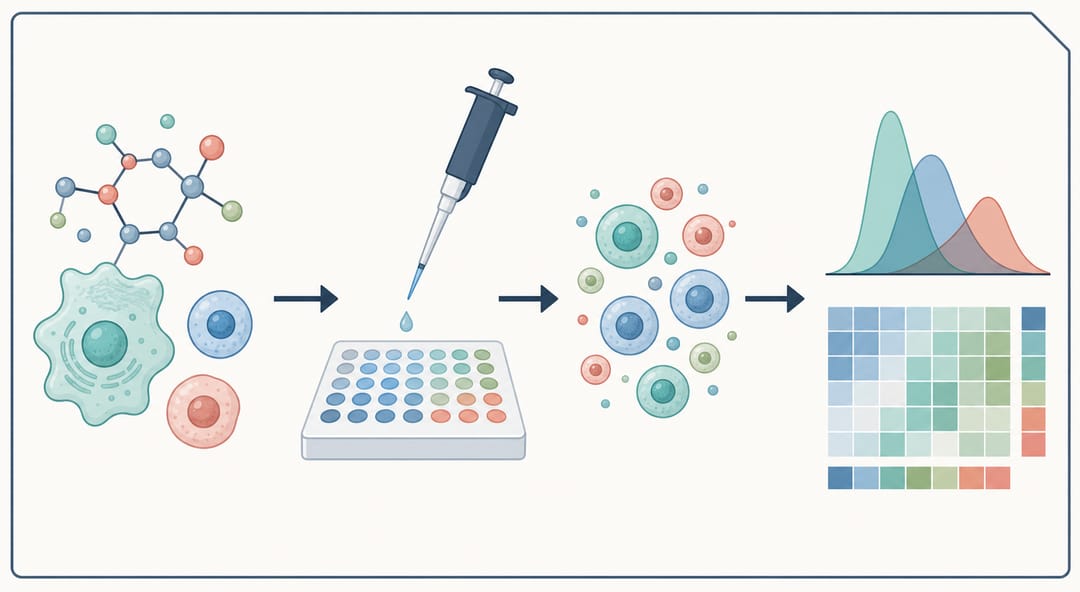 Exportieren Sie mit 300 DPI oder höher, damit Ihr fertiger Graphical Abstract in der Einreichungsgröße der Zeitschrift scharf bleibt.
PowerPoint vs. spezialisierte Tools: Vergleich
Das Verständnis, wo PowerPoint im Vergleich zu anderen Graphical-Abstract-Tools steht, hilft bei der Entscheidung, wann es eingesetzt werden sollte und wann Alternativen in Betracht zu ziehen sind.
| Funktion | PowerPoint | Adobe Illustrator | BioRender | KI-Tools (SciDraw AI) |
|---|---|---|---|---|
| Kosten | In Office enthalten | 22,99 $/Monat | 45 $/Monat akademisch | Kostenloses Kontingent |
| Lernkurve | Keine (vertraut) | Steil (Wochen) | Moderat (Stunden) | Minimal (Minuten) |
| Chemische Strukturen | Nur Import | Manuell zeichnen | Begrenzte Bibliothek | KI-generiert |
| Biologie-Icons | Begrenzt integriert | Manuelle Erstellung | Umfangreiche Bibliothek | KI-generiert |
| Vektorausgabe | PDF, EMF | AI, EPS, PDF, SVG | PNG, SVG | PNG, SVG |
| CMYK-Unterstützung | Nein | Ja | Nein | Nein |
| Zusammenarbeit | Hervorragend | Schlecht | Gut | N/A |
| Massenexport | Manuell | Skriptbasiert | Manuell | Automatisiert |
| Zeit bis zum Entwurf | 30–60 Min. | 2–4 Stunden | 15–30 Min. | 2–5 Min. |
| Qualitätsobergrenze | Gut | Hervorragend | Sehr gut | Sehr gut |
| Benutzerdefinierte Maße | Ja | Ja | Eingeschränkt | Ja |
Wann PowerPoint die richtige Wahl ist
- Sie brauchen schnell ein Graphical Abstract und Ihr Design basiert auf Diagrammen (Flussdiagramme, Blockdiagramme, Framework-Modelle)
- Sie arbeiten mit Ko-Autoren, die alle PowerPoint haben
- Ihr Graphical Abstract besteht hauptsächlich aus Formen, Pfeilen, Text und importierten Icons
- Sie benötigen keinen CMYK-Farbraum
- Die Zeitschrift akzeptiert PNG- oder PDF-Format
Wann Sie etwas anderes verwenden sollten
- Ihr Graphical Abstract erfordert detaillierte chemische Strukturen (verwenden Sie ChemDraw + PowerPoint oder ChemDraw + Illustrator)
- Sie benötigen präzise CMYK-Farbkontrolle für eine Druckzeitschrift (verwenden Sie Illustrator)
- Sie benötigen umfangreiche biologische Illustrationselemente (verwenden Sie BioRender)
- Sie möchten ein professionelles Ergebnis in wenigen Minuten mit minimalem Designaufwand (verwenden Sie SciDraw AI AIs KI-Tool)
Einen allgemeineren Überblick über Ansätze zur Erstellung von Graphical Abstracts mit verschiedenen Tools finden Sie in unserem vollständigen Leitfaden zur Graphical-Abstract-Erstellung.
Häufige PowerPoint-Fehler vermeiden
Dies sind die Probleme, die wir am häufigsten bei in PowerPoint erstellten Graphical Abstracts sehen.
Standard-Folienmaße verwenden
Der häufigste Einzelfehler. Ein Graphical Abstract, das von einer Standard-16:9-Folie exportiert wird, hat für jede Zeitschrift das falsche Seitenverhältnis. Stellen Sie immer zuerst benutzerdefinierte Maße ein.
Exportauflösung nicht erhöhen
Der zweithäufigste Fehler. Ein Standard-Export mit 96 DPI wird von jeder Zeitschrift abgelehnt. Befolgen Sie die Exportanweisungen in Schritt 6 sorgfältig.
Folie überfüllen
PowerPoint macht es einfach, immer mehr Elemente hinzuzufügen. Ein Graphical Abstract ist kein Poster — es ist ein Miniaturbild. Wenn Ihre Folie mehr als 6–8 verschiedene visuelle Elemente hat, müssen Sie wahrscheinlich vereinfachen.
PowerPoint-Clip-Art verwenden
Die integrierten Clip-Arts in PowerPoint wirken veraltet und unprofessionell. Verwenden Sie zweckgebundene wissenschaftliche Icons aus den in Schritt 3 genannten Quellen oder generieren Sie individuelle Illustrationen mit KI.
Uneinheitliche Ausrichtung
Nicht ausgerichtete Elemente lassen ein Graphical Abstract unordentlich aussehen. Verwenden Sie die Ausrichtungswerkzeuge von PowerPoint: Wählen Sie mehrere Objekte aus, gehen Sie zu Format > Align und wählen Sie Align Center, Distribute Horizontally oder Distribute Vertically nach Bedarf. Aktivieren Sie Rasterlinien und Einrasten am Raster für Präzision.
Niedrig aufgelöste importierte Bilder
Wenn Sie ein kleines JPEG in PowerPoint importieren und es auf eine große Fläche strecken, erscheint es im Export pixelig. Importieren Sie Bilder immer in der höchsten verfügbaren Auflösung und skalieren Sie herunter statt herauf.
KI-gestützte Alternative ausprobieren
PowerPoint ist ein fähiges Werkzeug für unkomplizierte Graphical-Abstract-Designs, hat aber echte Einschränkungen bei wissenschaftlicher Illustration. Wenn Sie mehr als eine Stunde damit verbringen, mit Formen und Ausrichtung zu kämpfen, oder wenn Ihre Forschung visuelle Elemente erfordert, die PowerPoint nicht gut produzieren kann (Molekülstrukturen, Zelldiagramme, komplexe biologische Signalwege), ziehen Sie einen KI-gestützten Ansatz in Betracht.
SciDraw AI generiert publikationsreife Graphical Abstracts aus Textbeschreibungen Ihrer Forschung. Beschreiben Sie, worum es in Ihrem Paper geht, geben Sie das Zielformat der Zeitschrift an und erhalten Sie in wenigen Minuten eine professionelle Grafik. Die KI versteht wissenschaftliche visuelle Konventionen über Fachgebiete hinweg, sodass Sie feldgerechte Illustrationen ohne Designexpertise erhalten.
Für Forschende, die PowerPoint genutzt haben, weil es die einzige zugängliche Option war, bieten KI-Tools eine deutliche Verbesserung sowohl in Qualität als auch Geschwindigkeit.
SciDraw AI AIs KI-Zeichentool ausprobieren