圖表是學術論文中最重要的組成部分之一。它們比文字更有效率地傳達複雜的研究發現,幫助審稿人理解你的研究方法,也往往決定了讀者對論文的第一印象。然而,製作高品質的圖表仍然是論文發表過程中最耗時、最被低估的環節之一。
本指南將帶你完成論文圖表製作的完整流程——從初期規劃到最終投稿。無論你是在準備第一篇論文還是第五十篇,這些原則和實用步驟都能幫助你製作出提升研究傳播效果的圖表。
為什麼圖表在論文中如此重要
精心設計的圖表,其影響力遠不止於視覺美觀。關於科學家如何閱讀論文的研究顯示,圖表及其說明文字是審稿人最先關注的內容之一。Howe與Purves於2005年的研究發現,多數讀者在閱讀正文之前會先瀏覽圖表。
優質圖表的可量化影響
| 因素 | 高品質圖表的效果 |
|---|---|
| 審稿人印象 | 更正面的第一印象 |
| 理解速度 | 讀者理解方法的速度提升2-3倍 |
| 引用率 | 圖表清晰的論文被引用頻率更高 |
| 社群媒體分享 | 圖表驅動了大部分學術社群分享 |
| 退稿風險 | 圖表品質差是編輯部退稿的常見原因 |
| 修改要求 | 圖表相關修改會延遲發表數週 |
在圖表上投入時間並非表面功夫——它直接影響你的論文能否被發表、閱讀和引用。
論文圖表的類型
了解不同類型的圖表有助於為你的資料和研究故事選擇合適的格式。每種類型各有不同的用途和設計規範。
| 圖表類型 | 用途 | 常見領域 | 關鍵特徵 |
|---|---|---|---|
| 工作流/流程圖 | 呈現實驗或分析過程 | 所有領域 | 順序流程、編號步驟 |
| 機制/模型圖 | 解釋事物運作原理 | 生物學、化學、物理學 | 箭頭、交互作用、空間關係 |
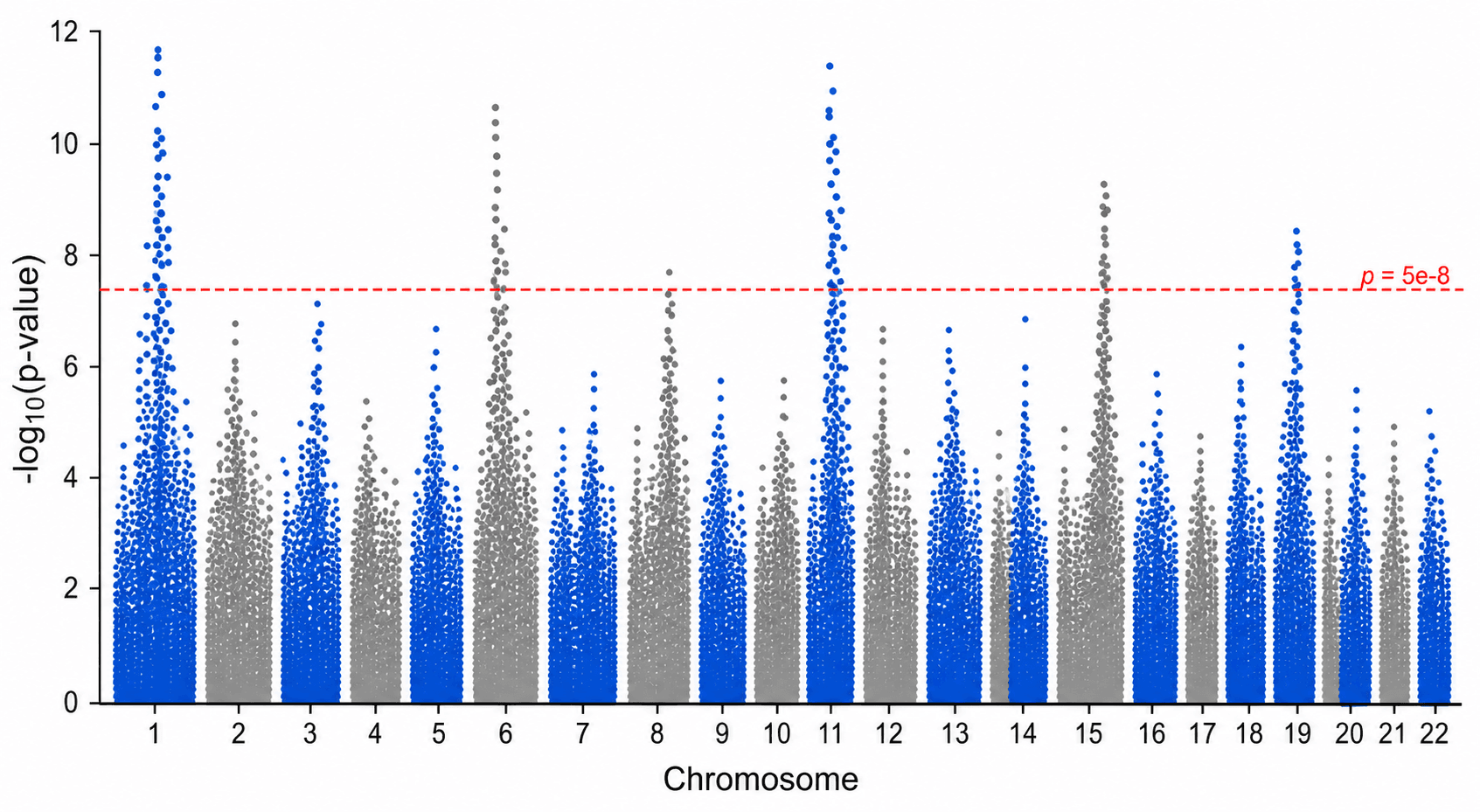
| 資料視覺化 | 呈現定量結果 | 所有領域 | 圖表、圖形、熱圖 |
| 圖形摘要 | 概括整篇論文 | 期刊要求 | 單張圖片、關鍵發現 |
| 示意圖 | 展示系統架構 | 工程學、資訊科學 | 元件、連接、標籤 |
| 顯微/成像圖 | 展示實驗觀察結果 | 生物學、材料科學 | 比例尺、標註 |
| 對比圖 | 展示前後或對照/處理 | 臨床、實驗 | 並排面板、格式一致 |
| 補充圖 | 提供額外證據 | 所有領域 | 製作標準通常較低 |
如需了解每種圖表類型的詳細說明和範例,請參閱我們的科學圖表類型指南。
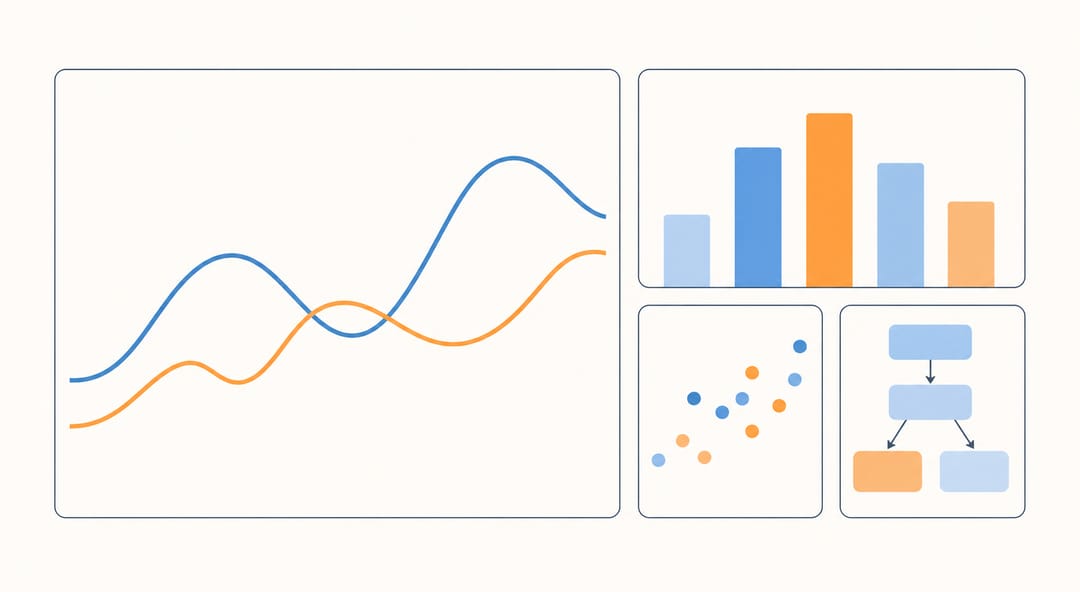 不同的圖表類型適用於不同的資料——選對類型是設計的第一個決策。
第一步:規劃你的圖表
研究人員最常犯的錯誤是在規劃圖表需要傳達的內容之前就打開了設計工具。每一張出色的圖表都始於一個清晰的計畫。
確定你的故事
每張圖表應該講述一個故事。問問自己:
- 這張圖表傳達的核心訊息是什麼?
- 讀者僅透過圖表和圖說就能理解這個核心訊息嗎?不需要閱讀正文?
- 這是傳達此資訊最有效的方式嗎?還是表格或文字描述更好?
如果你無法用一句話概括圖表的訊息,你可能需要將其拆分為多張圖表或簡化你的方案。
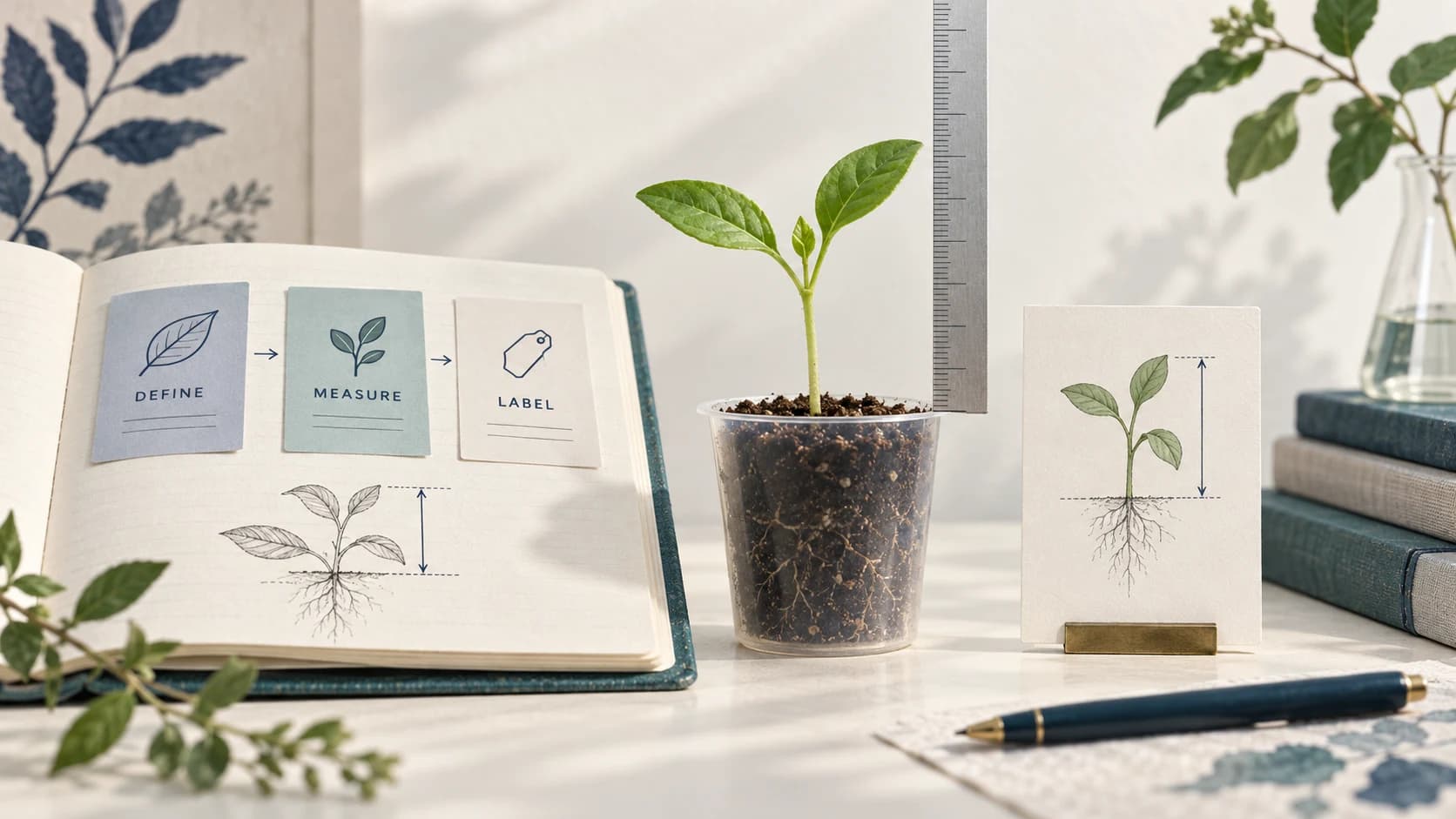
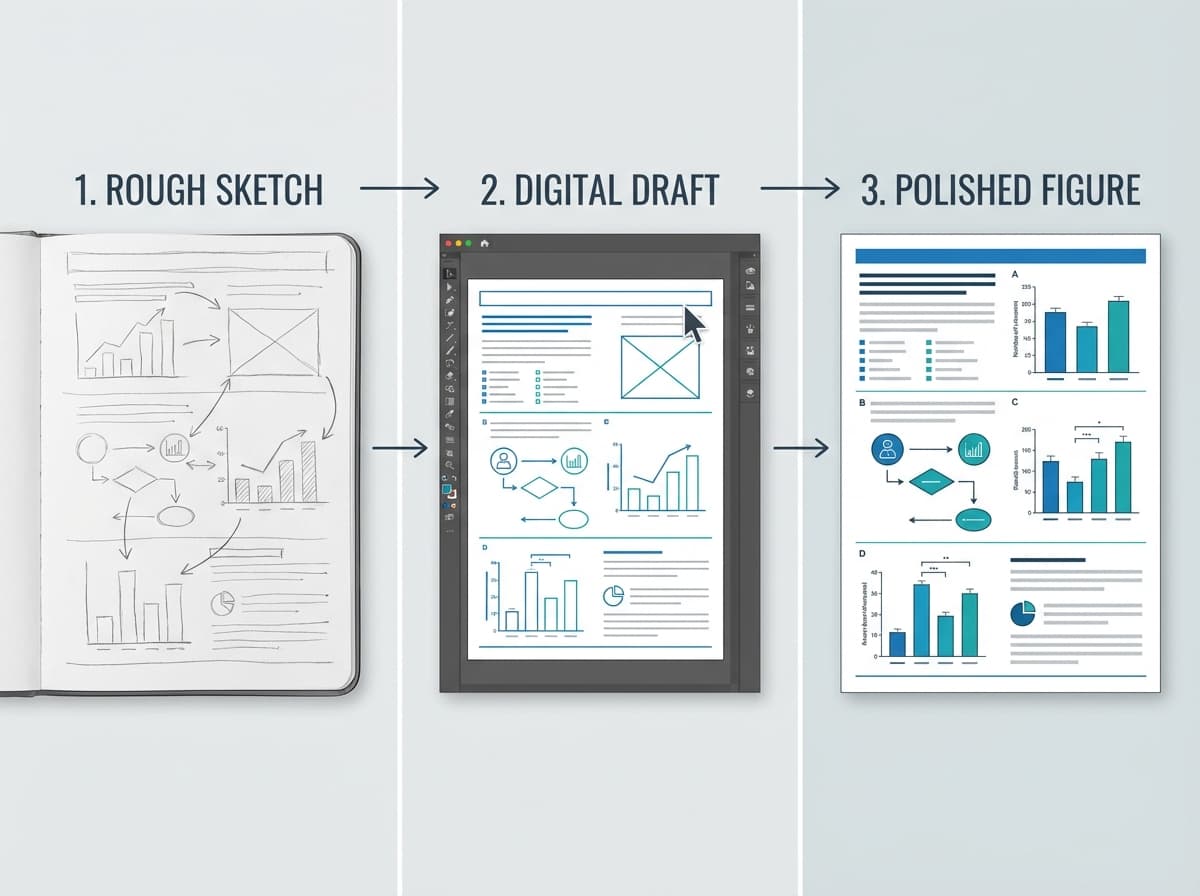
先畫草圖再設計
在使用任何軟體工具之前,先在紙上或白板上畫出圖表草圖。這只需要5分鐘,卻能節省數小時的重工時間。你的草圖應包括:
- 大致的版面配置和面板排列
- 每個區塊包含的資料或視覺元素
- 標註位置和標籤文字
- 箭頭方向和流程指示
- 比例尺位置(用於成像資料)
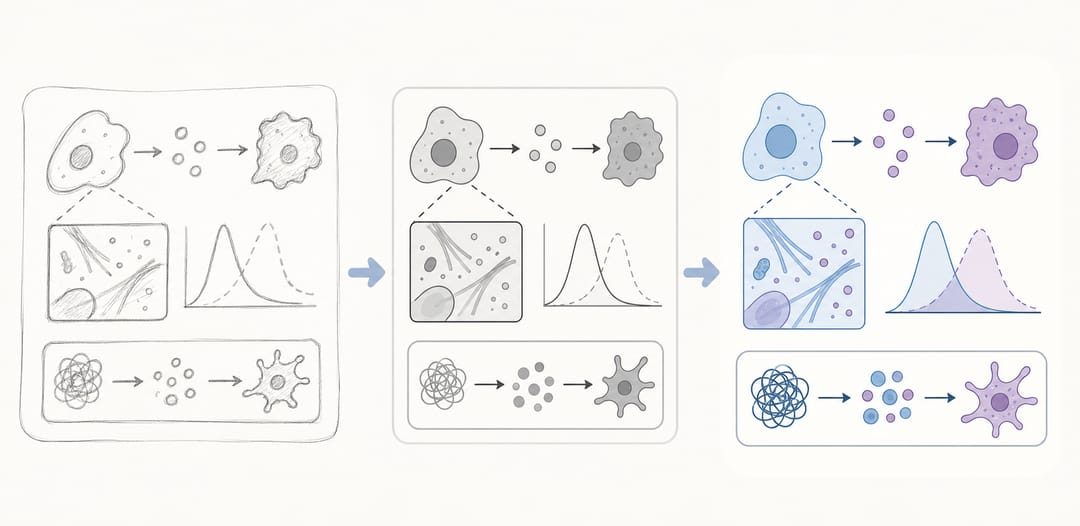 先畫草圖能將粗略的想法變成乾淨、可直接出版的圖表,並減少重工。
確定面板結構
許多期刊圖表使用多面板排版(Figure 1A、1B、1C等)。規劃面板時需注意:
- 將相關資訊分組在同一張圖表中
- 依照正文中討論的順序排列面板
- 需要比較的面板使用一致的尺寸
- 按最終列印/顯示寬度進行規劃(單欄:約85mm,雙欄:約170mm)
第二步:選擇合適的圖表類型
你的資料和要傳達的訊息決定了最佳的圖表類型。以下是一個決策框架:
如果你要展示流程或工作流: 使用流程圖或管線圖。用箭頭連接的順序步驟,每個階段配有簡短標籤。保持流向一致(從左到右或從上到下)。
如果你要解釋某種機制: 使用示意圖或模型圖。展示關鍵元件、它們的空間關係以及之間的交互作用。色彩編碼有助於區分不同的元素或路徑。
如果你要呈現定量資料: 選擇與資料結構最匹配的圖表類型:
- 組間比較:長條圖或散佈圖
- 時間趨勢:折線圖
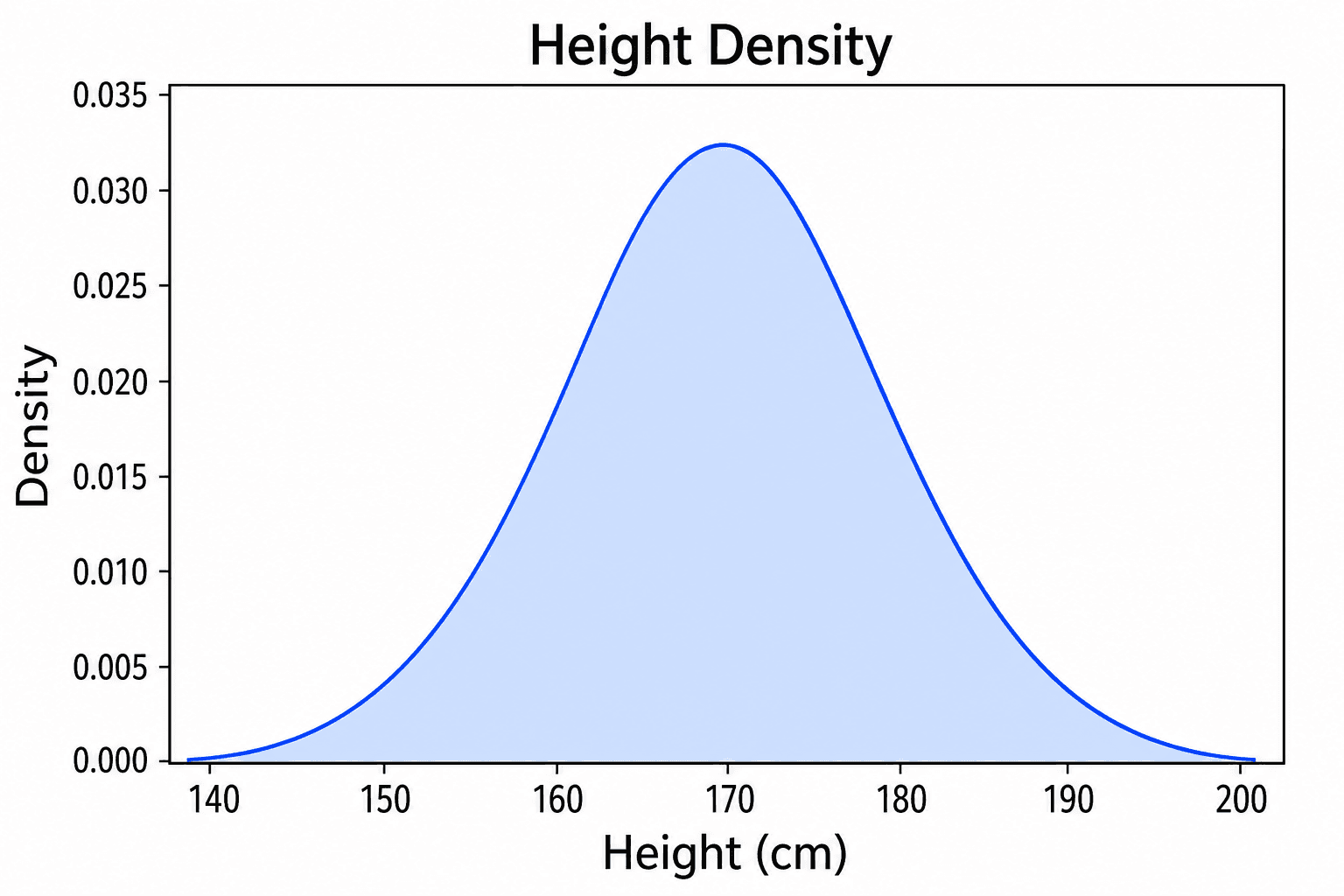
- 分布情況:直方圖、箱形圖或小提琴圖
- 相關性:散佈圖
- 比例:堆疊長條圖(科學出版物中避免使用圓餅圖)
- 高維資料:熱圖或PCA圖
如果你要展示實驗觀察結果: 使用顯微鏡影像、照片或其他直接觀察結果,配以適當的比例尺、標註,並確保可比較面板之間亮度/對比度的一致性。
如果你要概括整篇論文: 製作圖形摘要,參閱我們的圖形摘要製作指南了解各期刊的具體要求。
第三步:製作圖表
有了計畫之後,選擇合適的工具開始製作。不同類型的圖表通常適合使用不同的工具。
依圖表類型選擇工具
| 圖表類型 | 推薦工具 | 備註 |
|---|---|---|
| 工作流圖 | SciDraw AI、draw.io、Illustrator | AI生成最適合做初稿 |
| 機制圖 | SciDraw AI、BioRender、Illustrator | 取決於領域和複雜度 |
| 資料視覺化 | Python(matplotlib、seaborn)、R(ggplot2)、GraphPad Prism | 程式碼工具確保可重複性 |
| 圖形摘要 | SciDraw AI、Canva、Illustrator | 參見圖形摘要指南 |
| 示意圖 | draw.io、Inkscape、Illustrator | 技術圖表的精確工具 |
| 多面板組合 | Inkscape、Illustrator、PowerPoint | 用於組合面板的組裝工具 |
使用AI工具製作圖表
AI驅動的工具如SciDraw AI能夠大幅加速圖表製作過程。你不需要手動繪製每個元素,只需描述你需要的圖表,AI就會產生一個初始版本供你調整。這種方法對以下類型特別有效:
- 工作流和流程圖
- 機制和模型圖
- 示意圖
- 概念圖
- 圖形摘要
AI負責視覺設計,而你專注於科學內容和準確性。對於沒有接受過正式設計訓練的研究人員來說,這大大拉近了差距。
製作資料視覺化圖表
對於資料圖表,基於程式碼的工具能提供品質和可重複性的最佳組合。
Python搭配matplotlib/seaborn:
# Example: publication-quality figure settings
import matplotlib.pyplot as plt
import matplotlib as mpl

mpl.rcParams['figure.dpi'] = 300
mpl.rcParams['font.family'] = 'Arial'
mpl.rcParams['font.size'] = 8
mpl.rcParams['axes.linewidth'] = 0.8
mpl.rcParams['lines.linewidth'] = 1.0
R搭配ggplot2:
# Example: publication theme
theme_publication <- theme_minimal() +
  theme(
    text = element_text(family = "Arial", size = 8),
    axis.line = element_line(size = 0.3),
    panel.grid.minor = element_blank()
  )
出版級資料圖表的關鍵設定:
- 字型:Arial或Helvetica(被期刊普遍接受)
- 字級:座標軸標籤6-8pt,座標軸標題8-10pt
- 線寬:資料線0.5-1.0pt,座標軸0.3-0.5pt
- 匯出解析度最低300 DPI(線稿600 DPI)
第四步:符合期刊要求
每本期刊都有具體的圖表要求。提交不符合要求的圖表是造成製作延遲和修改要求的最常見原因之一。
通用要求
以下要求幾乎適用於所有科學期刊:
| 參數 | 標準要求 |
|---|---|
| 解析度(照片/影像) | 最低300 DPI |
| 解析度(線稿) | 600-1200 DPI |
| 解析度(混合) | 600 DPI |
| 色彩模式 | 線上發表用RGB,印刷用CMYK |
| 檔案格式 | TIFF、EPS、PDF(首選);PNG、JPEG(通常可接受) |
| 字型 | Arial、Helvetica或Times New Roman(需嵌入) |
| 最小字級 | 縮放到最終尺寸後最小6pt |
| 單欄寬度 | 80-90mm(因期刊而異) |
| 雙欄寬度 | 160-180mm(因期刊而異) |
| 最大檔案大小 | 每張圖10-50MB(因期刊而異) |
各期刊的具體要求
主要出版商都有詳細的圖表指南:
Nature/Science期刊要求TIFF或EPS格式,300 DPI以上,有特定的寬度限制。線上發表使用RGB色彩,印刷版可使用CMYK。查看我們的Nature和Science圖表要求詳細指南了解精確規格。
Elsevier期刊接受TIFF、EPS、PDF和高解析度JPEG。所有圖表類型最低300 DPI。許多Elsevier期刊要求圖形摘要,並有特定的尺寸要求。
**ACS(美國化學學會)**偏好600 DPI的TIFF格式線稿。目錄圖(TOC graphics)有特定的色彩要求。單欄圖表寬度3.25英寸,全寬7英寸。
Wiley期刊接受TIFF、EPS和PDF。半色調最低300 DPI,線稿600 DPI。如果期刊有印刷版,需同時提供彩色和灰階版本。
如需了解格式轉換和符合各期刊具體要求的完整參考,請參閱我們的期刊圖表格式轉換指南。
投稿前檢查你的圖表
投稿前,請對照期刊要求驗證每張圖表。常見檢查項目:
- 解析度:在影像檢視器中開啟檔案,檢查檔案屬性中的DPI
- 尺寸:確認寬度符合單欄或雙欄要求
- 字級:放大到100%確認所有文字可讀
- 色彩:檢查色彩在彩色和灰階模式下均可區分
- 檔案格式:儲存為期刊偏好的格式
- 檔案大小:確認檔案未超過期刊的上傳限制
我們的科學圖表檢查指南提供了全面的投稿前檢查清單。你還可以使用圖表檢查工具自動驗證你的圖表。
第五步:多面板圖表排版
多面板圖表(Figure 1A、1B、1C)是論文中的標準配置。建立有效的多面板排版需要注意對齊、間距和視覺層次。
面板標註
- 使用大寫粗體字母:A、B、C(多數期刊偏好此格式)
- 將標籤放在每個面板的左上角
- 所有面板使用一致的字型和字級(通常10-12pt粗體Arial)
- 有些期刊要求使用括號:(A)、(B)、(C)——請查閱投稿指南
對齊和間距
- 使用格線或對齊工具精確對齊面板邊緣
- 面板之間維持一致的間距(通常2-5mm)
- 確保同一列內的面板高度相同
- 確保同一行內的面板寬度相同
常見的多面板排版
2x2格線:四個等大面板,適用於雙變數比較。
1+2排版:一個大面板(左側)配兩個堆疊的小面板(右側)。適合一個面板展示主要結果、其他面板展示支持資料的情況。
水平條帶:3-5個面板排成一列。適用於順序步驟或時間序列。
非對稱格線:混合面板尺寸。當面板具有非常不同的長寬比時使用(例如,寬幅流程圖上方配一組長條圖)。
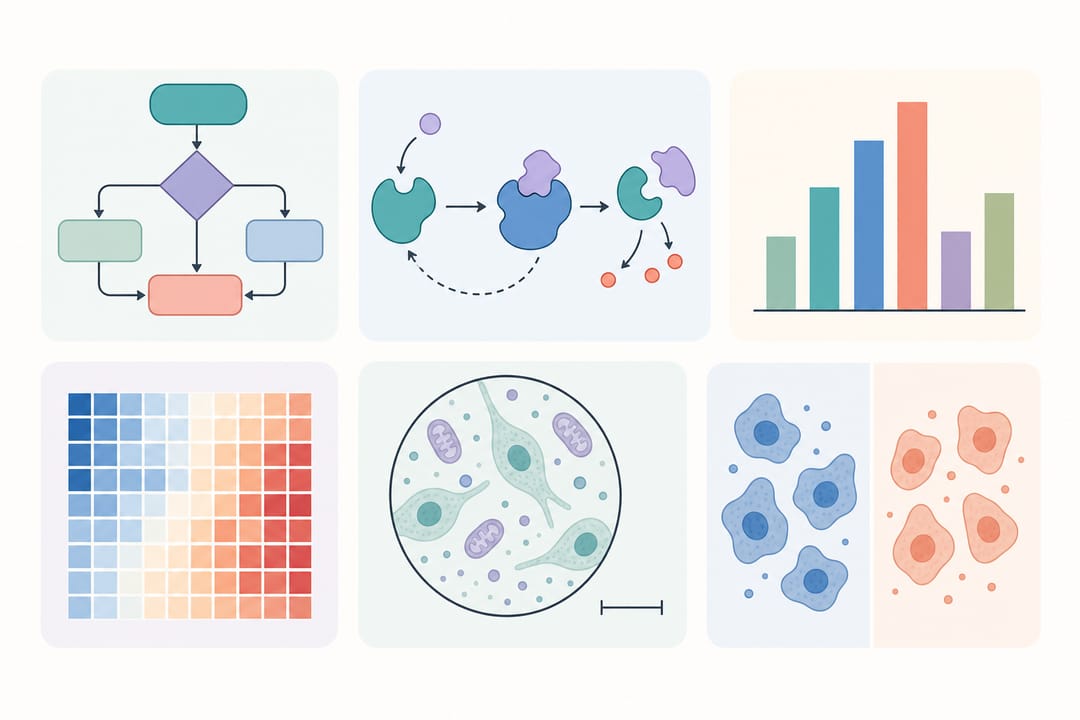 對齊良好的多面板排版將相關結果歸整到一張連貫的圖表中。
組裝工具
將多個面板組合成單張圖表:
- Adobe Illustrator:業界標準,提供精確的對齊和畫板管理
- Inkscape:免費替代方案,對齊工具完善
- PowerPoint:簡單排版的便捷選擇;需以高解析度匯出
- Python(matplotlib):使用
subplot或gridspec進行程式化排版 - SciDraw AI:產生個別面板,然後使用科學圖表製作工具進行組合
常見圖表退稿原因
了解圖表被退稿的原因有助於你避免這些問題。根據常見的審稿意見和期刊製作團隊的報告,以下是最常見的問題。
解析度過低
問題:圖表在列印或全尺寸檢視時出現像素化或模糊。
解決方法:從一開始就按最終輸出解析度工作。如果圖表將以85mm寬度列印,請在85mm x 你的高度、300+ DPI下建立。放大低解析度影像不會恢復畫質。
字級過小
問題:縮放到欄寬後,文字變得不可讀(低於6pt)。
解決方法:按最終列印尺寸設計圖表,而非任意的大尺寸。如果你在200%下設計,期刊縮小到50%,你的12pt文字就變成了6pt。務必在最終輸出尺寸下檢查可讀性。
格式不一致
問題:同一圖表中的面板使用了不同的字型、色彩或線寬。
解決方法:在開始之前為你的圖表系列建立一個樣式規範。確定字型、字級、線寬和配色方案,然後在所有面板和所有圖表中統一應用。
缺少比例尺
問題:顯微鏡或成像圖表缺少比例尺,無法判斷尺寸。
解決方法:務必在成像資料上加入比例尺。將比例尺放在固定位置(通常是右下角),使用與影像背景對比鮮明的色彩,並在圖說中註明測量值。
色彩無障礙問題
問題:圖表使用紅綠配色方案,約8%的男性和0.5%的女性因色覺缺陷無法區分。
解決方法:使用色盲友善的配色方案(如藍橘、藍紅或viridis)。使用色盲模擬器測試你的圖表。考慮同時使用色彩和圖案/形狀來編碼資訊。
過度複雜
問題:單張圖表中塞入了太多資訊,使其難以理解。
解決方法:遵循每張圖表一個故事的規則。如果一張圖表需要超過30秒才能理解其主旨,那就太複雜了。將其拆分為多張圖表或將部分面板移至補充資料。
JPEG壓縮偽影
問題:將圖表儲存為JPEG格式會引入可見的壓縮偽影,尤其是在文字和線稿周圍。
解決方法:包含文字、線條或銳利邊緣的圖表使用TIFF或PNG。僅在輕微壓縮可接受的攝影影像中使用JPEG。如果必須使用JPEG,將品質設為95%或更高。
版權違規
問題:圖表中包含未經適當授權使用的元素(圖示、插圖、影像)。
解決方法:追蹤圖表中每個視覺元素的來源和授權。使用創用CC或公共領域資源。如果改編自其他出版物的圖表,需取得許可並引用原文。
圖表格式檢查清單
投稿前使用此清單檢查每張圖表:
- 圖表傳達一個清晰的故事
- 解析度符合期刊要求(照片300 DPI,線稿600 DPI)
- 尺寸符合期刊欄寬規格
- 所有文字在最終列印尺寸下可讀(最小6pt)
- 所有面板字型一致(推薦Arial或Helvetica)
- 色彩在彩色和灰階下均可區分
- 色彩對色盲讀者友善
- 面板標籤為粗體大寫字母,位置一致
- 所有顯微/成像面板包含比例尺
- 座標軸標籤包含單位
- 包含圖例或所有元素已直接標註
- 檔案格式符合期刊要求
- 檔案大小未超過期刊上傳限制
- 未使用未經授權的版權素材
- 已撰寫圖說且與圖表內容相符
開始使用SciDraw AI製作圖表
製作出版級圖表不需要專業的設計技能。SciDraw AI的AI驅動平台幫助你:
- 從文字描述產生科學插圖——描述你的圖表即可獲得出版級別的結果
- 選擇科學範本——針對不同圖表類型和期刊進行了最佳化
- 以出版格式匯出——包括高解析度PNG、SVG等
- 適用於任何研究領域——從分子生物學到電機工程
- 節省時間——幾分鐘內完成原來需要數小時的圖表
造訪SciDraw AI繪圖立即開始製作你的圖表。
相關指南
- Nature和Science圖表要求——頂級期刊的詳細規格
- 期刊圖表格式轉換指南——格式轉換與投稿要求
- 科學圖表類型指南——各類圖表的詳細說明與範例
- 科學圖表檢查指南——投稿前驗證清單
- 科學圖表製作工具——免費線上圖表製作平台