你大概收過這種信:「圖 2 低於 300 DPI 最低要求」,或者*「請重新上傳 TIFF 格式」*——而那張圖的原始檔,早就找不到了。可能是合作者寄來的一張 PNG,可能是從某頁簡報上截下來的,也可能那個 .ai 原始檔還躺在兩年前畢業那位學長的筆電裡。
這篇就是講這種情況:當你沒辦法重新匯出時,怎麼把圖修好。
60 秒方案: 把 PNG/JPG 拖進 SciDraw AI 圖片轉換,選 300 DPI(照片類)或 600 DPI(線條圖),讓 AI 超解析把缺的像素補回來,再依期刊的列印寬度匯出 TIFF(LZW)、PNG 或 PDF。每天有免費額度可以先試,支援 Nature、Science、Cell、Elsevier、Springer、Wiley、ACS。
圖片因解析度或格式被退回? 拖進 PNG 或 JPG,選好 DPI,匯出期刊能用的 TIFF——5 分鐘以內,每天免費額度。
先看你屬於哪種情況
| 你的處境 | 老實說 |
|---|---|
還有原始檔(.py、.R、.ai、.svg) | 直接從原始檔依 600 DPI 重匯,這永遠最乾淨。程式碼在下面。 |
| 只剩 PNG / JPG / 截圖 | 手動補不出真實細節——這正是 Convert 要解決的。 |
| 放大後文字或線條還是模糊 | 點陣圖已退化太嚴重,去 Scientific Figure Maker 把這一格重畫。 |
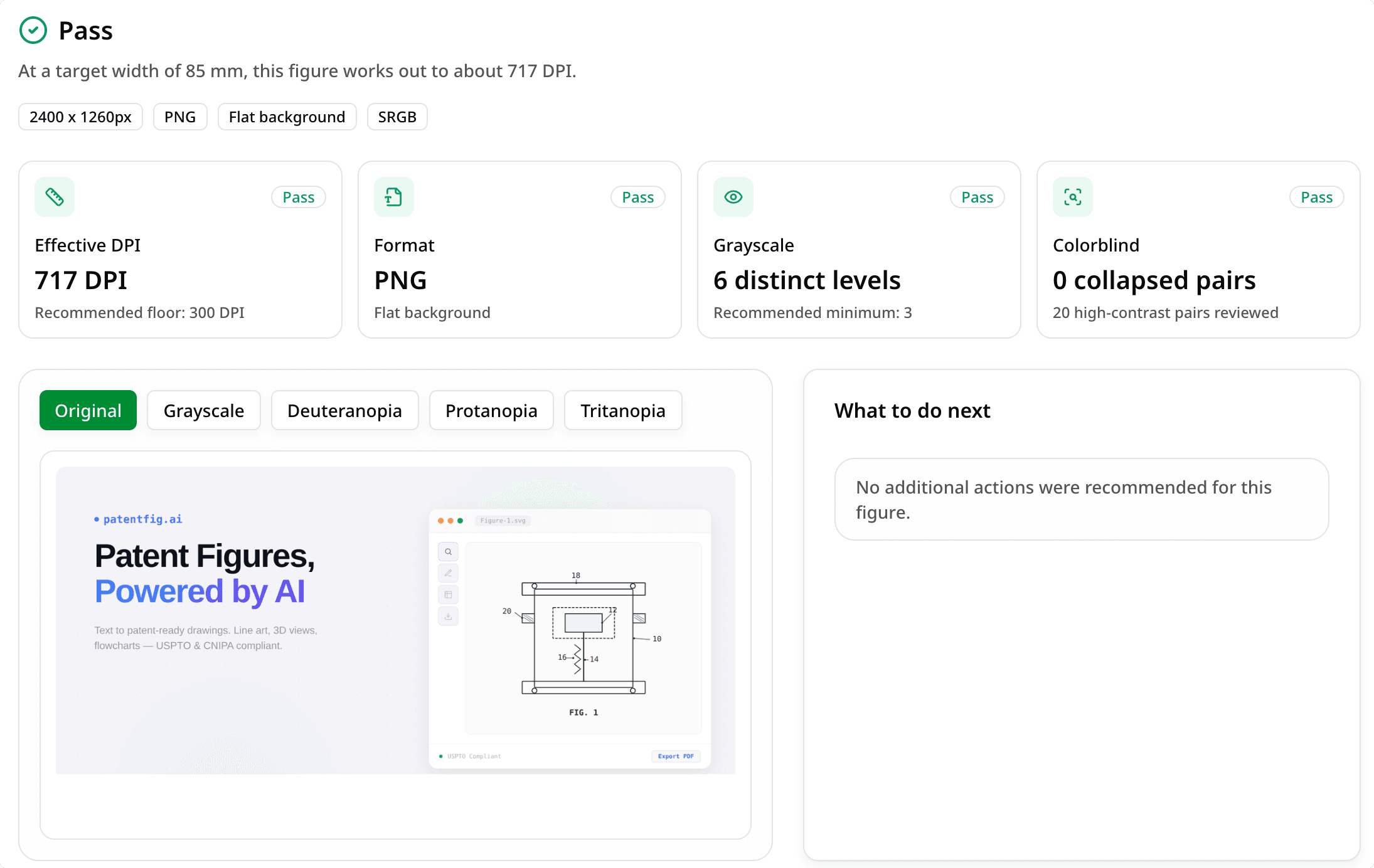
| 不確定是哪一項不合規 | 先用 Figure Checker,一個畫面看清 DPI、尺寸、格式、色彩模式。 |
| 想先看完整規格 | 讀 Nature、Science、Cell 圖片要求。 |
下面解釋為什麼「直接把 DPI 改成 300」行不通,以及怎麼不靠猜就選對修法。
為什麼不能「直接改成 300 DPI」
這是最常見的誤解,很多人因此原地打轉。
DPI 不是畫質旋鈕,它是個比例——每英吋印多少像素。改檔案裡的 DPI 中繼資料並不會憑空生出像素,只是讓印表機把現有像素塞得更密,結果是圖變小,不是變清楚。
數學很無情:
- 一張 800 像素寬的圖,300 DPI 下印出來只有 2.67 英吋。
- 同一張圖 600 DPI 下印出來 1.33 英吋——更小。
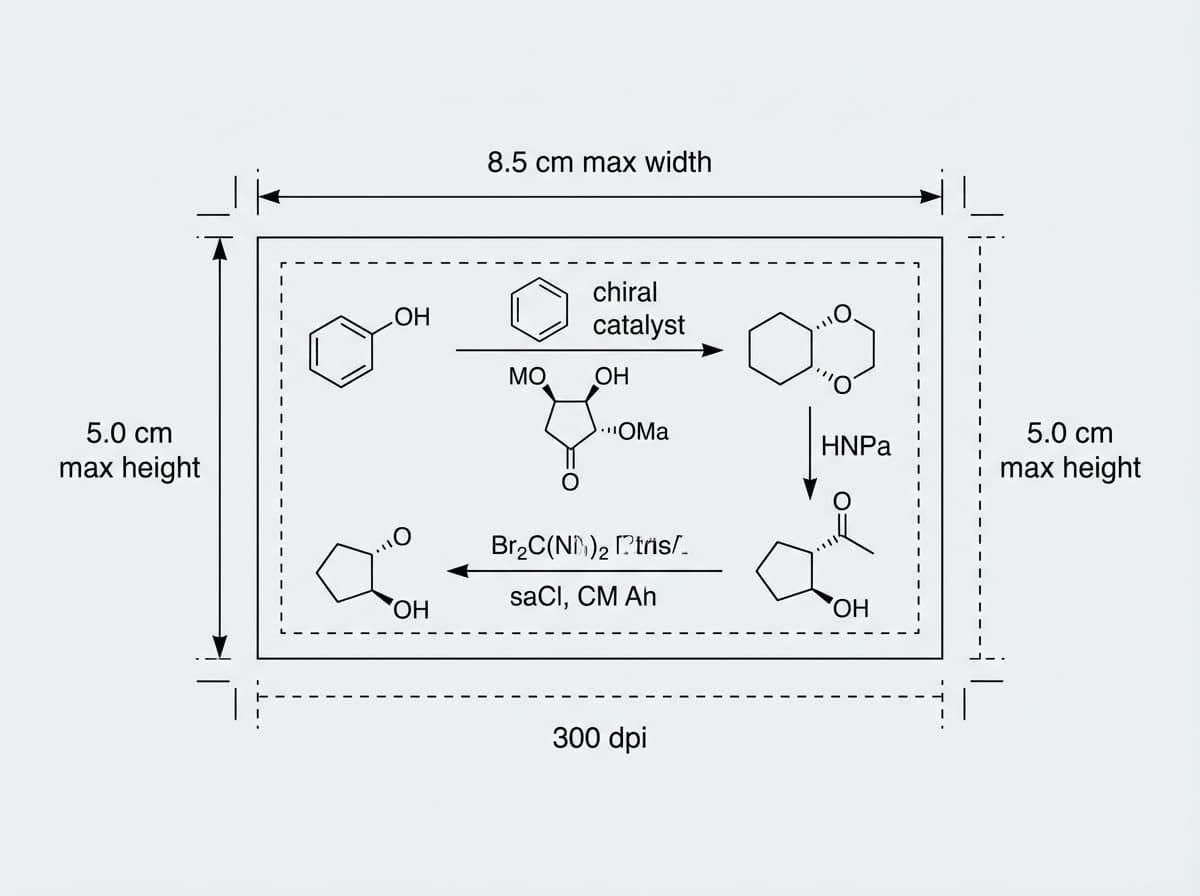
- Nature 單欄是 88 mm(3.46 英吋),所以 300 DPI 至少要 1038 像素,600 DPI 要 2076 像素。
所以真正的問題從來不是「怎麼改 DPI」,而是**「多出來的像素從哪來」**。只有兩個來源:從原始檔重匯(如果還有),或用 AI 超解析重建(如果沒有了)。
到底需要多少像素?
所需像素 = 列印寬度(英吋)× 目標 DPI
| 最終列印寬度 | 300 DPI | 600 DPI | 1000 DPI |
|---|---|---|---|
| 3.5 英吋(單欄) | 1,050 px | 2,100 px | 3,500 px |
| 5.5 英吋(1.5 欄) | 1,650 px | 3,300 px | 5,500 px |
| 7 英吋(整頁) | 2,100 px | 4,200 px | 7,000 px |
如果你的圖已達到對應欄寬的數字,別放大,只換格式就好。不夠,才需要補像素。
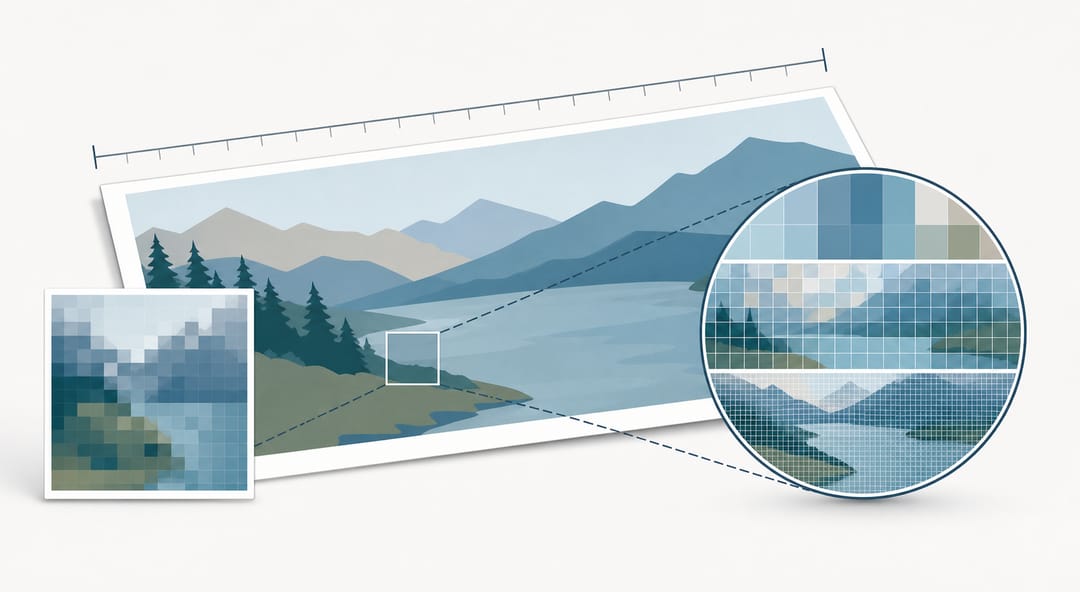 DPI 是每列印英吋的像素數,不是畫質旋鈕——同樣的像素塞得更密,只會印得更小,不會更清晰。
如果你只有 PNG、JPG 或截圖
這是手動方法救不了的情況,而且比誰都願意承認的更常見——圖是合作者做的、從舊簡報裡挖的、或從草稿上截的。沒有原始檔可重匯,傳統縮放(Photoshop 的「環迴增值法」、預覽程式的調整大小)只會把本就模糊的地方拉得更糊。
AI 超解析不一樣:它不是拉伸現有像素,而是重建邊緣與細節。
| 一般縮放 | AI 超解析 |
|---|---|
| 拉伸、邊緣模糊 | 重建清晰邊緣 |
| 放大出現塊狀雜訊 | 乾淨、連續的細節 |
| 越放越糟 | 列印尺寸下依然站得住 |
具體步驟
- 打開 SciDraw AI 圖片轉換,拖入 PNG 或 JPG(最大 10 MB)。
- 選期刊要求的輸出格式——多數投稿用 TIFF(LZW),需要透明用 PNG,向量友善的流程用 PDF。
- 選 DPI 階:照片 300 DPI(約 1K)、細節圖 600 DPI(約 2K)、線條圖與海報 1000 DPI(約 4K)。原始檔低於目標時會自動啟用超解析。
- 下載後核對——打開內容(Windows)或預覽程式→檢閱器(Mac),確認解析度。
沒有原始檔?從 PNG 開始就行。 AI 超解析把期刊要求的像素補回來,再依正確寬度匯出 TIFF/PNG/PDF。
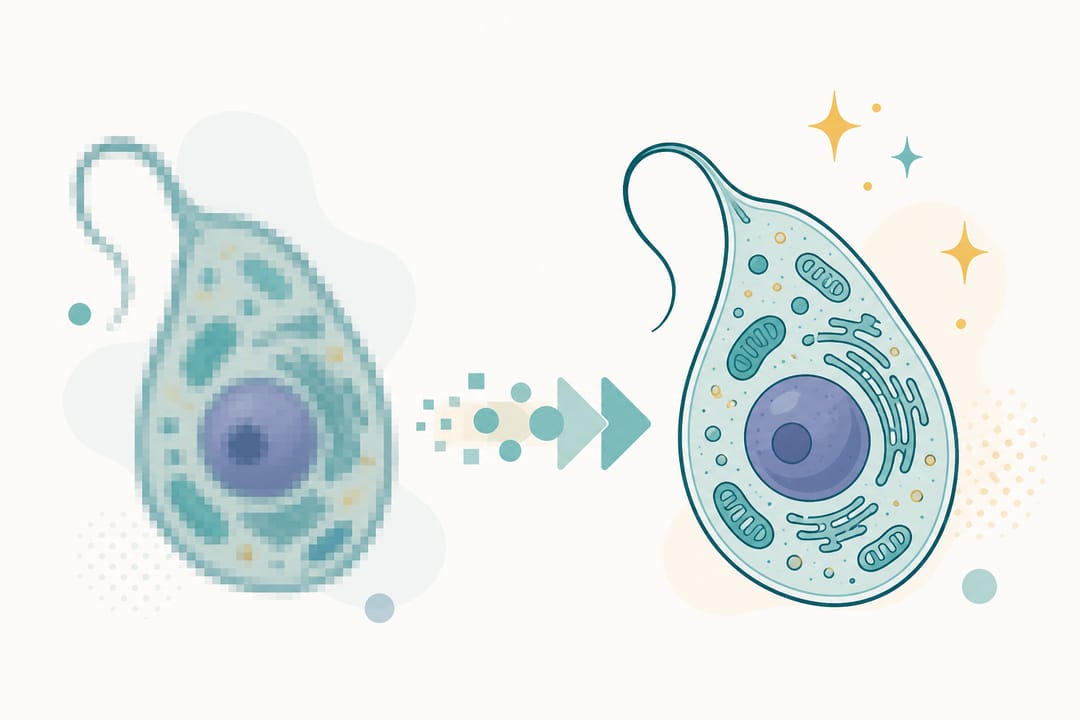 AI 超解析重建的是清晰的邊緣與細節,而不是拉伸現有像素,所以圖在列印尺寸下依然站得住。
一句老實話: 超解析補的是合理的細節,不是真實資料。對示意圖、流程圖、圖上文字很可靠;但顯微影像和電泳條帶有時會被審稿人看出重建痕跡——如果還留著原始擷取檔,優先用它。如果 AI 放大後在列印尺寸下還是發軟,那就是該重畫這一格的訊號(見下一節)。
放大救不回來時——直接重畫
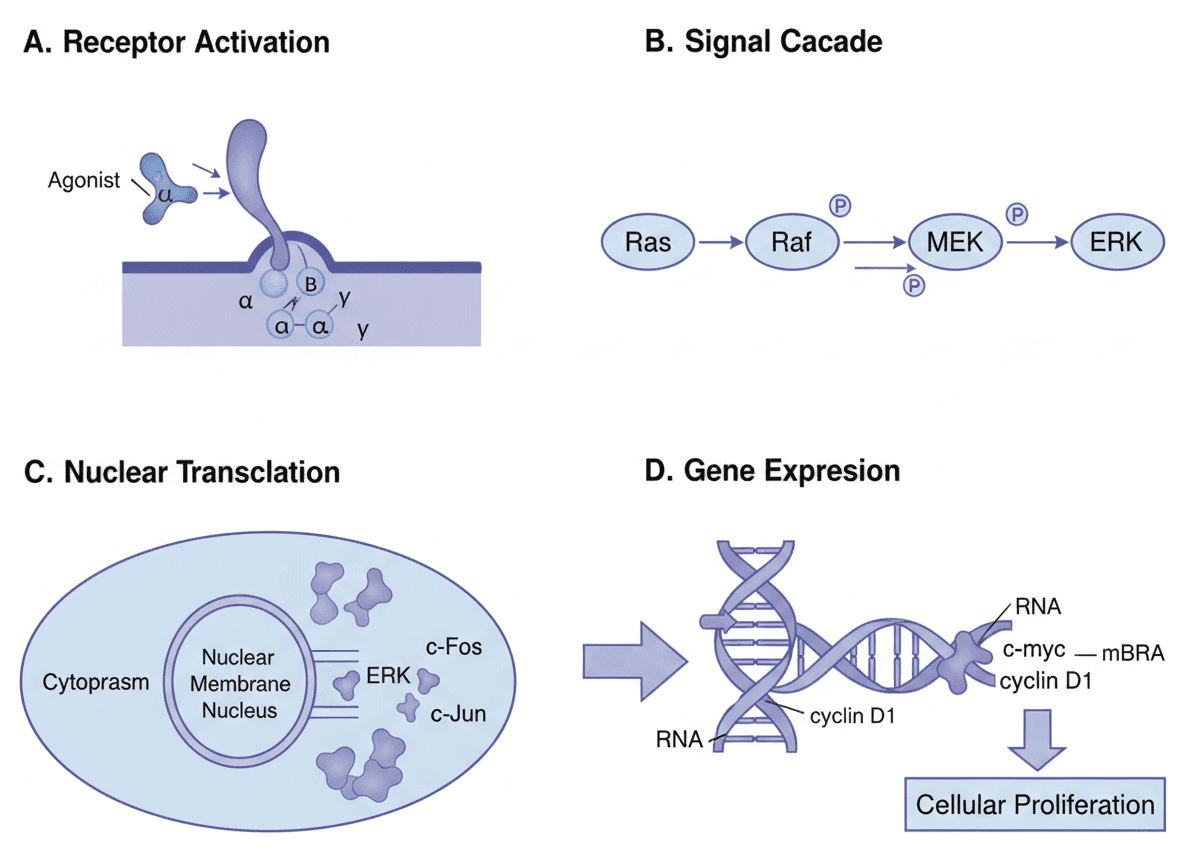
有些圖已經沒救了。一張 400 像素的帶標註示意圖截圖,放大不出清晰的 8 pt 文字——那些筆畫本來就不存在,無從重建。當內容簡單、檔案卻報廢時,重畫比硬修更快。
Scientific Figure Maker 會把這一格——機制圖、流程圖、示意圖——重新生成為高解析、標註清晰可編輯的新圖,並直接依期刊規格匯出。適用於:
- 文字模糊,放大後依舊模糊。
- 你手上只有自己圖的一張小縮圖。
- 反正這次修改也要改版面。
原始檔還在的情況
能重匯就重匯——這永遠是保真度最高、又不花錢的路。把尺寸設成物理單位,直接對上期刊欄寬。
Python / matplotlib:
plt.savefig(
    'figure.tif',
    dpi=600,
    bbox_inches='tight',
    format='tiff',
    pil_kwargs={'compression': 'tiff_lzw'},
)
R / ggplot2:
ggsave("figure.tiff", dpi = 600, width = 180, height = 120,
       units = "mm", compression = "lzw")  # 180 mm = Nature 雙欄
Illustrator / Inkscape: 依 600 DPI 匯出,嵌入(別連結)影像,文字保持為文字。如果圖本來就是真 SVG,匯出前只想改個標籤或顏色,見 編輯 SVG 科研圖。
訣竅就這些:寬度用公釐、DPI 明確設定、TIFF 用 LZW 壓縮得到更小的無損檔。
導致二次被退的五個錯誤
- 交 JPEG。 它的壓縮會在文字和線條周圍糊出光暈,製作團隊一眼就標記。用 TIFF 或 PNG。
- 放大線條圖,而不是重匯。 matplotlib/R/Illustrator 出的圖要從原始檔依 600 DPI 重匯,絕不要拿點陣圖放大。
- 把圖嵌進 Word。 Word 會重新壓縮影像。永遠上傳獨立的圖片檔。
- 拿截圖當成圖。 截圖是 72–96 DPI,重建細節有上限。
- 忽略色彩模式。 少數期刊列印仍要 CMYK——匯出前先確認。
常見問題
怎麼把 PNG 轉成投稿用的 300 DPI TIFF?
把 PNG 上傳到 SciDraw AI Convert,輸出選 TIFF,DPI 選 300 階。若原始檔在該欄寬下低於 300 DPI,會自動用 AI 超解析補像素。下載後在內容(Windows)或預覽程式→檢閱器(Mac)裡確認顯示 300 DPI。
為什麼「直接把 DPI 改成 300」沒用?
因為 DPI 是比例,不是畫質設定。把中繼資料從 96 改成 300 不會增加像素,只會縮小列印尺寸。800×600 的圖在 300 DPI 下印出 2.67 × 2 英吋,遠低於 Nature 的 88 mm。你需要更多像素:從原始檔重匯,或用 AI 超解析重建。
Nature 要求多少 DPI?
照片和半色調(電泳、條帶、顯微影像)300 DPI;線條圖(曲線、示意圖)600 DPI。混合圖依 600 穩妥。格式:TIFF(LZW)、EPS 或 PDF——定稿絕不用 JPEG。
截圖能放大到期刊級嗎?
看來源。向量內容的截圖(PDF 文字、網頁)能乾淨放大;點陣內容的截圖(照片、顯微影像)補不出真細節——AI 會填合理像素,但顯微影像上審稿人看得出來。能從原軟體重匯就重匯;不能的話 Convert 是現有最佳方案,文字模糊則用 Scientific Figure Maker 重畫墊底。
期刊為什麼更要 TIFF 而不是 PNG?
TIFF 支援 CMYK(列印需要)、無損 LZW 壓縮、16 位元深度、內嵌 ICC 設定檔。PNG 很多期刊也接受,但製作環節可能要重轉。期刊把 TIFF 列為首選時就交 TIFF。
檔案多大會被退?
Nature、Wiley 單圖上限 10 MB;Cell、Science 無硬上限,但偏好 50 MB 以內。超了就把 16 位元 TIFF 轉 8 位元,或用 LZW 壓縮——通常縮小 30–50% 且無損。
怎麼查圖片目前的 DPI?
Windows: 右鍵→內容→詳細資料→「水平/垂直解析度」。Mac: 預覽程式→工具→顯示檢閱器→「影像 DPI」。通用: 把檔案丟進 Figure Checker,一個畫面給出 DPI、尺寸、色彩模式和期刊適配。
現在就修
- 沒有原始檔、低 DPI 或格式不對 → 把 PNG/JPG 轉成 TIFF/PDF
- 不確定哪一項不合規 → 檢查圖片 DPI 和格式
- 放大後文字還模糊 → 重畫圖片
- 是真 SVG,只需改標籤/顏色 → 編輯 SVG 圖
相關指南
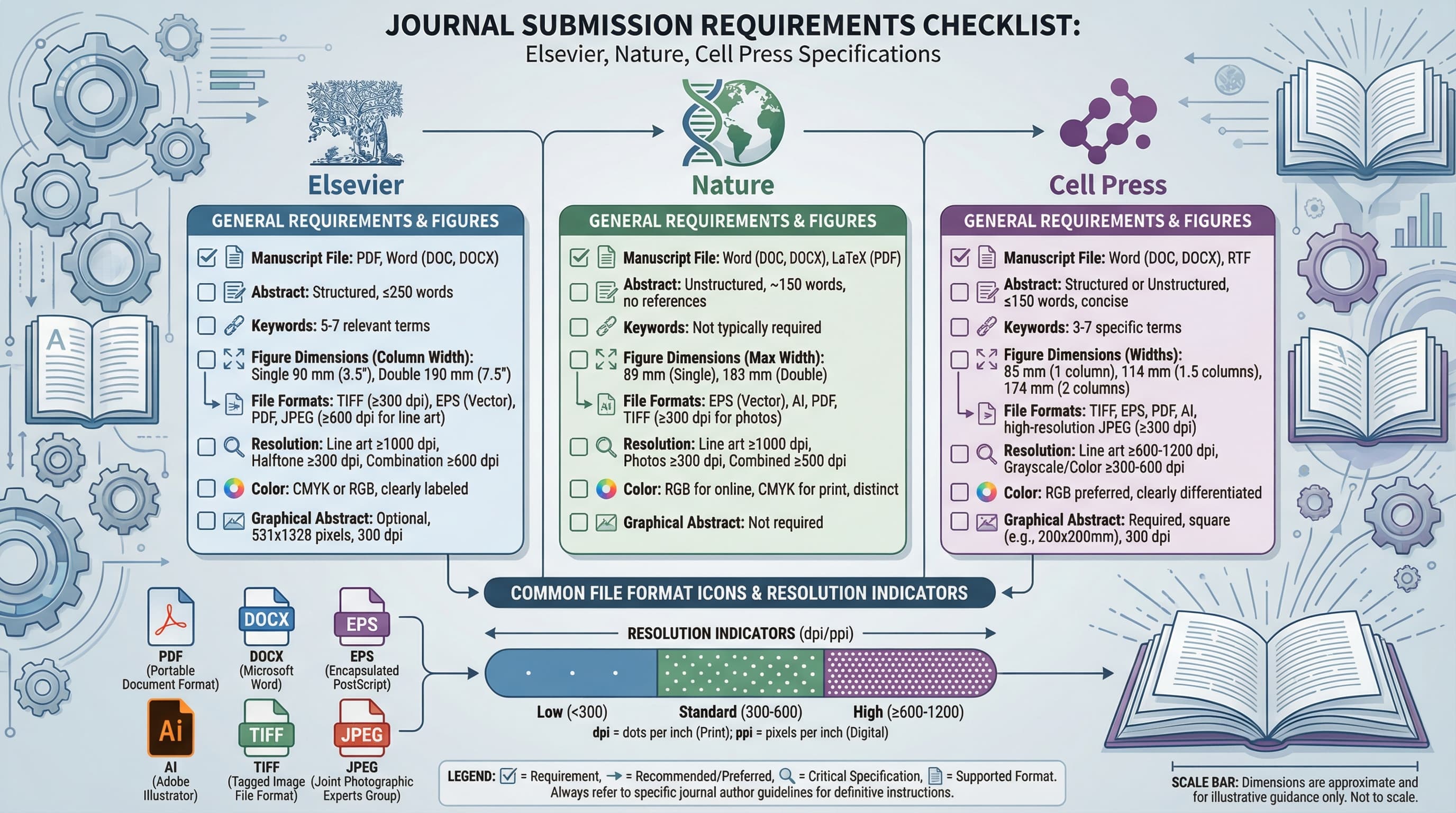
- Nature、Science、Cell 圖片要求 —— 精確的尺寸、DPI、格式規格
- 如何檢查投稿圖片 —— 投稿前品質清單
- 幾分鐘做出可投稿圖片 —— AI 科研圖工作流程
- 各期刊圖文摘要要求 —— Elsevier、Nature、Cell Press 規格
- Figure Checker 工具 —— 檢查 DPI、格式、色盲友善度
- 圖片轉換工具 —— 轉成 TIFF、PNG 或 SVG
- 期刊圖片規範參考 —— 可篩選、有來源的 10 家出版社規格(CSV/JSON 下載)