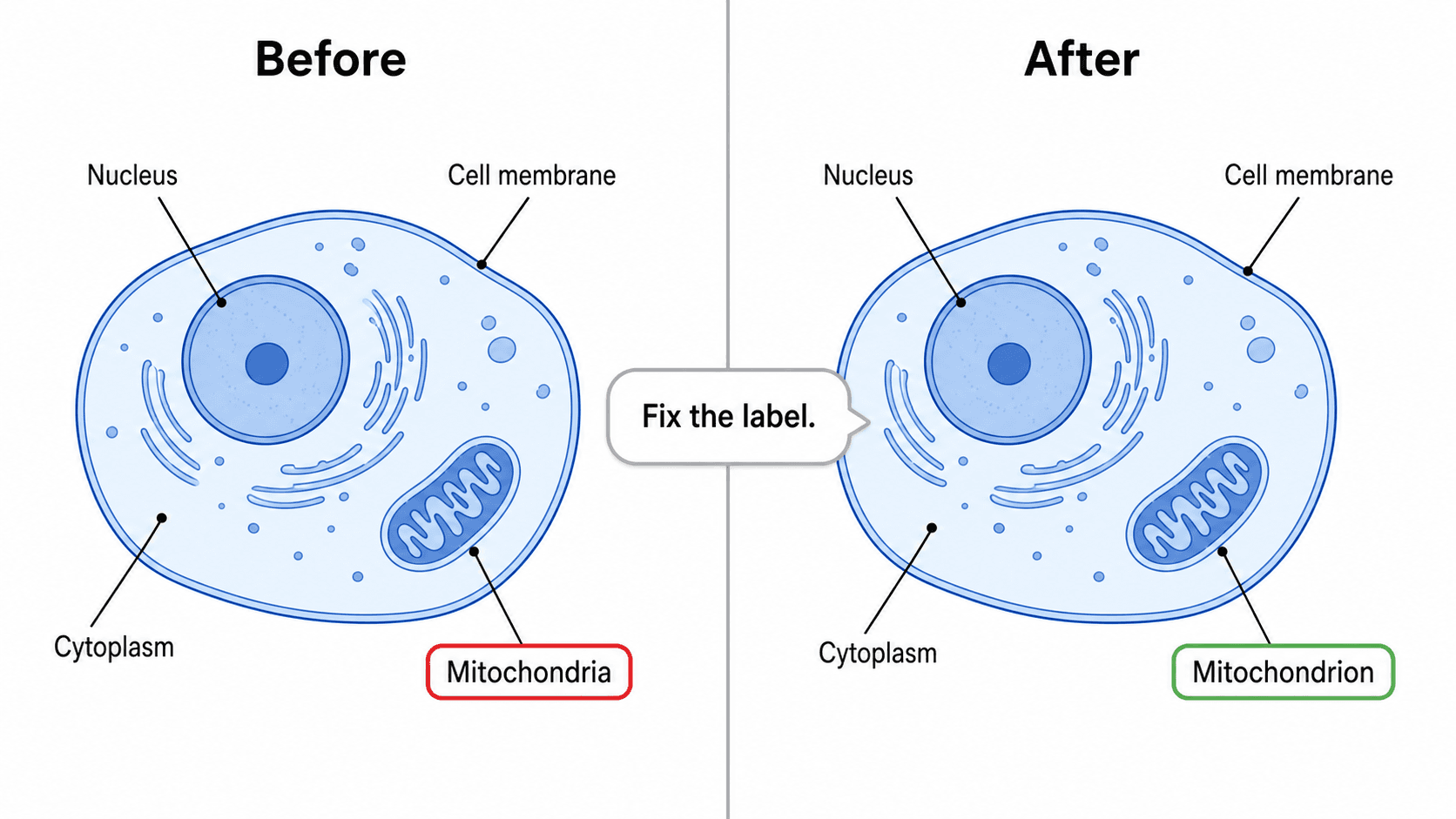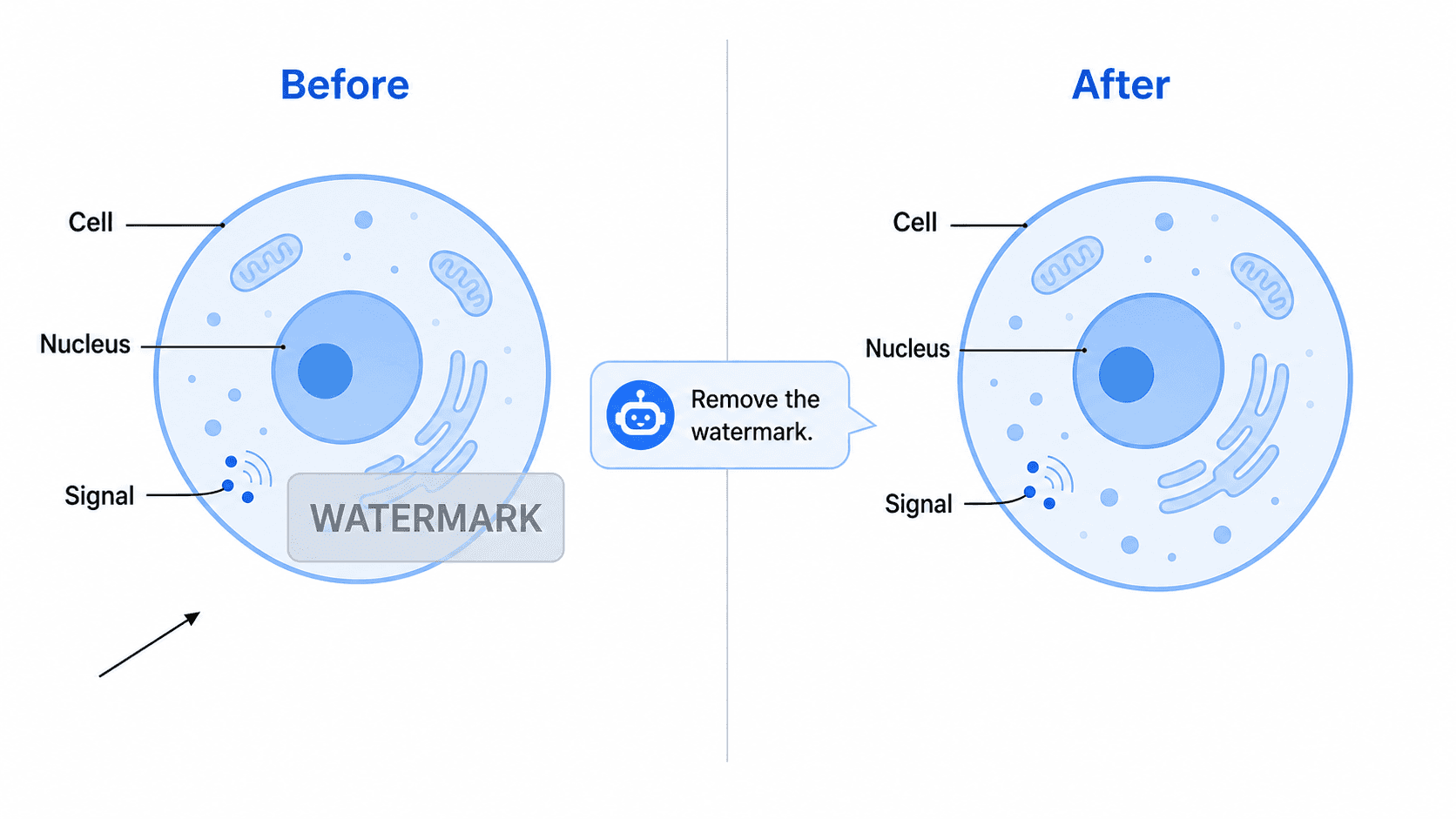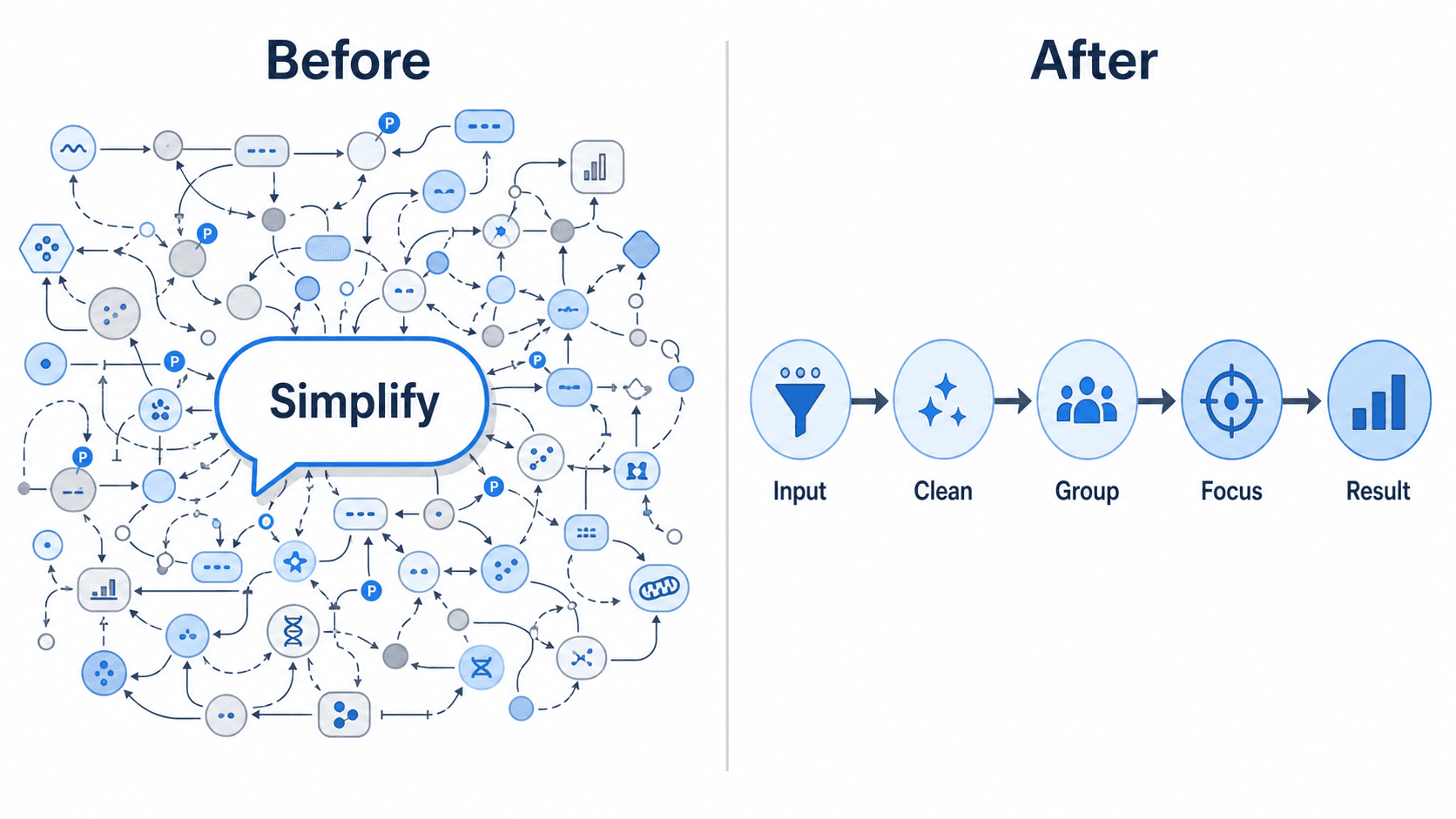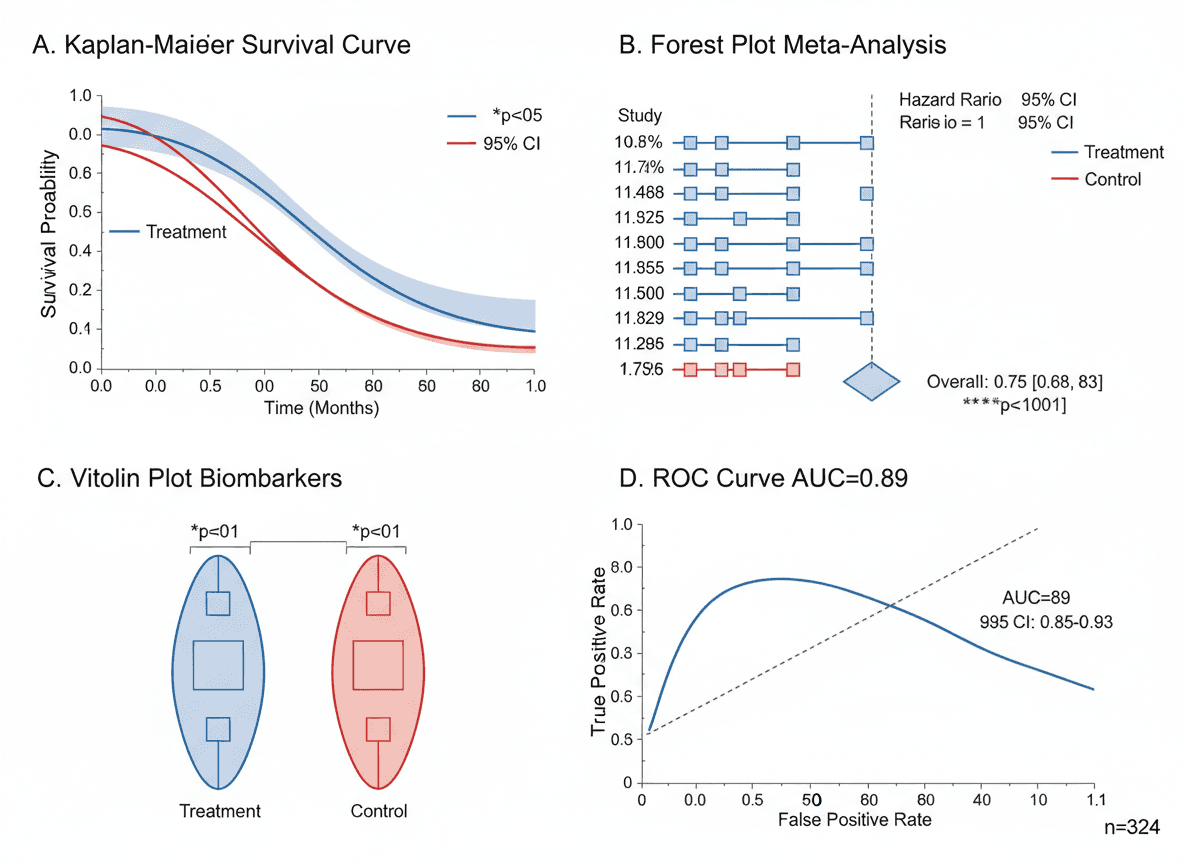
建立可供發表的圖表通常需要花費數小時使用專業軟體。人工智慧 (AI) 已經徹底改變了這個局面,使研究人員能夠在幾分鐘內生成專業的科學插圖。
本指南將準確地向您展示如何使用 AI 工具快速建立期刊品質的圖表,而不會犧牲品質或準確性。
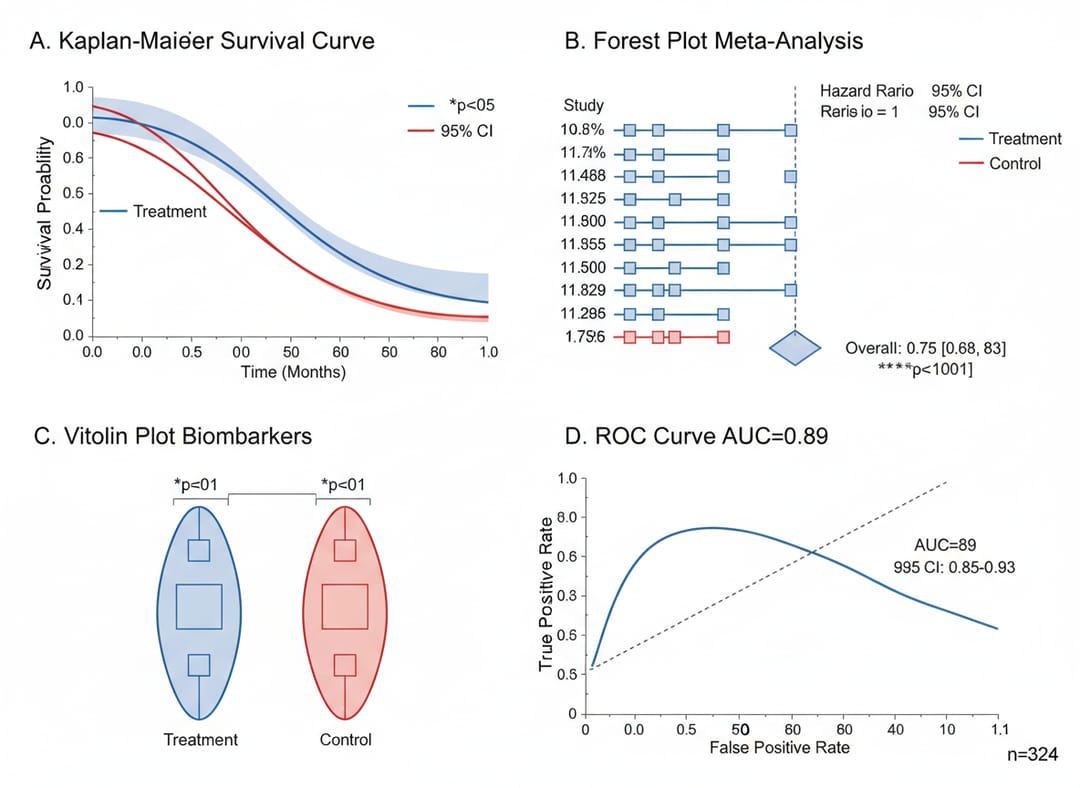 AI 生成的圖表可以滿足最高的出版標準
什麼是「可供發表」的圖表?
在深入建立之前,請先了解期刊的要求:
技術要求
| 要求 | 標準 |
|---|---|
| 解析度 | 300+ DPI |
| 格式 | TIFF, EPS, PDF |
| 顏色模式 | RGB 或 CMYK |
| 尺寸 | 期刊特定 |
| 檔案大小 | 通常 < 10MB |
品質標準
- 科學準確性:正確地表示概念
- 視覺清晰度:在出版尺寸下可讀
- 專業設計:乾淨、整潔的外觀
- 適當的標籤:所有元素都已識別
- 一致的風格:與論文的其他圖表相符
5 分鐘圖表工作流程
第 1 分鐘:定義您的圖表
問問自己:
- 這個圖表說明了什麼單一概念?
- 必須包含哪些元素?
- 目標尺寸是多少(單欄/雙欄)?
- 什麼風格與我的其他圖表相符?
快速範本:
Figure type: [conceptual/data/mechanism/workflow]
Key elements: [list 3-5 essential components]
Style: [flat/scientific/isometric/minimalist]
Size: [single column 88mm / double column 180mm]
第 2 分鐘:撰寫您的提示
結構:
[Figure type] for [journal type] publication,
showing [main concept],
including [element 1], [element 2], [element 3],
labeled with [specific terms],
[style descriptor] style,
[aspect ratio] format,
publication-ready quality
範例:
Mechanism diagram for Nature publication,
showing CRISPR-Cas9 gene editing process,
including guide RNA, Cas9 protein, target DNA, cut site,
labeled with "sgRNA", "Cas9", "PAM sequence", "DSB",
clean scientific illustration style,
4:3 landscape format,
publication-ready quality
第 3 分鐘:使用 AI 生成
- 開啟 SciDraw AI Drawing
- 選擇適當的範本(如果可用)
- 輸入您的提示
- 生成圖像
專家提示:生成 2-3 個版本以選擇最佳版本
第 4 分鐘:快速品質檢查
根據此清單進行審查:
- 主要概念已清楚傳達
- 所有必需元素都存在
- 標籤可讀且準確
- 顏色適當且一致
- 沒有明顯的錯誤或瑕疵
第 5 分鐘:匯出並完成
- 選擇正確的解析度 (300 DPI)
- 選擇適當的格式(用於提交的 TIFF)
- 驗證尺寸是否符合要求
- 下載並清楚地命名
總時間:5 分鐘或更短
圖表類型和快速提示
圖形摘要 (TOC Graphic)
時間:3-5 分鐘
Graphical abstract for [journal] showing [main finding],
[key visual element] in center,
results: [primary outcome],
clean white background,
[journal-specific dimensions],
publication-ready TOC graphic
機制說明
時間:5-7 分鐘
Molecular mechanism figure showing [process name],
step-by-step representation,
[molecule/protein 1] interacting with [molecule/protein 2],
arrows indicating [direction/transformation],
labeled with standard nomenclature,
scientific illustration style,
4:3 format
工作流程圖
時間:4-6 分鐘
Experimental workflow for methods section,
[number] main steps: [list steps],
sequential left-to-right flow,
icons representing each step,
timeline indicated,
clean professional style
細胞/組織說明
時間:5-8 分鐘
[Cell type] illustration showing [focus],
[organelle 1], [organelle 2], [organelle 3] visible,
[process or feature] highlighted,
labels in English with scale bar,
cell biology textbook style
數據摘要圖
時間:3-5 分鐘
Results summary figure showing [comparison],
[data type] visualization,
treatment vs control clearly distinguished,
key statistics prominently displayed,
publication-ready data figure style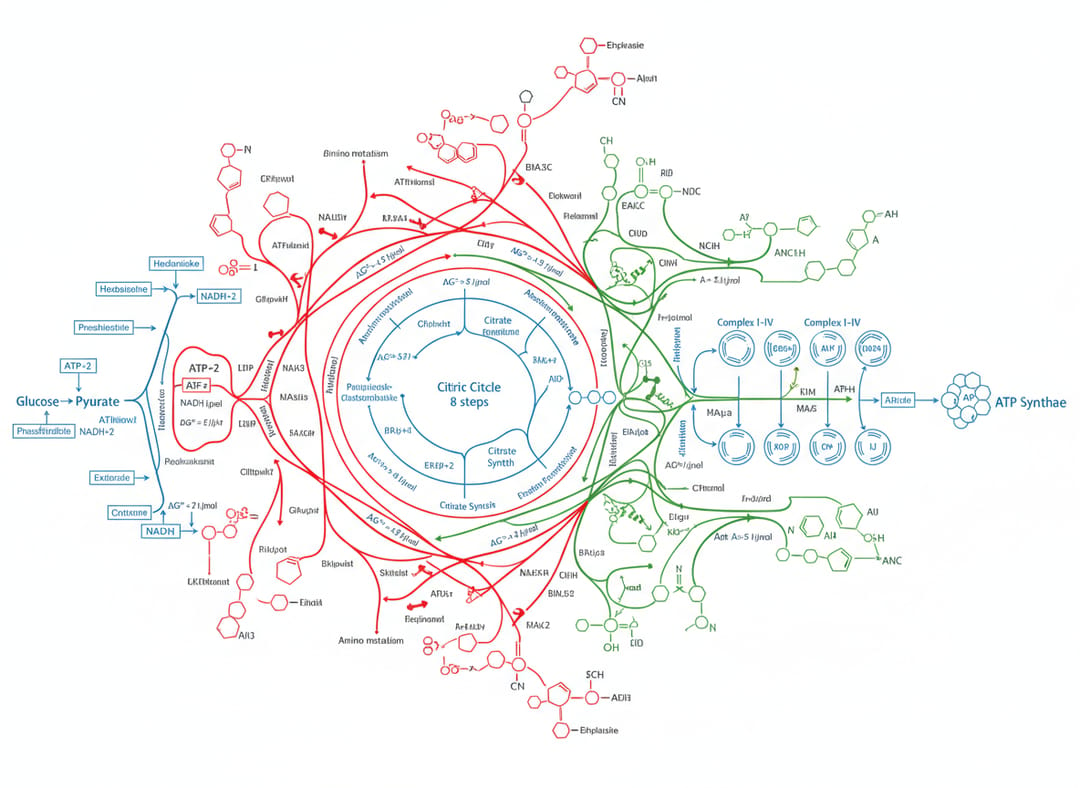 透過正確的方法,可以快速說明複雜的概念
針對不同期刊進行優化
高影響力期刊 (Nature, Science, Cell)
風格特徵:
- 非常乾淨、簡約的設計
- 首選白色背景
- 精緻的調色盤
- 最大視覺衝擊
提示新增:
Nature/Science publication style,
maximum visual clarity,
sophisticated minimal design,
high-impact journal aesthetic
專業期刊 (ACS, RSC, Wiley)
風格特徵:
- 可以接受更多技術細節
- 領域特定的慣例
- 標準配色方案
- 可能採用資訊密集的版面配置
提示新增:
[Journal name] style,
field-appropriate detail level,
standard [chemistry/biology/etc] conventions,
professional specialist publication aesthetic
開放取用期刊 (PLOS, eLife, Frontiers)
風格特徵:
- 強調可訪問性
- 對廣大受眾清晰
- 建議使用對色盲友善的顏色
- 數位優先優化
提示新增:
Open access journal style,
accessible to broad audience,
high contrast for digital viewing,
clear at various screen sizes
速度提示和技巧
1. 建立提示庫
儲存效果良好的提示:
My Mechanism Prompt Template:
[Copy your successful prompt here]

My TOC Graphic Template:
[Copy your successful prompt here]
2. 使用一致的風格關鍵字
定義您的風格一次:
My style: "clean scientific illustration,
sans-serif labels, blue-gray color palette,
white background, 4:3 format"
然後附加到所有提示。
3. 產生多個選項
快速方法:
- 產生第一個版本
- 記下哪些好/需要改進
- 完善提示
- 產生改進的版本
通常最多 2-3 次迭代。
4. 平行處理
如果您需要多個圖表:
- 首先定義所有圖表
- 撰寫所有提示
- 一次全部產生
- 一起審查和完善
5. 範本選擇
SciDraw AI 範本預先配置了許多設定:
- TOC 圖形摘要
- 機制說明
- 實驗工作流程
- 細胞圖
使用範本可以節省撰寫提示的時間。
從幾分鐘到提交
快速提交前檢查清單
技術規格:
- 解析度:300+ DPI
- 格式:TIFF/EPS/PDF
- 尺寸:在限制範圍內
- 檔案大小:低於最大值
- 顏色模式:RGB 或 CMYK
內容:
- 科學上準確
- 所有元素都已標記
- 與其他圖表一致
- 與圖例相符
- 符合版權
文件:
- 披露 AI 使用情況(如果需要)
- 已儲存來源檔案
- 已記錄提示
真實世界的時間節省
案例研究:包含 6 個圖表的研究論文
傳統方法:
- 圖表 1(機制):6 小時
- 圖表 2(工作流程):4 小時
- 圖表 3(結果):3 小時
- 圖表 4(模型):5 小時
- 圖表 5(比較):3 小時
- 圖表 6(摘要):4 小時
- 總計:25 小時
AI 輔助方法:
- 圖表 1(機制):15 分鐘
- 圖表 2(工作流程):10 分鐘
- 圖表 3(結果):20 分鐘
- 圖表 4(模型):15 分鐘
- 圖表 5(比較):10 分鐘
- 圖表 6(摘要):10 分鐘
- 完善:60 分鐘
- 總計:2.5 小時
節省時間:22.5 小時
時間花在哪裡
傳統:
- 40% 學習/使用軟體
- 30% 建立元素
- 20% 排列和設計風格
- 10% 匯出/格式化
AI 輔助:
- 10% 撰寫提示
- 20% 產生選項
- 40% 審查/完善
- 30% 最終調整
在速度下保持品質
不可協商的
即使工作速度很快,也永遠不要跳過:
- 準確性檢查:科學是否正確?
- 可讀性測試:您可以在最終尺寸下閱讀標籤嗎?
- 期刊合規性:它是否符合規格?
品質捷徑
這些可以加快您的速度,而不會犧牲品質:
- 使用範本
- 重複使用成功的提示
- 批次處理類似的圖表
- 一次產生多個選項
何時放慢速度
花更多時間在:
- 封面藝術提交
- 關鍵數據圖表
- 補助金申請視覺效果
- 論文/學位論文圖表
立即開始
準備好在幾分鐘內建立可供發表的圖表了嗎?
快速入門指南
- 定義您的第一個圖表(1 分鐘)
- 造訪 SciDraw AI(30 秒)
- 選擇一個範本(30 秒)
- 撰寫您的提示(1 分鐘)
- 產生(30 秒)
- 審查和匯出(1.5 分鐘)
第一個圖表:不到 5 分鐘
您的行動項目
- 將本指南加入書籤
- 在 SciDraw AI 上建立帳戶
- 為您的下一個圖表撰寫提示
- 產生您的第一個 AI 圖表
- 儲存您成功的提示
立即轉變您的圖表建立工作流程。未來的您會感謝您。
相關文章:
- How to Write Effective AI Prompts for Scientific Illustrations (如何為科學插圖撰寫有效的 AI 提示)
- Nature and Science Figure Requirements (Nature 和 Science 圖表要求)
- Best Scientific Illustration Software 2025 (2025 年最佳科學插圖軟體)