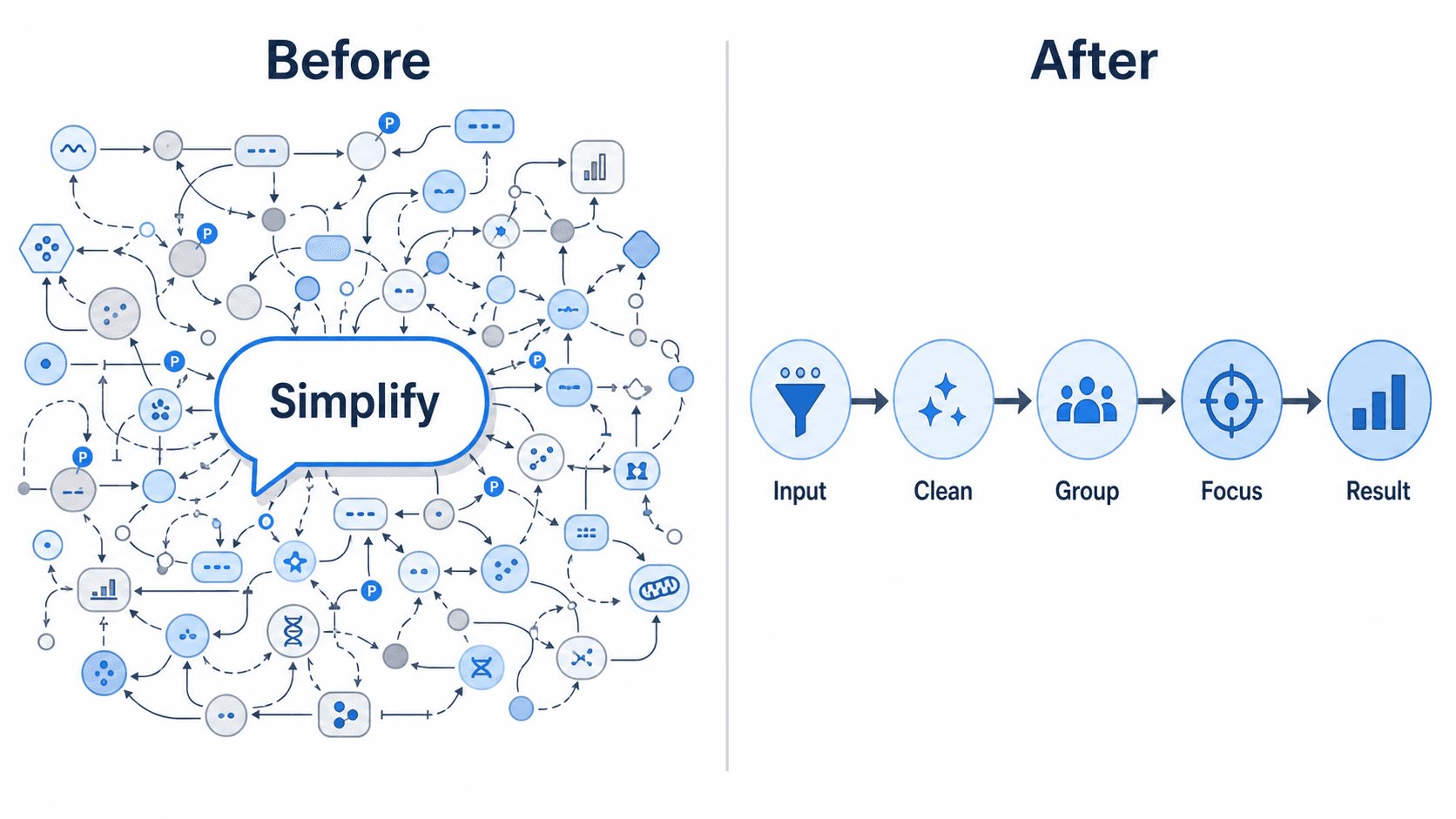
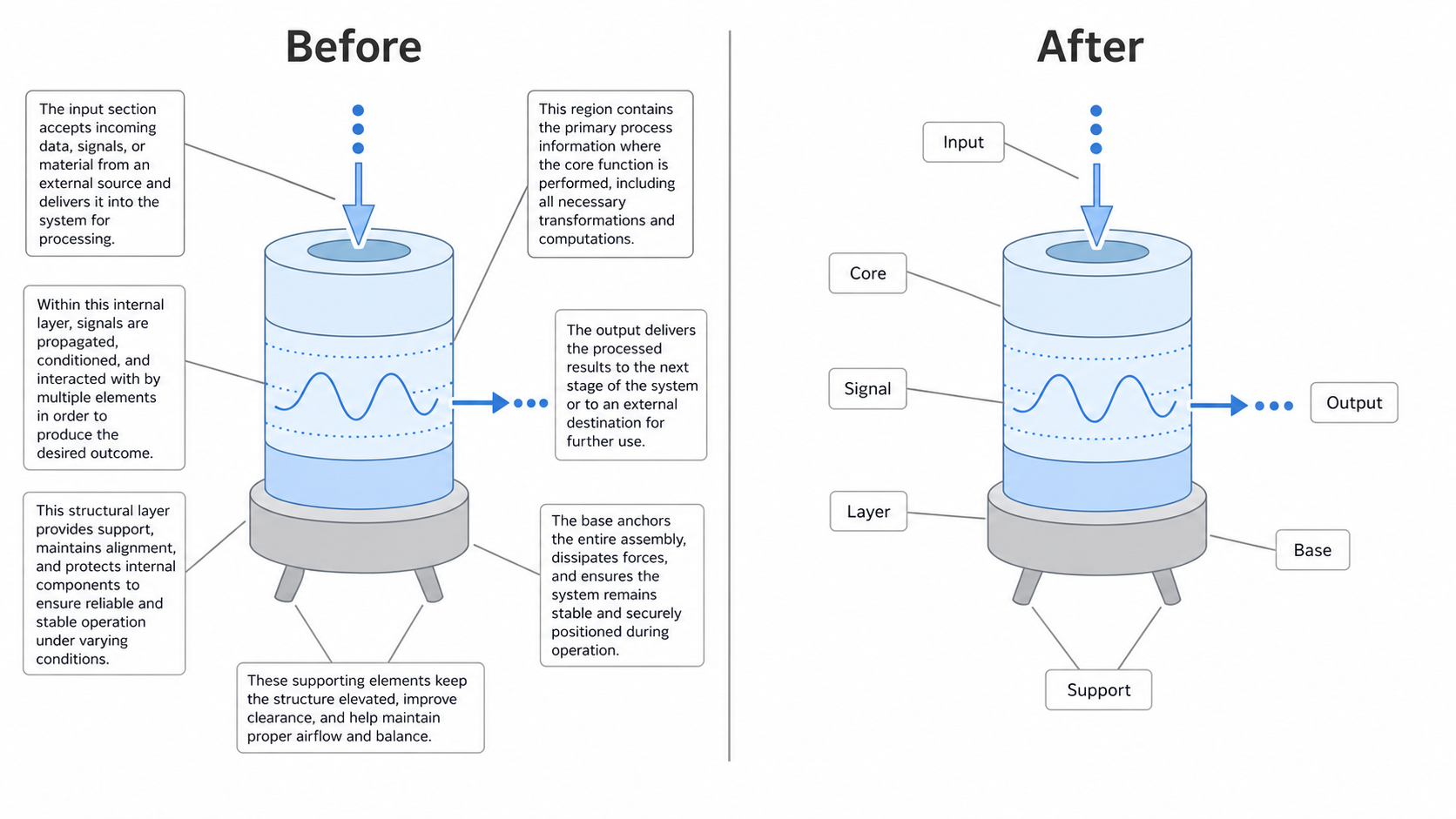
你的圖表把一切都說清楚了——而這正是問題所在。太多箭頭、太多文字,每個次要中間步驟都在搶注意力,那個真正重要的結果卻被埋在雜訊裡。審稿人快速略過它;後排的學生看不清楚。一般的解法是動手重建一個更乾淨的版本,一個一個地刪除與重新對齊元素。有了原生 AI 的編輯器,這些全可略過:你只要告訴 AI 簡化,它就會把既有的圖表精簡下來,同時讓核心訊息保持完整。
本指南會示範如何用 AI 簡化一張繁雜的示意圖——如何為圖表去雜、減少示意圖的細節,並只用平實的簡短指令讓圖表符合發表規範。每一項編輯都在 SciDraw AI 編輯器裡完成,這是你的簡化工作區。
讀完本指南,你將能夠:
- 用一句指令把科學圖表簡化到它的核心訊息。
- 透過移除次要元素、減少文字、清理樣式來為圖表去雜。
- 把一條路徑簡化到主要步驟,又不失起點與終點。
- 製作一張圖表的簡報版,同時為論文保留詳細版本。
- 避免過度簡化——並透過加回一個關鍵標示快速修正。
為什麼較簡潔的圖表勝出
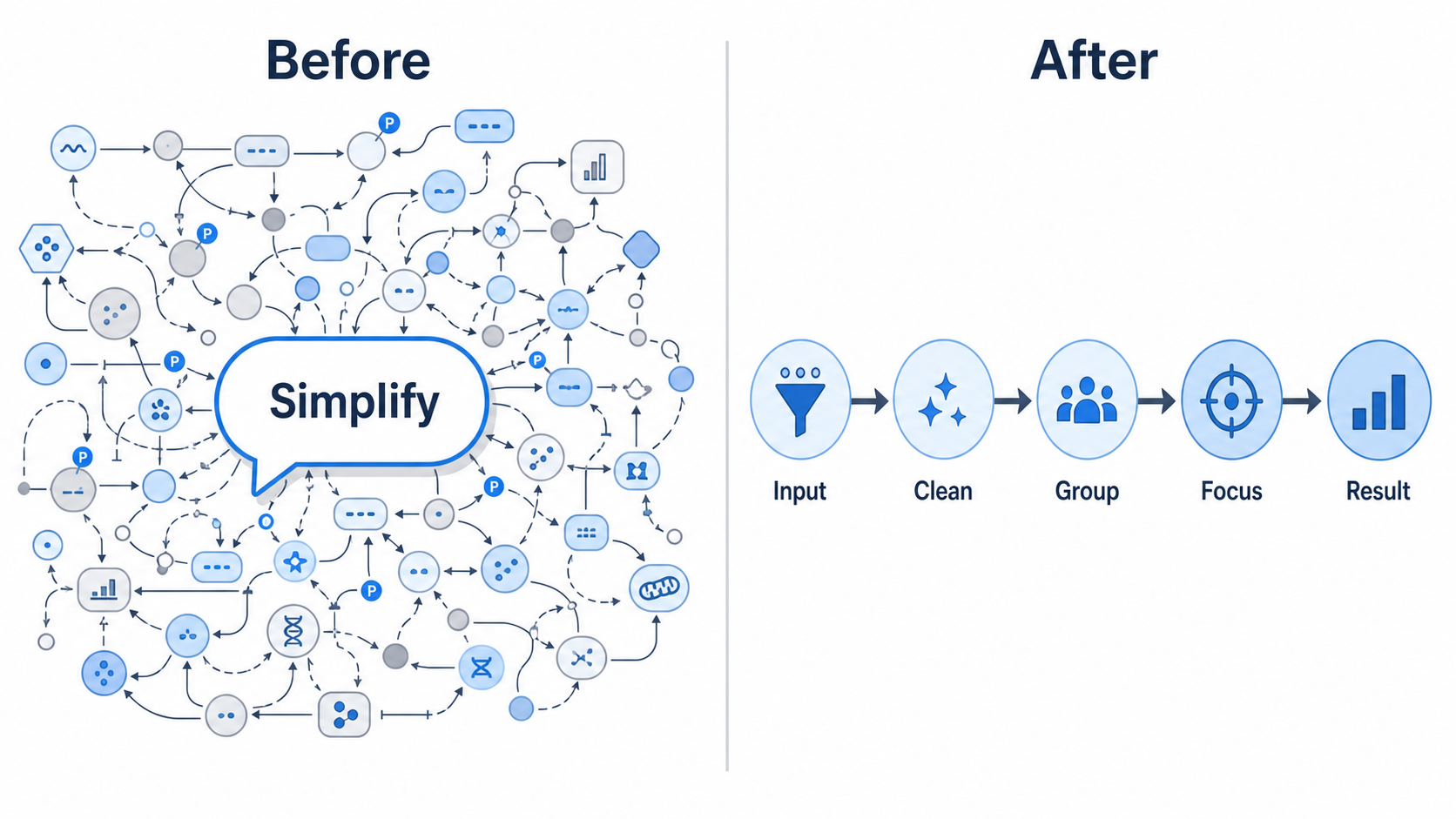
一張好的圖表只有一個清楚的訊息,以及能把目光直接引向它的視覺層級。資訊過載的示意圖則相反:它們隱藏了結果、拖慢讀者,並在稿件或演講中顯得不夠專業。一張更乾淨的科學圖表較容易解讀、較容易寫圖說,也遠較可能在同儕審查時不被批註「請釐清此圖」而順利通過。
簡化是你能做的影響力最高的編輯之一——通常也最划算。更少的元素、更少的文字與更沉穩的樣式,能把一面箭頭牆變成人們真正會看的圖表。有了原生 AI 的工具,整個轉變只差一句話,而不是一個下午的手動重做。
核心技巧:說清楚要保留什麼、要刪掉什麼
當你減少示意圖的細節時,最有用的習慣是同時告訴 AI 優先順序(什麼必須留下)與細節層級(要簡化到什麼程度)。含糊的要求只會得到含糊的結果。
- ❌ 含糊:「弄簡單一點」
- ✅ 精準:「把這條路徑簡化為 5 個主要步驟,移除次要的中間步驟,並保留起點與終點的標示。」
第二句之所以有效,是因為它設定了目標(「5 個主要步驟」)、指名了要移除的對象(「次要的中間步驟」),並保護了核心(「保留起點與終點」)。在編輯器裡開啟你的圖表並輸入指令——然後分階段微調,而不是追求一次到位的完美提示詞。
為圖表去雜的可複製提示詞
以下是可直接貼進編輯器、再依你的圖表調整的提示詞分組。混搭運用——多數清理都會結合其中兩三項。
減少元素數量
- 「只簡化保留主要組件;移除次要的子步驟。」
- 「保留三條關鍵路徑,把較小的分支合併為一條。」
- 「把四個回饋迴路收攏為一條有標示的箭頭。」
- 「只顯示限速步驟;捨去次要反應。」
精簡圖表裡的文字
- 「把所有標示縮短為一到兩個字,把細節移到圖說裡。」
- 「只保留必要的標示;移除示意圖內的說明性句子。」
- 「減少這張圖的文字——刪掉內嵌的解釋,只保留節點名稱。」
- 「把冗長的酵素名稱換成其標準縮寫。」
清理樣式
- 「把它做成乾淨、扁平、可發表的示意圖,搭配白色背景。」
- 「減少視覺雜訊:更細的箭頭、更少的顏色、更多留白。」
- 「使用單一強調色,其餘一律用灰色。」
- 「把方框對齊到格線,並讓間距一致。」
製作摘要版或簡報版
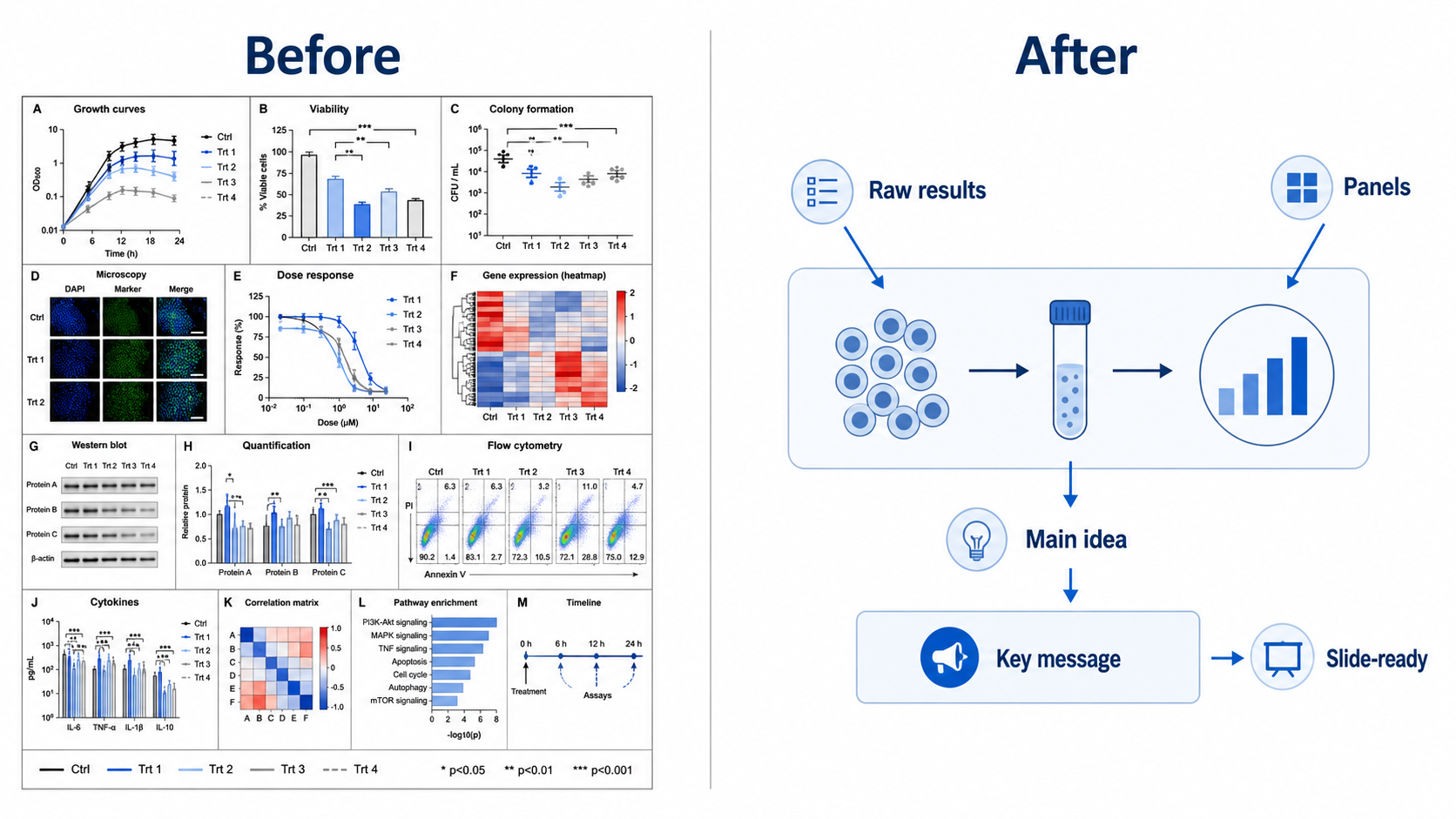
- 「製作這張圖的簡化概覽版,適合放在投影片上。」
- 「把這張多圖板的圖表濃縮為一張清楚的示意圖。」
- 「製作一個簡報版,文字放大,只保留最上層的步驟。」
- 「把它變成非專業人士也能一眼看懂的摘要。」
改善視覺層級
- 「強調主要結果,淡化支援性的細節。」
- 「把相關元素分組,並在各區段之間加大間距。」
- 「把主要路徑加粗,把替代路線淡化。」
- 「把步驟重新排成清楚的由左至右流向。」
取得乾淨結果的技巧
- **設定目標層級。**告訴 AI 要簡化到什麼程度——「5 個主要步驟」、「一到兩個字的標示」、「單一強調色」——它才不會簡化不足或過度。
- **保護核心。**指名什麼必須留下:「保留起點、終點與關鍵酵素的標示。」這是避免訊息流失最簡單的保險。
- **分階段微調。**先簡化、看結果,再說「再簡化一點」或「現在也減少文字」。小步驟勝過一條巨無霸指令,也讓你能在恰當的程度停下。
- **為簡報另存一份。**要求一個簡化的簡報版,同時為論文保留詳細圖表——你能從同一個來源得到兩件成品,而不必手動維護兩個檔案。
- **先決定載體。**印刷用的圖表能承載比演講廳投影更多的細節;告訴 AI 你在做哪一種。
- **與其他編輯搭配。**把簡化與重新上色及標示編輯結合,做出完整打磨的最終圖表。
常見錯誤(以及如何修正)
- **過度簡化。**圖表少了一個你其實需要的步驟或標示。解法:用一句指令把它加回來——「把 ATP 標示與第二個磷酸化步驟加回來」——而不是從頭來過。
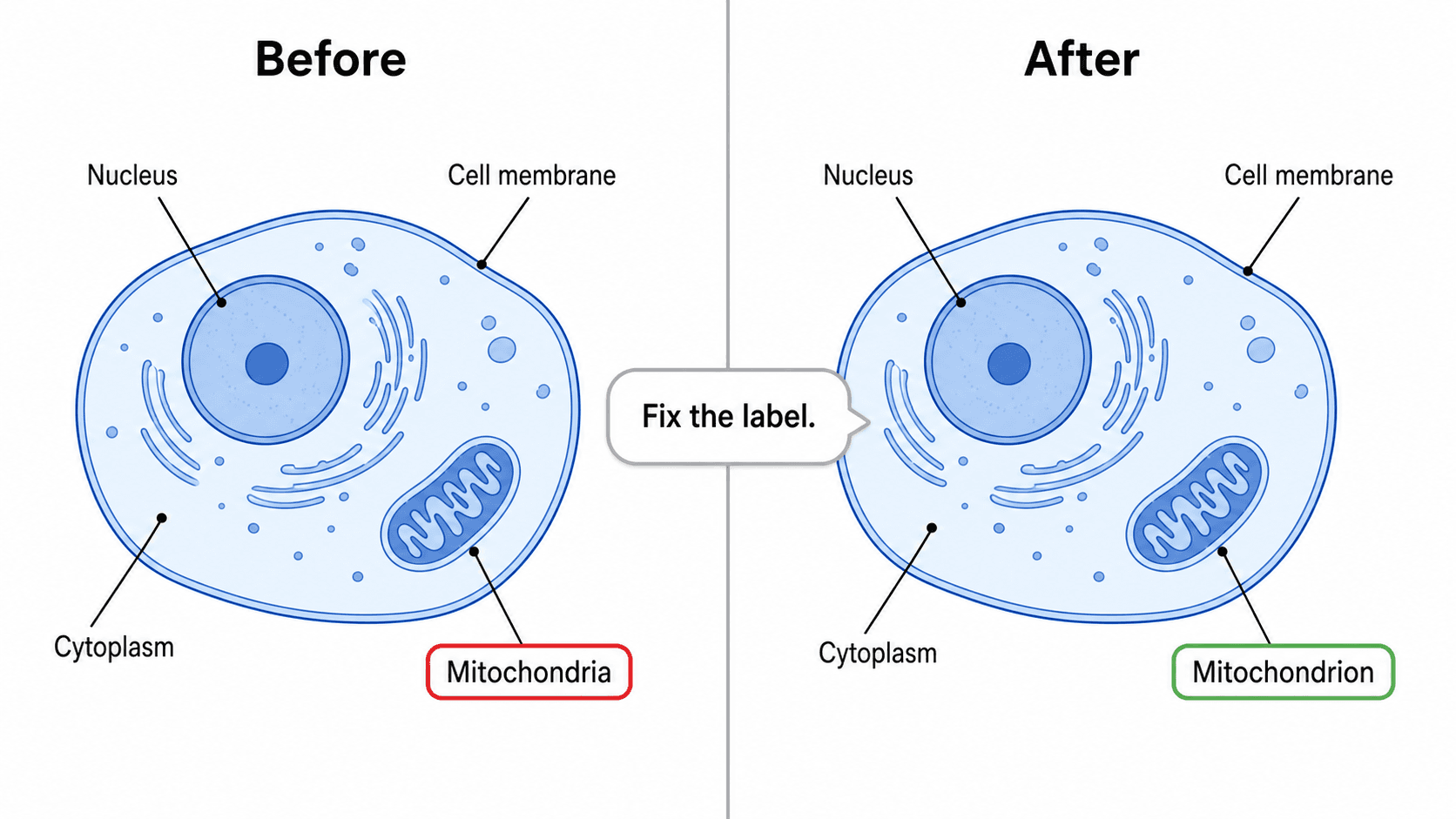
- **刪到錯誤的元素。**AI 移除了某個關鍵的東西。解法:下次說明白——「移除次要的中間步驟,但保留所有酵素」。
- **文字剝除過頭。**標示變成難以理解的縮寫。解法:「把三個主要節點的縮寫展開回完整名稱」。
- **編輯後樣式不一致。**箭頭粗細或顏色變得參差。解法:「把所有箭頭統一為相同的細線樣式,並使用單一強調色」。
- **一次到位式重寫。**想用一句提示詞修好所有東西。解法:分階段簡化,並在每一步之間檢視。
匯出並使用你簡化好的圖表
當圖表清楚易讀後,把它匯出為可編輯的 SVG 或 PowerPoint(PPTX),或下載高解析度圖片,用於你的稿件、簡報或海報。由於來源檔保持可編輯,你能同時保留兩個版本——給論文的詳細圖表,以及給演講的簡報版。
想為清理後的版本套用色盲友善配色嗎?請看如何為科學示意圖重新上色。簡化後需要修正或翻譯某個標示嗎?請看如何編輯 AI 圖表中的文字與標示。
為什麼這勝過手動重做
因為圖表是原生 AI 的,你描述你想要的抽象層級,而不是一個一個地刪除與重排元素。去雜、減少文字、重新上色與製作簡報版,在編輯器裡都是同一種「一句話」的動作——而且每個版本都保持可編輯,所以你刪掉的東西都不會永久消失。
常見問題
我要怎麼用 AI 簡化一張繁雜的示意圖? 在 SciDraw AI 編輯器裡開啟圖表,告訴 AI 要保留什麼、刪掉什麼——例如「把這條路徑簡化為 5 個主要步驟,移除次要的中間步驟」。它會把既有的圖表精簡下來,同時保留核心訊息,而你可以分階段微調。
我要怎麼減少圖表中的文字量? 請 AI「把所有標示縮短為一到兩個字,把細節移到圖說裡」,或「移除示意圖內的說明性句子」。對於冗長的技術名稱,要求標準縮寫,讓圖表保持可讀。
我能為一張詳細的圖表製作簡報版嗎? 可以。要求「一個簡化的簡報版,文字較大,只保留最上層的步驟」。AI 會讓你的詳細圖表保持完整,並從同一個來源產出一個獨立、適合演講的版本。
如果 AI 過度簡化、移除了我需要的東西怎麼辦? 用一句指令把它加回來——「把 X 標示與第二個步驟加回來」——而不是從頭來過。分階段微調讓你輕鬆落在恰好正確的細節層級。
簡化能讓我的圖表符合發表規範嗎? 減少雜亂、精簡圖內文字與清理樣式,是讓圖表符合發表規範的核心動作。請務必針對你的特定系統檢視科學內容,並把簡化與重新上色及標示編輯搭配,得到完整打磨的成果。
開始創作
在 SciDraw AI 編輯器裡開啟你那張繁雜的圖表,請它簡化到核心。為版面去雜、減少文字,並另外生成一個乾淨的簡報版——全用平實的語言,全在同一個地方完成。你的下一張符合發表規範的圖表,只差一句話。