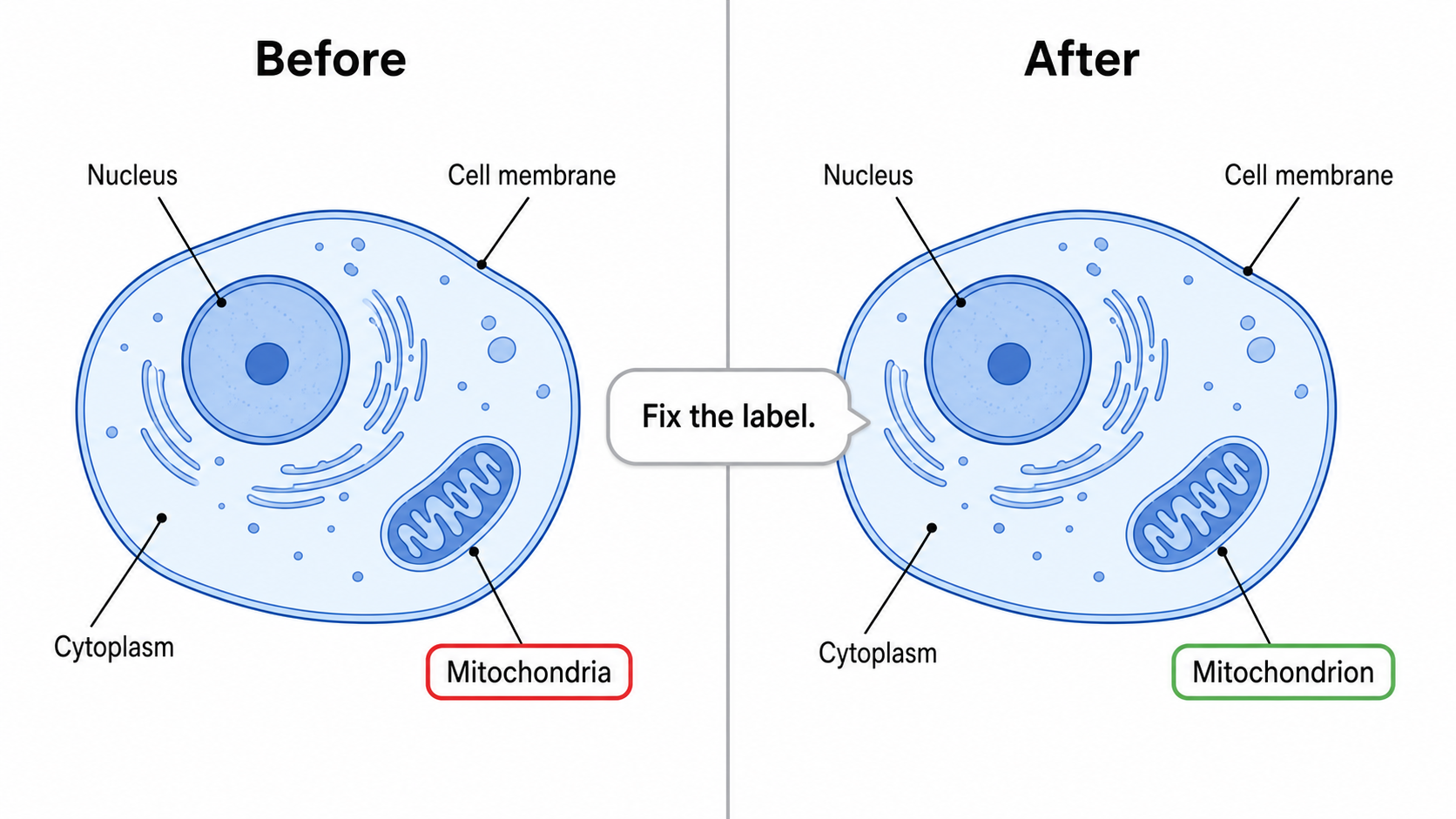
你產生了一張很棒的科學圖表,但其中一個標示有錯字,另一個應該寫成「高基氏體」而不是「高基體」,某個單位標示寫錯了,圖說的語言也不對。難道得從頭來過嗎?不必。有了原生 AI 的圖表工具,你只要告訴 AI 想改什麼,它就會就地編輯既有的圖片——其餘每個元素都維持原樣。本指南會示範如何在不重畫、不用設計軟體、不必動到任何錨點的情況下,編輯 AI 圖表中的文字並編輯科學圖表的標示。
讀完本指南,你將能夠:
- 用一句簡短指令更改 AI 圖片中的文字並修正圖表的錯字。
- 重新命名標示、為圖表新增標示、刪除多餘文字,或更改數值與單位——全都只要描述變更內容。
- 編輯科學圖表文字並翻譯圖說,同時讓版面配置、顏色與箭頭保持不變。
- 不重畫就更改文字,讓你已經滿意的成果絲毫不流失。
以下每一項編輯,都只需在 SciDraw AI 編輯器裡輸入一句話即可完成——在這個 AI 圖表編輯器裡,你的圖片就是畫布,語言就是工具。
為什麼文字是最常見的編輯
文字是研究人員對產生的圖表最常做的修改:修正拼錯的基因名稱、重新命名某個構造、補上漏掉的註記、更正數值,或切換語言。這也正是一般圖片生成器最吃力的地方,因為它們把字母當成形狀來處理,產出亂碼般的標示。解法不是手動拉一個文字框、再翻字型選單——而是給一個把圖表理解為「帶標示示意圖」的 AI 一句清楚的指令。當你以這種方式線上編輯圖表標示時,你能維持在科學研究的心流裡,而不是和選取控點搏鬥。
核心技巧:描述要改的確切內容
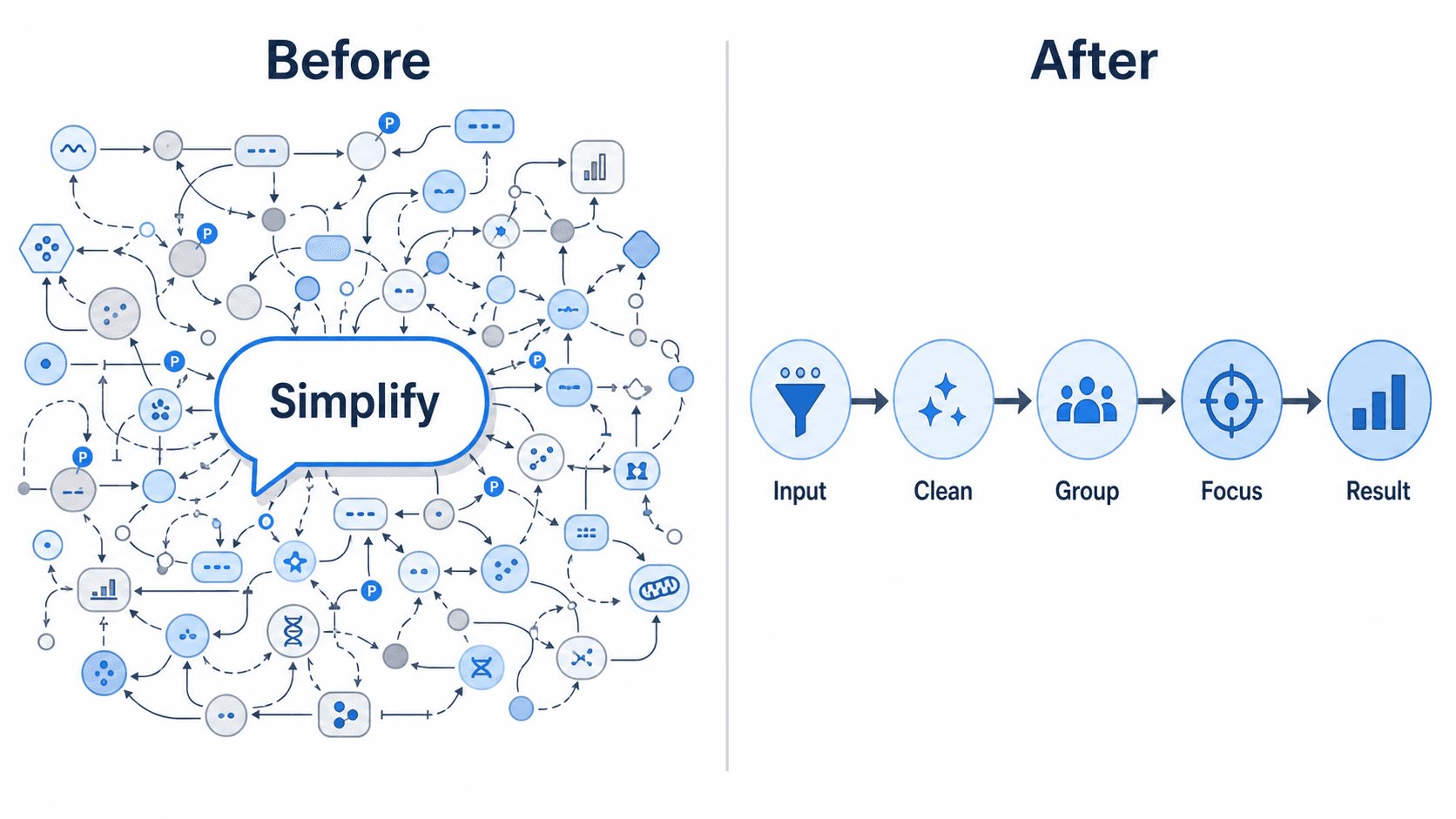
整套功夫的關鍵,在於明確指出哪裡要改、哪裡要保留。與其重新產生整張圖(風險是所有東西都會跑位),不如下一個精準的編輯指令:
- ❌ 含糊:「把標示弄好一點」
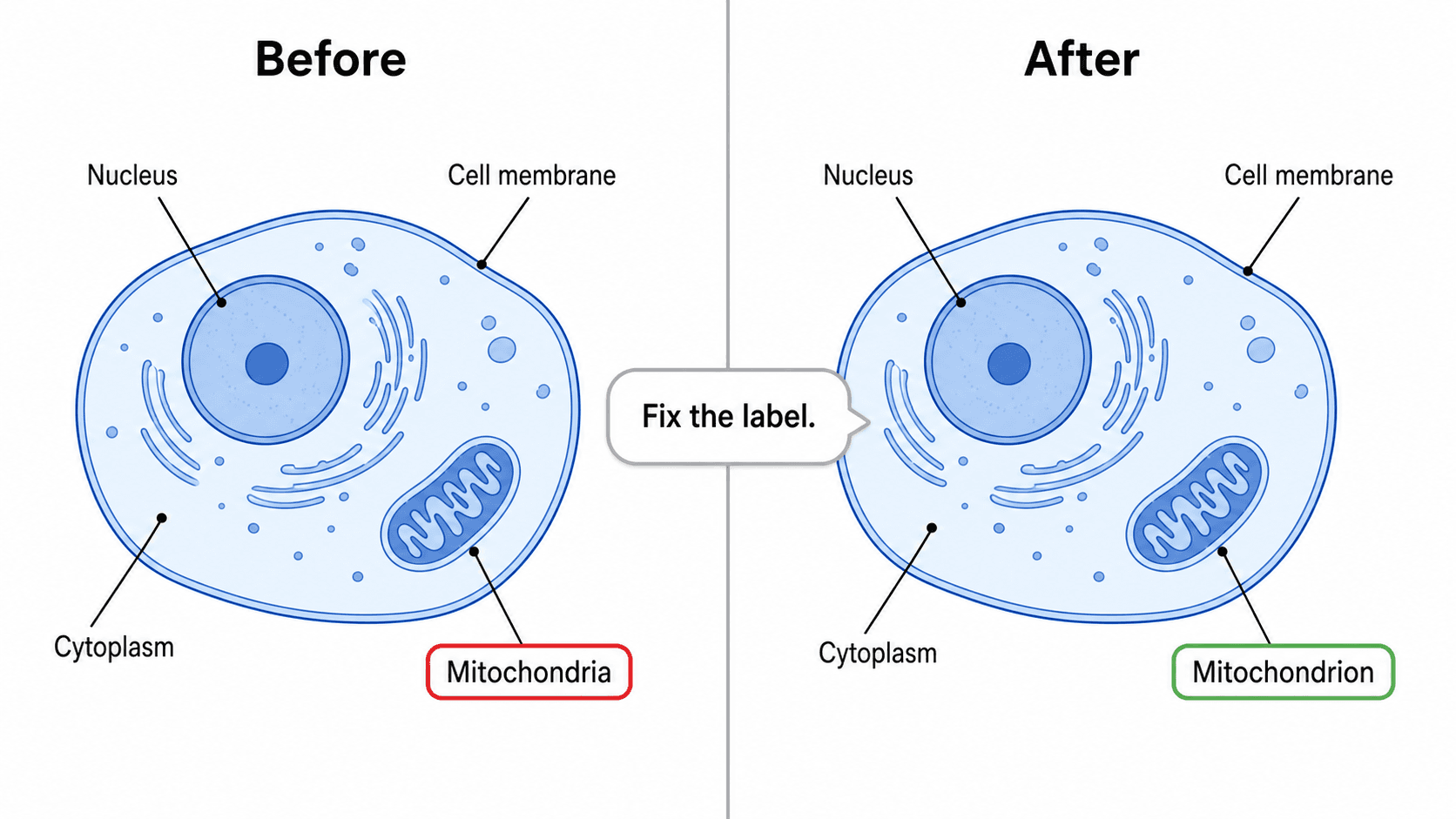
- ✅ 精準:「把標示『Mitochondria』改成『Mitochondrion』,其餘一切完全維持不變。」
範本:「把『[目前的確切文字]』這段[文字/標示][動作]成『[新的確切文字]』,並保持版面配置、顏色與箭頭不變。」
在編輯器裡開啟你的圖表、輸入指令,AI 就會就地編輯圖片。請精準引用目前的文字,AI 才能鎖定正確的元素——這正是「乾淨修好」與「不小心重畫」的分野。
常見文字編輯——直接複製這些提示詞
以下提示詞依你需要的編輯類型分組,可直接取用。換上你自己的字句,在 AI 圖表編輯器裡執行即可。
修正錯字或重新命名標示
- 「把『Endoplasmic Reticlum』的拼字更正為『Endoplasmic Reticulum』。」
- 「把標示『Golgi body』重新命名為『Golgi apparatus』。」
- 「把錯字『Recetor』改成『Receptor』,其他所有文字維持不變。」
- 「把『PDL1』改成『PD-L1』,讓基因名稱格式正確。」
- 「把『celular membrane』替換為『cell membrane』。」
新增缺漏的標示或註記
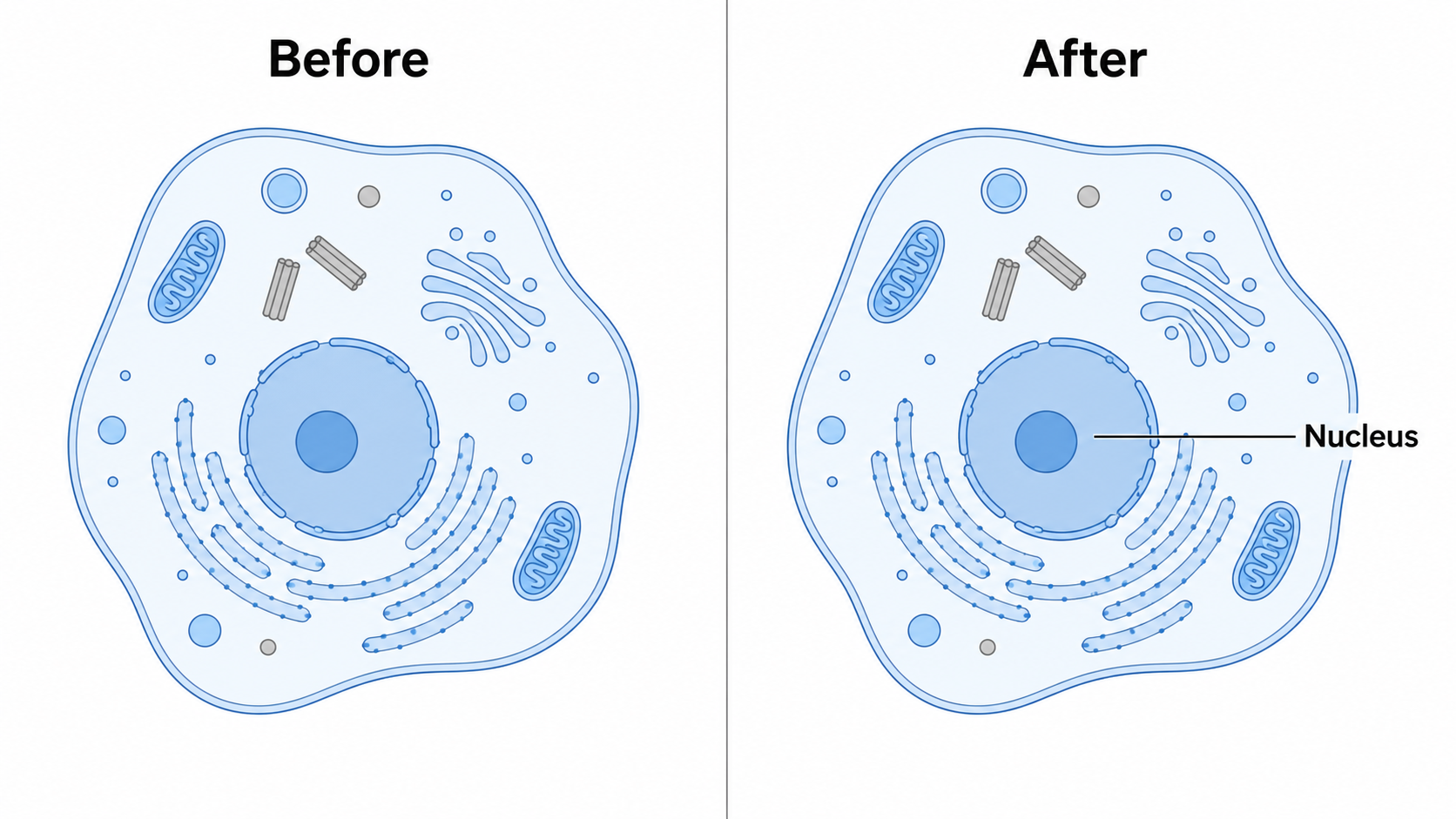
- 「新增一個標示『Nucleus』,並以一條細引線指向中央那顆大型胞器。」
- 「在圖表下方加一行小圖說:『Figure 1. Eukaryotic cell.』」
- 「在離開細胞核的那條鏈旁邊加上標示『mRNA』。」
- 「在圖表左上角加上圖板字母『A』。」
- 「在右下角加上一條標示為『10 µm』的比例尺。」
刪除或清理文字
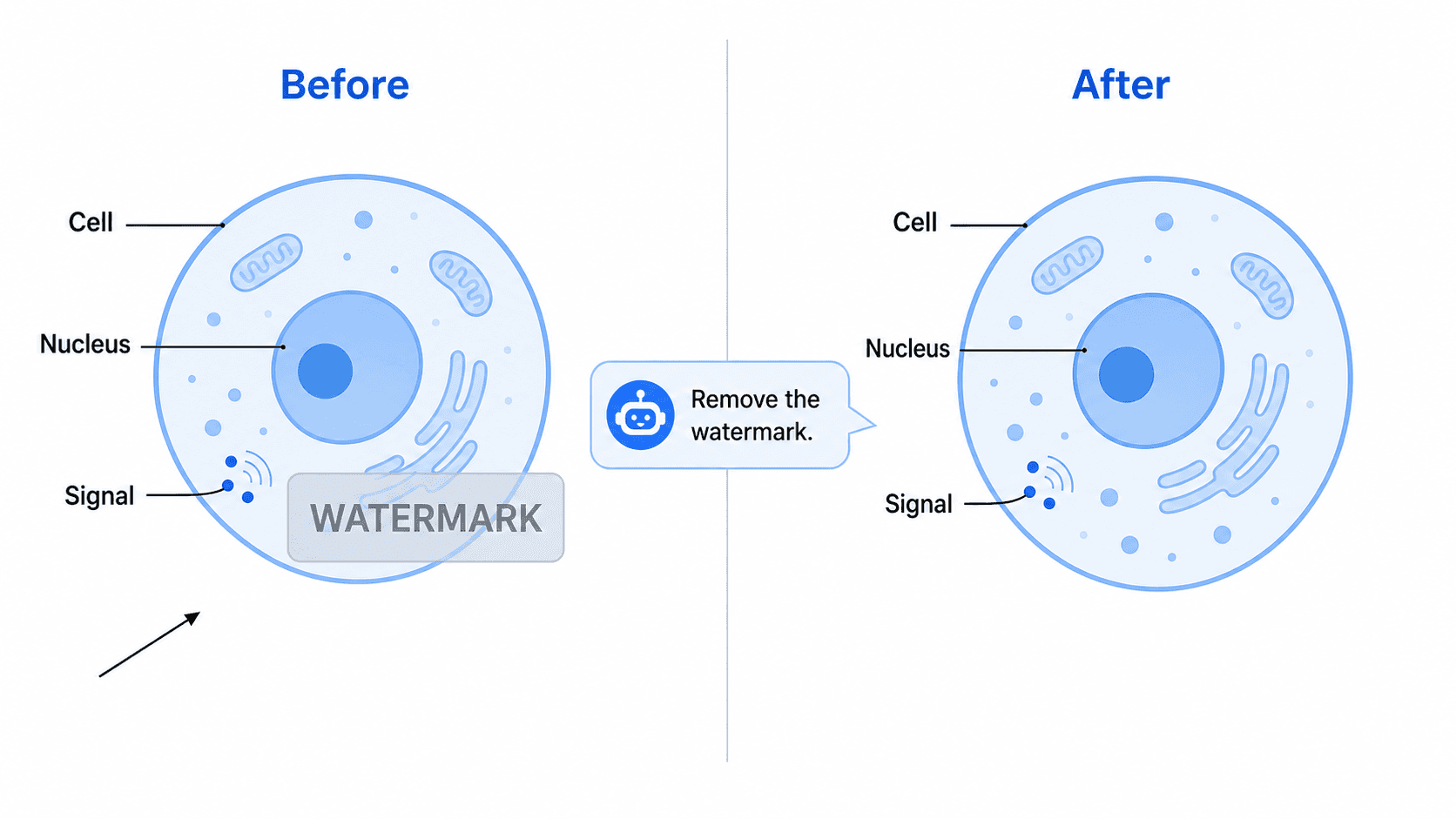
- 「移除右下角的浮水印文字。」
- 「刪掉頂端的標題,這樣我可以在稿件裡自己加。」
- 「移除圖例方框,但保留彩色箭頭。」
- 「刪除重複的『ATP』標示,只保留粒線體內的那一個。」
翻譯標示
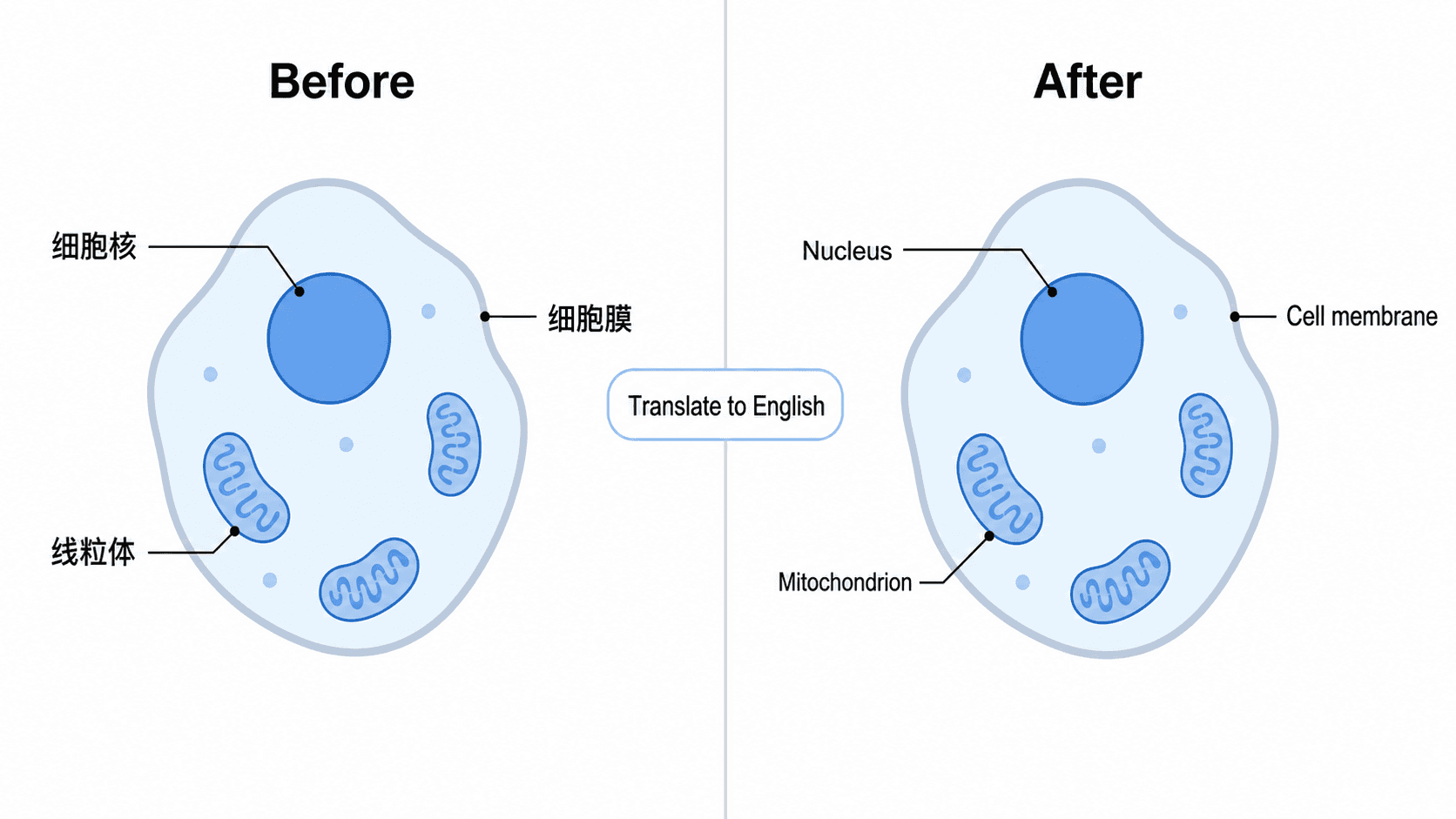
- 「把這張圖的所有標示翻成英文,版面配置維持不變。」
- 「把圖中所有標示翻成繁體中文,排版維持不變。」
- 「把圖說翻成西班牙文,但基因名稱(TP53、KRAS)保持不翻譯。」
- 「把座標軸標題改成德文,單位維持不變。」
重設文字樣式
- 「把所有標示改成乾淨的無襯線字型,並略為放大。」
- 「把標題加粗、標示改成深灰色,以提升對比。」
- 「放大那些小標示的字級,讓它們在印刷解析度下也清楚可讀。」
- 「把所有標示改成全大寫,維持一致風格。」
更改數值或單位
- 「把退火步驟的溫度標示從 55°C 改成 60°C。」
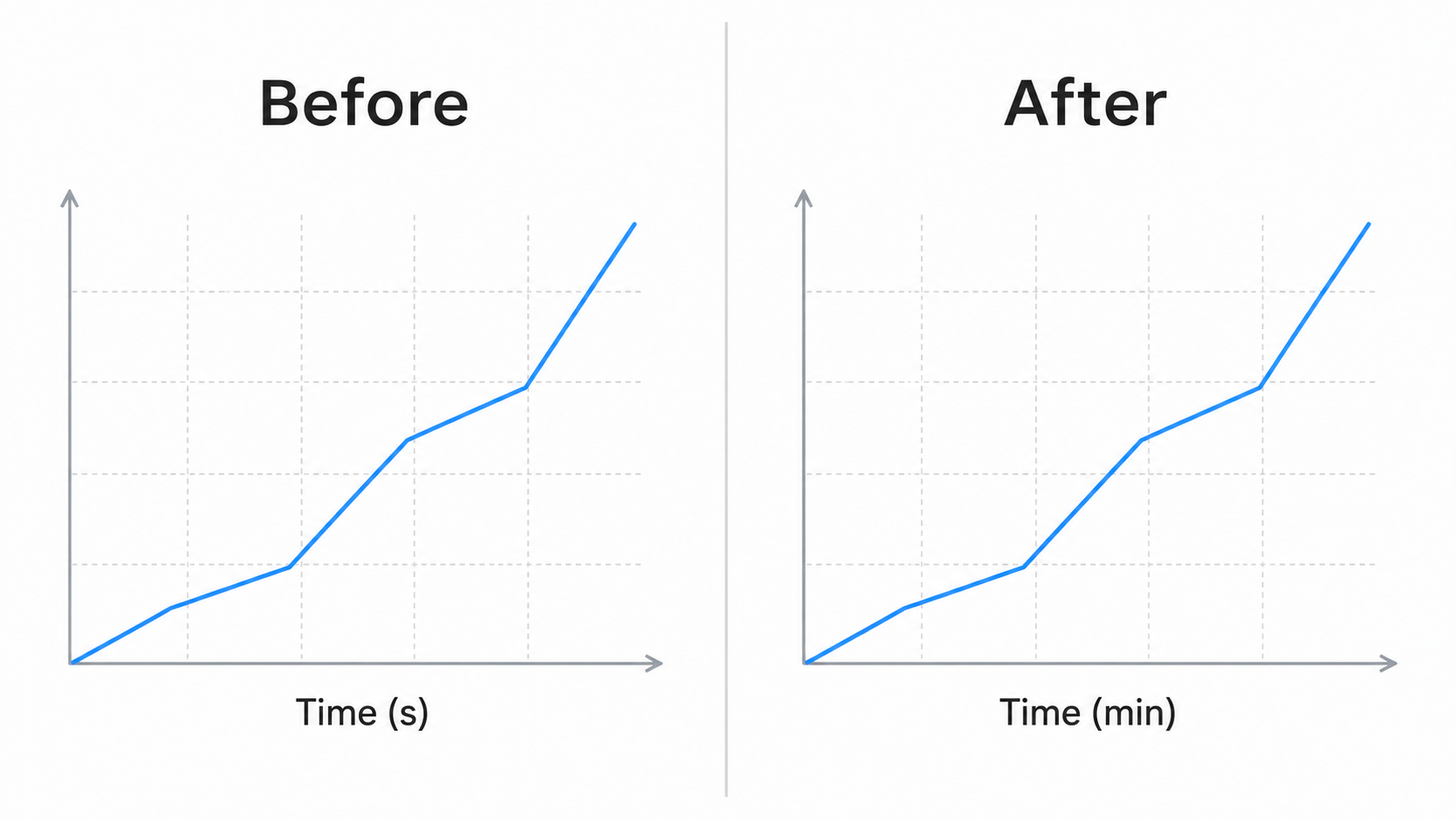
- 「把座標軸標示從『Time (s)』更新為『Time (min)』。」
- 「把濃度標示『5 mM』改成『10 mM』。」
- 「把圖註裡的『n = 12』更新為『n = 24』。」
取得乾淨結果的技巧
- 一次只改一處最能確保精準。只有在編輯彼此密切相關時才一起做(例如「修好 PCR 循環裡那三個溫度標示」)。
- 用引號引用確切文字,AI 才會編輯正確的元素,而不是用猜的。
- 明說要保留什麼——「保持顏色、版面配置與箭頭不變」——以避免不重畫更改文字時出現非預期的漂移。
- 指出位置,別只給名稱。「新增『Nucleus』並指向中央那顆胞器」能把標示放到你要的位置。
- **保護你不想翻譯的名稱。**告訴 AI 別動基因名稱、單位或縮寫。
- **反覆微調。**若第一次編輯不夠完美,再修一句:「新標示和箭頭重疊了——把它往上挪一點。」
常見錯誤(以及如何修正)
- **含糊的指令會導致整張重畫。**解法:用引號引用目前的確切文字,並加上「其餘一切維持不變」。
- **一次改太多。**解法:先改一處、確認無誤,再進行下一個,這樣你能看清每一句指令各自的效果。
- **AI 找不到你指名的文字。**解法:完全照圖中出現的樣子複製字句,包含大小寫與標點。
- **重新命名後的標示和鄰近元素重疊了。**解法:接著補一句「把『Golgi apparatus』標示往上挪一點,別和箭頭重疊」。
- **翻譯把基因名稱或單位弄壞了。**解法:明確排除它們(「把標示翻成法文,但 TP53 與『µm』維持不變」)。
- **一般圖片 AI 產生亂碼文字。**解法:SciDraw AI 會渲染乾淨、可讀的標示——用確切字句重新下提示詞,它就會正確打出來。
匯出並使用你編輯好的圖表
當文字完全正確後,把圖表匯出為可編輯的 SVG 或 PowerPoint(PPTX),或下載高解析度圖片,用於你的稿件、簡報或海報。SVG 與 PPTX 讓合作者日後仍能調整字句,而 AI 編輯器則負責當下的快速修正。
需要同時更改顏色嗎?請看如何為科學示意圖重新上色(含色盲友善配色)。要把同一張圖準備給國際讀者嗎?請看如何把圖表標示翻譯成另一種語言。
常見問題
我要怎麼編輯 AI 產生的圖表中的文字? 在 SciDraw AI 編輯器裡開啟圖表,輸入一句簡短指令,例如「把標示『Golgi body』改成『Golgi apparatus』」。AI 會就地編輯既有圖片,因此你不必重畫整張圖就能更改文字。
我要怎麼不重畫就修正圖表裡的錯字? 引用拼錯的文字與更正內容——例如「把『Reticlum』更正為『Reticulum』」——並加上「其餘一切維持不變」。只有那個標示會改變,圖的其餘部分絲毫不動。
圖表產生後還能新增標示嗎? 可以。明確告訴 AI 要加什麼、加在哪,例如「新增標示『Nucleus』,並以引線指向中央那顆胞器」。圖板字母、比例尺、圖說與註記也都能用同樣方式加上。
我可以免費線上編輯圖表標示嗎? 你可以在 AI 圖表編輯器裡免費開始編輯科學圖表文字,之後再升級以取得更多點數,以及可編輯的 SVG/PPTX 匯出。每一項編輯都只要輸入一句指令——不必安裝任何設計軟體。
AI 能在不影響圖表其餘部分的情況下重新命名標示或更改數值嗎? 可以。重新命名標示、更改數值或更新單位都是精準的局部編輯。引用目前的文字與新文字,AI 就只會改動那個元素,並保留版面配置、顏色與箭頭。
開始創作
在 SciDraw AI 編輯器裡開啟任一張圖表,輸入你的第一個編輯——修正錯字、重新命名標示、新增註記,或翻譯圖說。重畫的工作交給 AI,你不必動手,修好的圖表只差一句話。