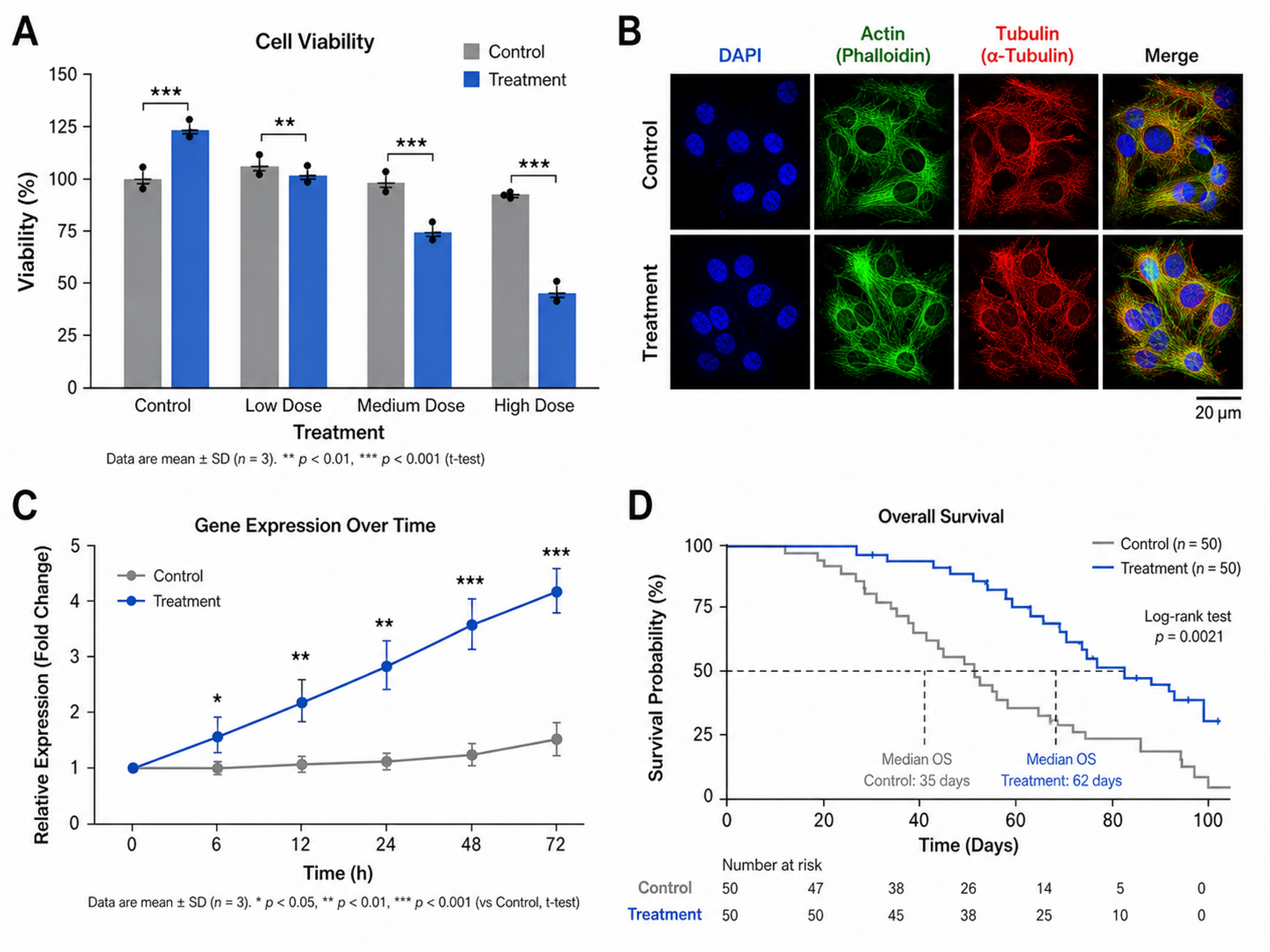
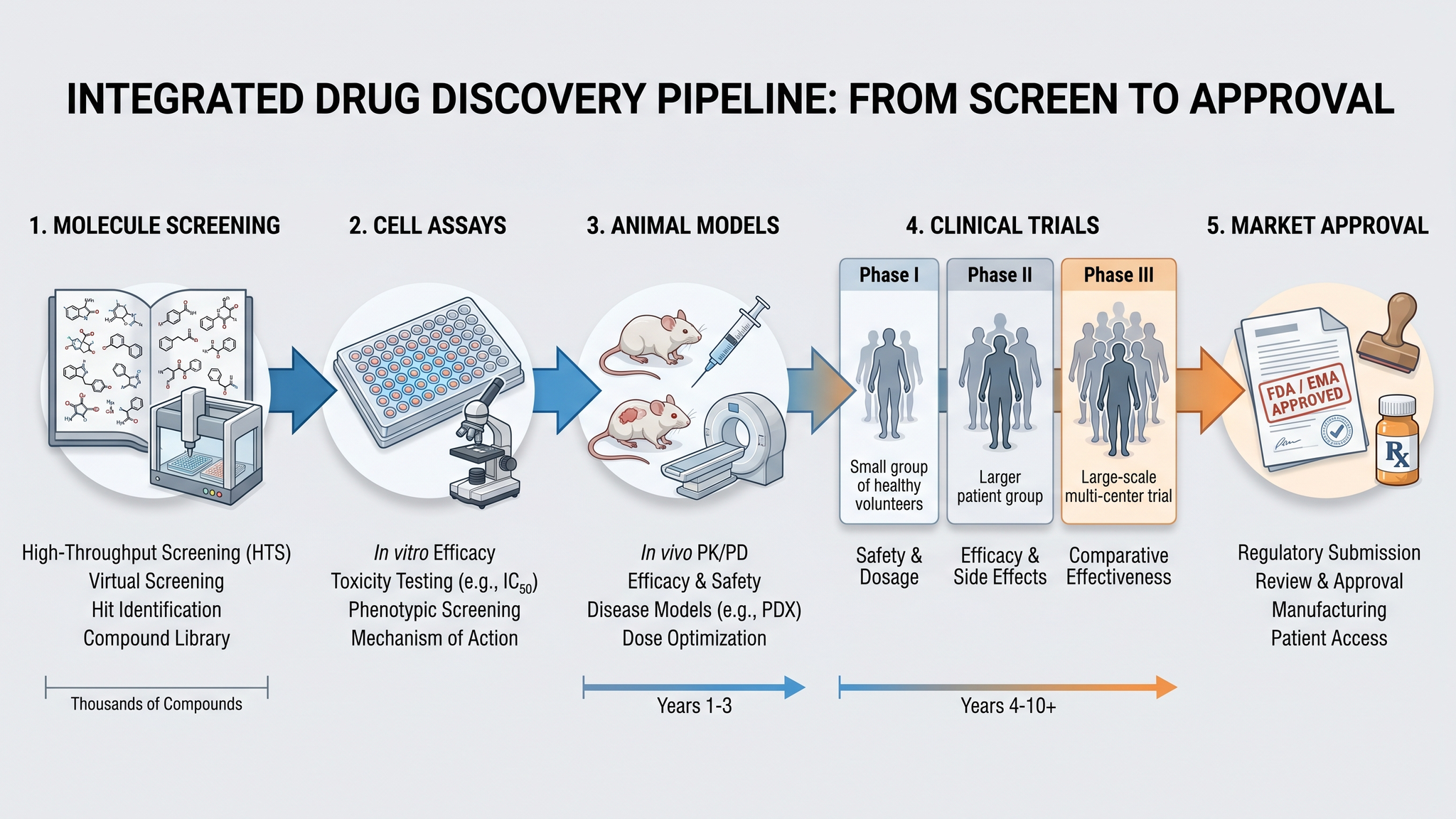
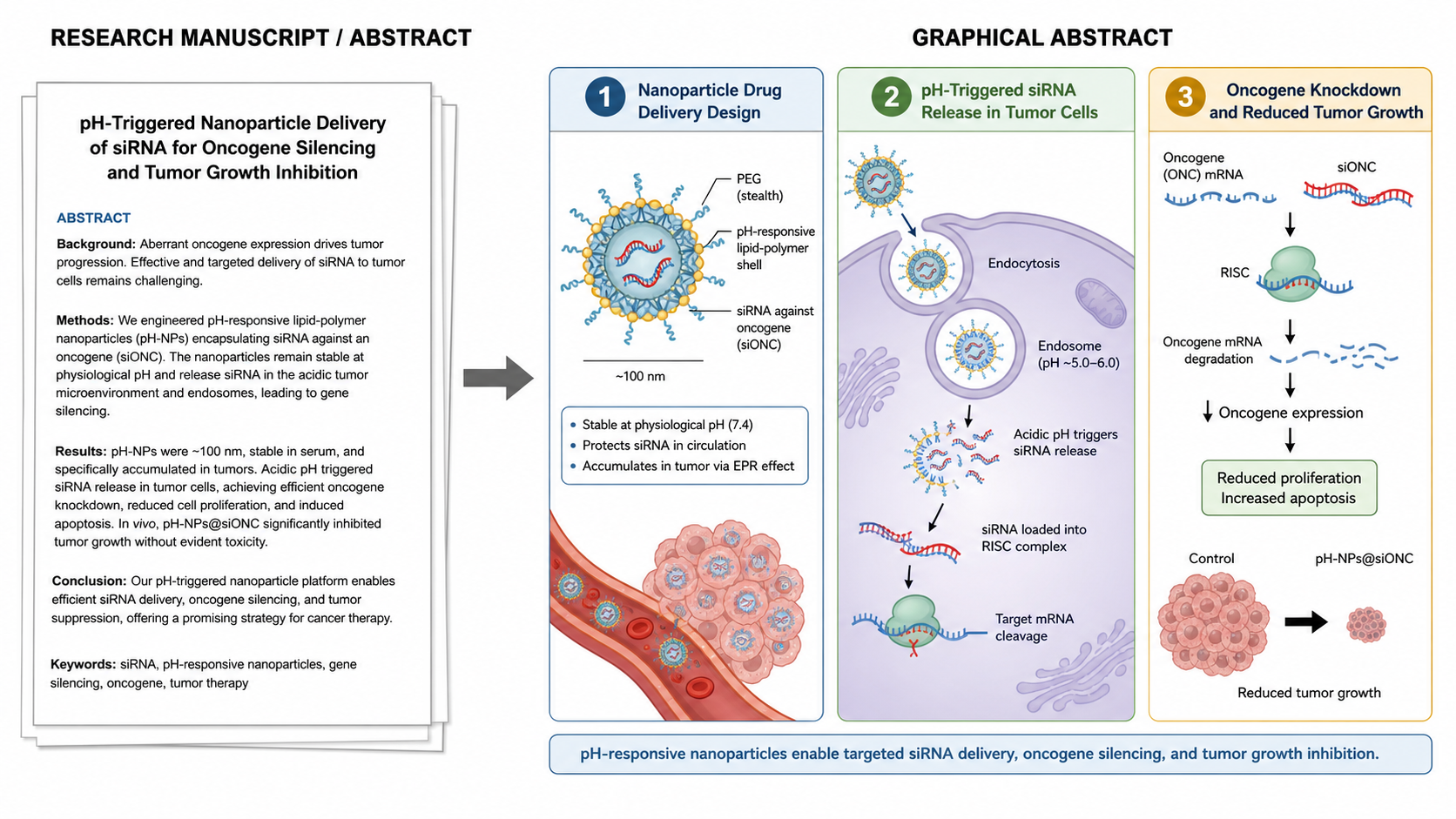
將圖片轉換為可編輯的矢量圖(向量圖 SVG)
快速將圖片檔案向量化,適用於科學插圖、標籤和圖表
將 PNG、JPG 和 AI-generated 圖像轉換為可編輯的 SVG 文件,讓您可以針對論文、海報和簡報進行微調。本頁面專為正在搜尋如何將圖像文件 vectorize,且不損失清晰度或無需從頭開始重新繪製圖表的團隊而設計。
將圖片拖曳至此或點擊瀏覽
JPG, PNG, WebP (最大 10MB)
專業圖片轉換功能
打造發表級科學圖表所需的一切
高解析度輸出
以 300、600 或 1000 DPI 匯出,達到印刷等級的品質。滿足 Nature、Science、Cell 及所有主流出版商的嚴格期刊要求。
PPTX 可編輯匯出
將靜態圖片轉換為 PowerPoint 檔案,文字標籤可直接編輯,適合報告與快速修訂。
SVG 向量轉換
將點陣圖轉換為可編輯的 SVG 向量圖形,適合在 Adobe Illustrator、Inkscape 和 Figma 中繼續精修。
OCR 文字擷取
自動偵測圖片中的文字,並將標籤轉換為 PPTX 或 SVG 中的可編輯圖層。
多種匯出格式
支援匯出為 PPTX、SVG、PNG、PDF 和 TIFF。TIFF 支援 LZW 壓縮,適合專業出版流程。
AI 超解析度
使用先進的 AI upscaling 提升圖片解析度。將低解析度的圖表轉換為清晰無比的視覺效果。
符合發表標準
輸出符合 Elsevier、Springer、Wiley 及 ACS 等主要科學期刊的要求。
學術期刊圖片要求
關於科學圖表發表格式的常見問題。
這款圖片向量化工具有什麼功能?
它能將平面點陣圖——PNG、JPG 或 WebP 截圖或匯出的圖表——轉換成可自由編輯的檔案:包含真實文字標籤的可編輯 PowerPoint(PPTX),或可無限縮放的向量 SVG。不再被鎖死在固定圖片中,您可取回所有圖形與文字,隨時重新上色、更改標籤或調整尺寸,畫質絲毫不受影響。
為什麼要將學術圖表向量化?
- 可編輯 PPTX 讓您修正錯字或更新數值,無需重繪整張圖表。
- 向量 SVG 可縮放至任意尺寸——從縮圖到全頁列印——完全不失真。
- 審稿人常在最後階段要求修改標籤或色彩;可編輯檔案讓這些修改只需兩分鐘。
- 共同作者可直接在 PowerPoint 中調整圖表,無需安裝專業繪圖軟體。
- 點陣截圖無法清晰編輯或縮放;向量格式與 PPTX 則沒有此限制。
如何將圖片轉換為 PPTX 或 SVG
上傳您的圖片(JPG、PNG 或 WebP,最大 10 MB),選擇 PPTX 以取得含文字標籤的可編輯 PowerPoint,或選擇 SVG 以取得可縮放向量檔案,再下載結果即可。選擇 SVG 時,可僅擷取文字或對整張圖片進行向量化。完成後,在 PowerPoint 中開啟 PPTX,或在 Illustrator、Inkscape 中開啟 SVG 繼續編輯。
PPTX 與 SVG——如何選擇?
- PPTX——最適合在 PowerPoint 中編輯標籤與版面配置。
- SVG(僅文字)——擷取可編輯文字,同時保留圖形外觀。
- SVG(完整)——將整張圖片向量化為可縮放的圖形元素。
- 需要投影片或快速與共同作者協作,請選 PPTX。
- 需要無限縮放或專業向量編輯,請選 SVG。
- 需要列印用的 PNG、PDF 或 TIFF?請使用圖片轉檔工具。
圖片向量化 FAQ
將圖片向量化是什麼意思?
向量化圖片是指將 PNG 或 JPG 等點陣圖檔案轉換為可縮放的向量圖形。這能讓線條在任何尺寸下都保持清晰,並讓您能在相容於 SVG 的工具中更精確地編輯元素。
我可以免費將圖片檔案向量化嗎?
是的。您可以先使用 SciDraw AI 的免費工作流,測試您的圖片是否適合進行 SVG 轉換,再決定是否需要更深層的清理或額外的編輯。
輸出的結果可以在 Illustrator 或 Inkscape 中使用嗎?
是的。產生的 SVG 適用於常見的編輯工具,例如 Adobe Illustrator、Inkscape 和 PowerPoint,因此您可以在轉換後修改標籤、顏色和版面配置。
哪些圖片最適合向量化?
示意圖、圖表、標誌、線稿和邊緣清晰且帶有文字的科學圖像,向量化效果最佳。具有複雜漸層和連續色調的攝影圖片較難乾淨地向量化。
向量化會提升圖片品質嗎?
向量化能讓圖片變成解析度無關的格式,可縮放至任何尺寸而不產生鋸齒。但它不會憑空增加原圖中不存在的細節。為了最佳效果,請盡可能使用最高品質的原始檔案。
可以一次批次轉換多張圖片嗎?
目前為確保品質,圖片採逐張轉換方式。每次轉換都可在匯出最終 SVG 檔案之前進行檢視和調整。