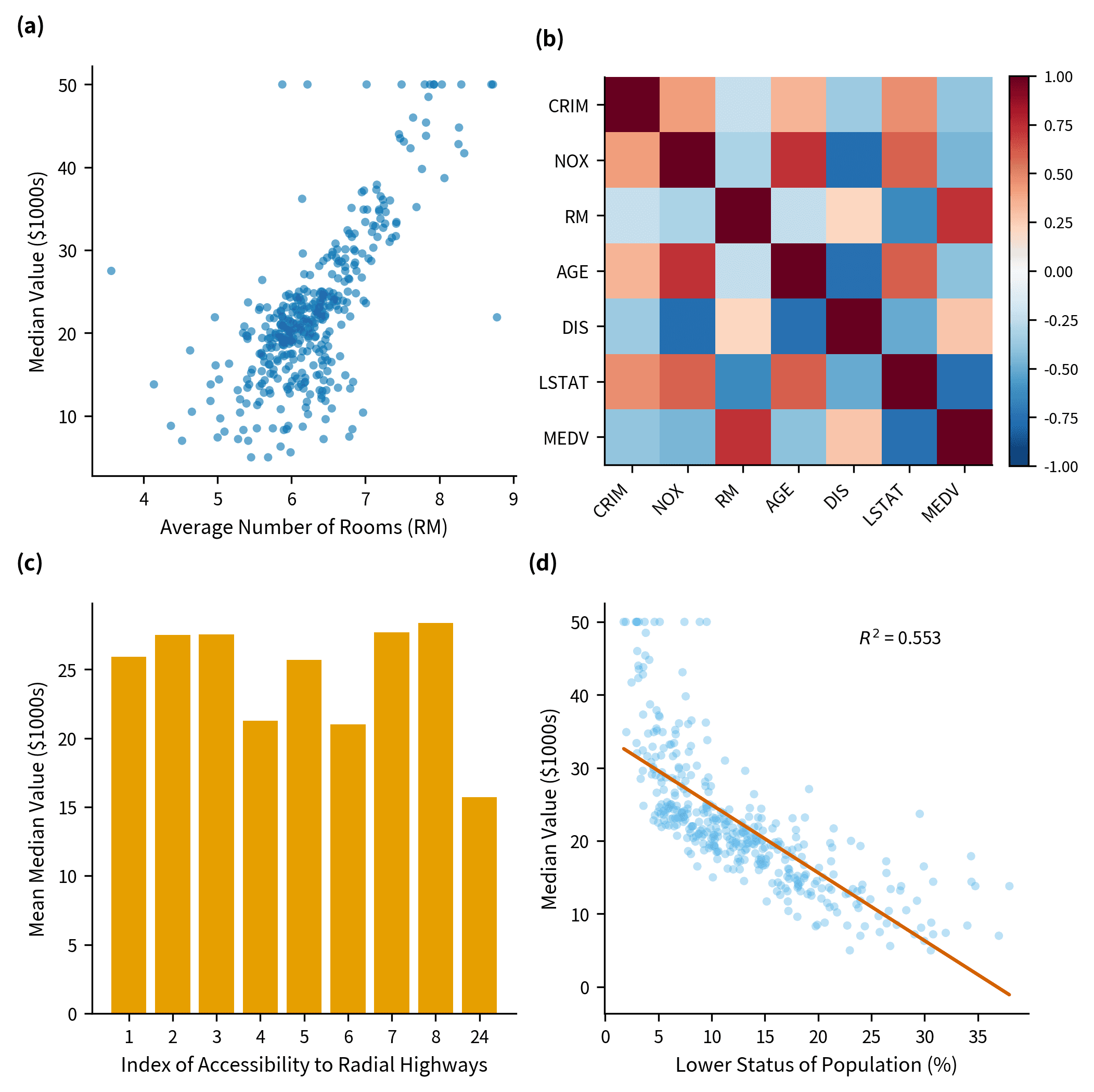
在學術論文寫作中,數據視覺化往往在打開繪圖軟體之前就已經注定了失敗。常見的原因包括:欄位中混入了格式化文字而非純數值、將信賴區間(confidence interval)誤認為標準差(standard deviation),或是畫出了一張視覺華麗卻無法回答核心研究假說的圖表。最安全且嚴謹的學術繪圖流程,應該始於一張乾淨整齊的數據表,接著選擇與統計分析相符的圖表類型,最後產出一張其數值、視覺編碼與標籤皆可被重複驗證的精美圖表。
SciDraw SciVis 專為此流程而生,且完全無需撰寫任何繪圖程式碼:您只需上傳數據檔案或選擇內建的範例,即可生成對應的學術圖表,隨後還能檢視背後由 Python 驅動的生成結果,並在介面中持續調整標籤、配色、標註、座標軸刻度與版面配置。本指南為您整理了目前平台上全數 46 種活躍圖表工具的完整索引。
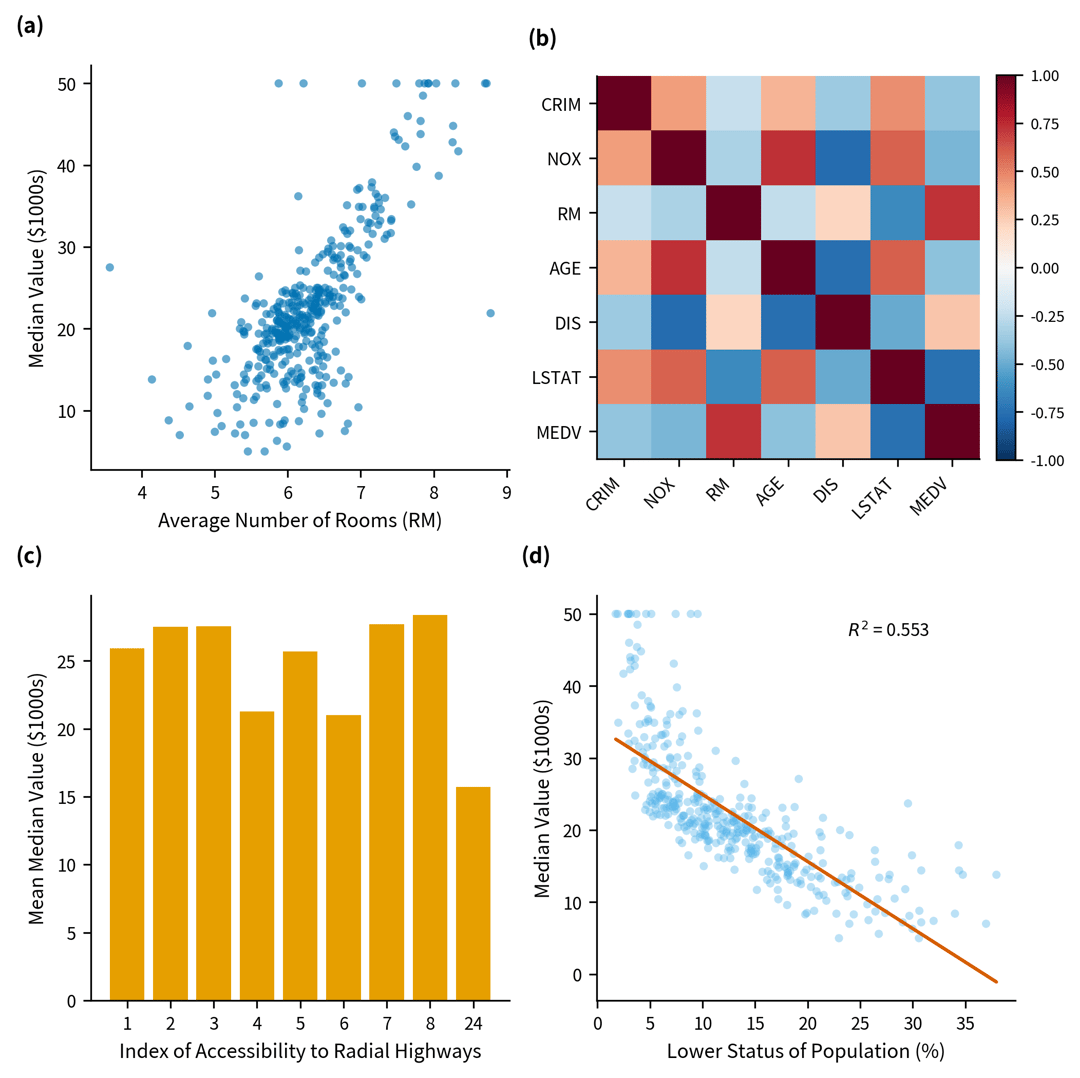
選擇圖表前應避免的常見錯誤
- 以「想畫哪種圖」作為出發點: 繪圖應始於研究問題本身——不論是探討群組比較、關聯性、不確定性、數據分佈、時間趨勢還是集合交集。
- 直接上傳簡報用的彙整表格: 合併儲存格、裝飾性標題、加總列與附註會嚴重干擾系統對數據欄位的判讀。請務必使用結構乾淨的分析用原始表格(tidy table)。
- 期望圖表工具代為進行統計運算: 森林圖(forest plot)僅用於呈現效應量估計值與信賴區間,它無法幫您決定統合分析(meta-analysis)的模型;火山圖(volcano plot)僅用於展示差異倍數(fold change)與 p 值,它本身並不執行差異表達分析(differential-expression testing)。
- 隱瞞數據轉換過程: 任何對數轉換(log scales)、標準化(normalization)、極值剪裁(clipping)、平滑化(smoothing)或單位換算,皆必須在圖說(caption)或方法論(methods)中明確交代。
- 為了讓結果看起來更顯著而過度修圖: 視覺上的美化與調整,絕不能改變數據本身所傳達的科學事實。
支援哪些數據檔案格式?
目前上傳功能支援單次上傳單一檔案,適用格式如下:
- CSV (
.csv) - TSV (
.tsv) - 純文字表格 (
.txt) - Excel (
.xlsx與.xls)
若上傳 Excel 活頁簿,SciDraw 將預設匯入第一個工作表(worksheet)。由於分組、序列、不確定性數值與標籤皆可整合在單一整齊表格的各個欄位中,因此單一檔案已足夠應付絕大多數的學術圖表。若您的數據分散在多個檔案或工作表中,請在網頁上傳前先進行合併,或將所需的工作表單獨匯出為 CSV 檔。
本工作流程目前暫不支援 JSON 格式上傳,亦不支援同時上傳多個檔案。
SciVis 工作流程運作機制
- 選擇專屬的圖表工具。 每個工具的著陸頁皆已針對特定的視覺化需求進行優化。
- 載入範例或上傳您的檔案。 每個圖表工具頁面皆提供六組真實的數據集,展示標準的欄位結構與樣式。
- 生成首張圖表。 SciDraw 會自動讀取表格並繪製出所選的圖表類型。
- 在 SciVis 中持續編輯。 在主編輯器中微調標籤、色彩、圖例、座標軸刻度、標註與整體版面配置。
- 驗證並匯出。 對照您的原始分析數據與投稿期刊的格式要求,仔細檢查圖表數值與統計標註。
工具頁面主要負責數據輸入與範例載入,而後續的疊代修圖則在 SciVis 編輯器中進行,這與 AI 繪圖(AI Drawing)工作流程的銜接模式完全一致。
46 種活躍的學術圖表工具
SciDraw 目前提供 46 種可立即使用的數據視覺化工具。主成分分析(PCA)與分級符號地圖(choropleth-map)頁面目前暫時離線,待其生成流程達到相同的嚴謹度標準後將重新開放。
常規比較、趨勢與不確定性圖表
- 長條圖生成器 (Bar Chart Maker) — 包含分組、堆疊、水平、雙向分歧及附帶誤差線的範例。
- 折線圖生成器 (Line Graph Maker) — 適用於時間序列、動力學、光譜與縱向佇列研究。
- 誤差線圖生成器 (Error Bar Plot Generator) — 支援標準差(SD)、標準誤差(SEM)、信賴區間及不對稱不確定性呈現。
- 時間序列圖生成器 (Time Series Plot Generator) — 呈現季節性變化、感測器訊號、移動平均與預測趨勢。
- 迴歸分析圖生成器 (Regression Plot Generator) — 包含線性、分組、非線性、穩健迴歸與驗證圖。
- 散佈圖生成器 (Scatter Plot Maker)、箱形圖生成器 (Box Plot Maker)、小提琴圖生成器 (Violin Plot Maker) 與 密度圖生成器 (Density Plot Maker)。
- 直方圖生成器 (Histogram Maker)、點圖生成器 (Dot Plot Generator)、雷達圖生成器 (Radar Chart Maker) 與 累積頻率曲線生成器 (Ogive Generator)。
- 堆疊面積圖生成器 (Stacked Area Chart Maker)、氣泡圖生成器 (Bubble Chart Maker) 與 配對點圖生成器 (Paired Dot Plot Maker)。
- 山脊圖生成器 (Ridgeline Plot Maker) 與 六角格分箱圖生成器 (Hexbin Plot Generator)。
生物醫學與分析檢測圖表
- 劑量反應曲線生成器 (Dose–Response Curve Generator) — 包含半抑制濃度(IC50)、半效應濃度(EC50)、多化合物對比、細胞毒性、結合親和力與毒物興奮效應(hormesis)範例。
- 生長曲線生成器 (Growth Curve Generator) — 適用於細菌 OD600、細胞增殖、腫瘤生長與邏輯斯聯結模型(logistic growth)。
- 標準曲線生成器 (Standard Curve Generator) — 適用於 ELISA、qPCR、Bradford 蛋白質分析、螢光定量與儀器校正。
- 酵素動力學圖生成器 (Enzyme Kinetics Plot Generator) — 支援 Michaelis–Menten、Lineweaver–Burk、抑制模型與 Hill 方程式。
- 火山圖生成器 (Volcano Plot Generator)、MA 圖生成器 (MA Plot Generator) 與 富集分析圖生成器 (Enrichment Plot Generator)。
- Kaplan-Meier 生存曲線生成器 (Kaplan-Meier Plot Generator)、ROC 曲線生成器 (ROC Curve Generator)、森林圖生成器 (Forest Plot Generator) 與 瀑布圖生成器 (Waterfall Plot Generator)。
- PR 曲線生成器 (Precision–Recall Curve Generator)、模型校正曲線生成器 (Model Calibration Plot Generator) 與 混淆矩陣生成器 (Confusion Matrix Generator)。
分佈、累積、矩陣與流程圖表
- 雨雲圖生成器 (Raincloud Plot Maker) — 完美結合原始觀測值、分佈輪廓與彙整統計量。
- 蜂群圖生成器 (Beeswarm Plot Maker) — 在不重疊數據點的前提下完整呈現每一個觀測值。
- ECDF 經驗累積分配函數圖生成器 (ECDF Plot Generator) — 用於比較經驗累積分佈與中位數。
- 行事曆熱圖生成器 (Calendar Heatmap Generator) — 視覺化每日量測數據、產能、收案進度與系統運作時間。
- 熱圖生成器 (Heatmap Generator)、相關矩陣圖生成器 (Correlation Matrix Generator) 與 樹狀分群圖生成器 (Dendrogram Maker)。
- 桑基圖生成器 (Sankey Diagram Generator)、UpSet 集合圖生成器 (UpSet Plot Generator) 與 莖葉圖生成器 (Stem-and-Leaf Plot Generator)。
- Q-Q 圖生成器 (QQ Plot Maker)、漏斗圖生成器 (Funnel Plot Generator)、曼哈頓圖生成器 (Manhattan Plot Generator) 與 Bland–Altman 偏差圖生成器 (Bland–Altman Plot Generator)。
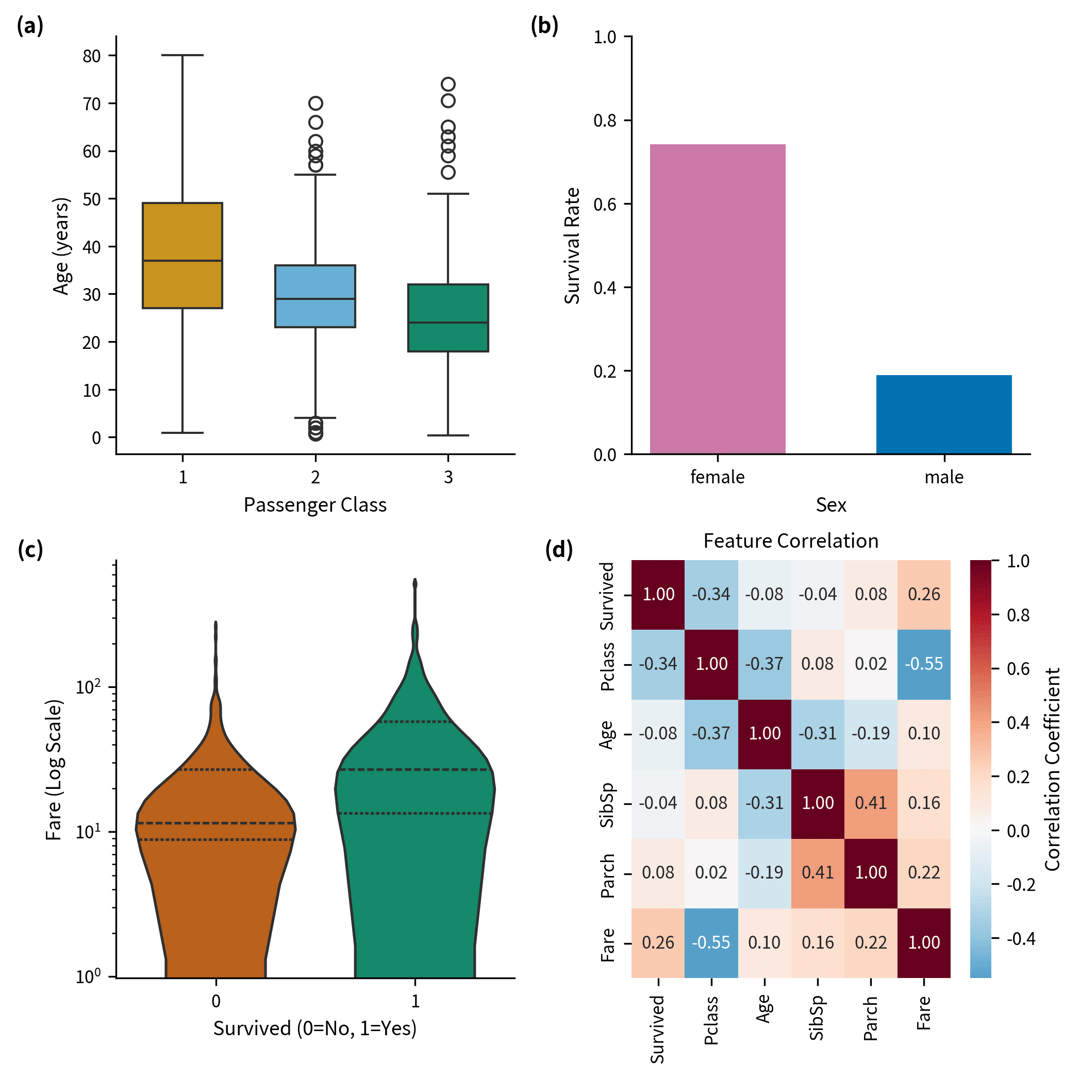
如何準備能順利生成的數據檔案?
請盡可能將數據整理為結構整齊的表格(tidy structure):
- 每行(row)僅包含單一觀測值或估計值;
- 每欄(column)僅代表單一變數;
- 首行必須為標題列,且欄位名稱應簡潔且不重複;
- 數值欄位請儲存為純數字,避免夾雜格式化文字或單位符號;
- 將單位明確標記於欄位名稱或元數據(metadata)中;
- 分組與序列標籤的命名須前後一致;
- 缺失值(missing values)的表示方式須統一,並在上傳前完成確認。
若要繪製不確定性圖表,表格內需包含上下界數值或誤差值欄位;生存分析圖需包含時間與事件狀態(event status);差異表達圖則需包含基因/特徵識別碼、效應量(effect size)以及 p 值或校正後 p 值。各工具頁面提供的六個可下載範例,是您規劃數據結構的最佳參考範本。
如何選擇正確的圖表?
請根據您的統計分析問題選擇對應的圖表家族:
| 分析目的 | 推薦圖表家族 |
|---|---|
| 比較不同群組 | 長條圖、箱形圖、小提琴圖、雨雲圖、蜂群圖、誤差線圖 |
| 呈現隨時間變化的趨勢 | 折線圖、時間序列圖、生長曲線圖 |
| 評估變數間的關聯性 | 散佈圖、迴歸圖、相關矩陣圖 |
| 呈現不確定性或效應量估計值 | 誤差線圖、森林圖、漏斗圖、Bland–Altman 圖 |
| 檢視數據分佈特徵 | 直方圖、密度圖、ECDF 圖、Q-Q 圖、小提琴圖 |
| 呈現體學(Omics)研究結果 | 火山圖、MA 圖、富集分析圖、曼哈頓圖、熱圖 |
| 呈現流向或集合交集 | 桑基圖、UpSet 圖 |
本工具旨在將您提供的數據轉化為圖表,無法取代實際的統計分析。請務必先使用合適的統計方法計算出模型估計值、信賴區間、校正後 p 值、合併效應量或生存率,再透過本工具將這些分析結果精準地視覺化。
該使用圖表工具頁面還是閱讀教學指南?
當您的數據已準備就緒、想直接繪圖時,請使用特定的圖表工具頁面;若您仍需確認所需的欄位格式、學術規範或圖表解讀方式,請先閱讀教學指南。
| 研究任務 | 開始繪圖 | 閱讀教學指南 |
|---|---|---|
| 差異表達分析 | 火山圖生成器 | 如何繪製火山圖 |
| 統合分析 | 森林圖生成器 | 如何繪製森林圖 |
| 生存分析 | Kaplan–Meier 生存曲線生成器 | 如何繪製 Kaplan–Meier 生存曲線 |
| 比較數據分佈 | 小提琴圖生成器 | 如何繪製小提琴圖 |
| 集合交集分析 | UpSet 集合圖生成器 | 如何繪製 UpSet 集合圖 |
| 平滑化數據分佈 | 密度圖生成器 | 如何繪製密度圖 |
| 保留小樣本原始數據 | 莖葉圖生成器 | 如何繪製莖葉圖 |
| 檢驗數據分佈假設 | Q–Q 圖生成器 | 如何繪製 Q–Q 圖 |
| 呈現全基因組關聯分析(GWAS)結果 | 曼哈頓圖生成器 | 如何繪製曼哈頓圖 |
該選擇 SciDraw、Prism、OriginPro、R、Python 還是 Excel?
這些工具在學術工作流程中各自扮演不同的角色。GraphPad Prism 與 OriginPro 將統計分析與桌面繪圖緊密結合;若追求極致的重現性,將分析與繪圖完全寫入程式碼中,R 與 Python 是最佳選擇;Excel 則非常適合用於初步數據檢視、團隊協作與繪製輕量圖表。而 SciDraw 最能發揮價值的時刻,是在統計分析完成之後:它能迅速將整理好的表格轉化為精美圖表,並在 SciVis 中保持完全可編輯狀態,甚至能為共同作者匯出含有原生圖表的 Excel 活頁簿。
如需更詳細的評估,請參閱 GraphPad Prism 替代方案評比 或 OriginPro 替代方案評比。若您的合作夥伴需要在單一活頁簿中同時保存圖表與原始數據,請參考 如何匯出可編輯的 Excel 圖表。
生成圖表後的進階編輯
圖表初步生成後,點擊 在 SciVis 中繼續編輯,您即可微調以下內容:
- 圖表標題與座標軸標題;
- 圖例的名稱與排列順序;
- 配色方案(color palettes)與符號編碼;
- 數據標註與特定觀測值的強調;
- 座標軸範圍、刻度格式與網格線;
- 圖表間距與整體版面配置。
這意味著首次生成的圖表僅是起點,而非無法修改的靜態圖片。在提升圖表易讀性的同時,請務必維持科學數據的真實性:切勿任意裁切不利於假說的觀測值、使用具誤導性的座標軸比例,或添加未經實際統計運算的顯著性標註。
常見問題
SciVis 支援 JSON 檔案嗎?
不支援。目前上傳功能僅支援 CSV、TSV、TXT、XLSX 與 XLS 格式。
我可以同時上傳多個檔案嗎?
不行。每次僅能上傳單一檔案。若要繪製多組別的對比圖表,請將所有分組或序列整合在同一個數據表中。
系統會讀取 Excel 的哪一個工作表?
系統僅會匯入第一個工作表。上傳前,請將欲繪製的表格移至首個工作表,或將其單獨匯出為 CSV 檔。
圖表生成後還能修改嗎?
可以。生成的圖表會直接在 SciVis 編輯器中開啟,您可以自由調整標籤、色彩、標註、刻度與版面配置。
生成的圖表是否保證符合所有學術期刊的投稿規範?
沒有任何工具能提供絕對的發表保證。請務必根據目標期刊最新的投稿指南(Instructions for Authors),仔細檢查圖表尺寸、字型、解析度、色彩模式(RGB/CMYK)、無障礙設計、統計呈現方式以及檔案格式。
立即開啟專屬圖表工具
請根據您的研究問題選擇最適合的圖表工具,參考頁面上的六組真實數據範例與圖表預覽,並上傳您的數據檔案。若您已明確知道所需圖表,或想繼續進行先前的視覺化專案,亦可直接開啟 SciVis。
內容與支援格式資訊最近更新於 2026 年 8 月 31 日。