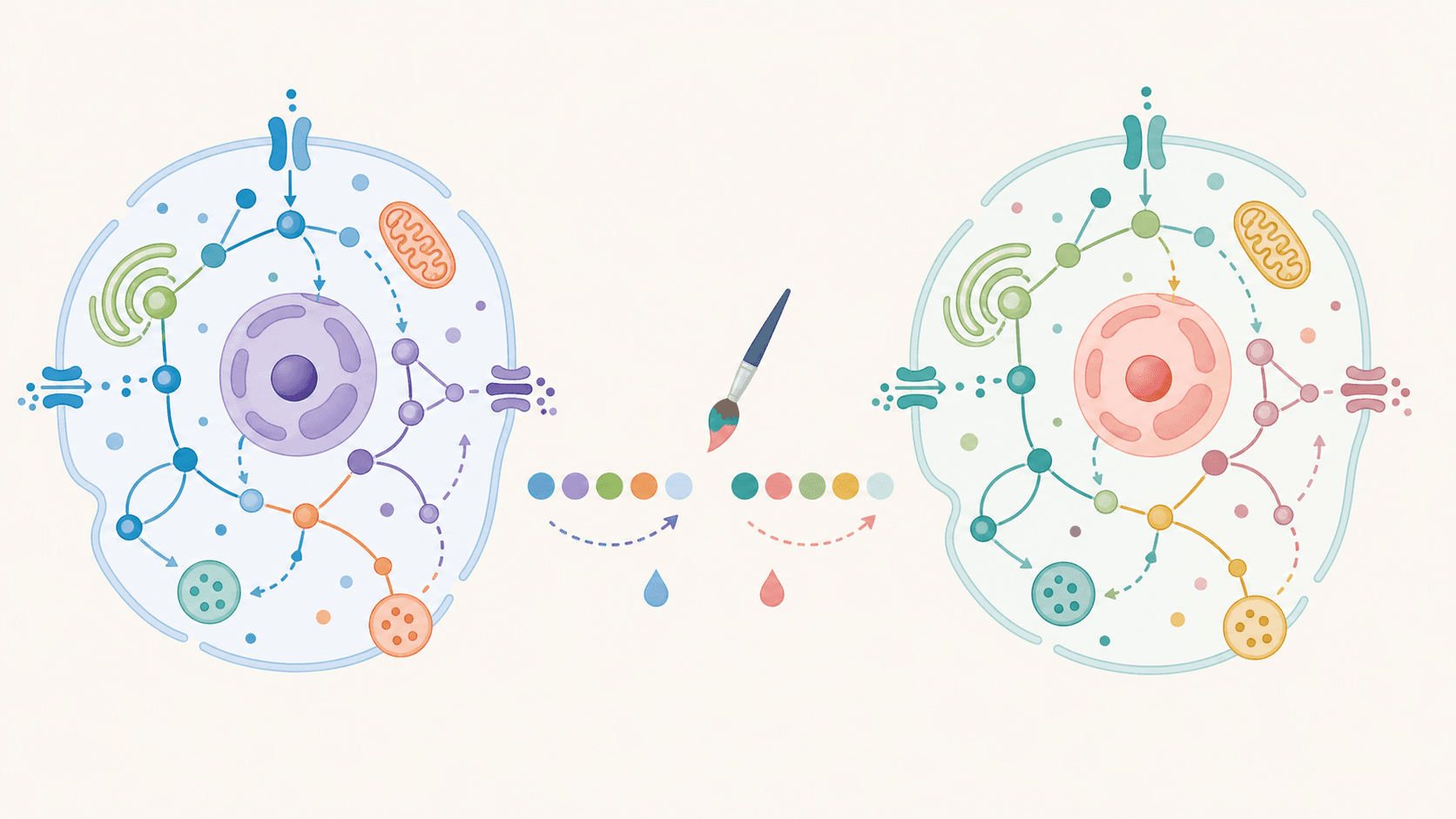
示意圖本身沒問題,但顏色不對:期刊想要低飽和度的配色、審稿人指出紅/綠編碼對色盲讀者不易辨識,或者某條路徑應該以藍色突顯出來。你不必重畫整張圖,也不用糾結於色碼——只要告訴 AI 要用哪些顏色,它就會為既有的圖重新上色,同時讓版面配置、箭頭與標示維持完整。本指南會示範如何為科學示意圖重新上色並用 AI 更改圖表顏色,包括如何換成色盲友善配色,全都只需在編輯器裡下幾句簡短指令。
讀完本指南,你將能夠:
- 用平實的語句描述變更,就能線上為示意圖重新上色——不必選色器、不必重畫。
- 用一句指令,把任何圖表換成採用 Okabe-Ito 配色的色盲友善圖表。
- 比對期刊配色或實驗室的品牌配色,達成可發表的色彩。
- 突顯某個元素(一條路徑、一個限速步驟、單一細胞),其餘一切維持不變。
- 避開那些讓重新上色後的圖表跑色、撞色或在灰階下失效的常見錯誤。
以下每一項變更,都只是在 SciDraw AI 編輯器裡的一句簡短指令——這是你產生並打磨圖表的工作區。你描述意圖,AI 就替既有的圖重新上色。
為什麼重新上色對圖表很重要
在科學圖表中,顏色承載著意義——它用來分組、突顯與編碼。錯誤的配色可能破壞無障礙性(紅/綠混淆約影響 8% 的男性與 0.5% 的女性)、與期刊的版面風格相衝突,或讓你的關鍵結果被刺眼的色相淹沒。重新上色是同儕審查與重投時最常見的圖表編輯之一,而有了原生 AI 的工具,它只是一句話,而不是在設計軟體裡耗上一場。
重新上色通常做三件事:
- 無障礙性——讓圖表對色盲讀者、灰階印刷與投影機都清楚可讀。
- 規範一致——比對期刊配色、實驗室品牌或簡報主題,達成一致外觀。
- 強調重點——透過為單一元素重新上色、並讓其餘部分變淡,把目光引向真正重要的結果。
這三種情況技巧相同:指名目標、指名顏色,並說明要保留什麼。
核心技巧:指名目標與顏色
明確指出哪個元素要改、變成哪個顏色,以及哪些要保留。含糊的提示詞會為錯誤的對象上色,或悄悄改動整張圖。
- ❌ 含糊:「換個顏色」
- ✅ 精準:「把細胞凋亡路徑上成紅色、存活路徑上成藍色;版面配置、箭頭與標示完全維持不變。」
在編輯器裡開啟你的圖表並輸入指令。若結果不太對,就再修一句——「把藍色調柔和一點」——而不是從頭來過。
範本:「把[元素]重新上色為[顏色或具名配色]。版面配置、標示與箭頭維持不變。」
可直接複製的重新上色提示詞
以下涵蓋你最常用到的編輯。把其中一句貼進編輯器,再依你的圖表調整元素名稱或顏色即可。
換成色盲友善配色
這是最快的無障礙改善——請指定一套經過驗證的具名配色,而不是亂猜色碼。
- 「用色盲友善配色(Okabe-Ito)為這張圖重新上色,結構與標示維持不變。」
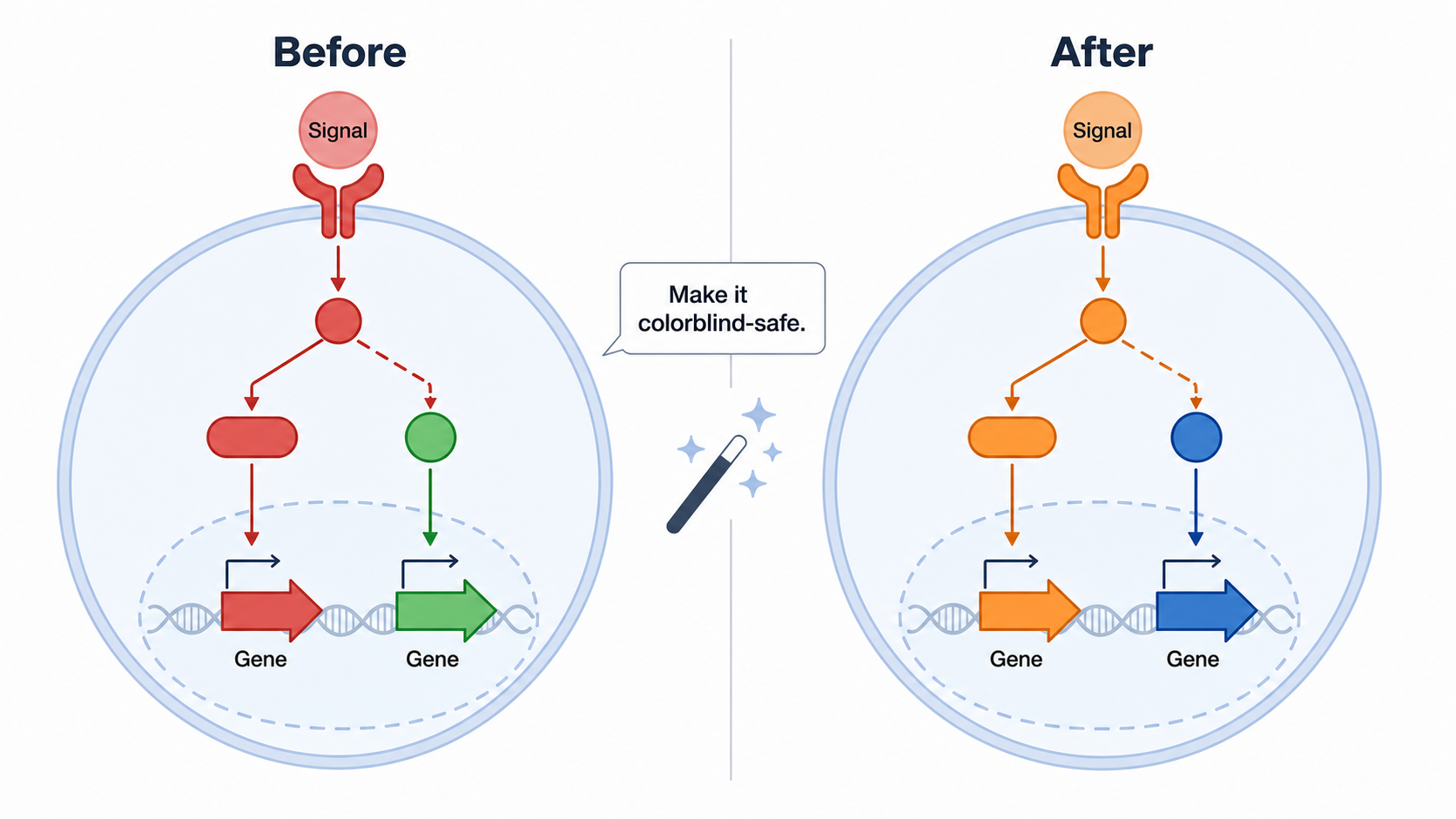
- 「把紅/綠編碼換成藍/橘,讓色盲讀者也能辨識。」
- 「套用 Okabe-Ito 配色,為每個分組指派不同色相;避免紅色緊鄰綠色。」
- 「把這張圖做成對綠色盲與紅色盲都友善的圖表;使用藍、橘與灰。」
比對期刊或品牌配色
為可發表的色彩重新上色,以符合刊載場合或實驗室識別。
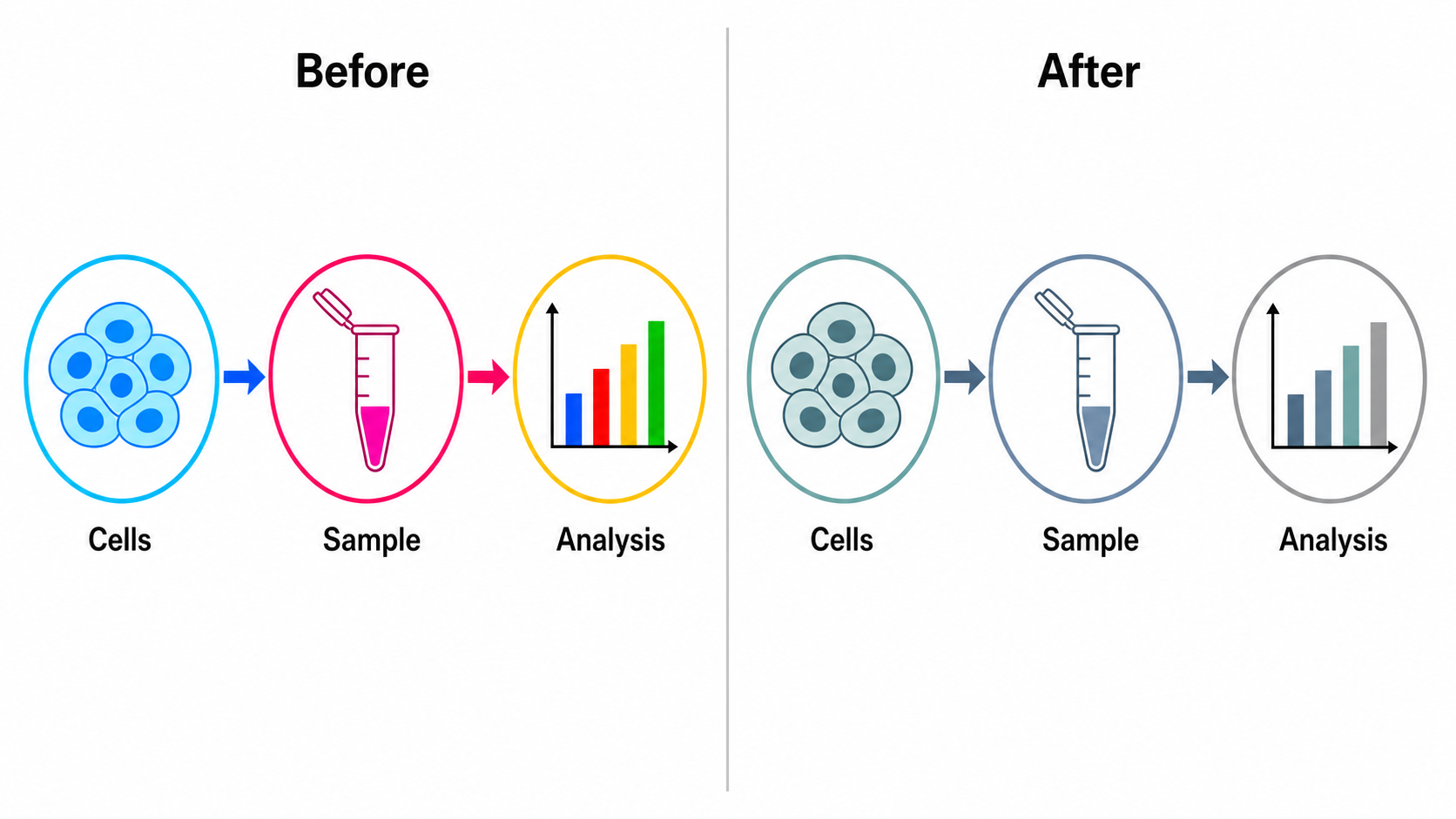
- 「重新上色為低飽和度、可發表的配色,適合 Nature 風格的圖表。」
- 「整張圖統一使用乾淨的藍灰期刊配色,搭配白色背景。」
- 「比對我們實驗室的品牌色:主色 #1F77B4、輔色 #FF7F0E,其餘一律用中性灰。」
- 「把整張圖去飽和,調成柔和、適合印刷的色調;保留突顯色的鮮明。」
為特定元素重新上色(突顯)
突顯某個元素以引導注意力,或只重設單一部分的樣式而不動到其餘。
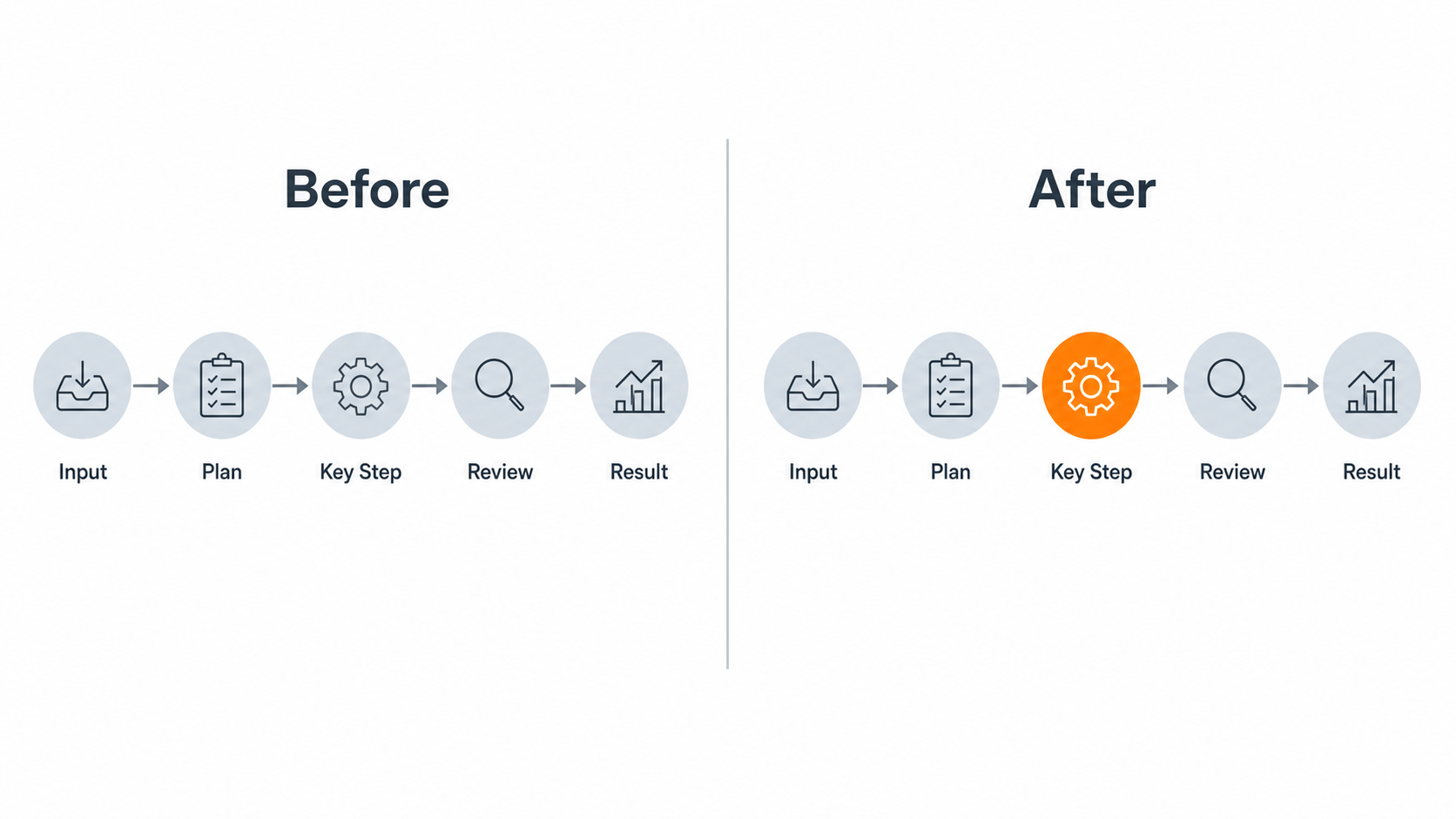
- 「把細胞膜上成藍綠色,其餘一切維持不變。」
- 「把限速步驟突顯為橘色;其他步驟全部維持灰色。」
- 「把『mitochondrion』重新上成紫色,並把周圍的胞器調暗為淺灰。」
- 「以醒目的顏色強調實驗組,並把對照組調成中性灰。」
調整色調或對比
在不改變色彩編碼的前提下,微調可讀性。
- 「把背景改成純白,並提高標示的對比。」
- 「使用較淺的粉彩填色,讓黑色標示更突出。」
- 「把藍色調得柔和、降低飽和度;它太搶眼,蓋過了圖的其餘部分。」
- 「為每個形狀加上一條細的深色外框,讓元素在印刷時清楚分開。」
用顏色為分組編碼
讓顏色的意義在各圖板與各圖表之間保持一致。
- 「把三個實驗組統一上成藍、橘、綠,並在所有圖板都一致。」
- 「在這張圖中『Group A』出現的每個地方都用同一個顏色。」
- 「為每條路徑指派一種色相,並在右下角加上一個小型色彩圖例。」
- 「把劑量等級對應到從淺到深的單色藍漸層。」
取得乾淨結果的技巧
- 用引號指名元素(「為『mitochondrion』重新上色」),AI 才會鎖定正確的部分,而不是把整張圖重新上色。
- 明說要保留什麼——「保持版面配置、標示與箭頭不變」——以防止顏色更換時發生漂移。
- 請求具名配色(Okabe-Ito、類 viridis、「低飽和度期刊配色」),而不是列出十幾個色碼;這樣更可靠、也更容易反覆微調。
- **讓顏色搭配第二種辨識線索。**為了真正的無障礙與灰階印刷,請 AI「也用線條樣式、填充圖案或標示來區分各組」,這樣即使去掉顏色,意義依然成立。
- **分階段重新上色。**先設定基礎配色,再加入突顯,然後修正對比——小步驟比一條巨無霸指令更好掌控。
- **反覆微調,別重來。**若某個顏色太強,就說「把藍色調柔和一點」;若改錯了對象,就說「撤銷那個,只為細胞膜重新上色」。
- **以灰階測試。**請求「以灰階顯示這張圖」(或自己檢查),確認圖表在黑白印刷下仍清楚可讀。
常見錯誤(以及如何修正)
- **整張圖都變了,不只是某個部分。**解法:用引號指名確切的元素,並加上「其餘一切維持不變」。
- **重新上色時版面配置或標示跑位了。**解法:永遠加上「保持版面配置、標示與箭頭不變」;若仍漂移,就一次只為一個元素重新上色。
- **號稱「色盲友善」卻仍是紅/綠。**解法:指名配色(「Okabe-Ito」),並明確說「不要把紅色放在綠色旁邊」。
- **在螢幕上看起來沒問題,灰階下卻消失了。**解法:讓顏色搭配圖案或標示,並在匯出前以灰階驗證。
- **配色與期刊衝突。**解法:請求「低飽和度、可發表」或「Nature 風格」的配色,或提供期刊的確切品牌色碼。
- **因為到處都很繽紛,突顯反而被淹沒。**解法:讓其餘部分變淡(「把其他步驟全部上成灰色」),讓突顯有空間凸顯出來。
匯出並使用你重新上色的圖表
當顏色正確後,把圖表匯出為可編輯的 SVG 或 PowerPoint(PPTX),或下載高解析度圖片,用於你的稿件、簡報或海報。由於檔案是向量格式,若期刊日後提出要求,你(或共同作者)仍能在下游微調某個顏色。
想更深入了解配色選擇,請看我們的指南:適合研究論文的科學配色,以及色盲友善 Okabe-Ito 配色參考。若重新上色的同時也需要改字句,請看如何編輯 AI 圖表中的文字與標示。
常見問題
我要怎麼用 AI 為科學示意圖重新上色? 在 SciDraw AI 編輯器裡開啟圖表,輸入一句指令,例如「把細胞凋亡路徑上成紅色,版面配置與標示維持不變」。AI 會為既有的圖重新上色——不必選色器、不必重畫,也不必輸入色碼。
我要怎麼做出色盲友善的圖表? 請 AI「用色盲友善配色(Okabe-Ito)重新上色」,並加上「不要把紅色放在綠色旁邊」。為了完整的無障礙,也讓顏色搭配第二種線索——圖案、線條樣式或標示——這樣圖表在灰階下仍清楚可讀。
Okabe-Ito 配色是什麼? Okabe-Ito 配色是一組八種顏色,設計用來在最常見的各類色覺缺陷下仍能彼此區分。它是科學圖表安全的預設選擇——請看我們的 Okabe-Ito 配色參考,了解確切顏色與適用時機。
我能比對特定的期刊配色嗎? 可以。請求「低飽和度的 Nature 風格配色」、要求「藍灰期刊配色」,或貼上期刊或實驗室的確切品牌色碼,AI 就會把它套用到整張圖,達成可發表的色彩。
我可以只為一個元素重新上色、其餘維持不動嗎? 可以——用引號指名該元素並加上「其餘一切維持不變」,例如「把細胞膜上成藍綠色,其餘一切維持不變」。若要突顯它,也把周圍的元素調成灰色。
開始創作
不必設計軟體,也能用 AI 更改圖表顏色。在 SciDraw AI 編輯器裡開啟你的圖表,要求色盲友善、符合期刊規範或突顯重點的配色——AI 會在數秒內為你重新上色,版面配置與標示完整保留。