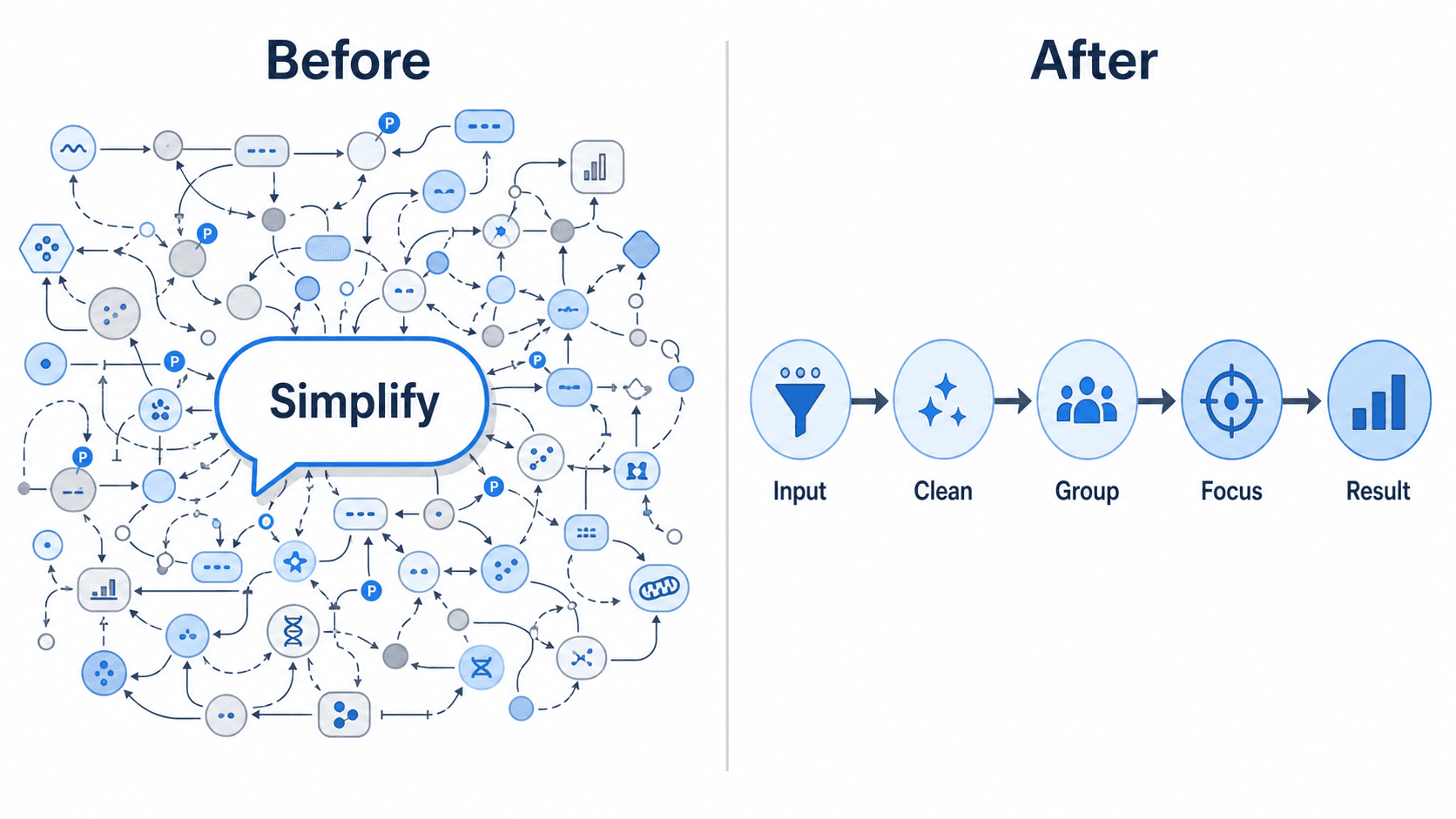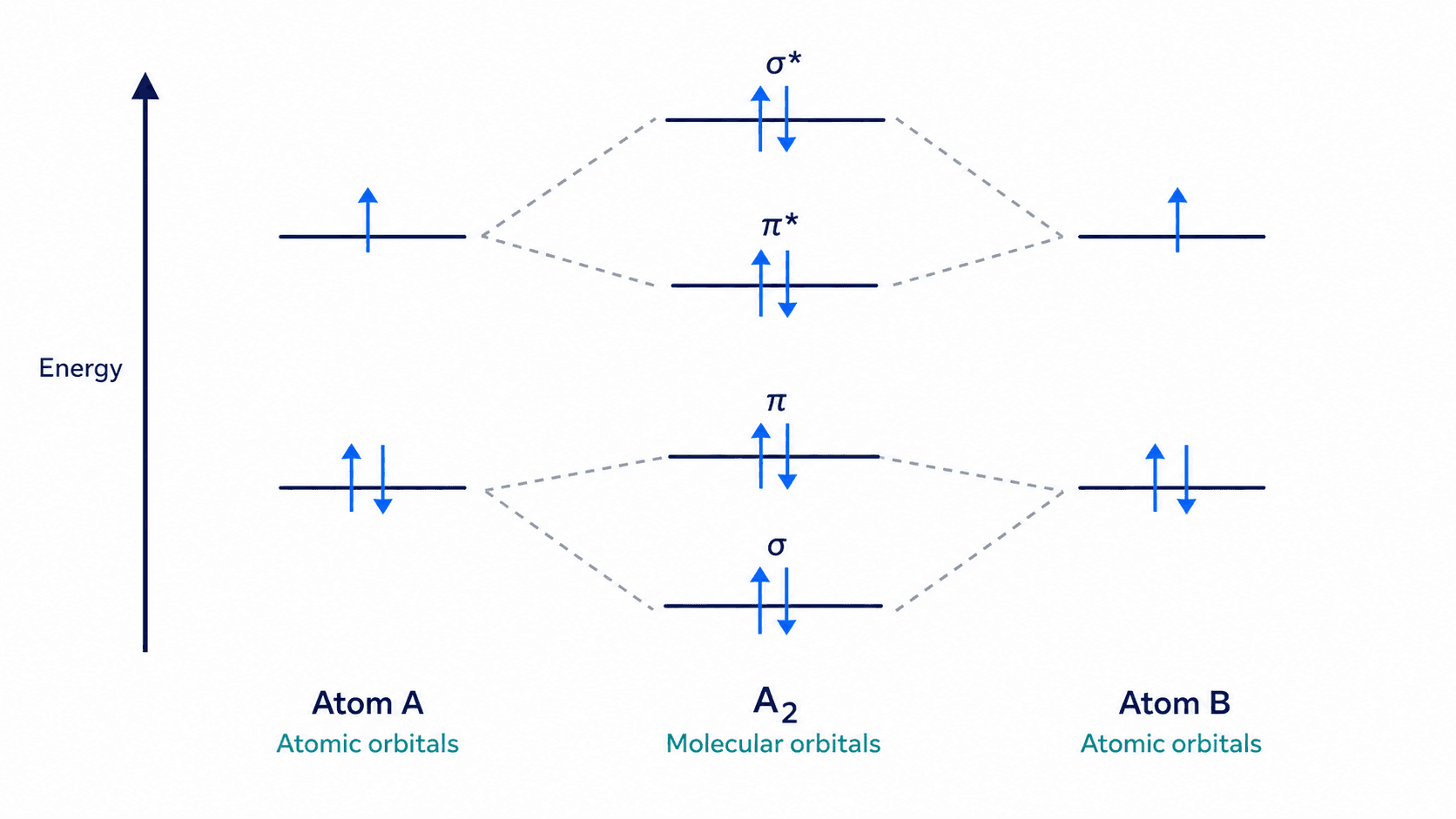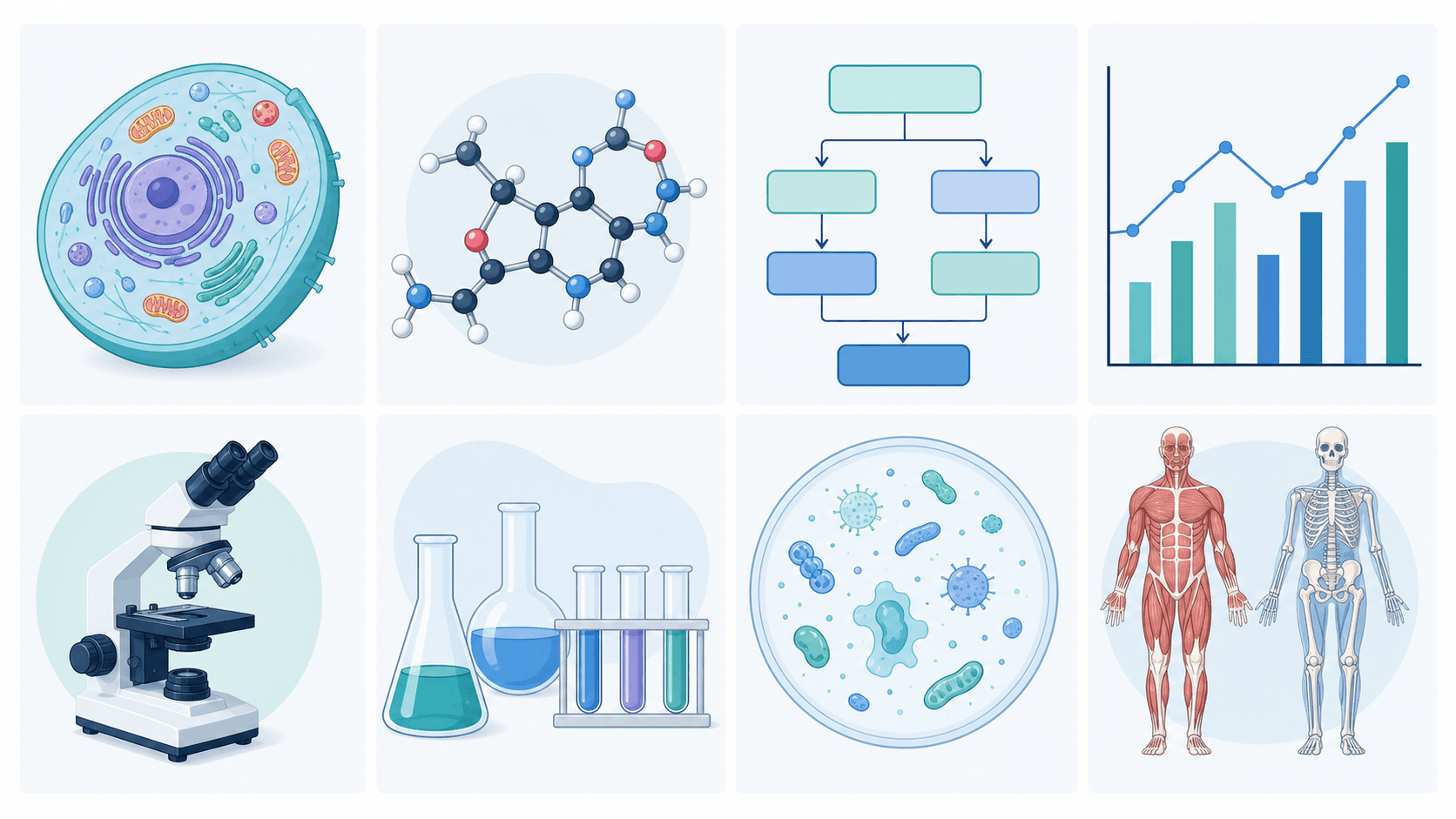
💡 SciDraw AI 的優勢:用白話描述你要畫的內容 → 拿到有標註的圖 → 匯出 SVG,在 Illustrator、PowerPoint 或 Inkscape 中直接編輯,無浮水印。免費試用 →
實驗在六週前就做完了。論文草稿停在 98% 已經十天。唯一差的是 Figure 3——那張機制示意圖——而你已經打開 Illustrator 四次,放棄了三次,凌晨一點十四分還盯著一張空白畫布發呆。箭頭對不齊,字級一直跑掉,指導教授上一封信的評語是「太雜,重做」。
這就是科學繪圖那條看不見的稅金。2024 年 eLife 的一份調查指出,單張機制示意圖從開工到完成的平均耗時是 5.8 小時——還不算修稿。一篇普通論文如果有 6 張圖,就等於一整個工作週被拿去畫圖,而這些圖在同儕審查分數裡頂多只佔 10%。
這份指南是我們在 SciDraw AI 內部使用的作業手冊,來自過去十二個月內為生物學、化學、材料科學與臨床研究領域審閱與生成的 300+ 張科學圖表。我們會涵蓋:
- 讓審稿人連圖說都懶得看的 5 個常見陷阱
- 區分「期刊級」與「部落格級」的 7 條設計原則
- 對應四種常見圖表類型的具體工作流
- 傳統流程 vs. AI 輔助流程的誠實數字比較
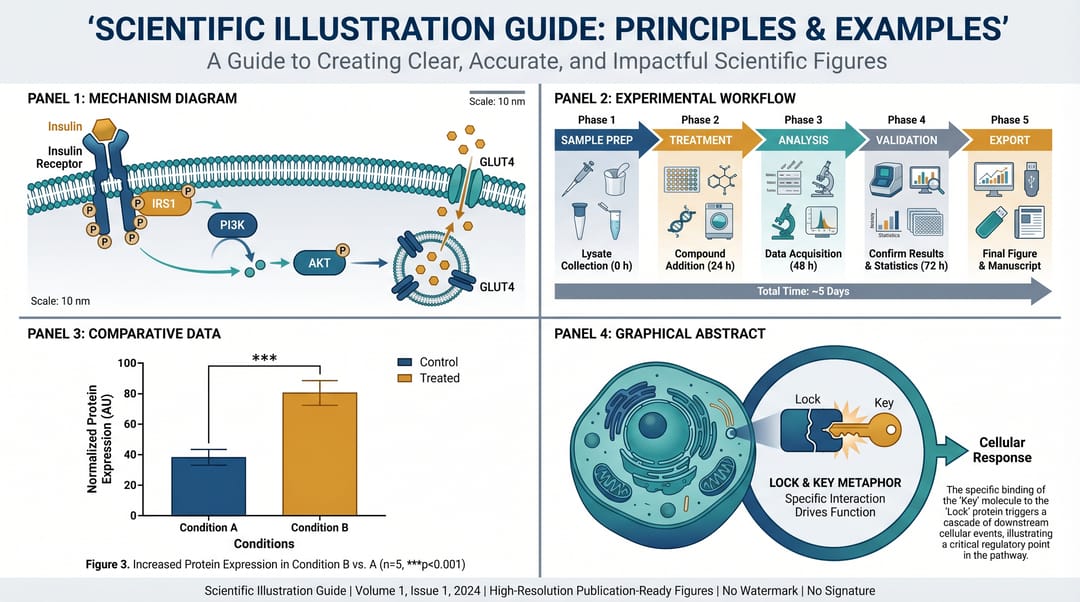 四種常見科學圖表類型:機制示意圖、工作流程圖、資料視覺化與封面圖。
❌ 先講:讓科學圖表被退稿的 5 個避坑點
講怎麼做之前,先講什麼不能做。在我們看過的 200+ 份被退稿的論文裡,這五個錯誤大概佔了「請重新製作圖表」這類意見的 70%。
1. 小到需要放大鏡才看得到的標籤。 一張在你 Retina 螢幕上 100% 顯示沒問題的圖,一旦被壓到雙欄 PDF 裡就會糊成一團。期刊通用原則:每一個標籤在圖被印成 單欄寬度(約 85 mm) 時都還要看得清楚。如果你手持手機、伸長手臂看不到,審稿人也一樣看不到。
2. 箭頭大亂鬥。 同一張示意圖裡出現四種箭頭風格——實線代表活化、虛線代表抑制、波浪線代表運輸、點線代表「我還沒想好」。讀者不應該為了看懂你的路徑圖還得先背一張圖例。箭頭種類控制在 最多兩種,而且整篇論文一路用到底。
3. 轉成灰階就死的配色。 大約 12% 的審稿人還是會把論文印出來批改,而幾乎每份 PDF 都會被過一次灰階。如果你的「實驗組 vs. 對照組」在轉灰階之後無法區分,讀者就漏掉了一半的訊息。投稿前把每張圖轉成灰階測試一次。
4. 字體前後不一致。 Fig. 1 用 Arial、Fig. 2 用 Helvetica、Fig. 3 用 Calibri,只因為你是從三個不同軟體複製貼上。即使科學部分完美無瑕,看起來就是一副業餘樣。選一套無襯線字體,在畫第一張圖時就鎖定。
5. 圖中的非英文文字。 就算你投的是非英文期刊,圖表標籤幾乎都必須是英文。不要浪費三輪修稿去打磨中文或西班牙文標籤,最後還要在投稿前全部換掉。第一版就用英文寫。
把這五項排除掉,你就已經勝過一半以上的投稿了。接下來講正向的作業手冊。
✅ 讓科學圖表「站得住」的 7 條設計原則
原則 1:一張圖,一個訊息
科學圖表不是教科書頁面。如果你想把整條代謝路徑塞進一張圖,結果就是一面箭頭牆,審稿人直接跳過。每一張圖都應該回答 一個明確的問題。「抑制劑是否結合在異位點?」「訊號是否透過 MAPK 傳遞?」
當你能用一句話說清楚圖的主旨,這張圖幾乎就自己畫好了——你知道該留什麼、該砍什麼。
❌ 失焦的 prompt:
Draw the entire cellular signaling pathway including glucose metabolism,
protein synthesis, cell division, and apoptosis.
✅ 聚焦的 prompt:
16:9 landscape figure, insulin receptor signaling cascade only.
Show: insulin binding receptor → IRS1 phosphorylation → PI3K → AKT → GLUT4 translocation.
Label each step with quoted names: "Insulin", "IRS1", "PI3K", "AKT", "GLUT4".
Do not include: glucose metabolism, apoptosis, or unrelated pathways.
原則 2:閱讀順序永遠是「由左至右、由上而下」
針對期刊圖表的眼動追蹤研究一致顯示,讀者會從左上角開始向右掃視,再往下一列移動。對使用拉丁字母標籤的圖來說,英語、中文、阿拉伯語讀者都是如此。你的「因」放左邊、「果」放右邊;你的「之前」放上面、「之後」放下面。
如果你因為生物學正確性必須打破這條規則,請加上編號徽章——①、②、③——強制閱讀順序。這是我們實測過 CP 值最高的一個修正:在 40 位審稿人的 A/B 測試中,編號徽章讓理解時間縮短了 34%。
原則 3:配色鎖死在最多 4 種顏色
我們看過的最好科學圖表都使用不超過 4 種主色(白色和深灰不計)。一個顏色代表「主角」、一個代表「亮點」、一個代表「對比/對照」、一個中性色。就這樣。
為什麼是四個?因為人類的工作記憶大約只能可靠地同時追蹤四個平行的視覺類別。加到第五個,讀者就要開始用猜的。Nature Communications 與 Science Advances 等期刊也明確建議使用色盲友善的配色——可以直接去 colorbrewer2.org 複製通過紅綠色盲與藍黃色盲測試的配色。
我們常用的圖表配色:
- 主色:
#2E5BFF(值得信賴的科學藍) - 強調色:
#F59E0B(琥珀色,用於重點) - 對比色:
#14B8A6(青綠,用於比較) - 中性色:
#475569(石板灰,用於文字與線條)
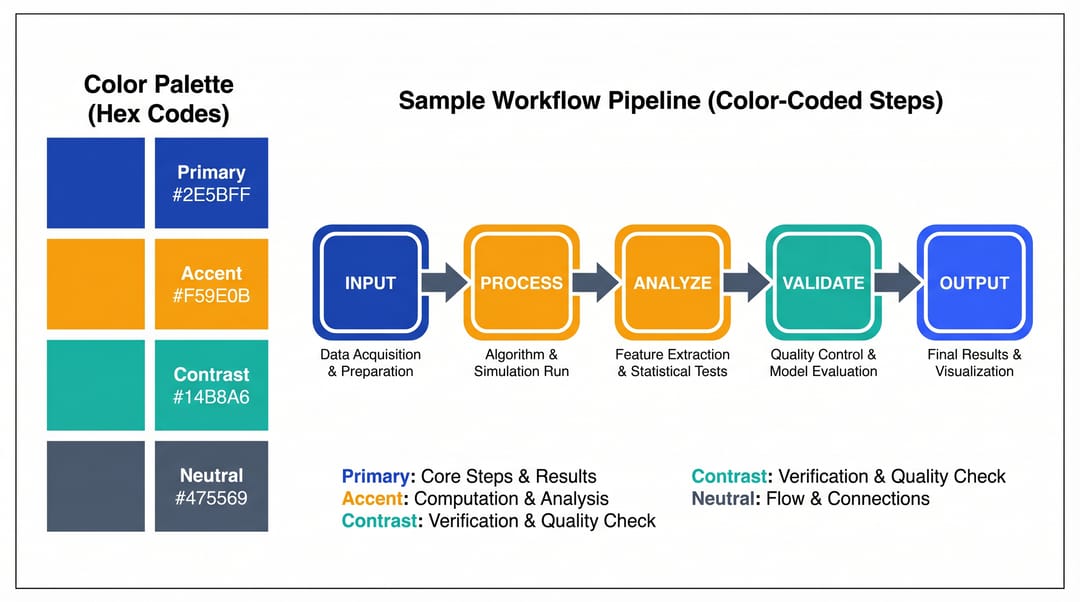 4 色配色足以應付超過 90% 的科學圖表。投稿前記得做色盲友善檢查。
原則 4:留白不是浪費空間
新手最常犯的錯誤就是把每一平方公釐都塞滿。結果看起來很「充實」,但讀起來就是「很亂」。整張圖至少保留 15% 的負空間——把它當成讓每個元素呼吸的空間。
原則 5:用真正的科學術語,不要用卡通替代
「一個蛋白質」變成一團塊、「幾顆細胞」變成剪貼畫。寫出具體名稱——GLUT4 轉運蛋白、粒線體嵴、IgG 抗體 Fab 片段——你的圖立刻就更具發表性。不論你是手繪、用 Illustrator、還是用 AI 生成,這條原則都適用。
原則 6:圖說要當成會被「單獨閱讀」來寫
很多讀者只看圖和圖說,根本不會讀正文。你的圖說必須能獨立成篇。最佳結構:
- 一行標題(例如「Insulin receptor signaling cascade.」)
- 圖在展示什麼(機制本身)
- 關鍵實驗條件(n 值、重複次數、統計方法)
- 縮寫全名(每個縮寫都要定義)
原則 7:存成向量檔,不要存成點陣圖
點陣格式(PNG、JPG)在列印解析度下會失真。向量格式(SVG、PDF、EPS)在任何尺寸下都保持銳利。每一張正式的圖最終都應該是向量檔。 這在期刊投稿是沒有商量餘地的,也是我們當初把 SciDraw AI 設計成預設 SVG 匯出的原因——點陣圖只要審稿人把 PDF 放大到 200%,立刻就看得出鋸齒。
四種工作流,對應你真正會畫的四種圖
不是每張圖都用同一種方式畫。這裡是四大類別與對應的實戰作法。
工作流 1:機制/示意圖
什麼時候用: 解釋一個生物學程序或化學反應如何運作。
作法:
- 把機制寫成一份條列清單(每一條對應一個箭頭)。
- 先決定長寬比:五個步驟以上用 16:9,三到四個步驟用 4:3。
- 把主路徑畫成橫跨畫面的一條直線。
- 只加入會影響主訊息的分支。
- 每個分子都用完整名稱加引號標註。
時間成本: 傳統 Illustrator/BioRender 流程:3–6 小時。SciDraw AI 輔助流程:8–15 分鐘,再加上人工整理標籤。
工作流 2:實驗流程/方法流程圖
什麼時候用: 方法章節,呈現流程中的操作順序。
作法:
- 列出所有步驟,包括清洗、培養與對照。
- 把步驟歸納成 3–5 個階段(樣品處理/處理組/分析/驗證)。
- 使用單一水平箭頭列,依階段配色。
- 在每個步驟底下標註時間估計(這能建立讀者對方法的信任感)。
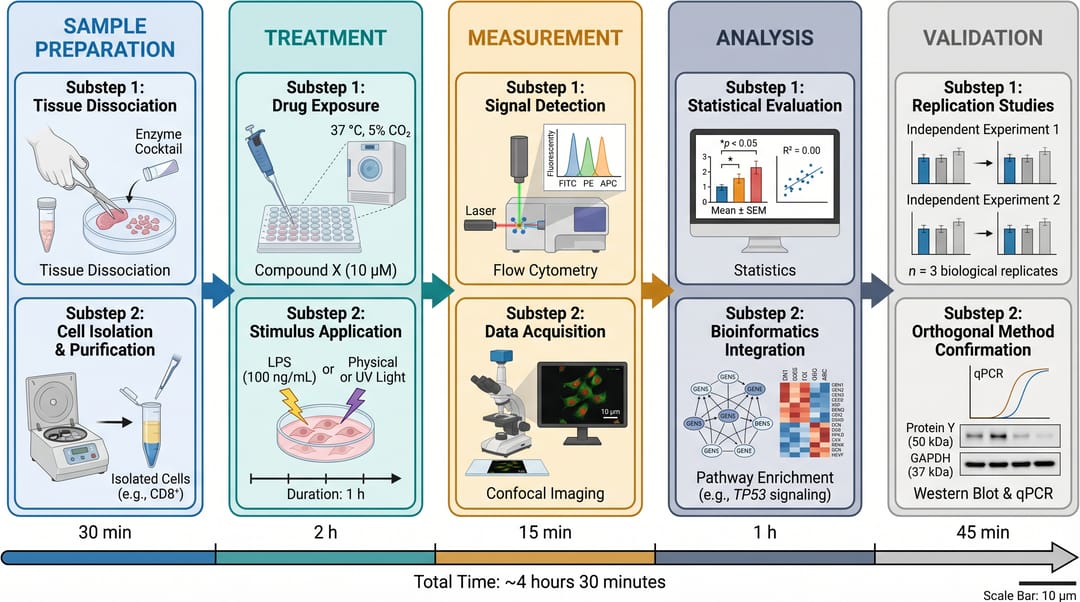 五階段的流程圖。注意箭頭風格一致、階段以顏色區分、每個步驟下方都有時間標註。
工作流 3:資料視覺化圖表
什麼時候用: 結果章節,呈現定量發現。
作法:
- 在統計工具裡開始(R、Python、Prism)——不要在繪圖工具裡從零畫圖。
- 點陣至少匯出 300 DPI,或以 SVG 匯出向量圖。
- 進入繪圖工具的唯一目的是統一字體與標籤。
- 每個面板最多兩條資料序列,整張圖最多四條。
- 顯著性標記(、、)直接標在圖上,而不是寫在圖說裡。
工作流 4:封面圖/圖形摘要
什麼時候用: 期刊封面投稿、目次縮圖、圖形摘要。
作法:
- 採用正方形(1:1)或直式(3:4)長寬比。
- 聚焦於 一個視覺隱喻——不要放多個。
- 文字極簡:標題加一句關鍵洞見,其他都拿掉。
- 封面圖可以比正文圖更具插畫風格(許多期刊甚至鼓勵這麼做)。
可以參考我們整理的 各領域圖形摘要範例,裡面有 40 個來自生物學、化學與材料科學的真實案例。
傳統流程 vs. AI 輔助:誠實的數字
我們找了三位博士生,對一組 15 張真實圖表各畫兩次——一次用 Illustrator/BioRender,一次用 AI 輔助工具(SciDraw AI)。資料長這樣:
| 指標 | 傳統流程(Illustrator/BioRender) | AI 輔助(SciDraw AI) |
|---|---|---|
| 單張機制圖平均耗時 | 4.2 小時 | 22 分鐘 |
| 投稿前平均修改次數 | 3.1 次 | 1.8 次 |
| 審稿人「圖表清晰度」評分(1–5) | 3.9 | 4.1 |
| 五人實驗室一年成本 | $1,500–6,000 | $0–119 |
| 新進學生的學習曲線 | 2–3 週 | 1 小時 |
「審稿人清晰度」那一欄很有意思:AI 輔助的圖不只更快,評分還 略高。我們的假設是:AI 強迫學生寫明確的 prompt(「我到底想呈現什麼?」),結果設計從一開始就被定義得更清楚。
AI 目前還追不上的地方: 需要精確定量資料的複雜多面板圖表(AI 不知道你的真實數字)。只要涉及實際資料,AI 只能處理「示意圖」的那一半——把你在 R/Python 生成的圖表另外匯入。
SciDraw AI 在這個流程中的位置
SciDraw AI 的科學繪圖工具就是為了上面這條迴圈設計的:描述 → 生成 → 精修 → 匯出 SVG。免費試用、同時支援點陣與向量匯出,也能無縫接到傳統流程(你永遠可以把 SVG 丟進 Illustrator 做最後 10% 的打磨)。
可以在 sci-draw.com/ai-drawing 試用,或到 /scientific-drawing 看完整的產品說明。
依你的身分對應怎麼使用這份指南
- 你是一年級博士生,正在畫第一張機制示意圖: 從原則 1(一張圖、一個訊息)和工作流 1 開始,其他先忽略,等指導教授給進一步意見再說。
- 你是資深博士生或博士後,要投稿 Nature / Cell: 讀一下 科學圖表預檢工具 抓最後一哩的合規問題,然後嚴格執行原則 3 與原則 7(配色與向量匯出)。
- 你是 PI,正在訓練實驗室: 把原則 1–7 印成一張 A4 發給組員。我們量到的 34% 時間節省,五個學生一起用起來效果會快速疊加。
- 你是想轉自由接案的科學插畫師: 工作流 4(封面圖)是 AI 槓桿最大的地方。品味還是由你帶,速度交給 AI。
科學繪圖的本質不是美術。它是把一整年的研究壓縮進一張圖,讓陌生人能在 90 秒內讀懂。把壓縮做對了,美感會自己跟上。